

在数字音频的世界里,格式转换是日常操作中常见的需求。MP3凭借其小体积和高兼容性成为大众首选,而WAV作为无损音频格式,在专业制作、音乐存档等场景中不可或缺。无论是追求音质还原的音乐爱好者,还是需要处理音频素材的创作者,掌握MP3转WAV的方法都能提升工作效率。本文将详细介绍多种转换方案,帮助你轻松完成格式转换,同时确保操作安全可靠。
方案一:汇帮音频大师
软件名称:汇帮音频大师
下载地址:https://www.huibang168.com/download/W0GN9r611Z7w
1. 进入功能模块
打开软件后,在主界面选择「音频转换」选项,界面清晰展示各类音频处理功能。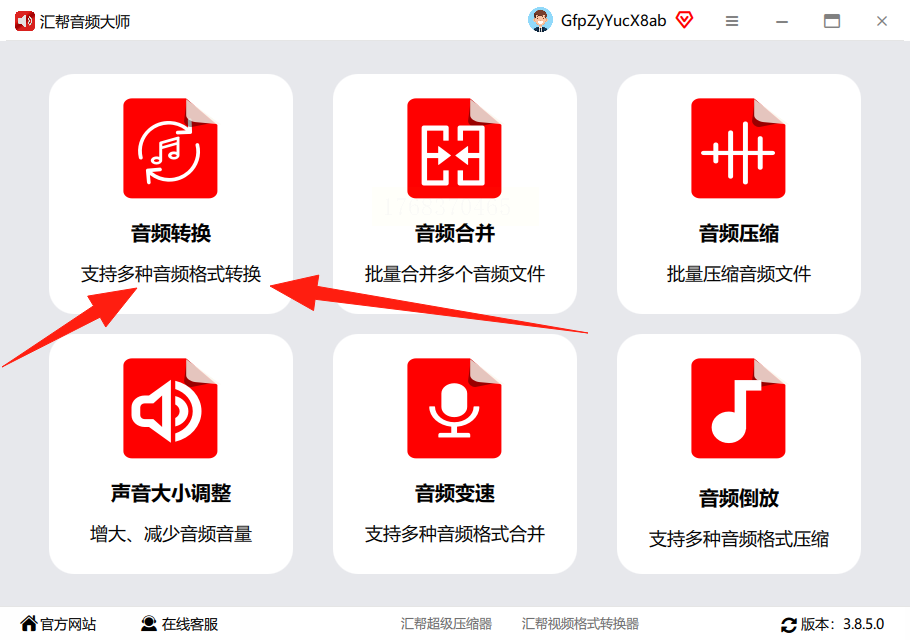
2. 导入音频文件
点击「添加文件」按钮,支持单文件或批量拖拽导入MP3文件,操作灵活高效。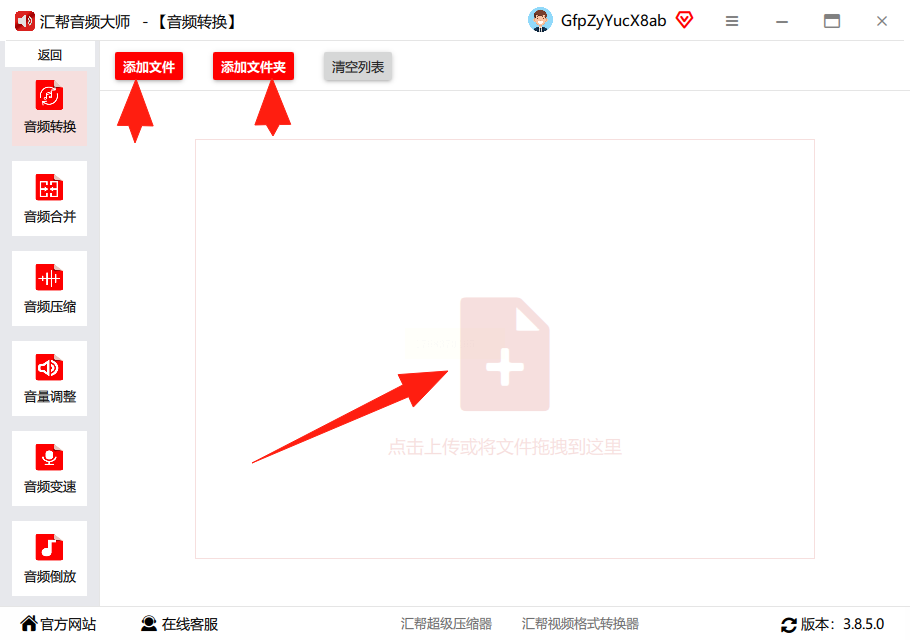
3. 设置转换参数
在输出格式列表中选择「WAV」,可根据需求调整声道(双声道/单声道)和比特率(数值越高音质越优)。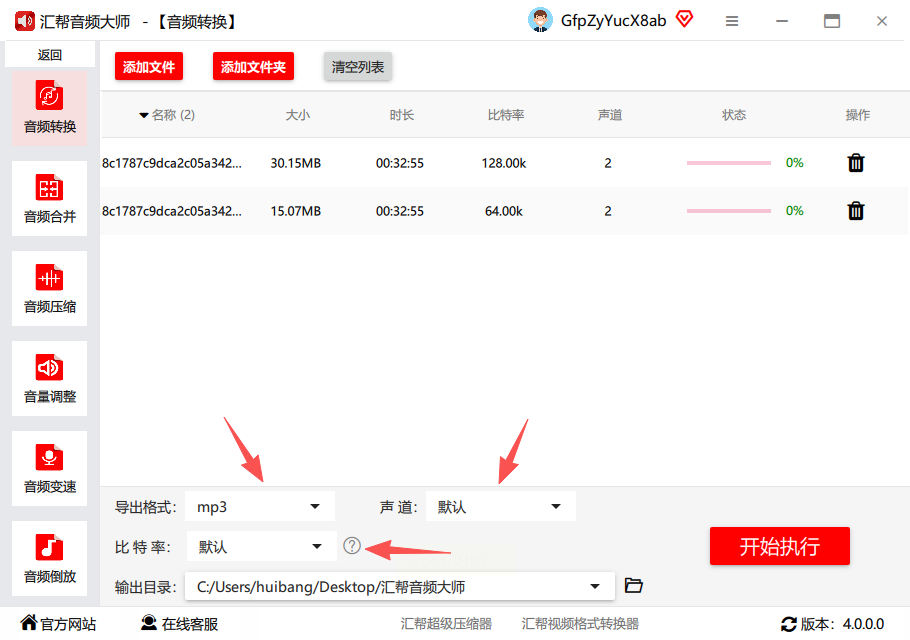
4. 选择输出路径
在右下角设置保存位置,确认参数无误后点击「开始转换」。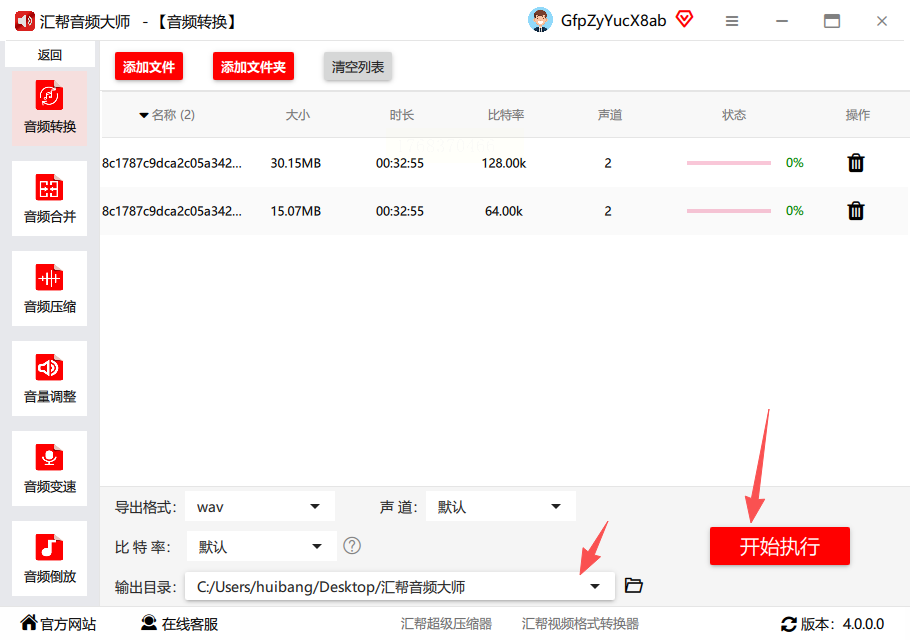
5. 完成转换
转换进度条显示完成后,源文件会自动保留,生成的WAV文件可直接在指定路径找到。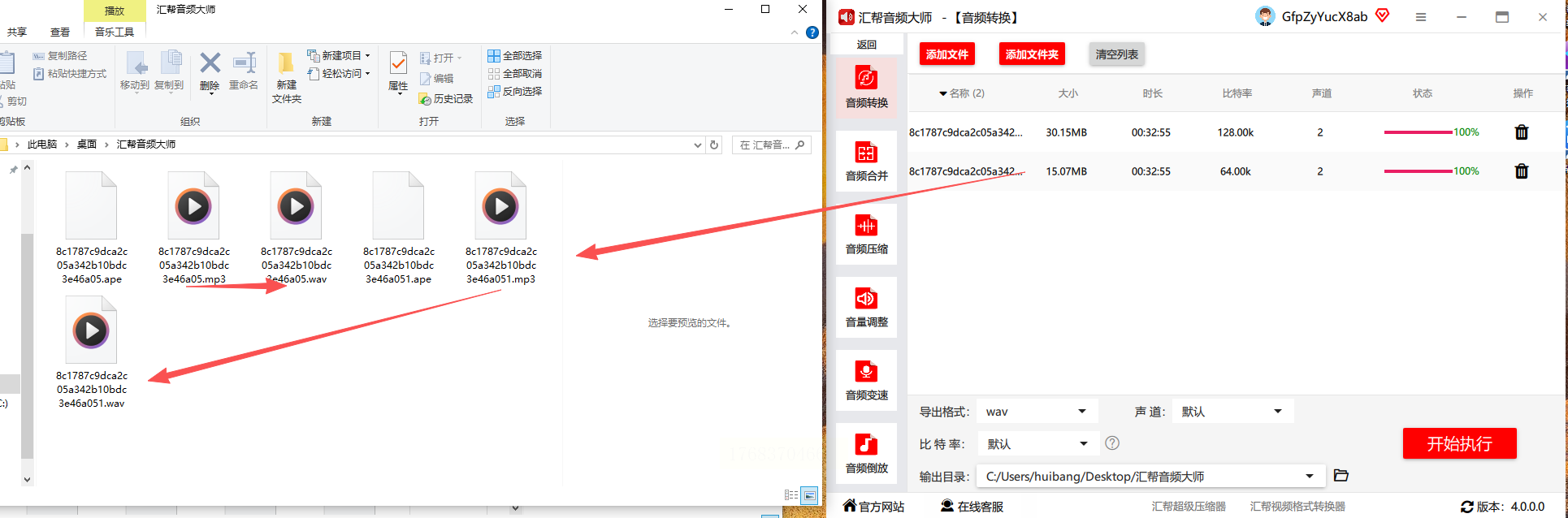
方案二:金舟音频大师
1. 启动软件并选择功能
运行软件后,点击「音频格式转换」,进入格式处理界面。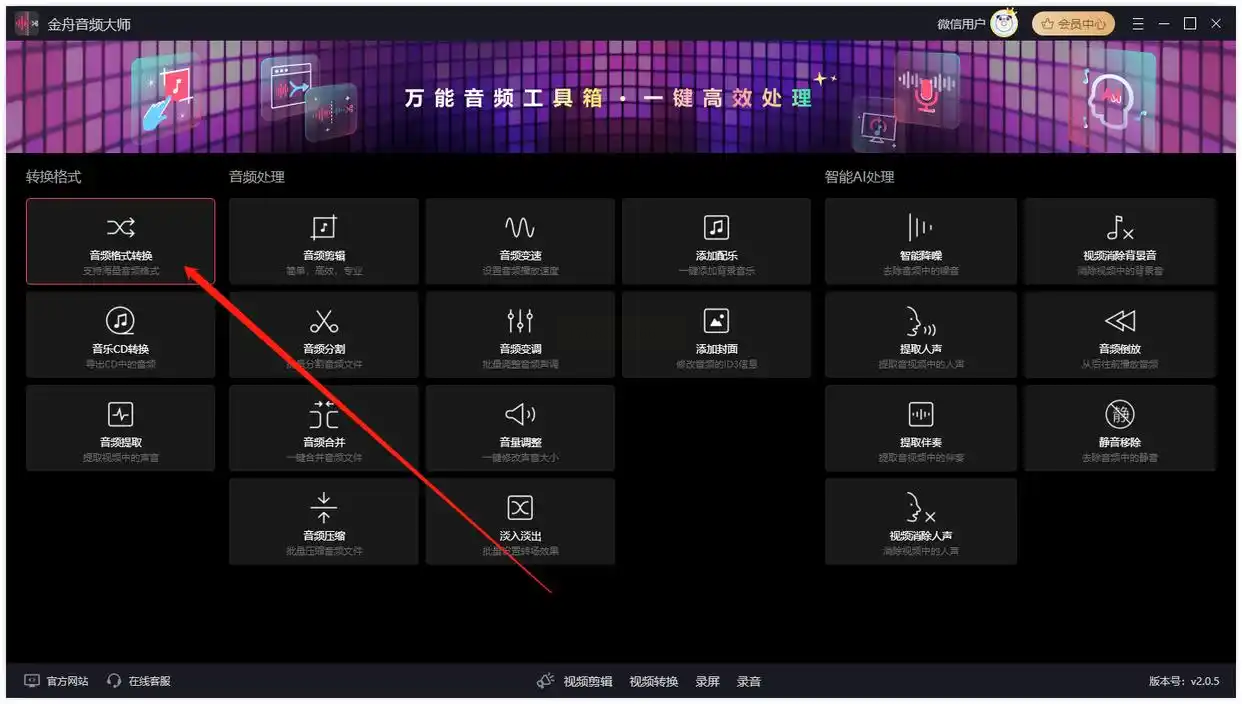
2. 添加MP3文件
点击「添加文件」按钮,浏览并导入需要转换的MP3文件。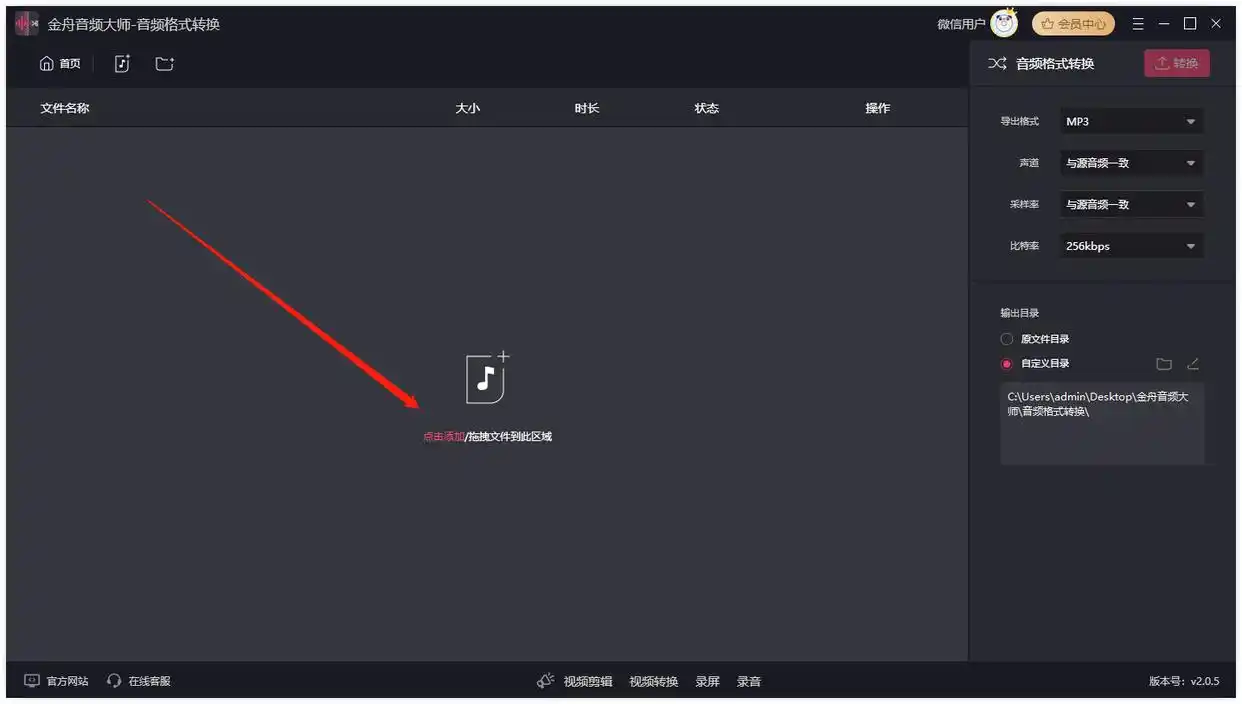
3. 配置输出参数
在右侧面板中选择「导出格式→WAV」,其他参数可保持默认或按需调整。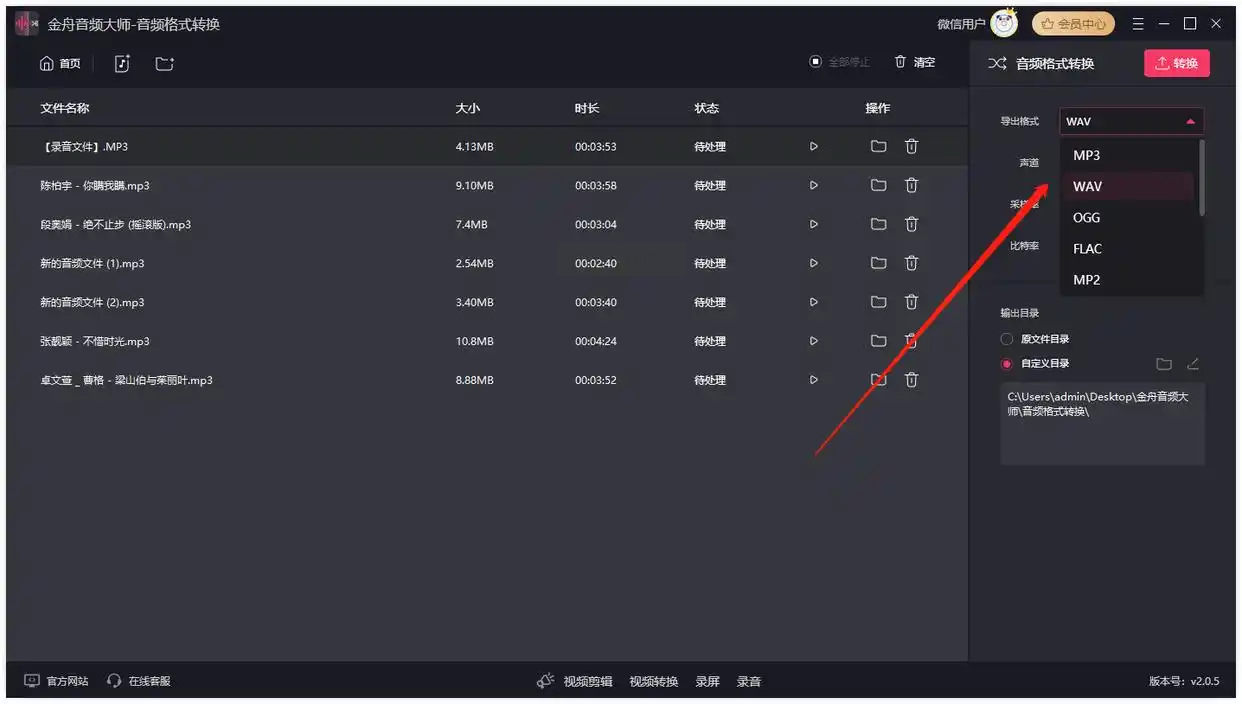
4. 执行转换
点击「转换」按钮,软件自动处理并显示转换进度,完成后弹出提示窗口。
方案三:Adobe Premiere Pro(PR)
1. 新建项目与导入文件
打开PR后,新建项目并导入MP3音频文件,拖入时间轴。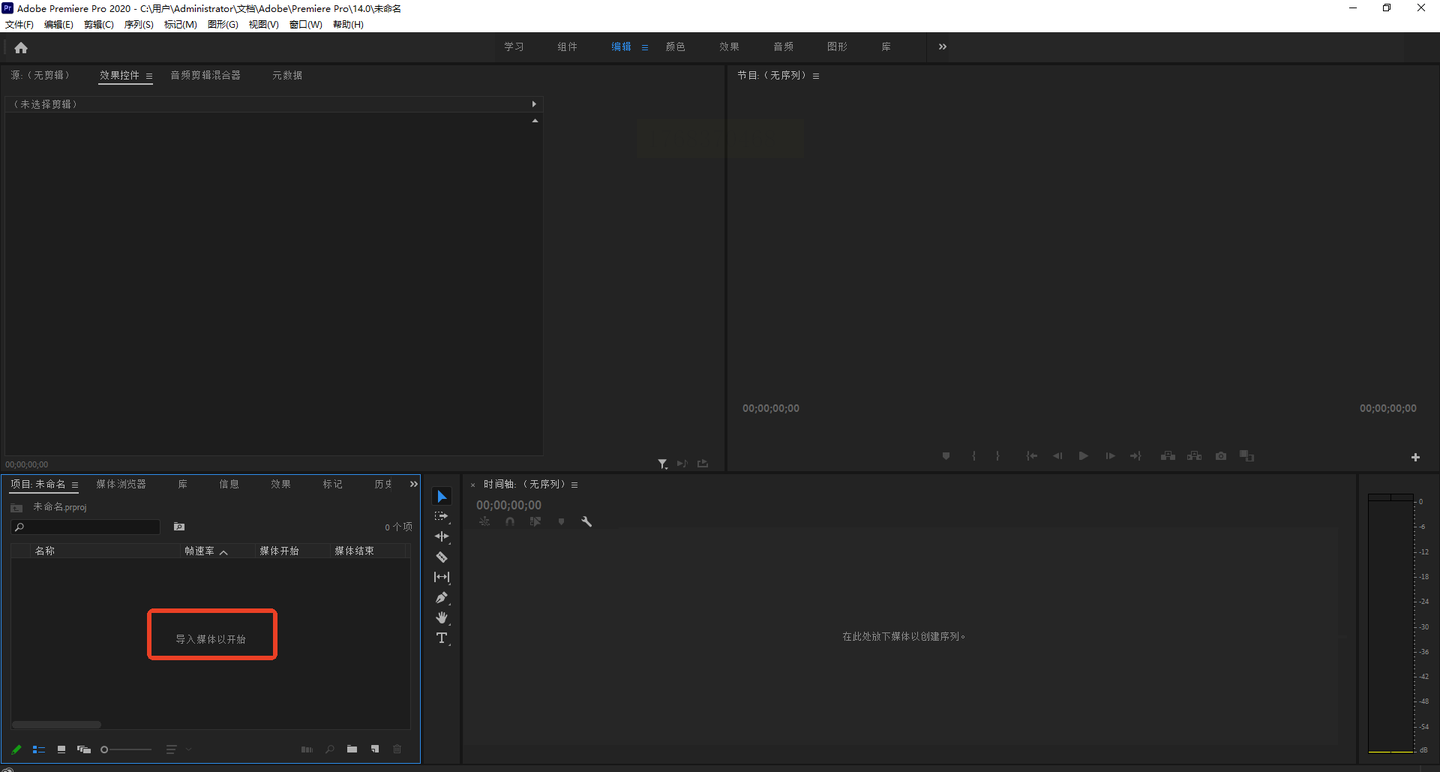
2. 导出设置
按下快捷键「Ctrl+M」打开导出窗口,格式选择「波形音频(WAV)」,可设置声道、采样率等参数。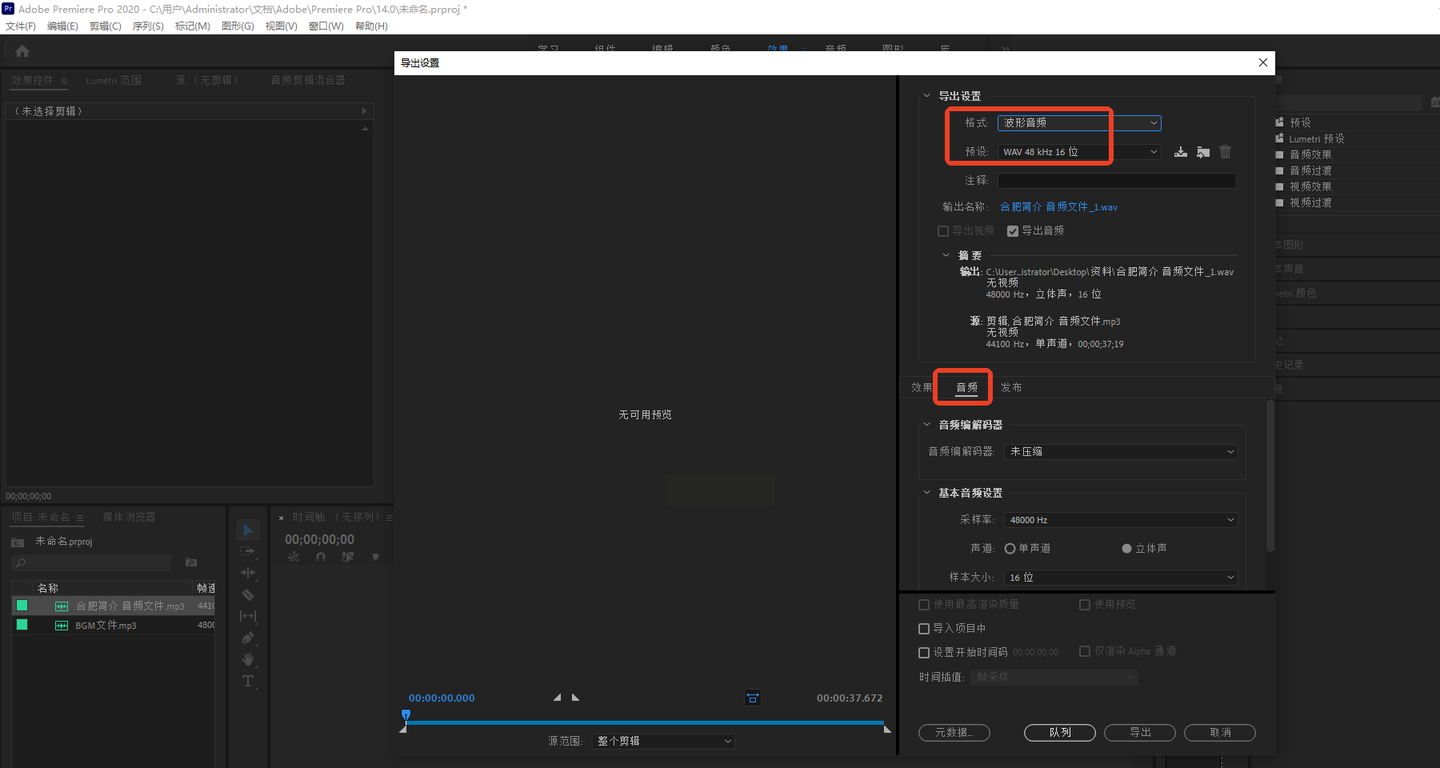
3. 生成WAV文件
确认输出路径后点击「导出」,等待处理完成即可。
方案四:FFmpeg(命令行工具)
1. 打开命令行界面
Windows系统按「Win+R」输入「cmd」回车;Mac/Linux系统直接打开终端。
2. 输入转换命令
在命令行中输入:`ffmpeg -i input.mp3 output.wav`(将「input.mp3」替换为实际文件名)。
3. 执行转换
回车后软件自动运行,进度显示完成后,目标路径生成WAV文件。
方案五:ONLINE CONVERT
1. 进入在线平台
通过浏览器访问平台,选择「Audio converter→Convert to WAV」。
2. 上传文件
点击「Choose File」添加MP3文件,支持单文件或批量上传。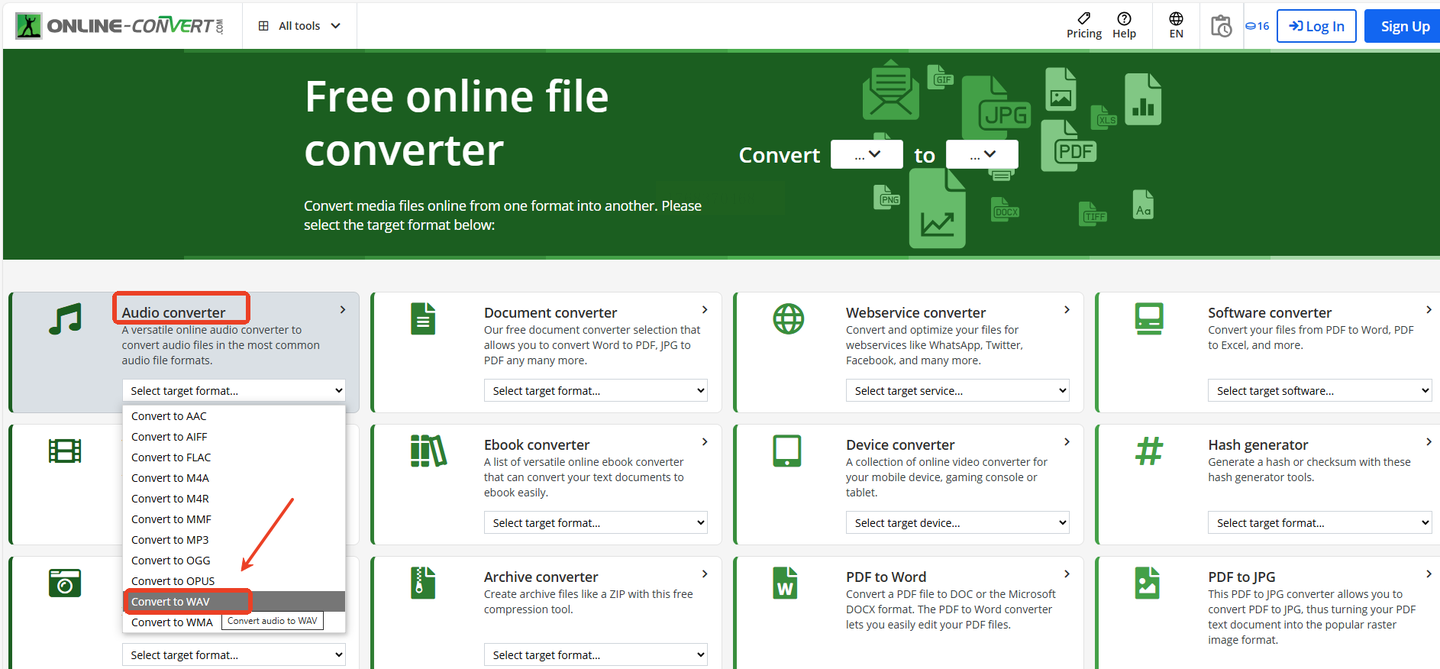
3. 调整参数(可选)
在「Optional Settings」中设置声道、比特率等参数,完成后点击「START」。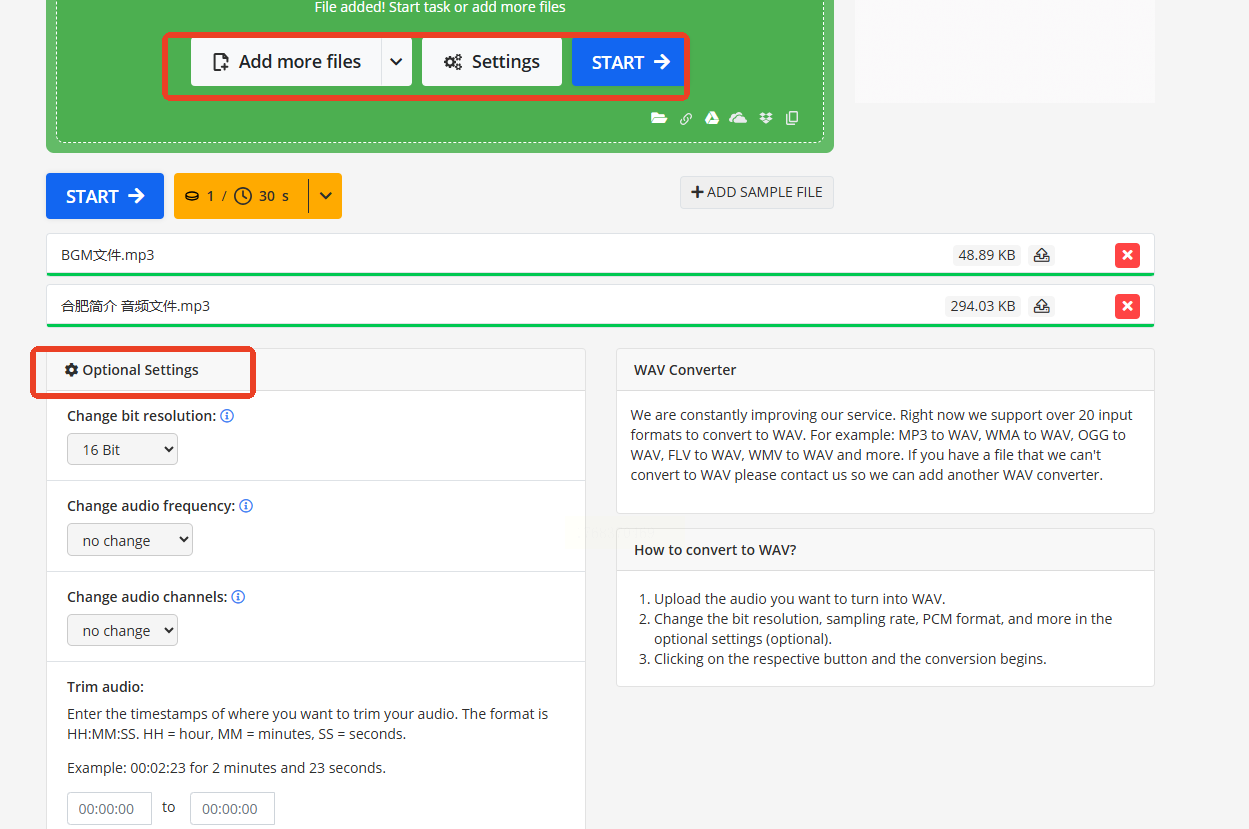
4. 下载结果
转换完成后点击「Download」保存WAV文件。
方案六:91AI工具
1. 登录并选择功能
扫码登录后,在工具列表中找到「音频格式转换」。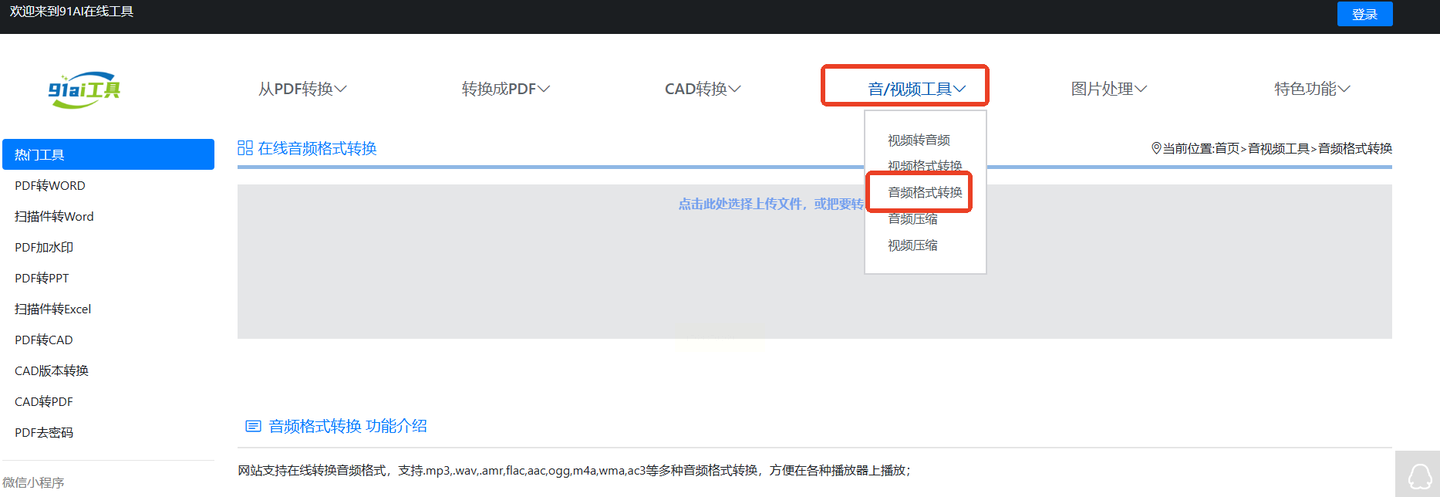
2. 上传与设置
选择MP3文件上传,输出格式设为「WAV」,支持多格式互转。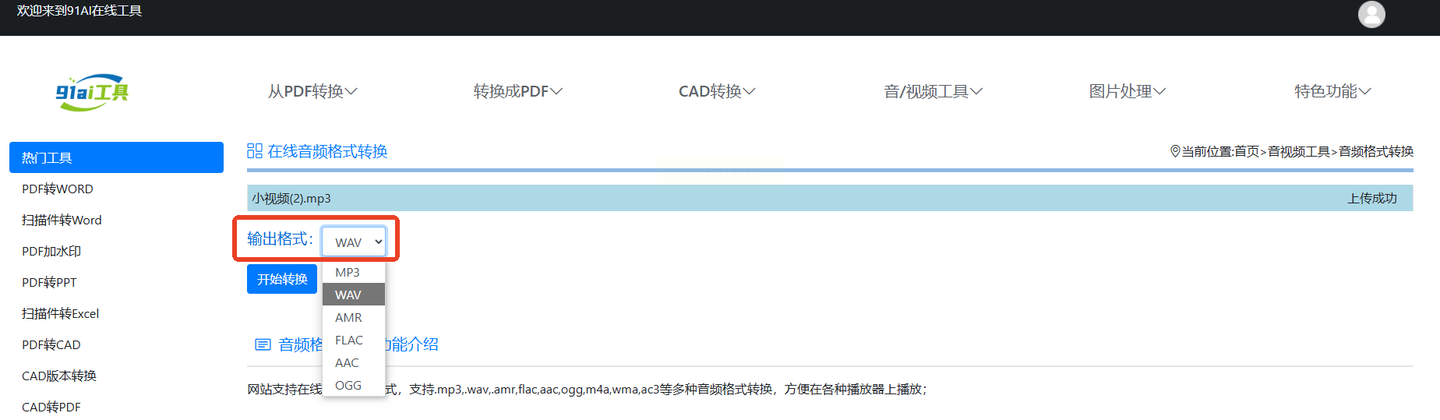
3. 完成转换
点击「开始转换」,处理完毕后下载生成的WAV文件。
常见问题解答
1. 转换后的WAV文件体积过大?
WAV作为无损格式,体积通常是MP3的数倍,若需压缩可后续使用音频压缩工具处理。
2. 转换后音质有差异?
使用汇帮音频大师等专业工具,通过调整比特率可最大限度保留原始音质。
3. 多文件批量转换时出错?
检查文件命名是否含特殊字符,或尝试分批导入。
音频格式转换不再是技术难题,通过上述方案,无论是新手还是专业用户,都能快速找到适合自己的工具。掌握这些方法后,你可以自由切换MP3与WAV格式,在音质与存储之间找到平衡,轻松应对各类音频处理需求。
