

当你需要将 WAV 格式的音频转为 MP3 时,不必担心操作复杂,其实 WAV 转 mp3 简单方法有很多,能满足不同的使用需求。无论是处理单个文件,还是批量转换多个音频,无论是追求快速操作,还是需要精细调节音质参数,都能找到合适的工具。比如简洁的软件几步就能完成转换,在线工具无需安装,专业软件还能调整比特率和声道。这些方法操作门槛低,即使是新手也能轻松上手,让格式转换不再是难题。

一、Switch by NCH software
这款软件界面简洁,适合快速处理单个文件。
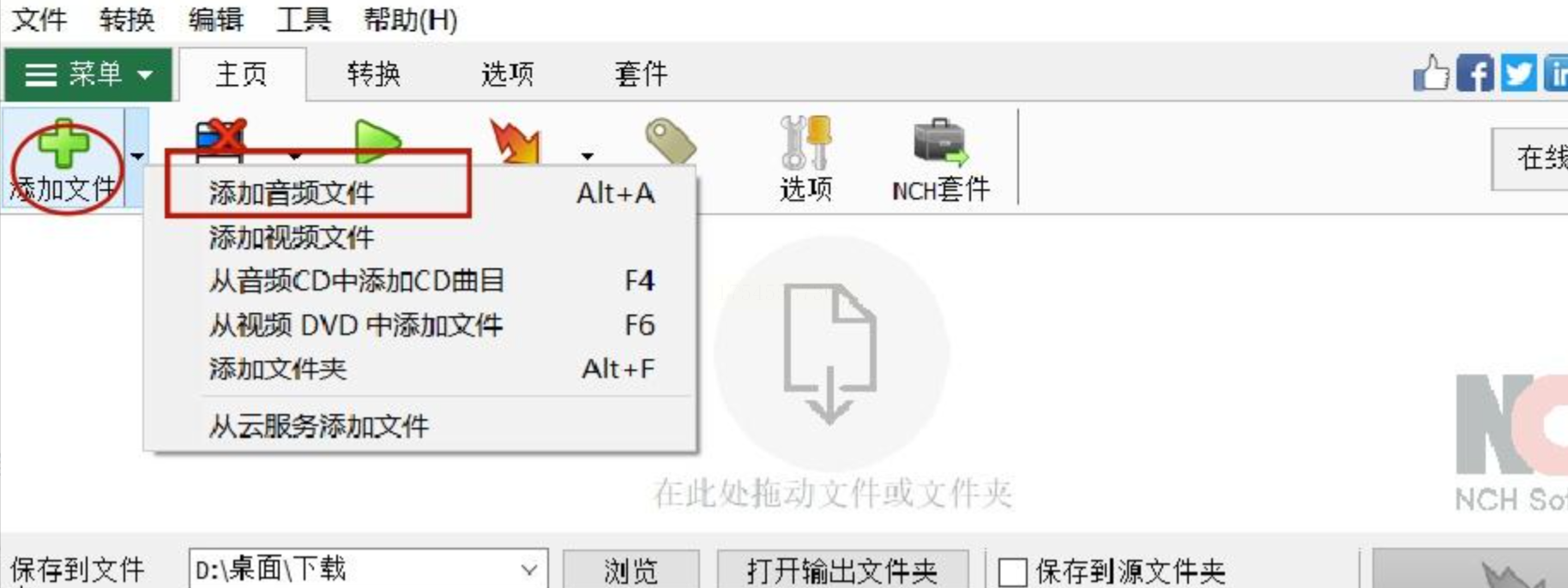
1. 启动软件后,点击顶部菜单栏的“添加音频文件”,导入需要转换的WAV文件。
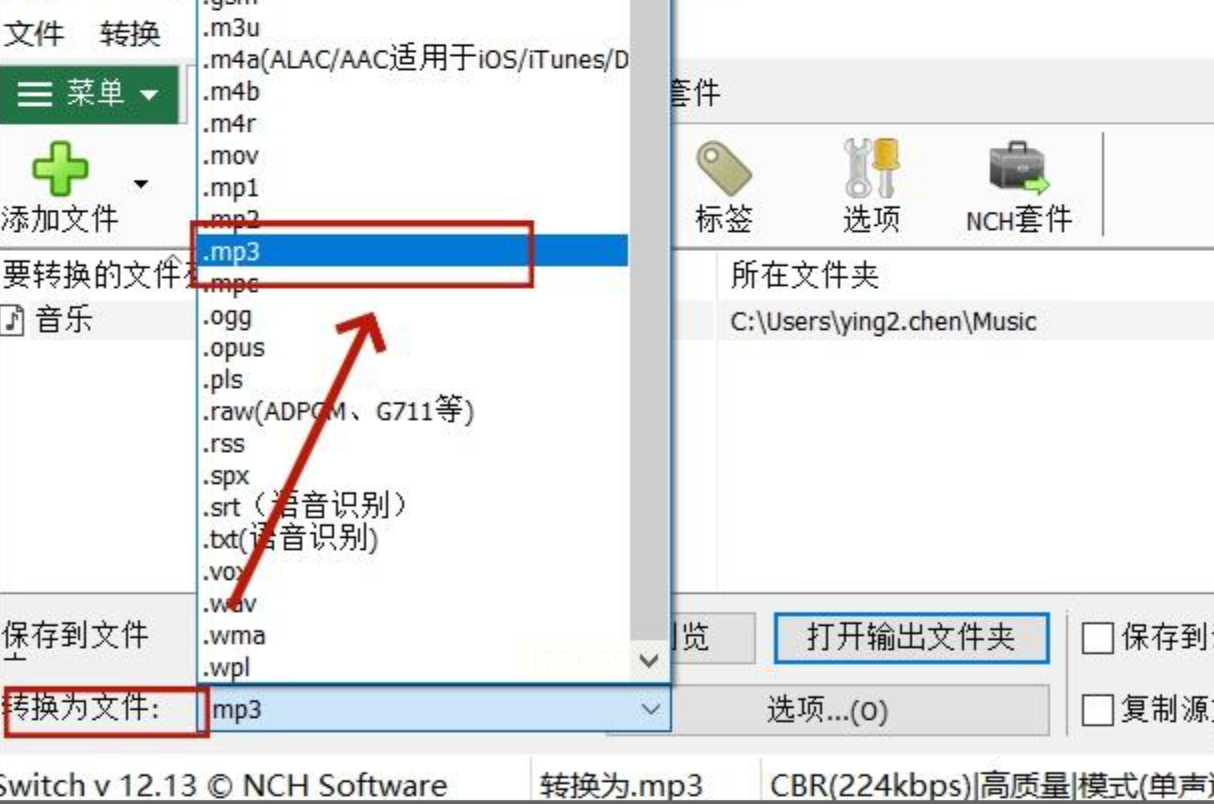
2. 在输出格式的下拉列表中,找到“MP3”并勾选。
3. 指定保存路径,点击右下角的“转换”按钮,稍等片刻即可完成。
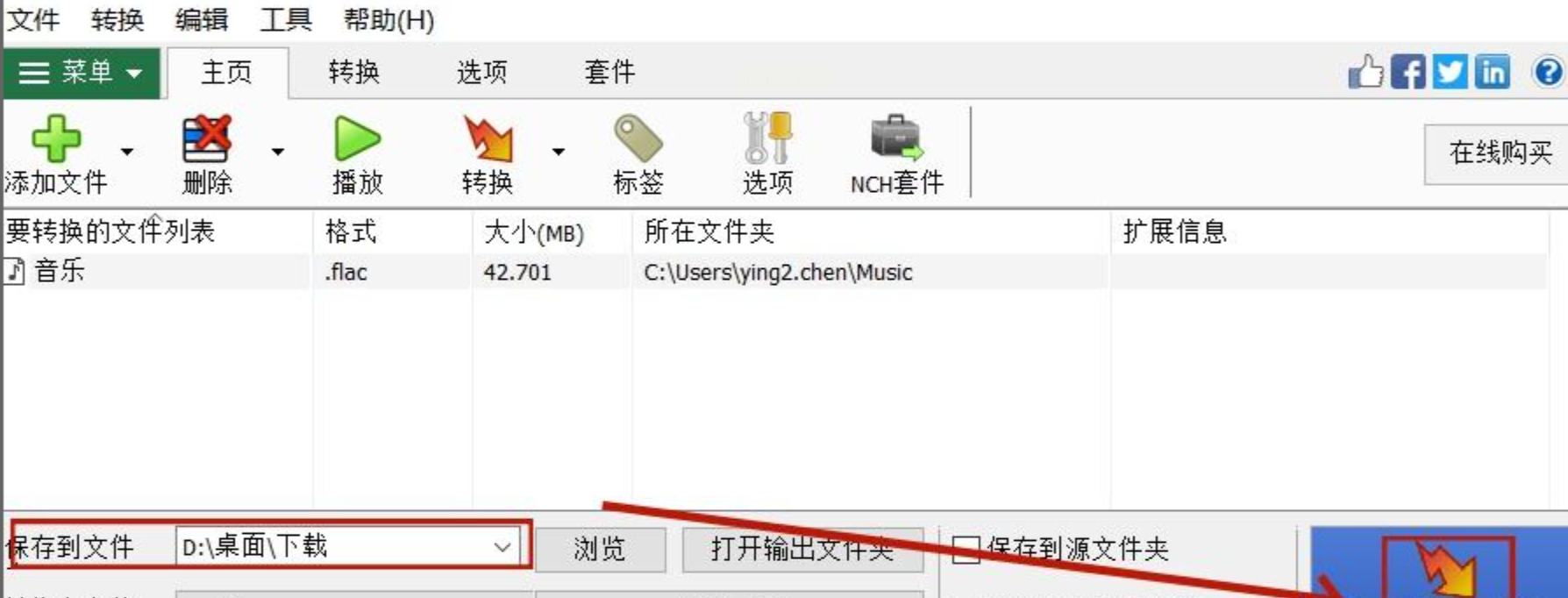
注意: 如果对音质有要求,可在转换前调整比特率参数,默认设置为128kbps。
二、方意音频转换器
1. 安装后打开软件,主界面左侧选择“格式转换”功能。
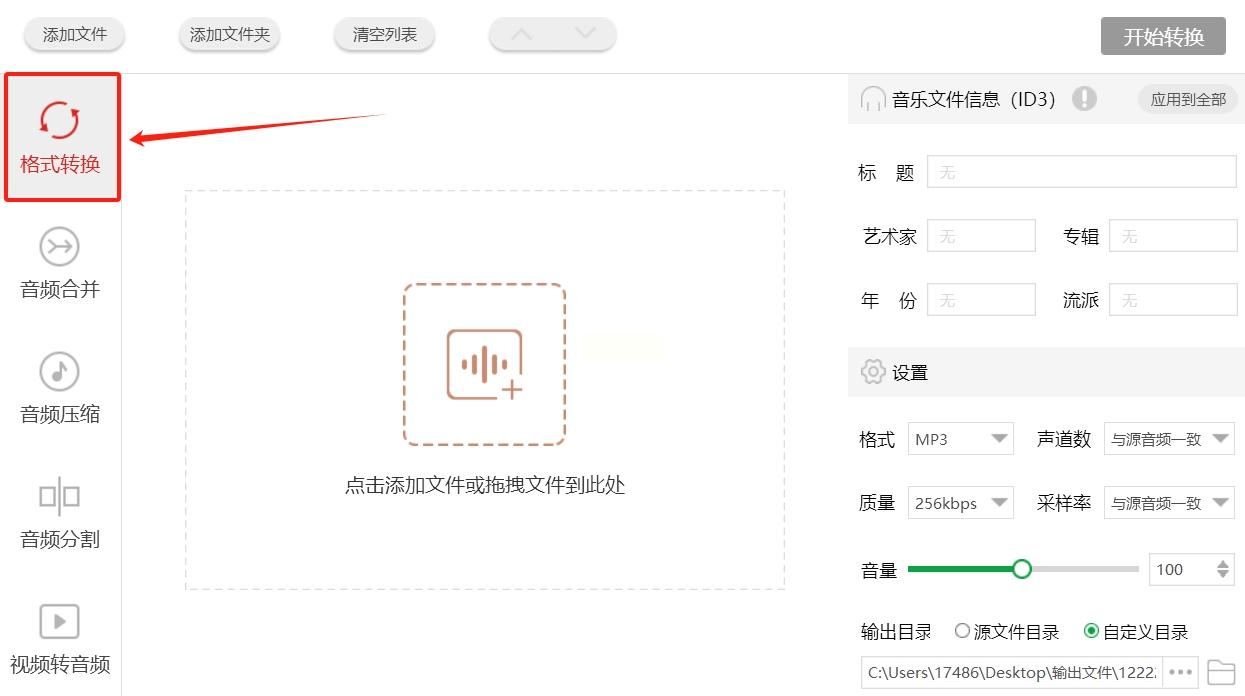
2. 点击中央的“+”图标,从本地文件夹导入WAV文件,支持多选。
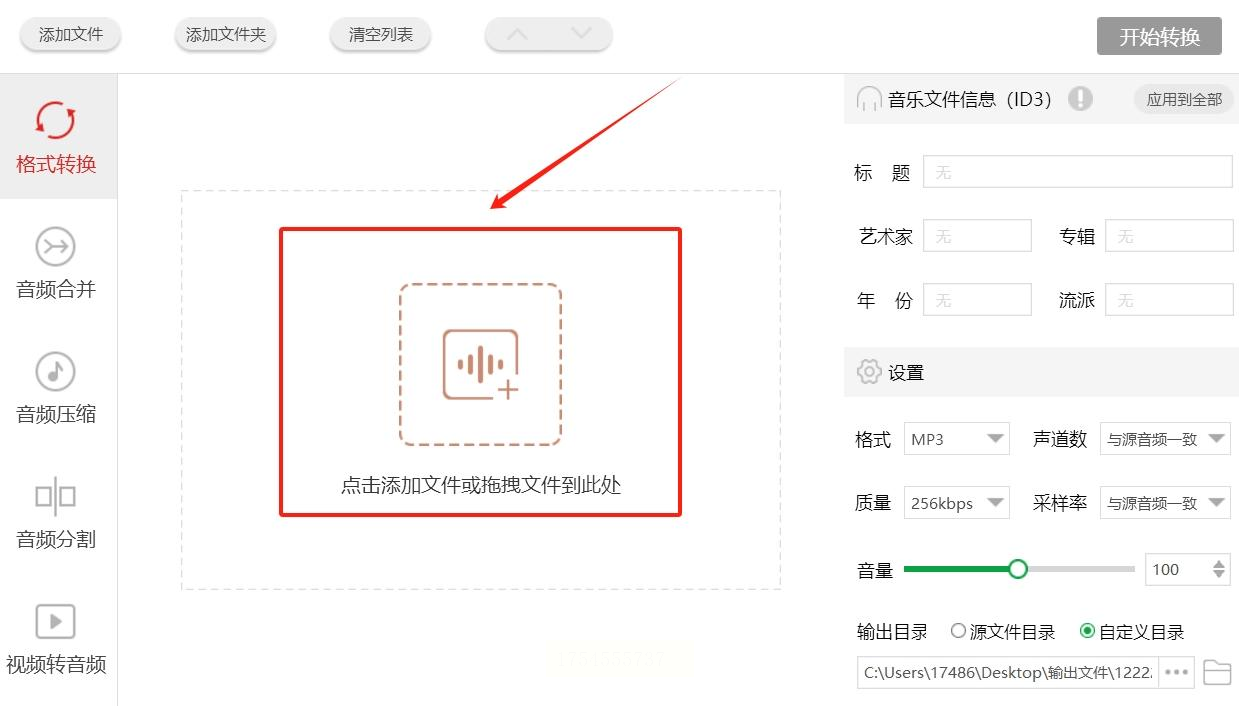
3. 在底部输出设置中,将目标格式切换为MP3。
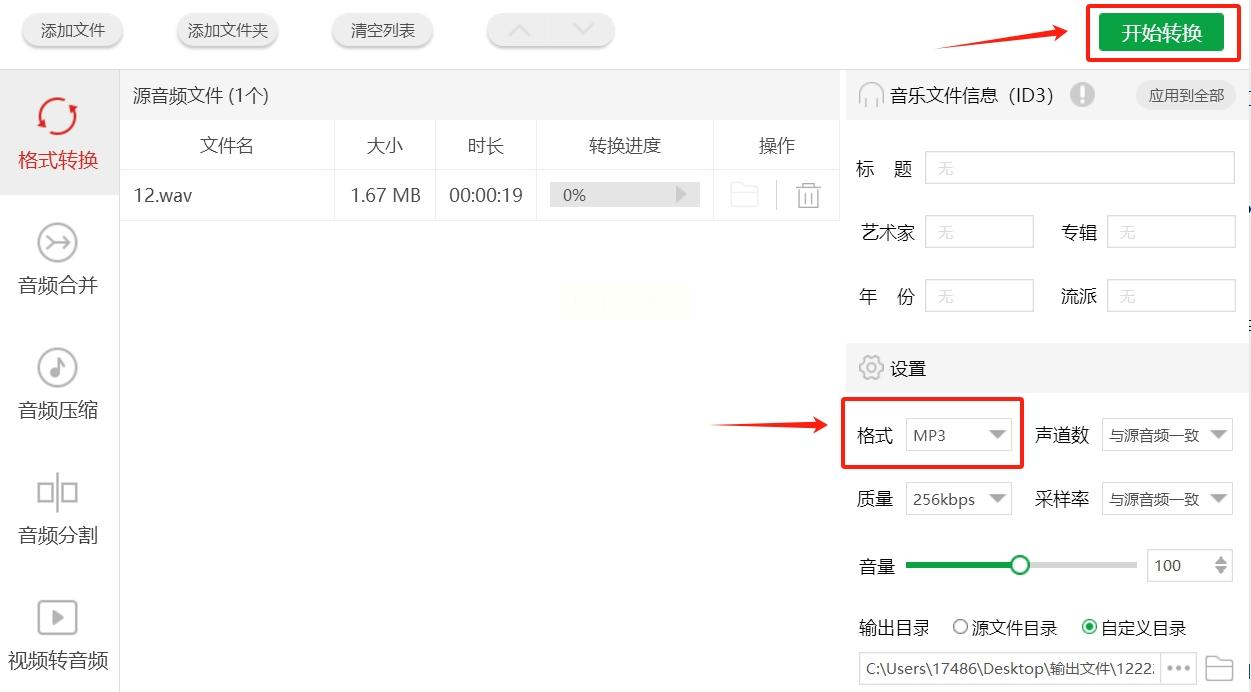
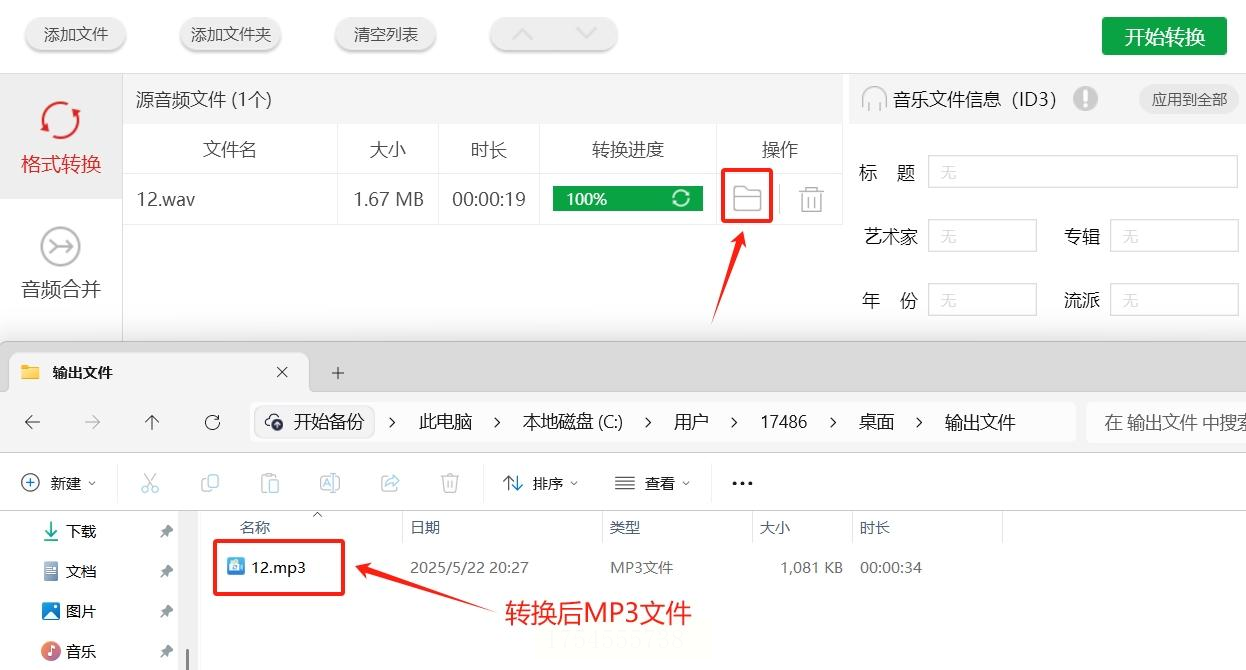
4. 点击“开始转换”,完成后通过右侧的文件夹图标快速定位文件。
三、汇帮音频大师
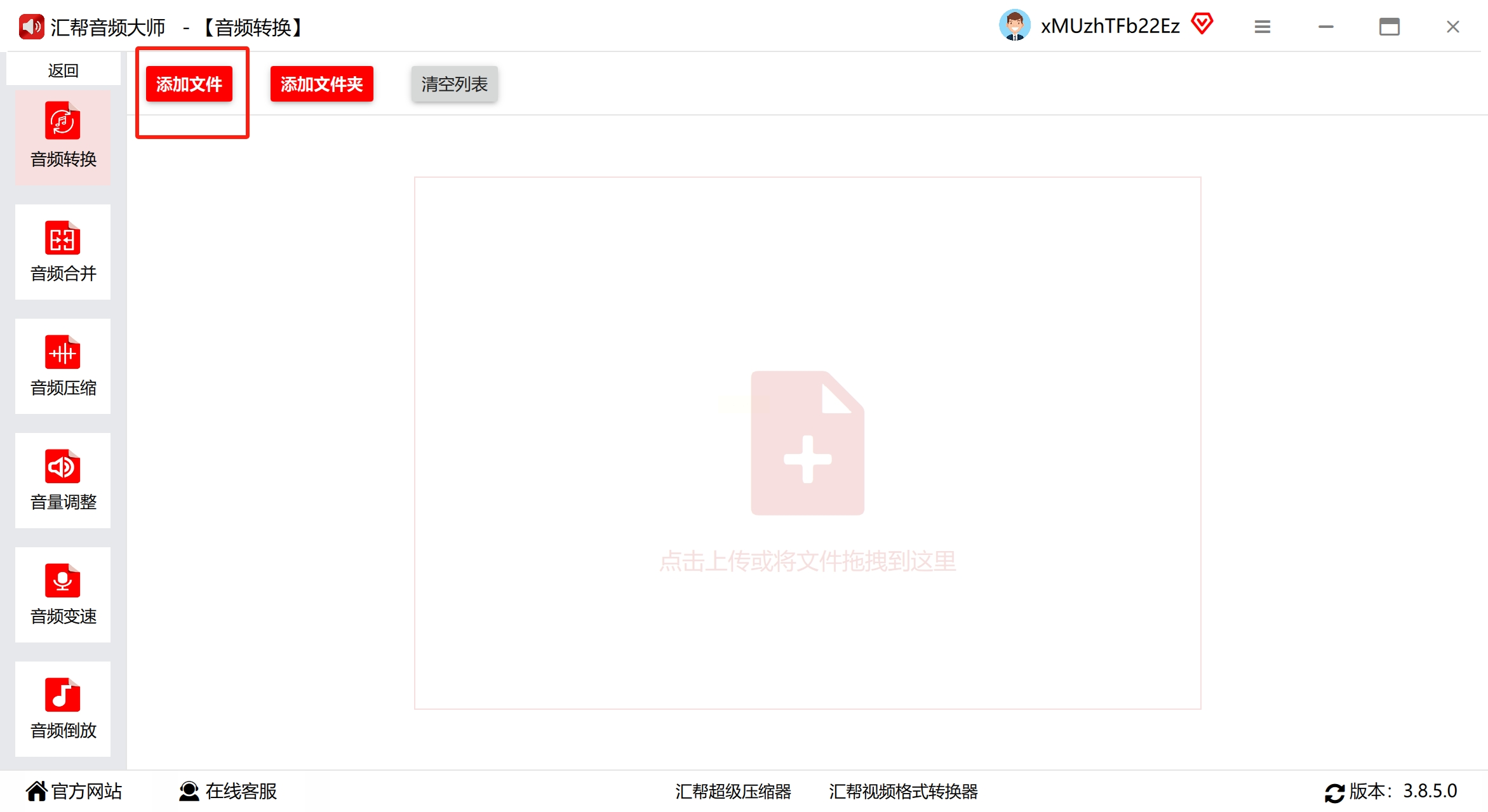
1. 打开软件后,在导航栏选择“音频转换”模块。
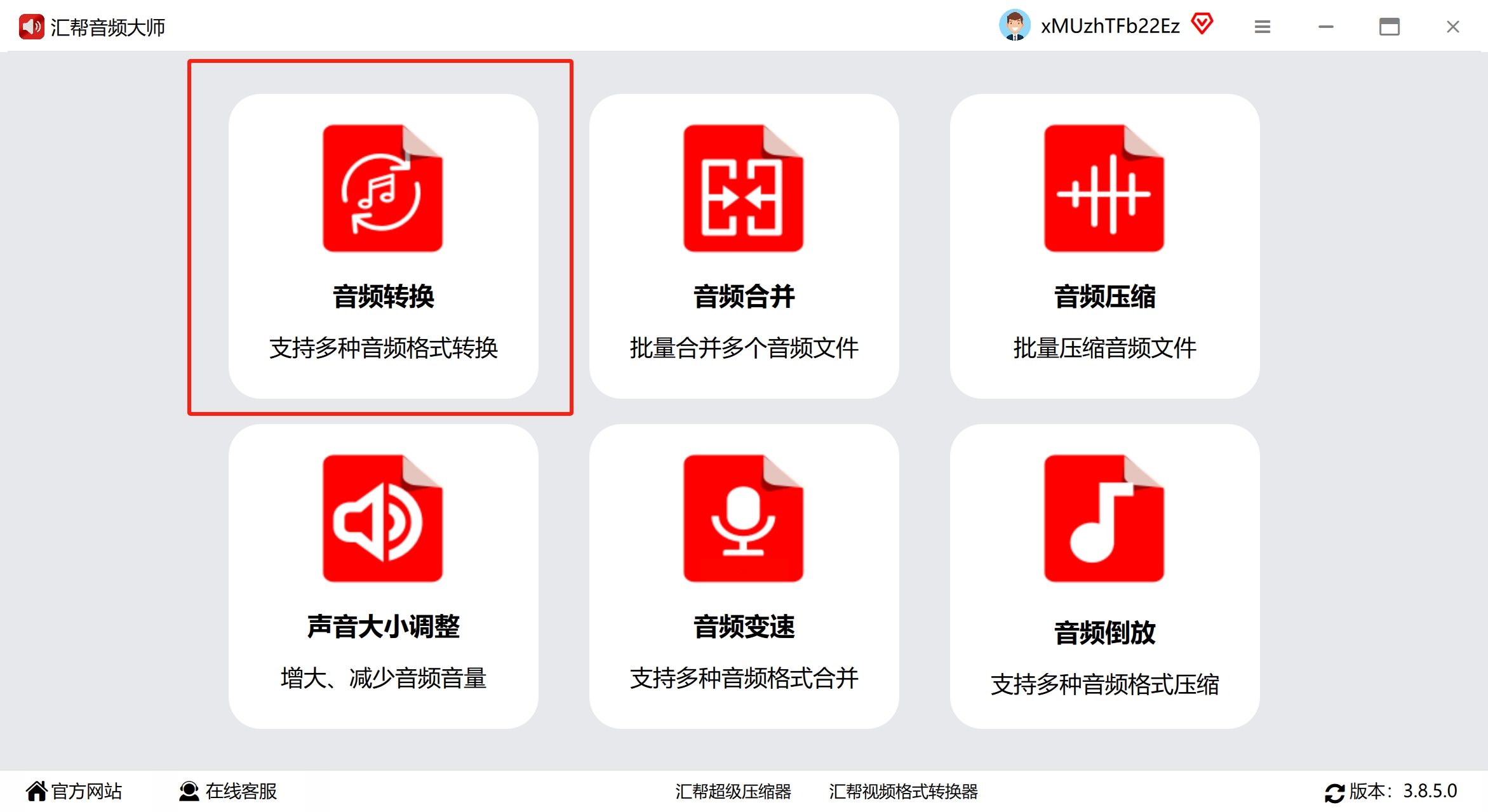
2. 通过“添加文件”按钮导入WAV素材,支持整个文件夹批量导入。
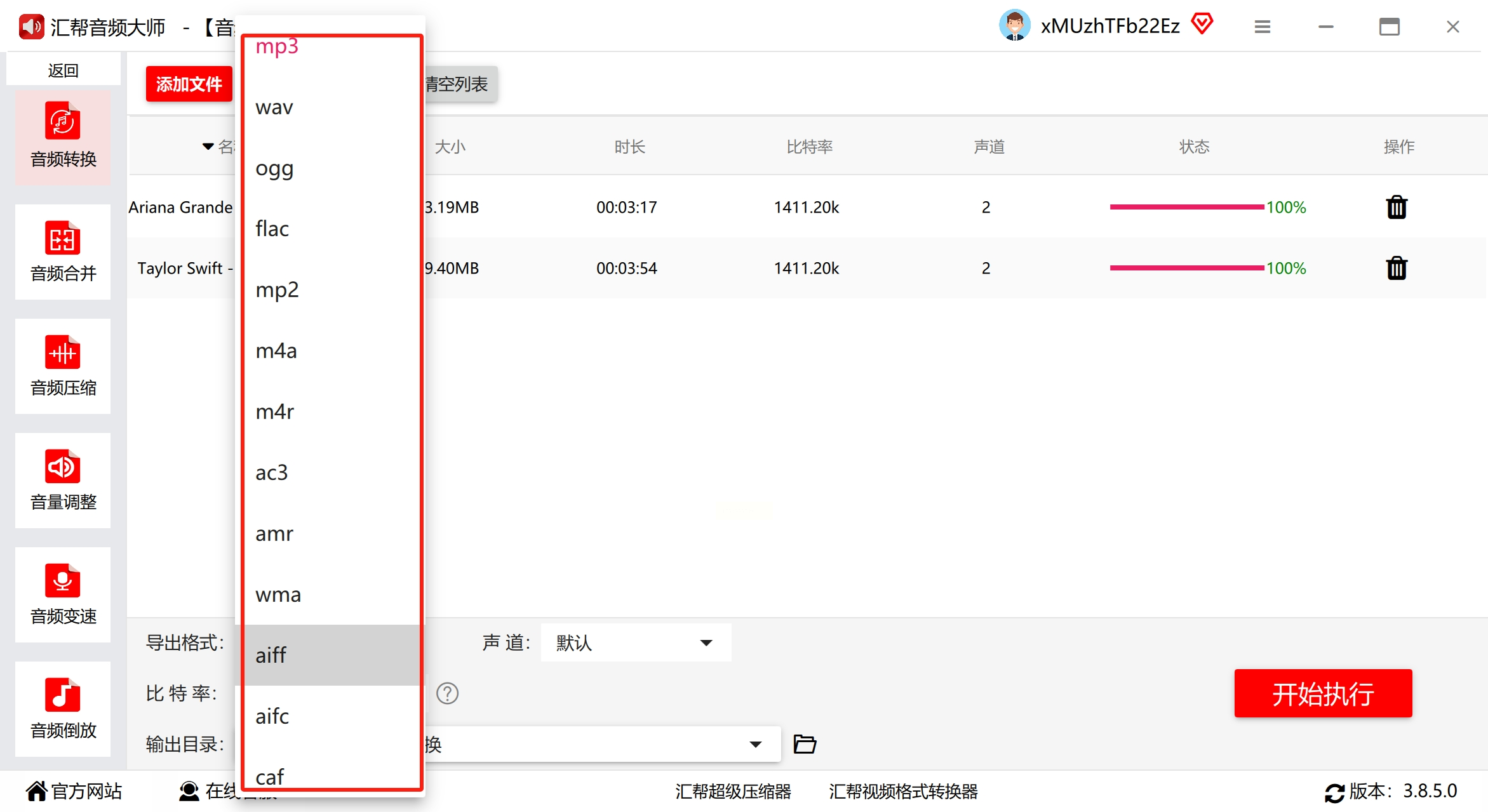
3. 在输出设置中,将格式改为MP3,并展开高级选项。
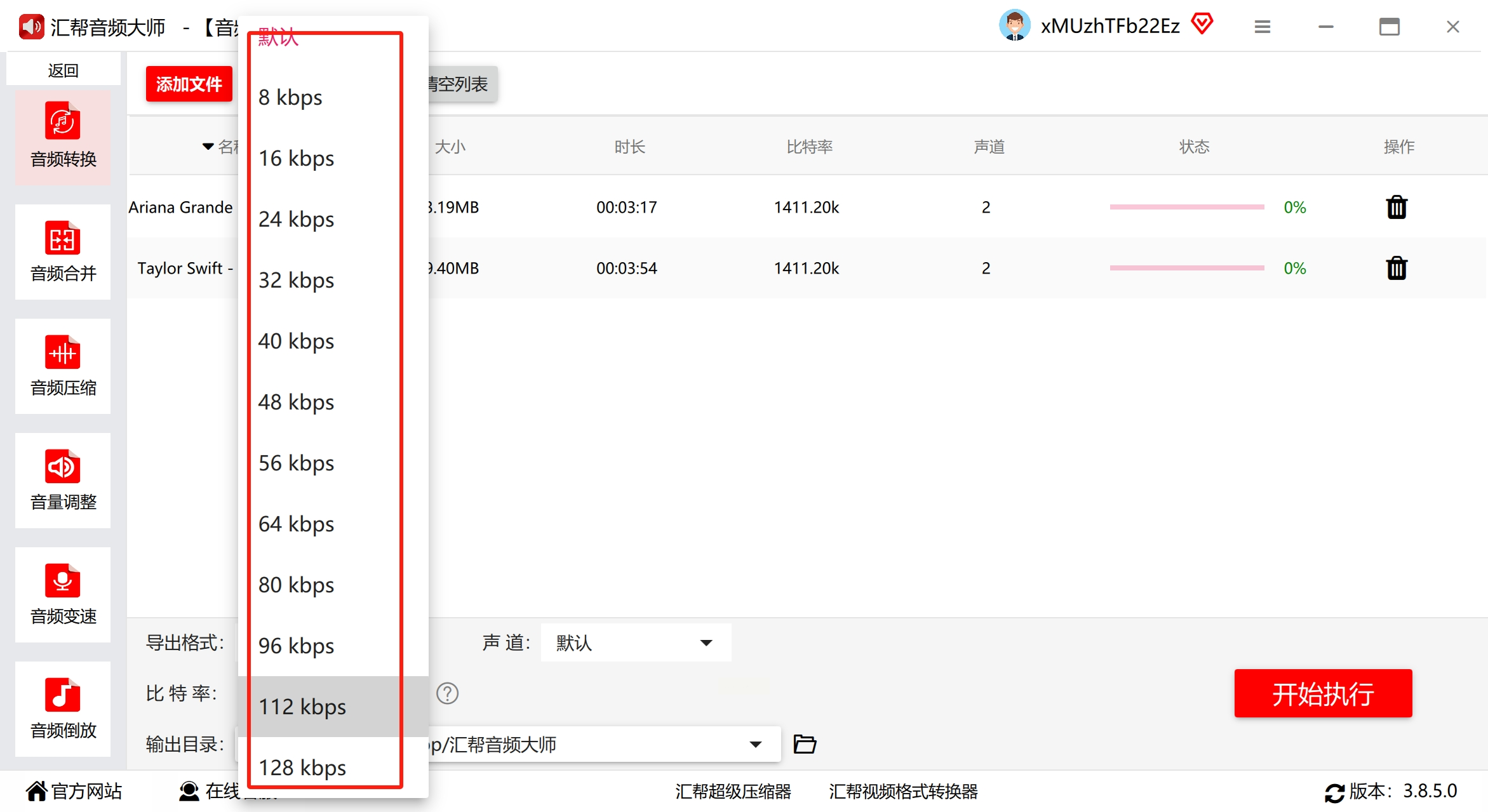
4. 根据需求调整声道(单声道/立体声)和比特率(建议192kbps以上)。
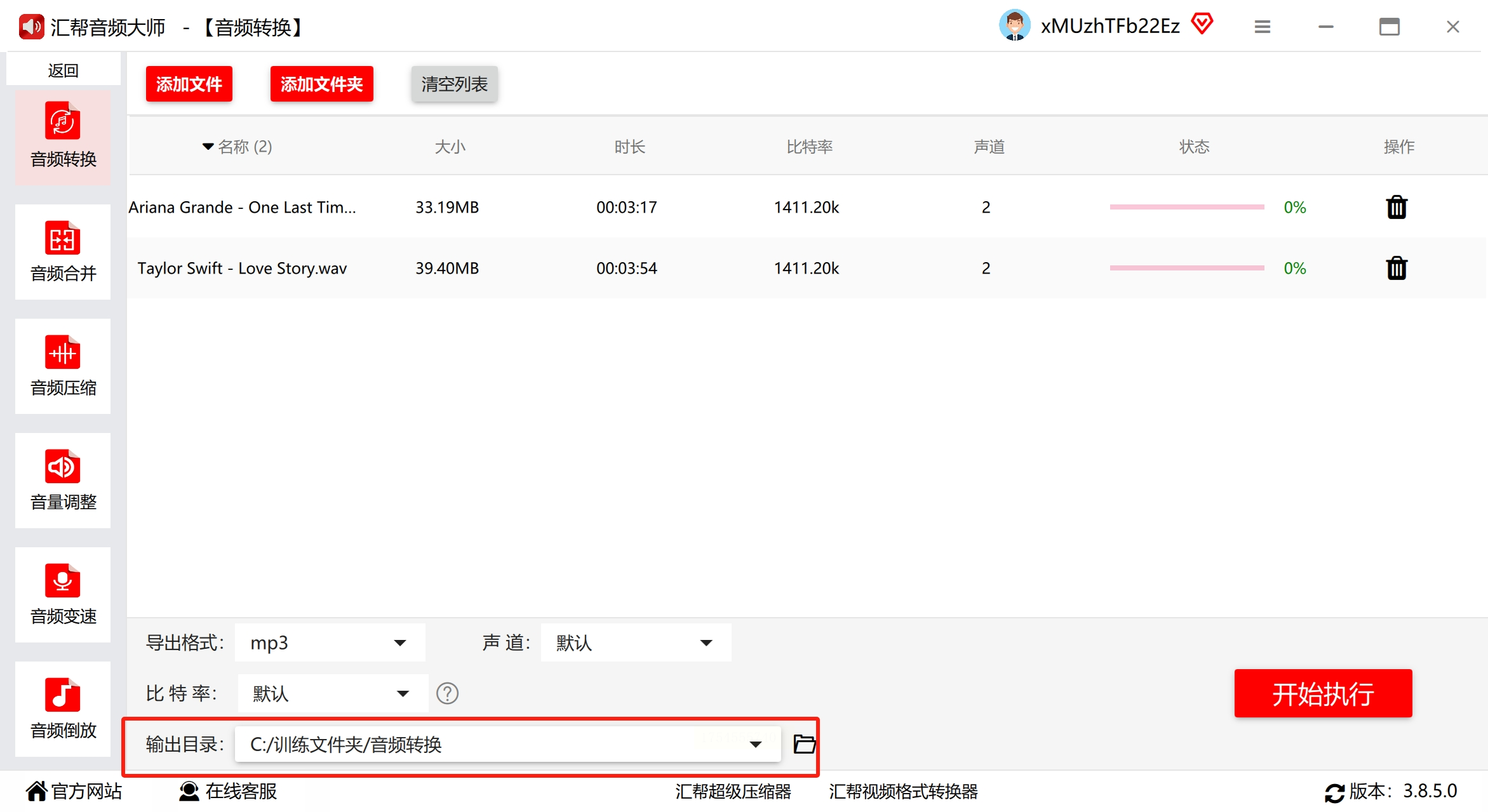
5. 指定输出目录,点击“开始执行”,转换后的文件会自动归类。
四、洋葱视频转换器
1. 启动软件后切换到“音频转换”选项卡。
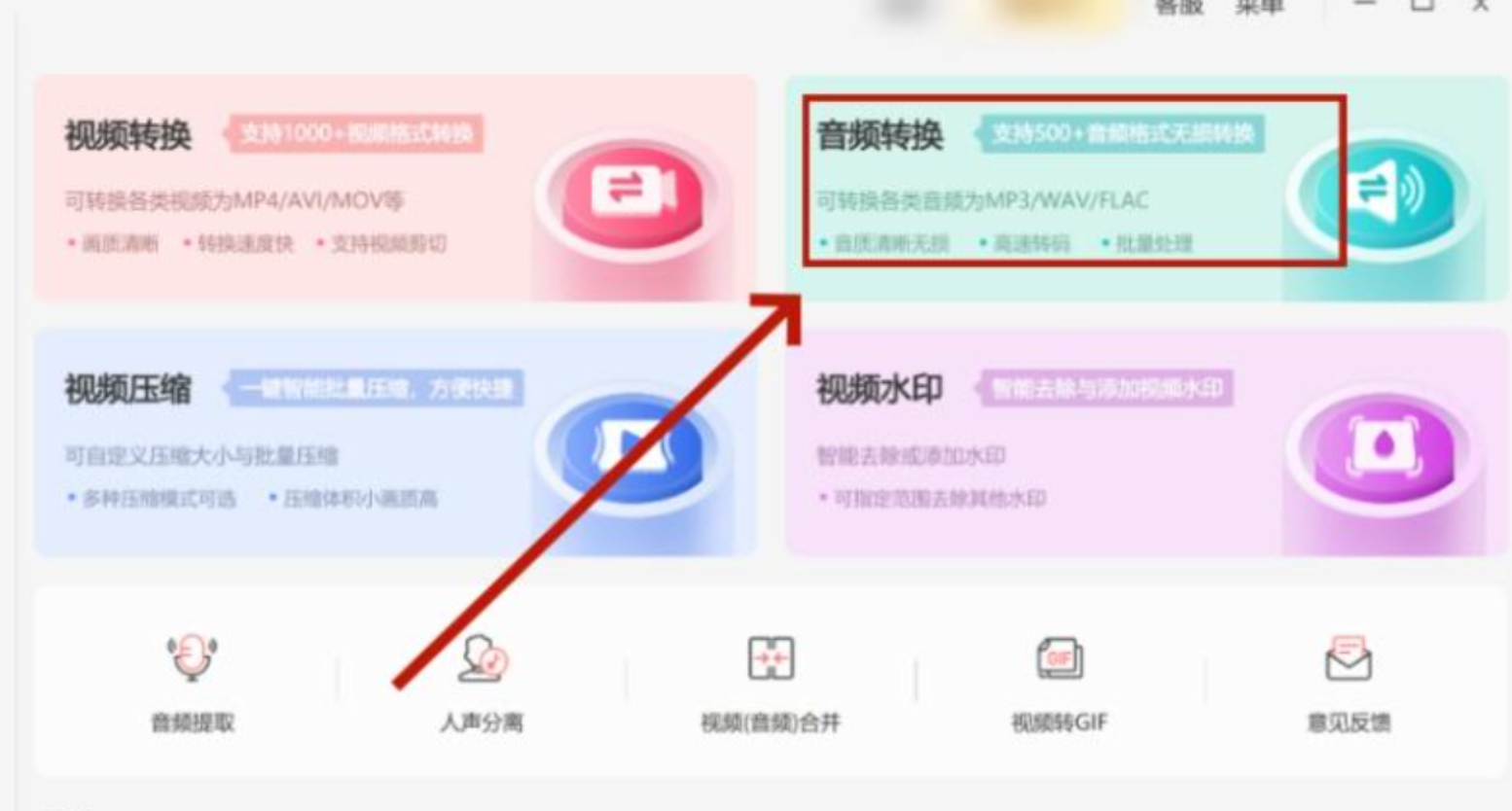
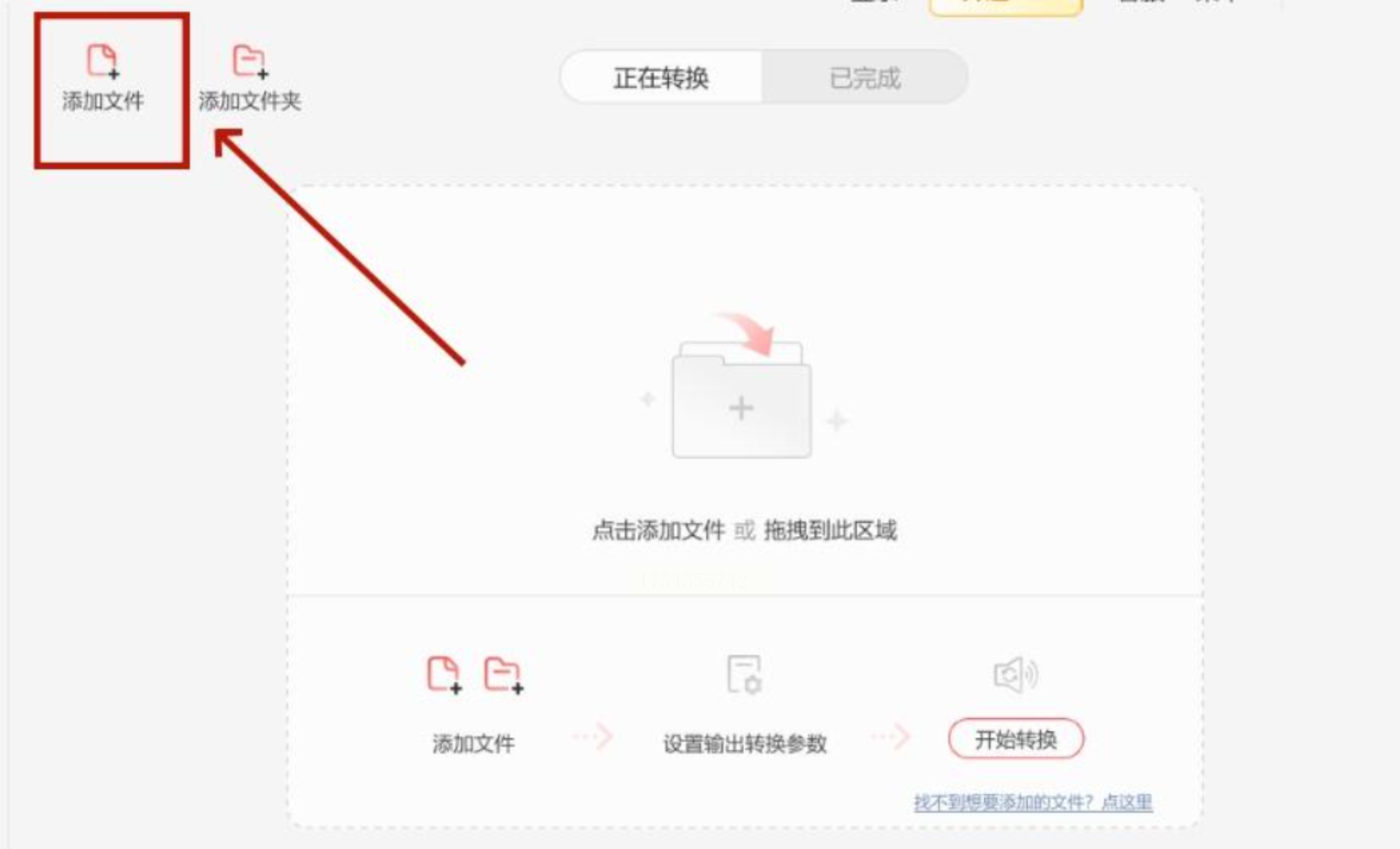
2. 点击“添加文件”或直接拖拽WAV文件到窗口。
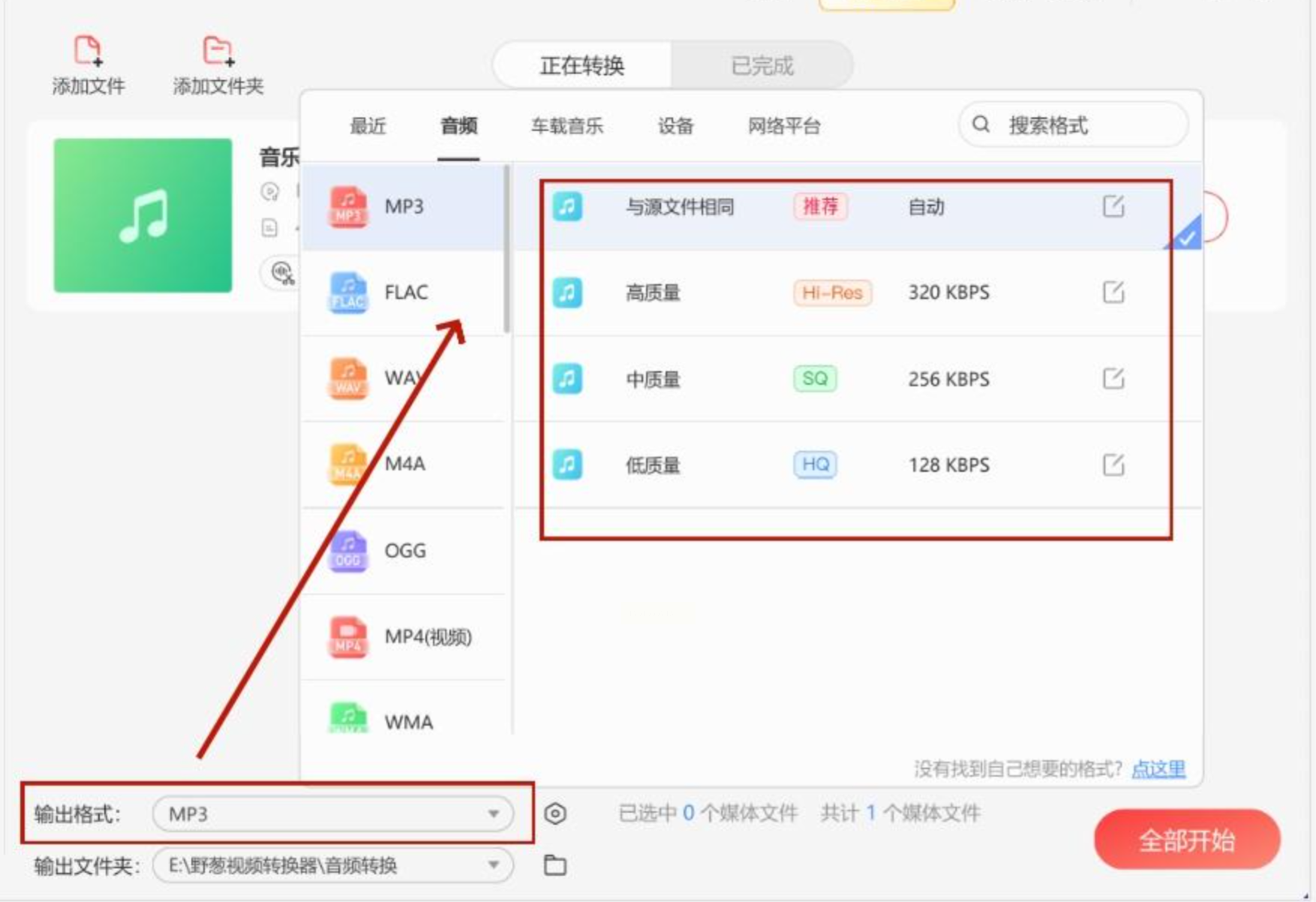
3. 在“输出格式”中选择MP3,并滑动音质调节条(从低到高)。
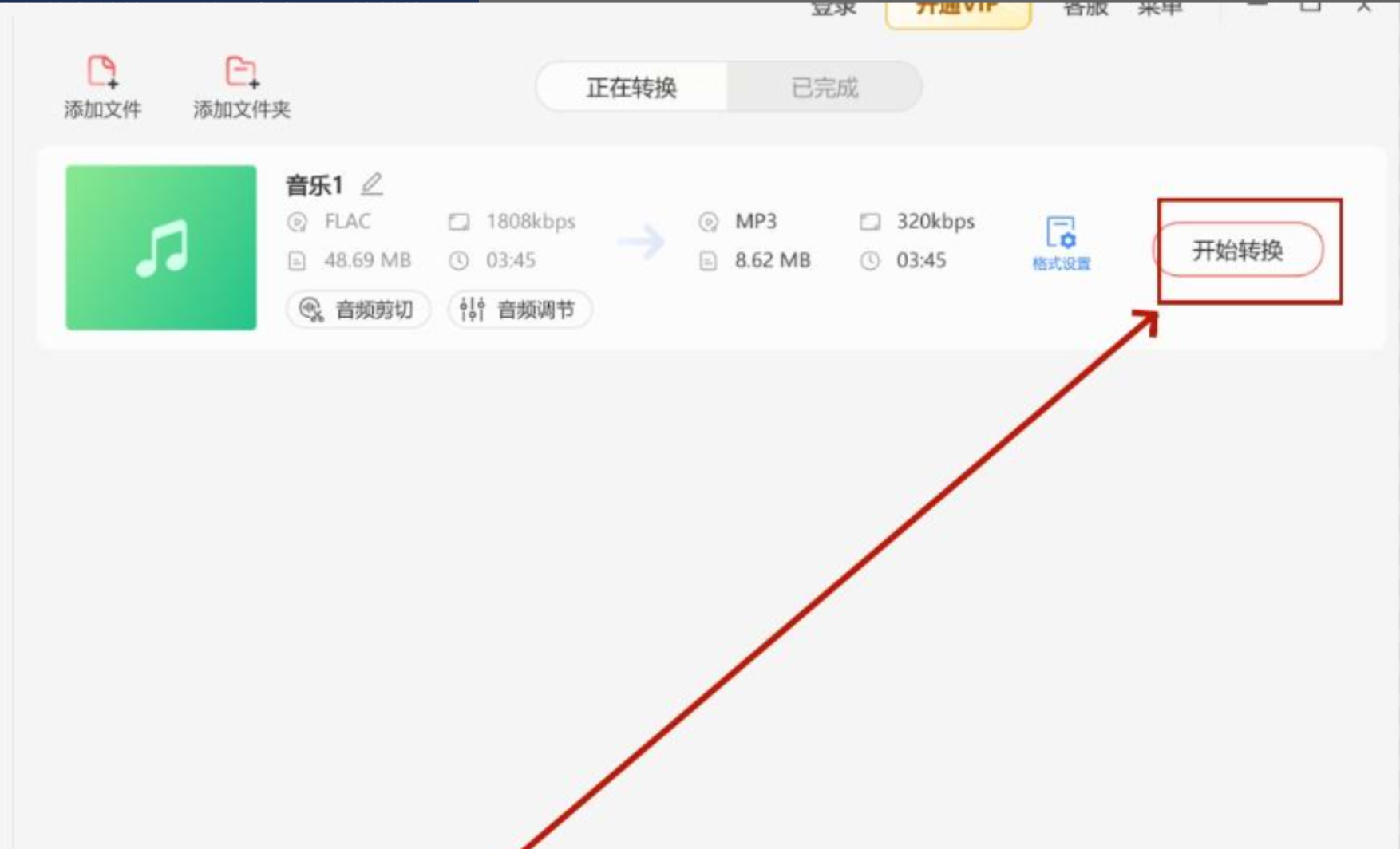
4. 设置保存路径,最后点击“开始转换”。
五、Online File Converter
应急时用在线工具,无需下载软件。
1. 浏览器访问平台首页,点击“选择文件”上传WAV文件。
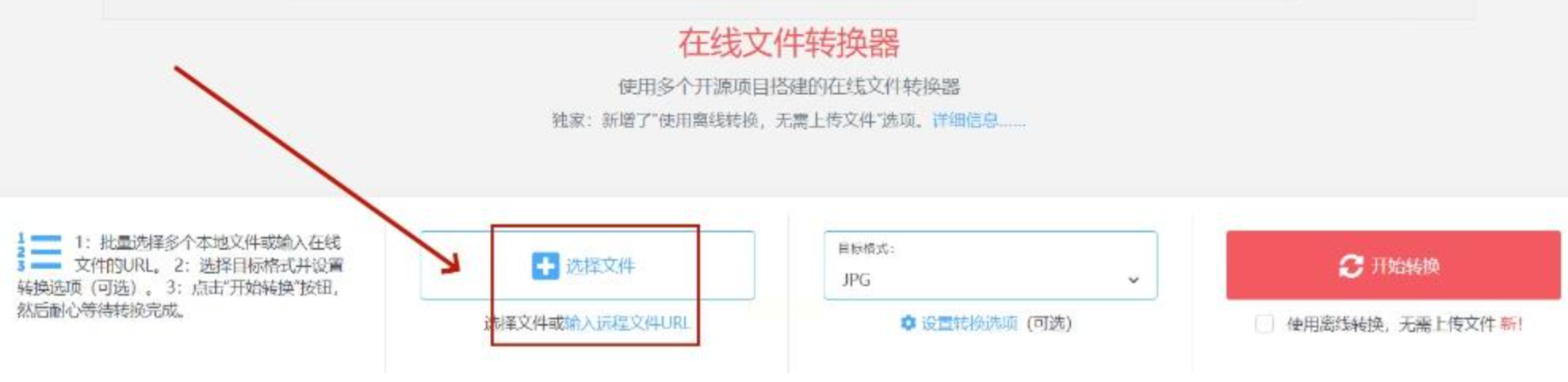
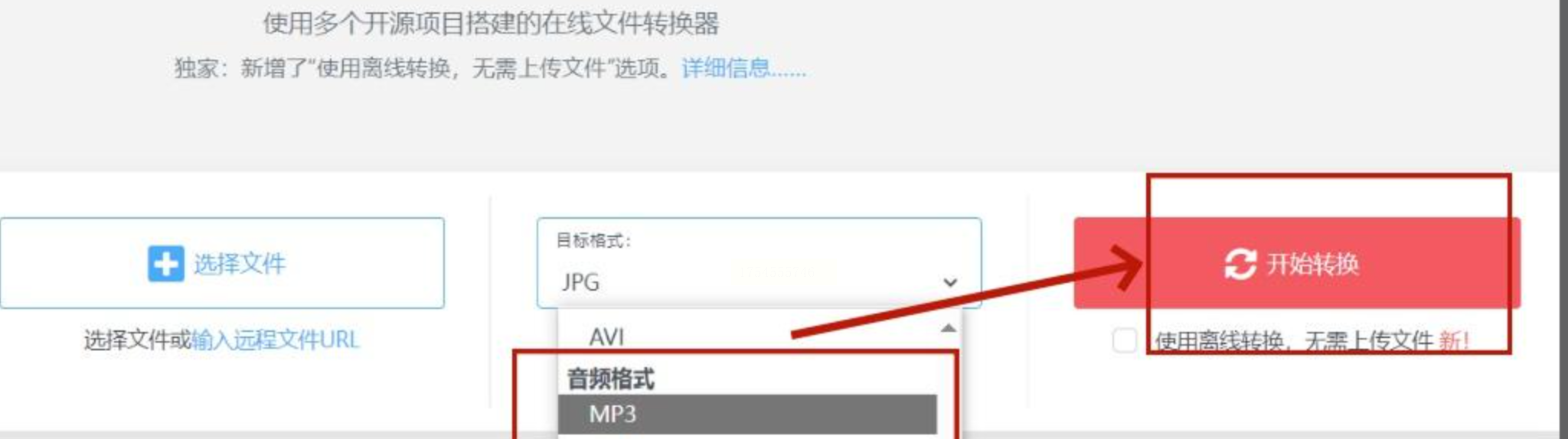
2. 格式菜单中勾选MP3,支持自定义采样率。
3. 直接点击“开始转换”,完成后自动下载到本地。
以上这些 WAV 转 mp3 简单方法,覆盖了从单个文件处理到批量操作、从本地软件到在线工具的多种场景。你可以根据自己的需求选择:追求速度选单文件工具,批量处理用方意或汇帮,应急时用在线平台。转换时注意根据需求调整音质参数,平衡文件大小和音效。掌握这些方法后,面对 WAV 转 MP3 的需求,你就能高效完成,让音频在不同设备和场景中都能顺畅使用。
