

在日常使用音频的过程中,我们总会遇到各种音量相关的需求:看电影时声音突然变小,录音文件音量参差不齐,或者想把轻音乐调大一些又怕失真。这些场景背后,其实是大家对音频音量调节工具和方法的需求。今天我们就来系统梳理音量调整的实用技巧,从软件操作到在线工具,帮你快速找到适合自己的方案。

工具一:汇帮音频大师(适合批量处理音频文件)
软件名称:汇帮音频大师
下载地址:https://www.huibang168.com/download/W0GN9r611Z7w
这款软件主打「一站式音频处理」,特别适合需要同时调整多个音频文件的场景。
操作步骤:
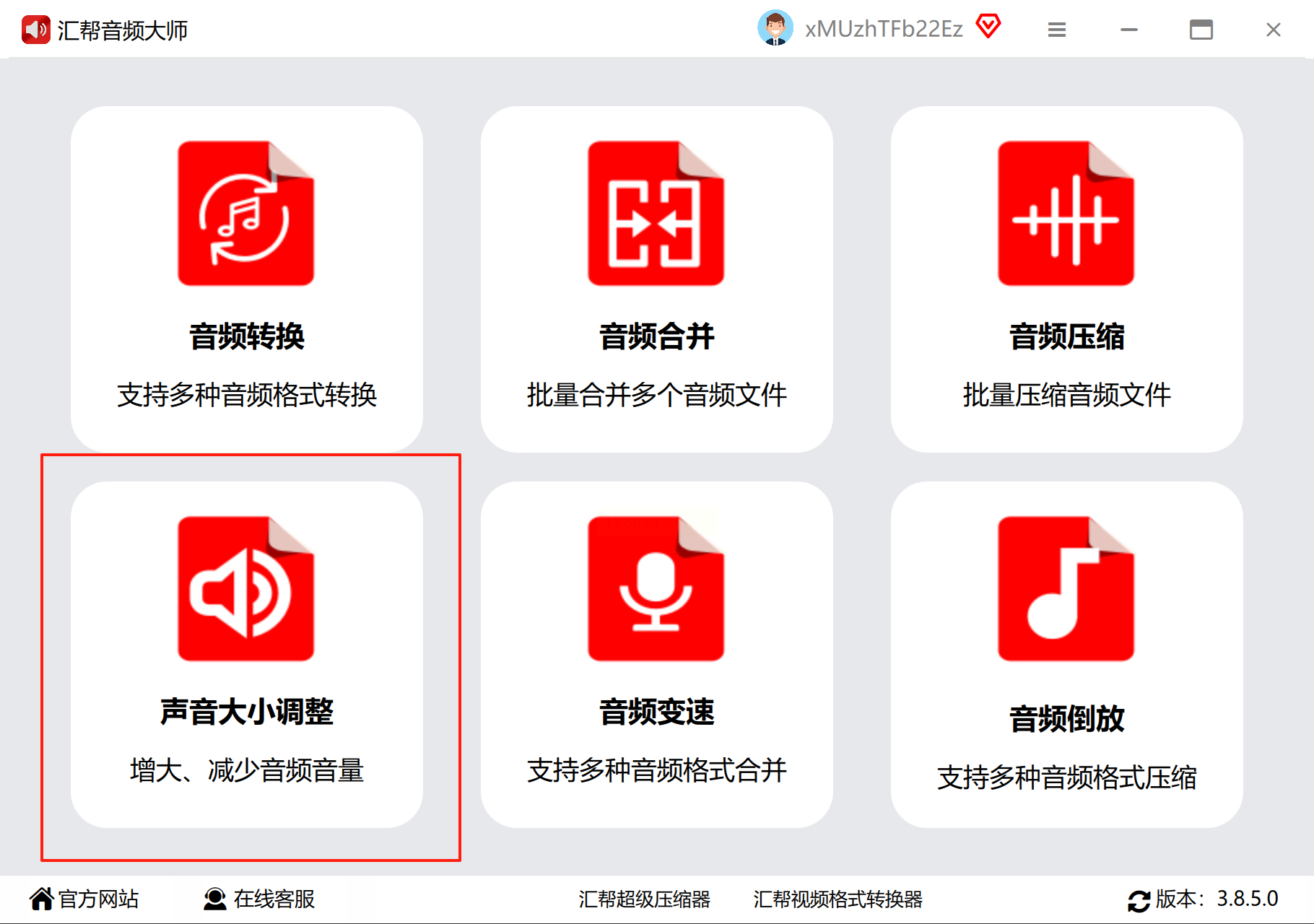
1. 功能入口:打开软件后,在左侧菜单栏找到「声音大小调整」模块(图标是个音量滑块样式),点击进入专业调节界面。
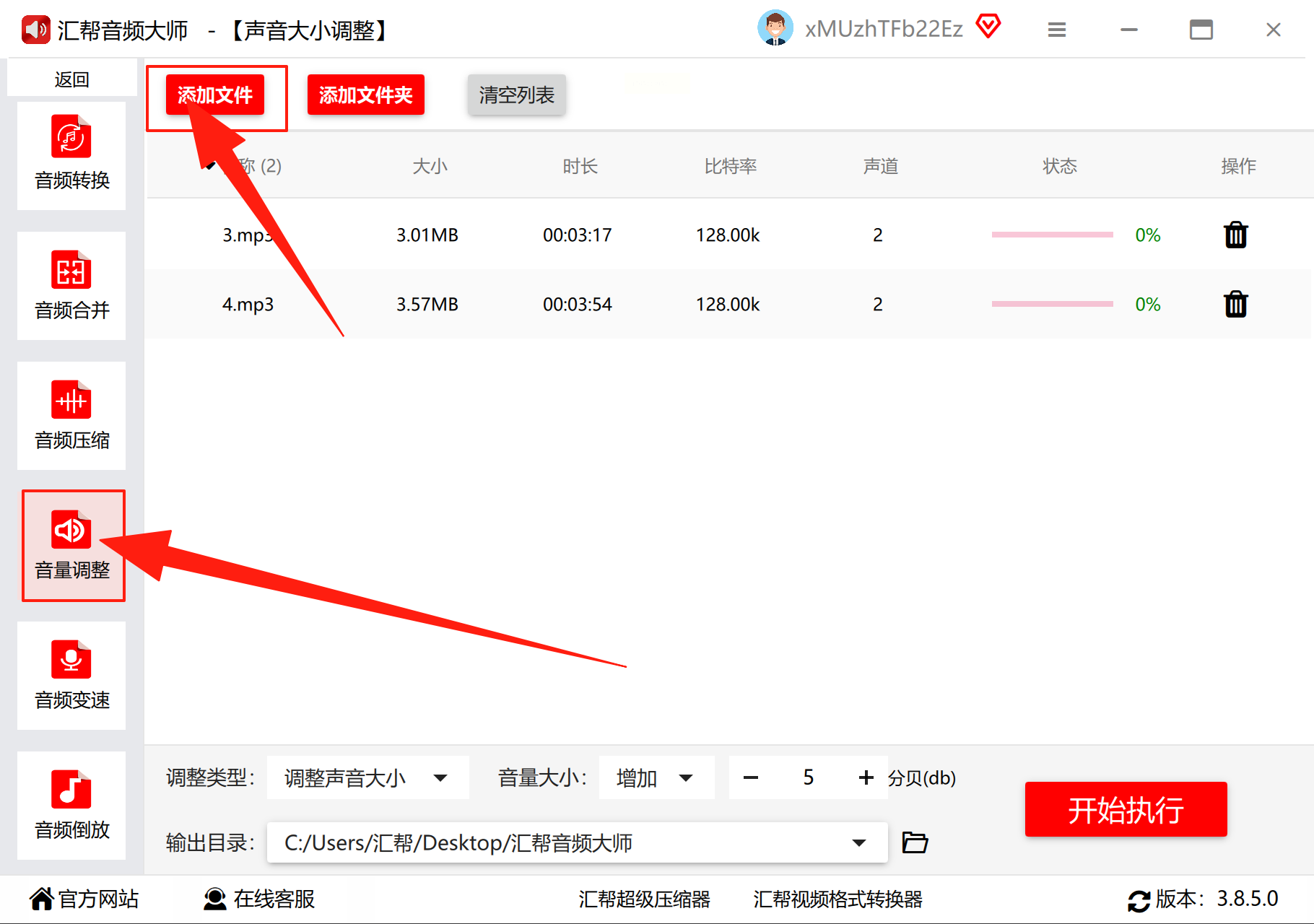
2. 文件导入:点击顶部「添加文件」按钮,或直接将音频文件拖拽到中间区域。支持同时添加多个文件,批量处理更高效;
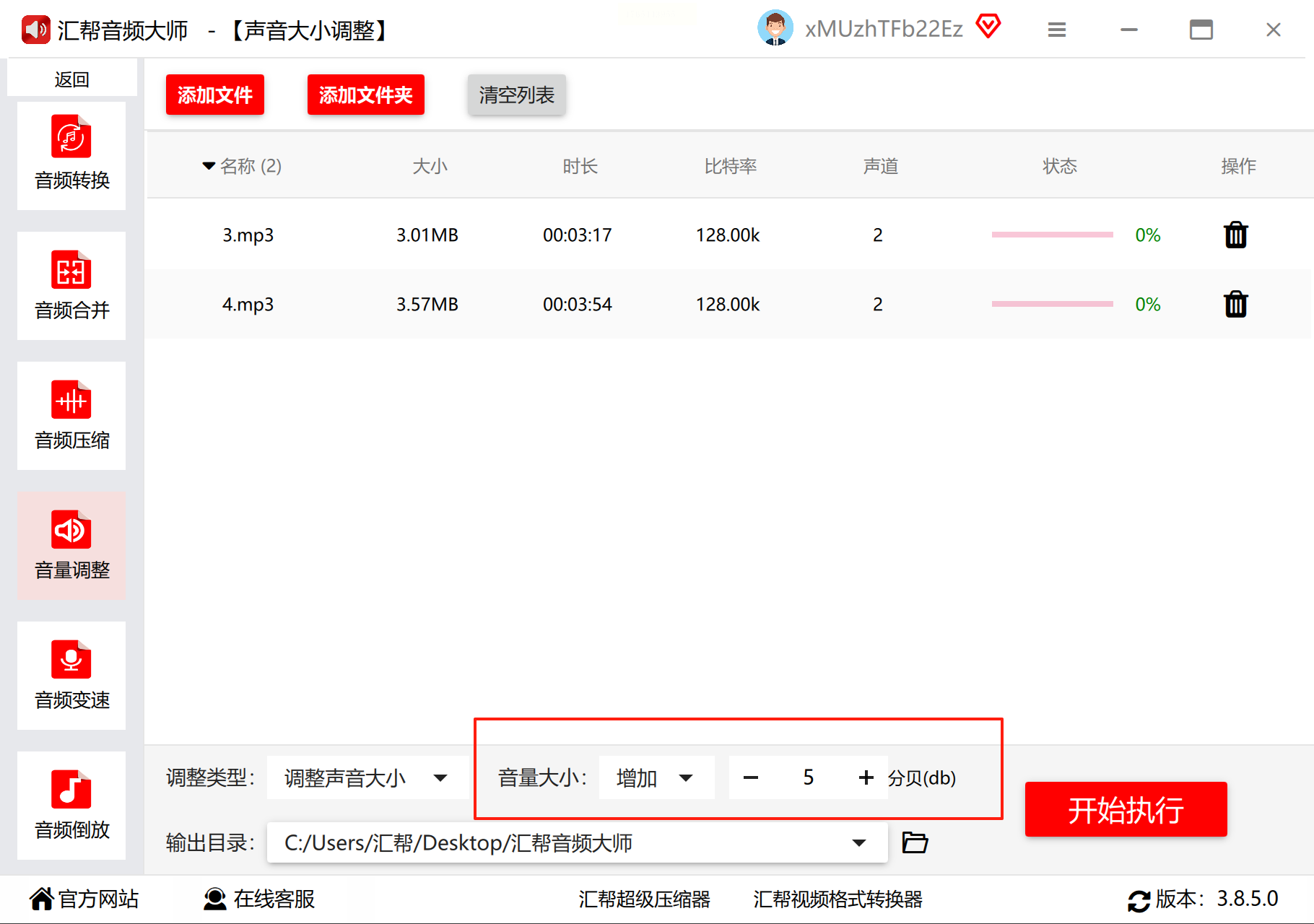
3. 调节模式选择:
- 「调整声音大小」:单文件独立调节,适合逐个修改;
- 「统一调整声音大小」:所有文件音量同步至相同数值,适合拼接音频或合集整理;

4. 音量控制:滑动滑块或点击「+/-」按钮调整音量,实时预览波形变化(软件会显示当前音量分贝数,避免盲目调节);
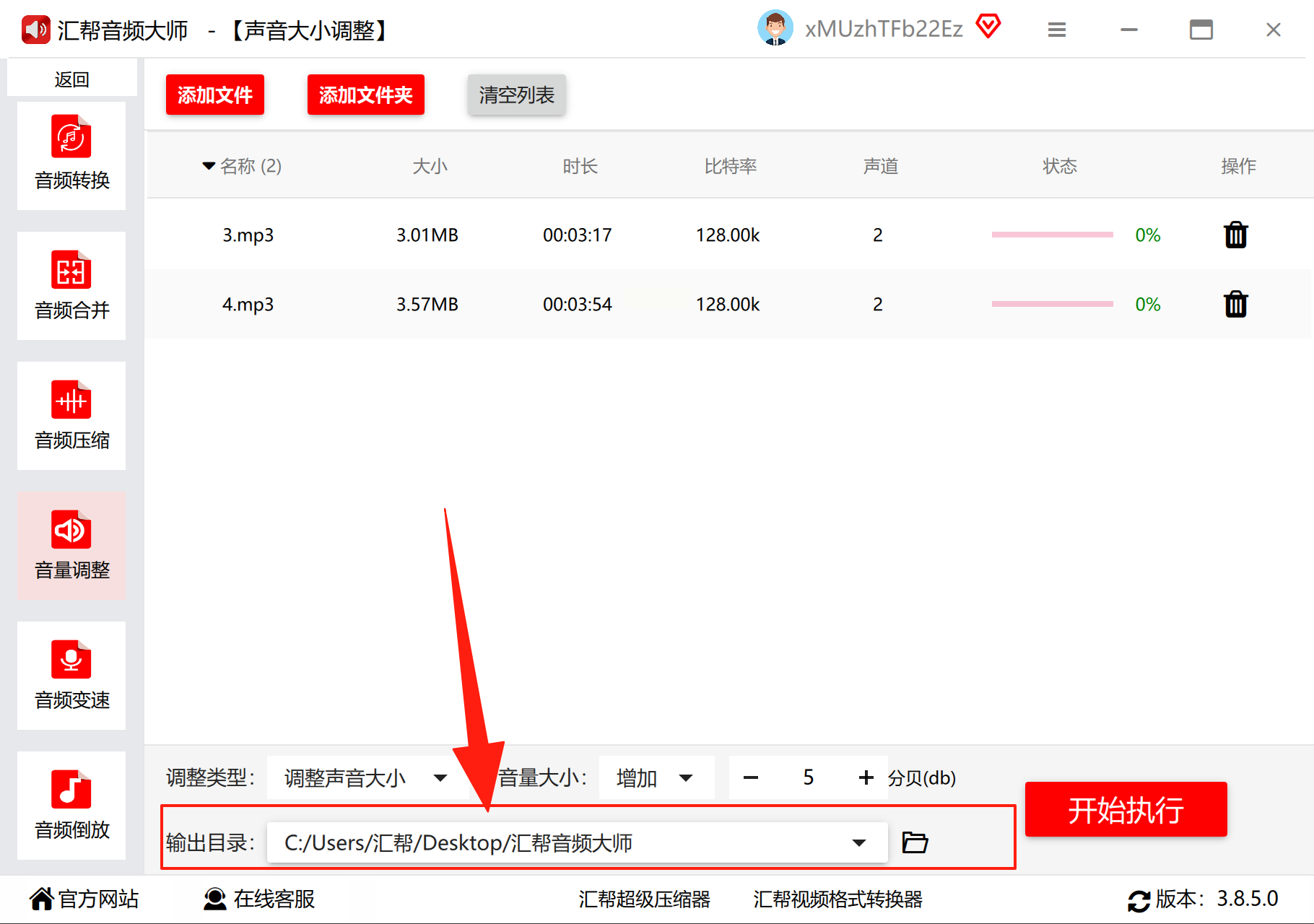
5. 路径设置:在「输出设置」中自定义保存文件夹,避免文件混乱;
6. 执行与验证:点击「开始执行」后,等待进度条完成,可直接在软件内置播放器试听效果,不满意可重新调整参数。
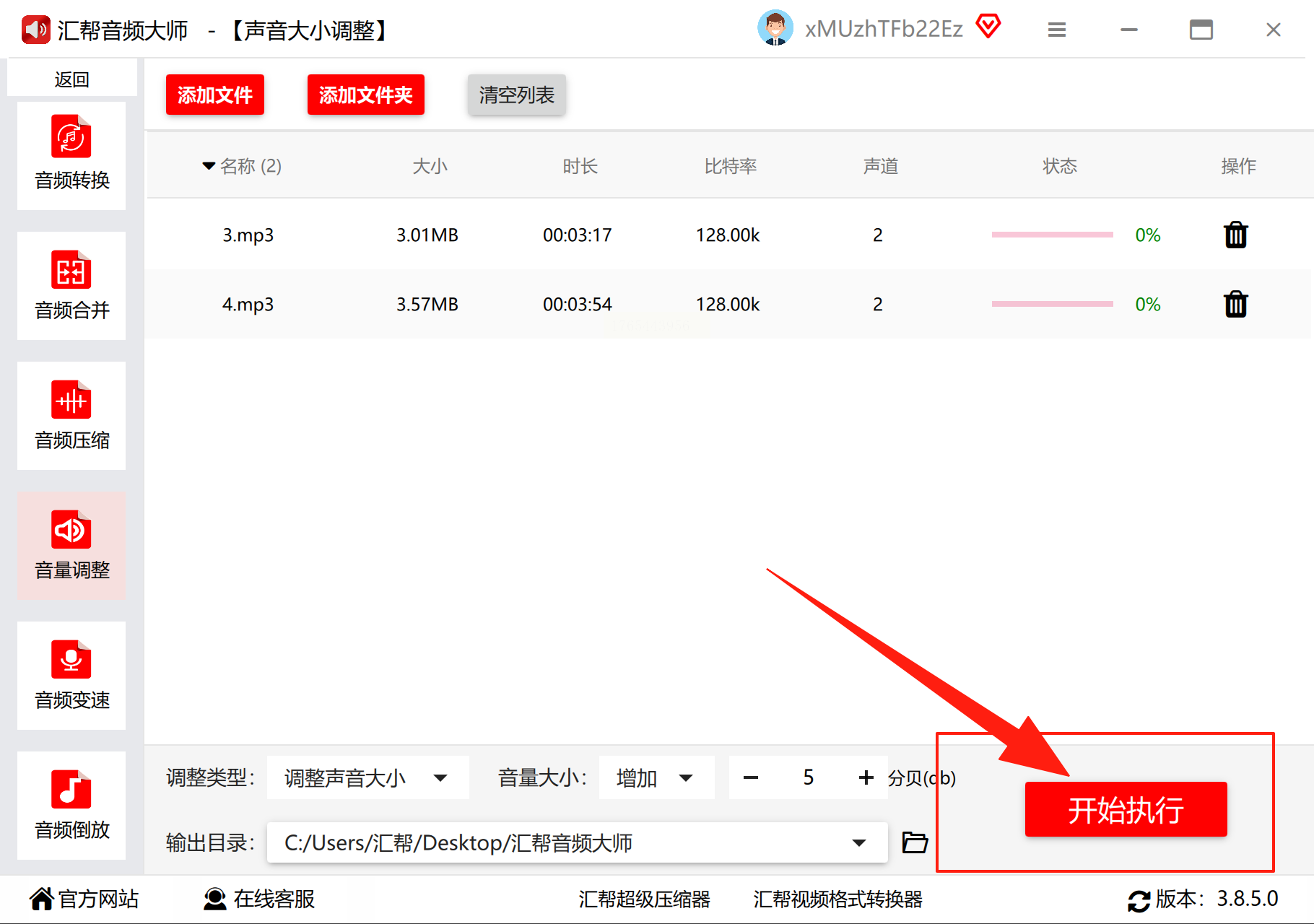
优势:支持批量处理、自定义保存路径,适合工作室或自媒体用户整理音频库。
工具二:WavePad(专业音频编辑工具)
如果你需要更精细的音频处理(如降噪、剪辑后再调音量),WavePad是不错的选择。
操作步骤:
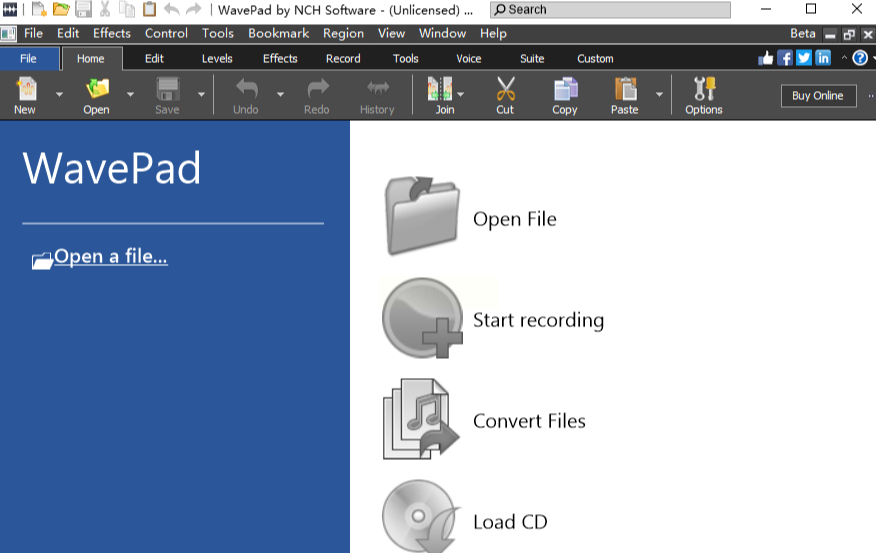
1. 打开音频文件:点击「文件」→「打开」导入需要调整的音频,支持MP3、WAV等主流格式;
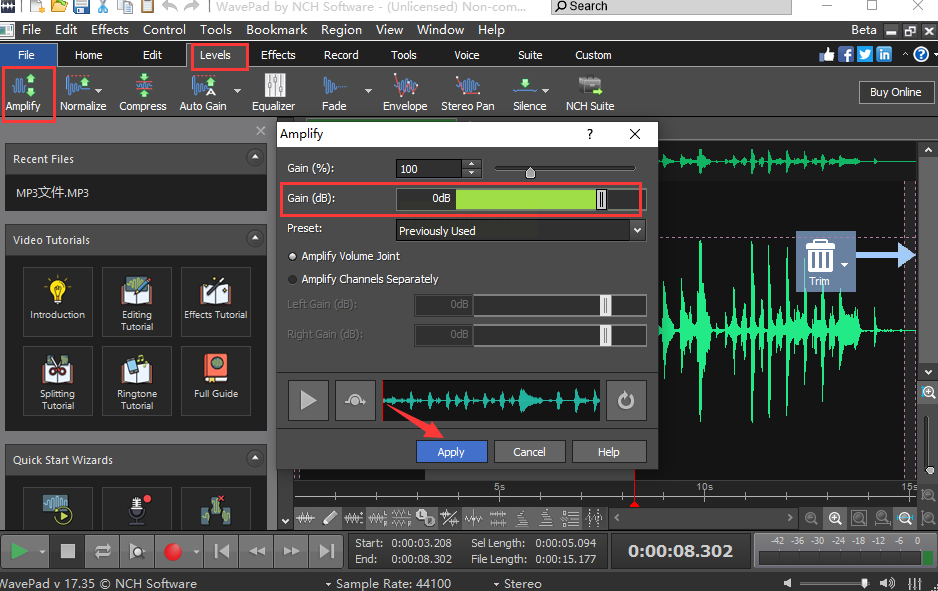
2. 效果菜单:在顶部菜单栏选择「效果」→「音量」→「音量调整」;
3. 参数调节:
- 在弹出窗口中,使用「百分比」或「dB」两种单位调整音量;
- 勾选「预览」可实时听效果,避免反复导出;
4. 高级功能:若音频背景噪音大,可搭配「降噪」功能(同样在「效果」菜单),先降噪再调音量,音质更干净;
5. 导出设置:点击右上角「保存」,选择输出格式(MP3或WAV),设置比特率后完成。
适用场景:需要在调节音量的同时进行基础编辑的用户,如播客剪辑、有声书处理。
工具三:彩虹办公(适合办公族快速操作)
作为办公套件中的音频工具,彩虹办公主打「简单易上手」,无需复杂设置。
操作步骤:
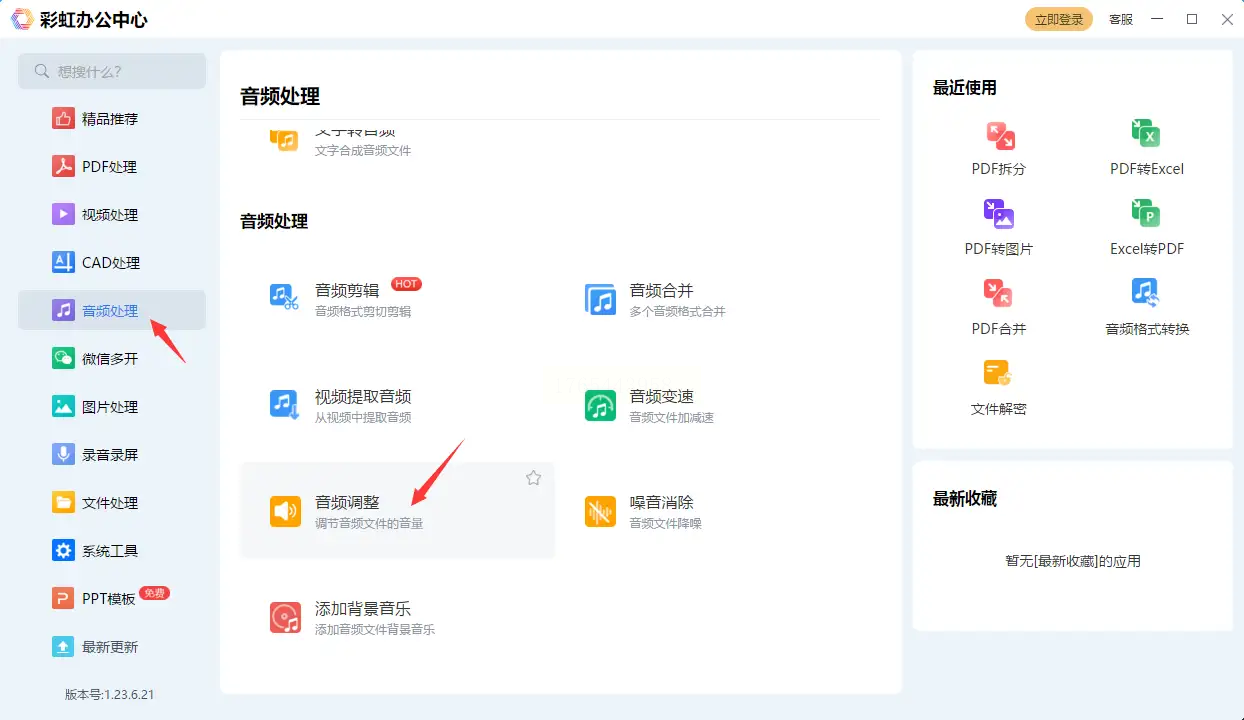
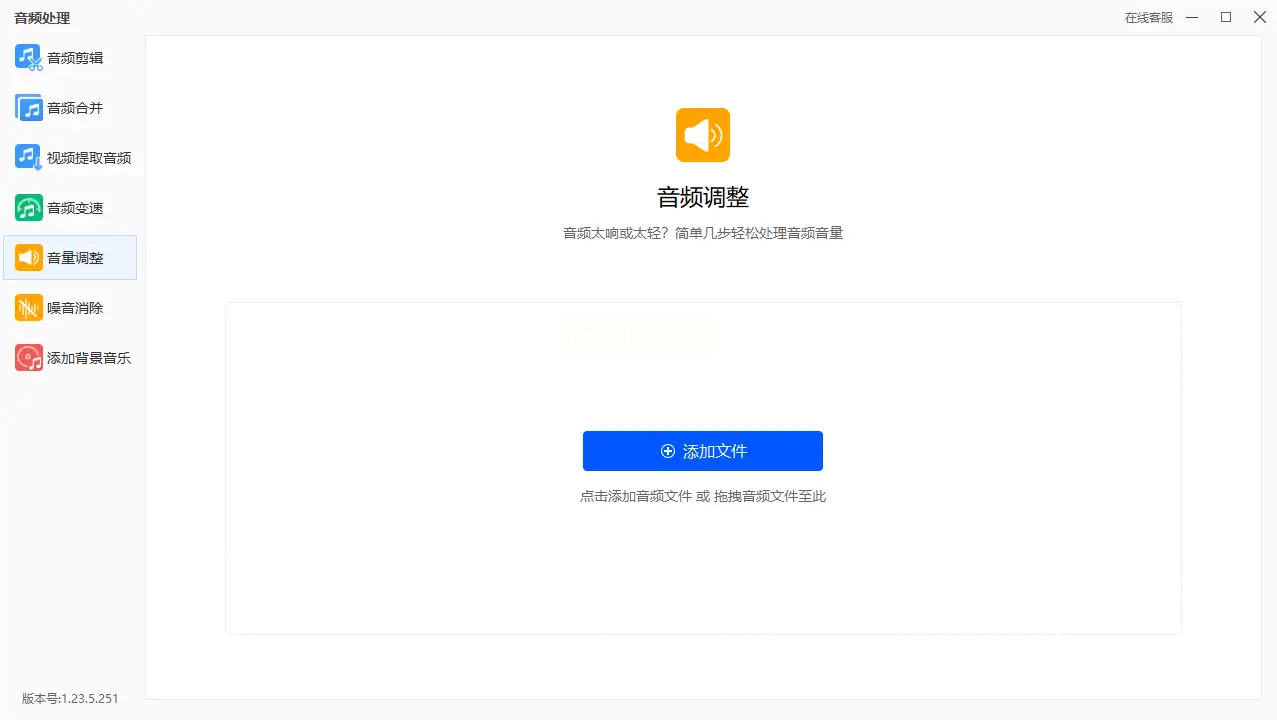
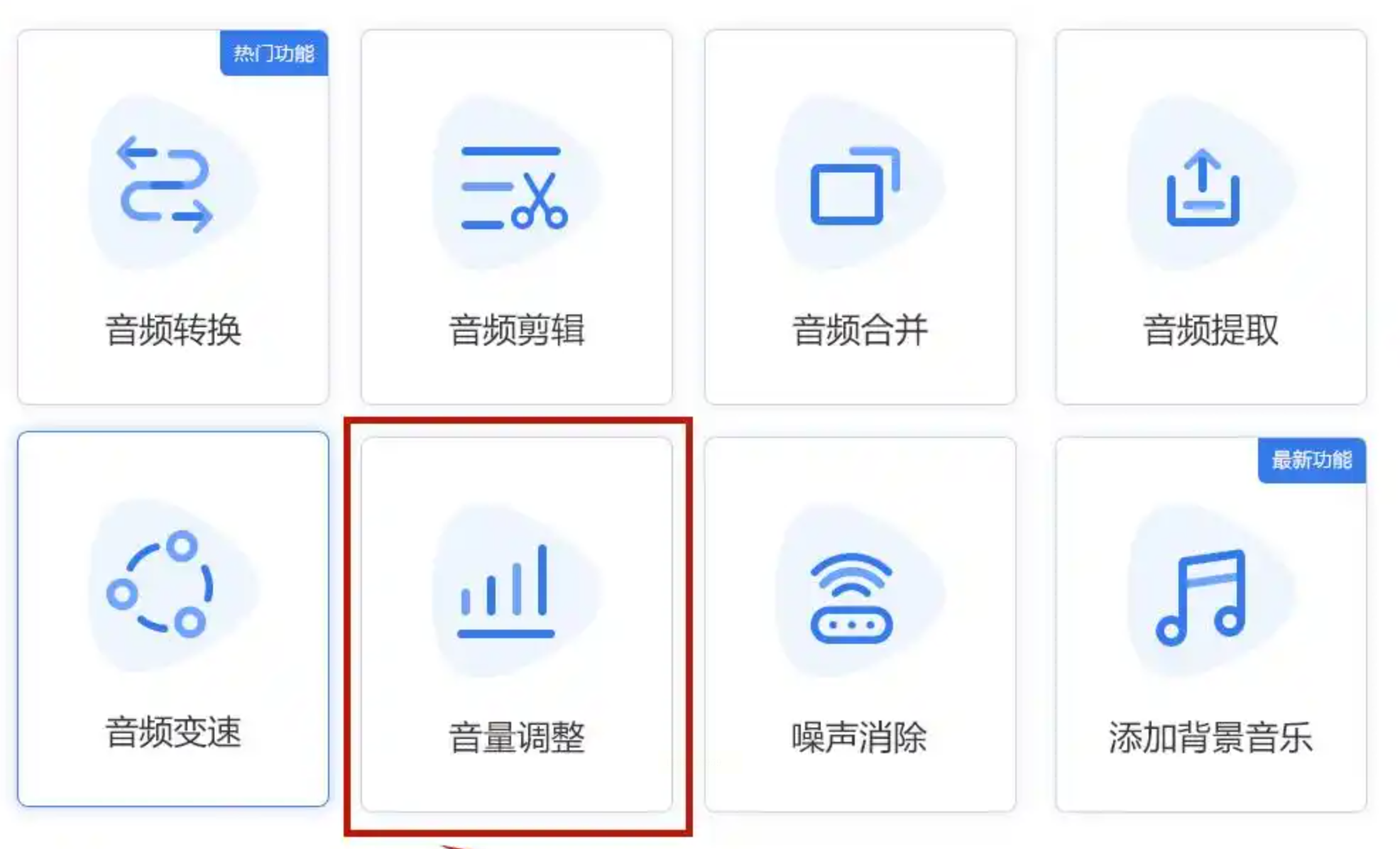
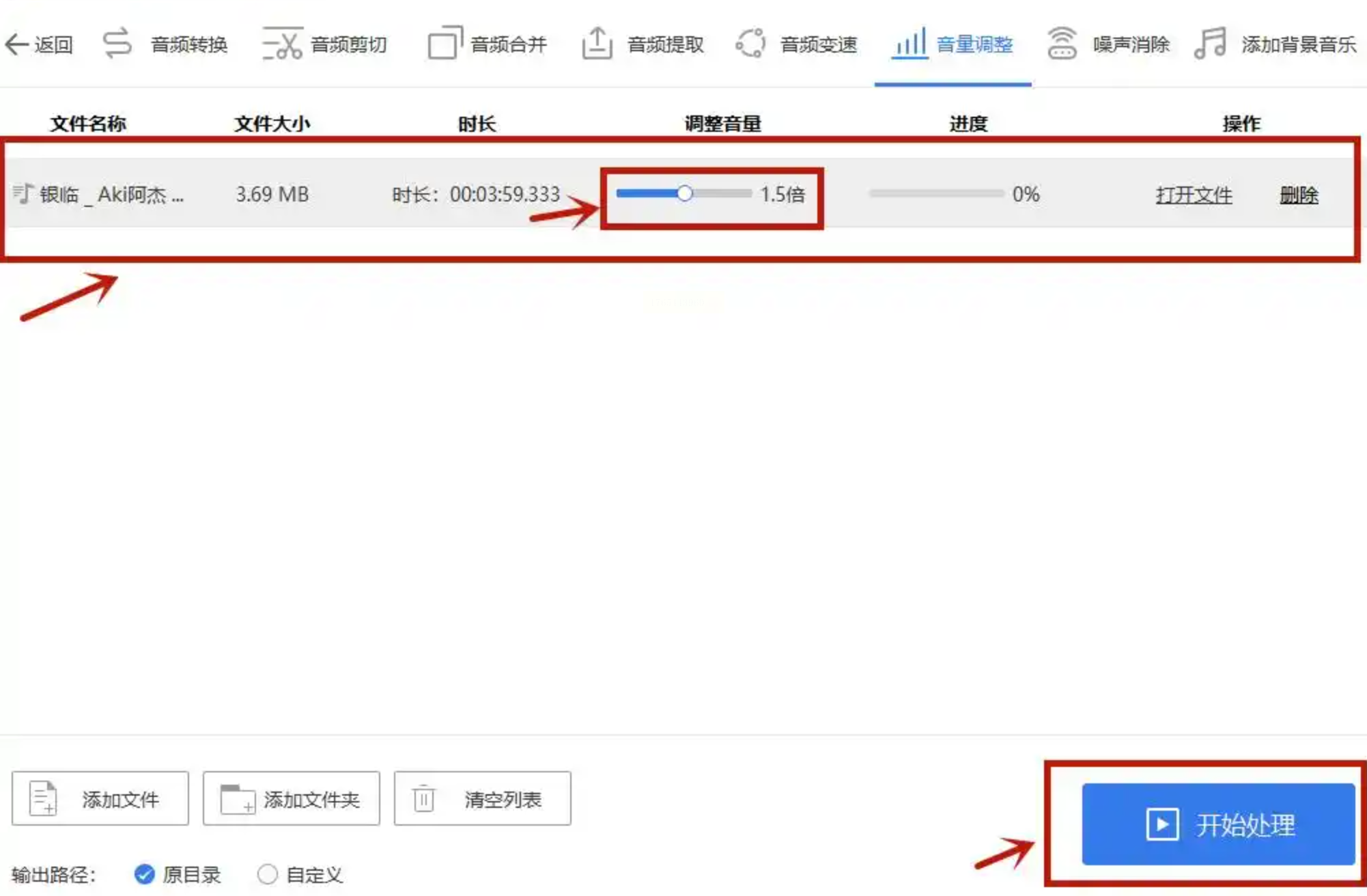
1. 功能定位:在软件主界面找到「音频处理」模块(一般在左侧导航栏),向下滚动找到「音频调整」;
2. 文件添加:点击「添加文件」按钮,选择需要处理的音频(支持拖放);
3. 音量设置:
- 直接输入数值(0.25倍至3倍),或拖动滑块调节;
- 提供「标准化音量」选项,自动匹配峰值音量,避免失真
4. 输出路径:在「保存到」栏目选择本地文件夹,建议创建「音量调整后」子文件夹分类管理;

5. 执行处理:点击「开始处理」,进度条完成后,右键点击文件选择「打开文件夹」即可找到结果。
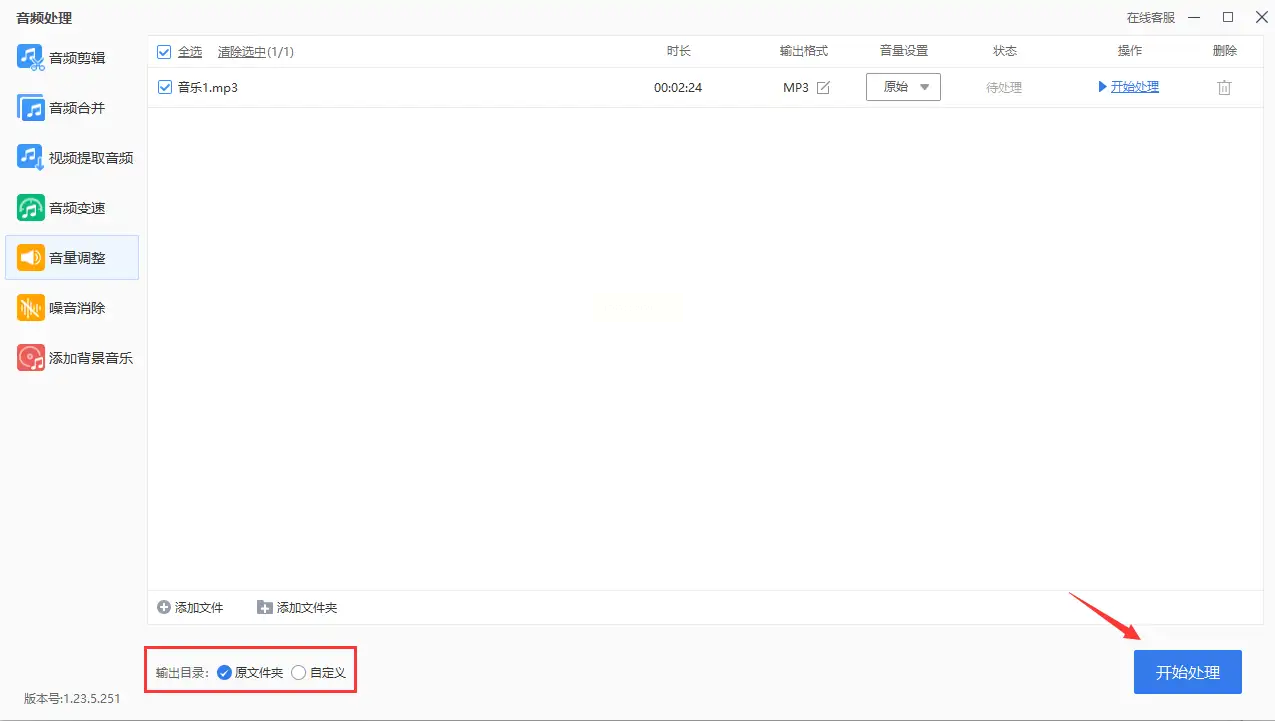
优势:界面简洁,适合临时需要调整音频的办公场景,无需安装专业软件。
工具四:风云音频处理大师(适合Windows系统用户)
这款软件针对Windows系统做了优化,界面设计更贴近普通用户操作习惯。
操作步骤:
1. 启动软件:在桌面双击图标,进入主界面后点击「音量调整」按钮(界面右侧有明显的「+/-」音量调节区);
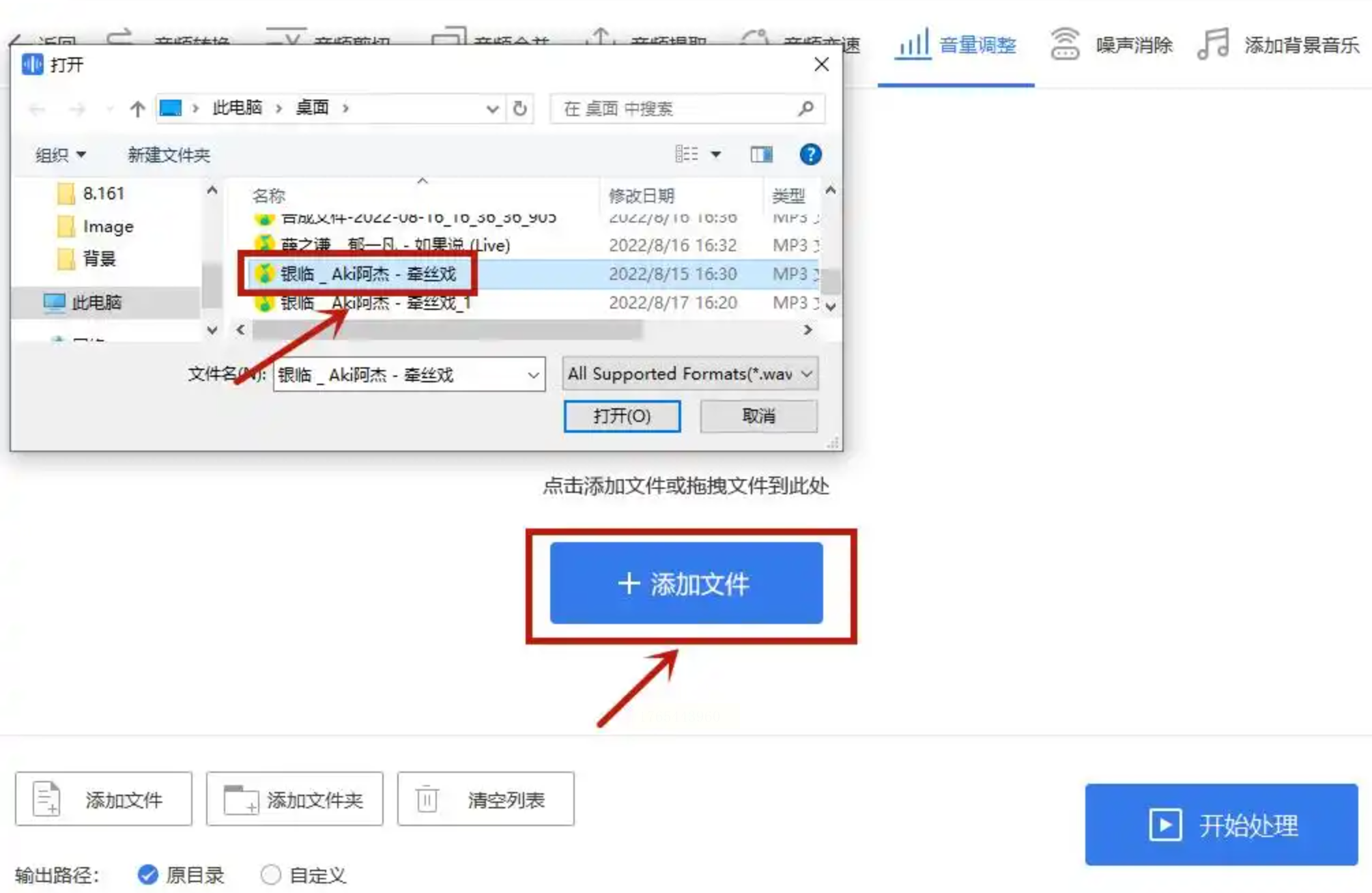
2. 文件导入:点击「添加文件」,支持MP3、FLAC等常见格式;
3. 音量修改:
- 用「+」增大音量,「-」减小音量,实时显示音量百分比;
- 勾选「限制最大音量」防止音量超过设备承受范围;
4. 批量处理:点击「添加更多文件」可继续导入,处理完成后自动生成带「音量调整」前缀的新文件;
5. 导出验证:处理完成后点击「预览」,确认无误后点击「确定」保存。
特点:提供「音量趋势图」预览,适合观察音量变化是否合理。
工具五:audiotrimmer在线音频编辑工具(适合临时小文件处理)
无需安装软件,直接在浏览器操作,适合处理单个小音频文件或临时需求。
操作步骤:
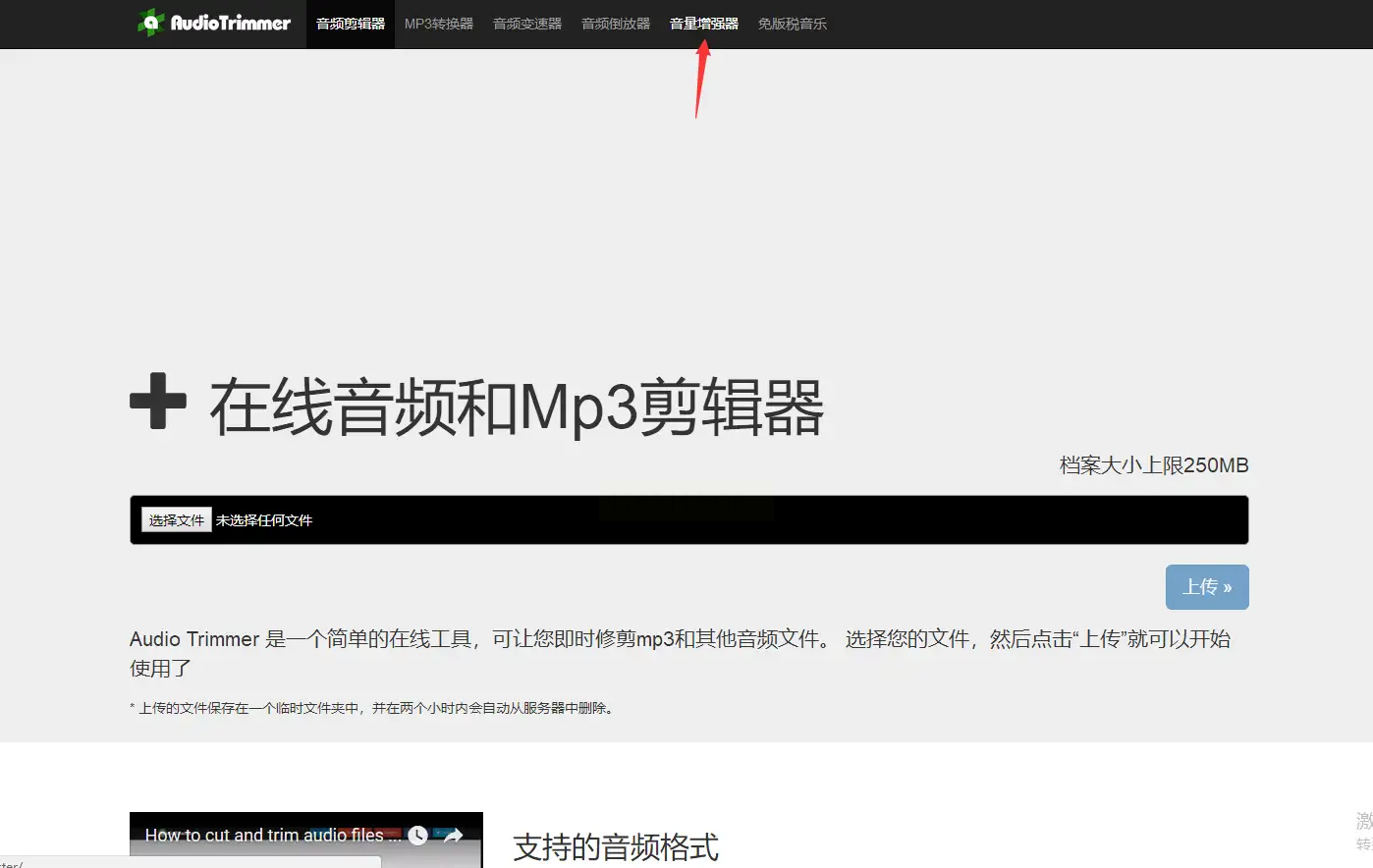
1. 进入工具:在浏览器搜索「audiotrimmer」,进入官网后点击顶部「音量增强器」;
2. 上传文件:点击「Choose File」选择本地音频,支持拖放操作;
3. 音量设置:
- 选择「轻微增强」「适中增强」「高增强」「极大增强」四档;
- 若需更精确,可拖动「响度滑块」自定义数值;
4. 效果预览:点击「Play」可实时听增强后的效果;
5. 导出保存:确认后点击「Download」,选择MP3格式下载到本地。

优势:无需注册登录,处理速度快,适合移动端临时处理音频的场景。
工具六:audiotoolset在线工具(适合需要精确数值控制)
适合追求参数化调节的用户,能自定义音量放大倍数。
操作步骤:
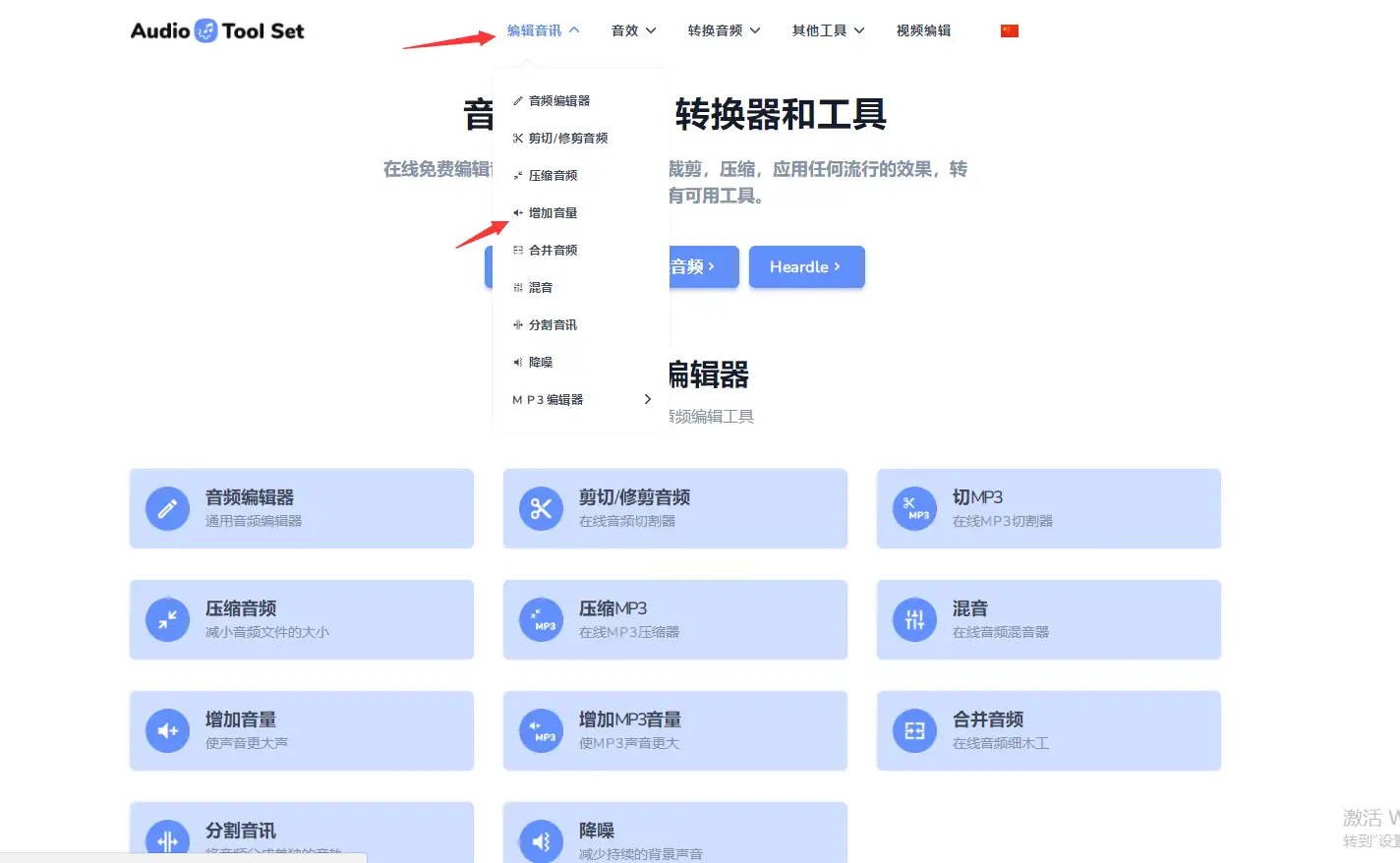
1. 功能入口:在官网首页选择「编辑音讯」→「增加音量」(页面左侧蓝色按钮);
2. 文件上传:点击「Upload Audio」,支持多种格式;
3. 参数设置:
- 选择「按倍数放大」,输入具体倍数(如1.5倍);
- 勾选「Normalize」自动匹配标准响度;
4. 开始处理:点击「Start」按钮,等待系统分析音频波形;
5. 下载文件:处理完成后点击「Download」,文件会自动命名为「enhanced」开头的新文件。

适用场景:音频工程师或对音质要求高的创作者,需要精确控制音量倍数。
通过以上工具和技巧,你可以根据实际场景灵活选择,让音频音量恰到好处,提升整体使用体验。
