

在日常音频处理工作中,aac转mp3软件的使用场景相当常见。AAC(Advanced Audio Coding)是一种有损压缩格式,广泛出现在Apple设备、YouTube及部分录音笔生成的源文件中,其压缩效率在同码率下通常优于MP3。然而MP3凭借更广泛的兼容性,仍是许多车载系统、播放器和剪辑工具通用的格式。
例如,某款智能录音笔默认保存的AAC文件,导入老旧播放器时可能直接无法识别。此时,一款可靠的aac转mp3软件就能解决格式不兼容的问题。本文不侧重单一工具推荐,而是梳理不同的转换路径,并给出具体操作演示,帮助读者根据自身场景做出合适的选择。
 ## 汇帮音频大师:本地批量转换的实操演示
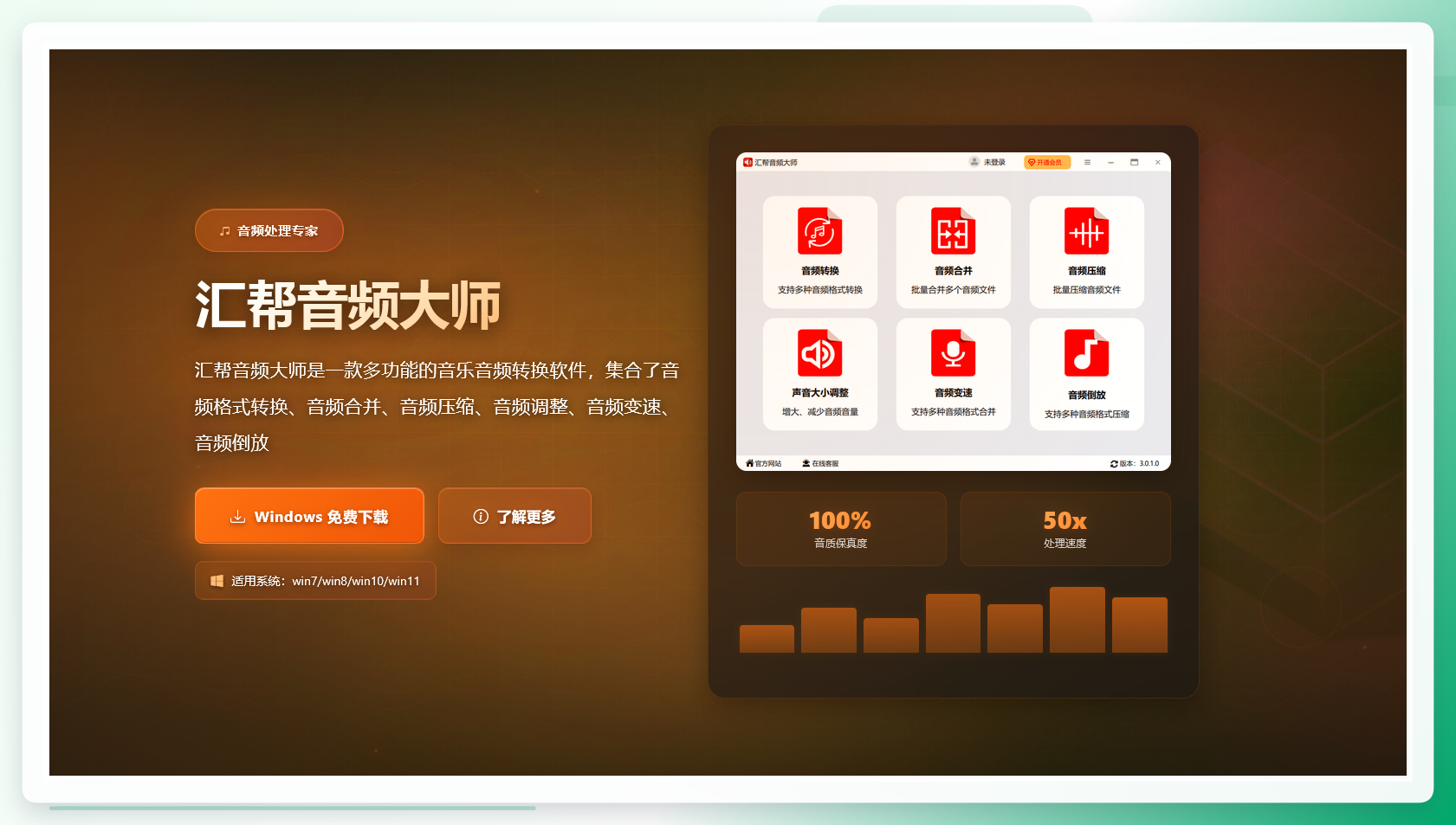
汇帮音频大师是一款面向本地音频处理的工具,界面结构清晰。以下为AAC转MP3的完整流程。
步骤1. 下载安装
在浏览器里找到“汇帮音频大师”,下载并安装。双击运行后,按提示点击“下一步”完成安装。
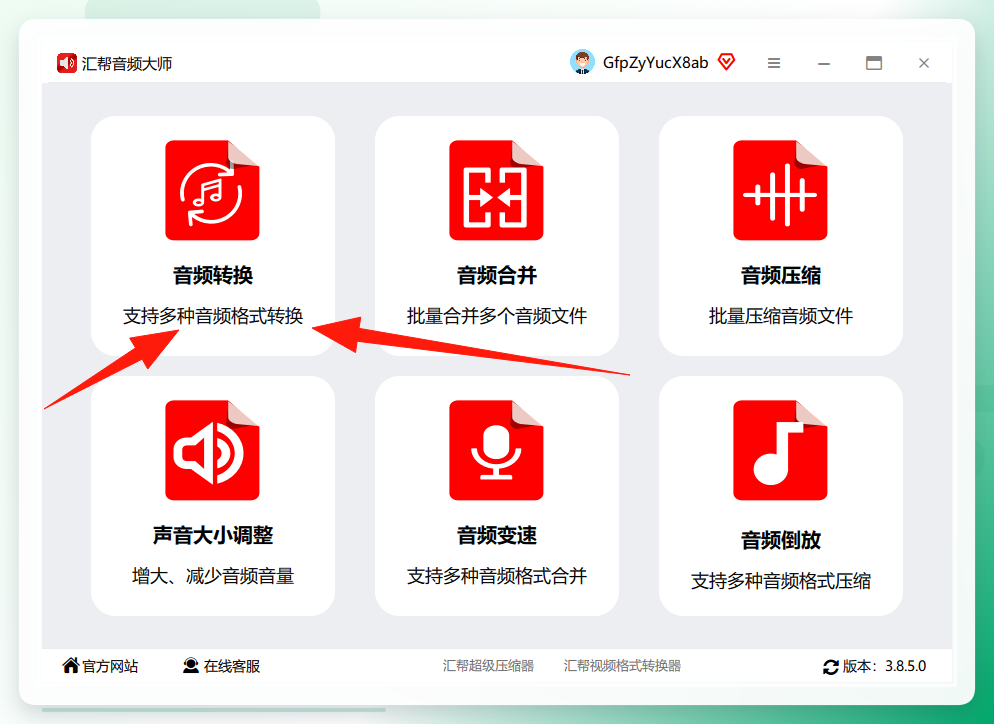
 步骤2. 进入音频转换模块
打开软件,在首页功能卡片中点击“音频转换”,进入转码工作区。
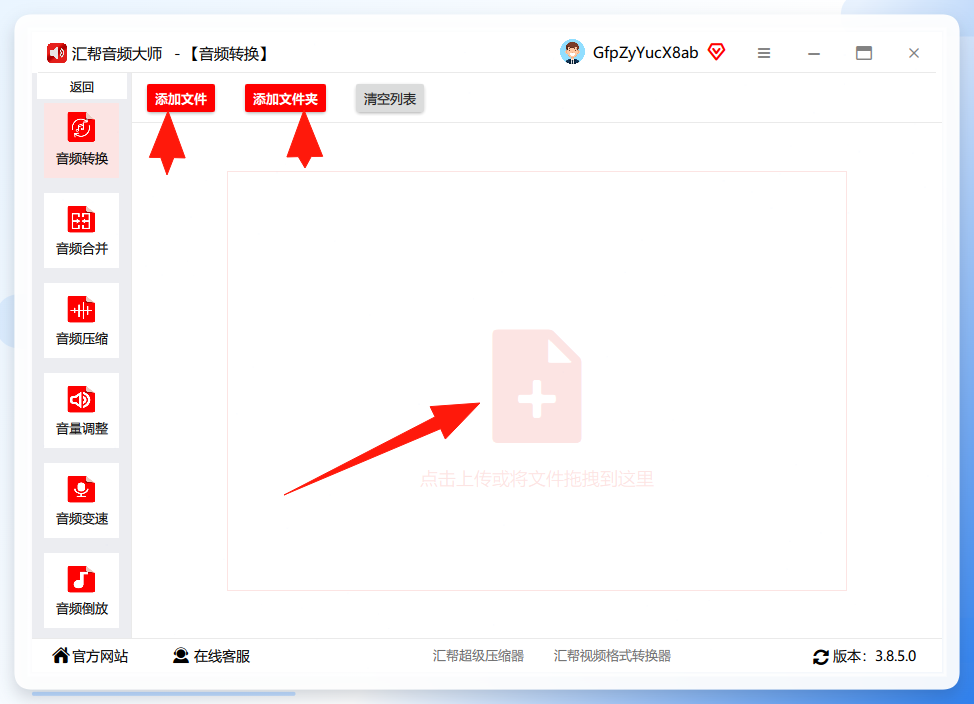
 步骤3. 导入AAC文件
- 单个文件:点击“添加文件”按钮,选择目标AAC音频。
- 批量文件:直接将整个文件夹拖拽至工作区,软件会自动扫描并列出全部音频。
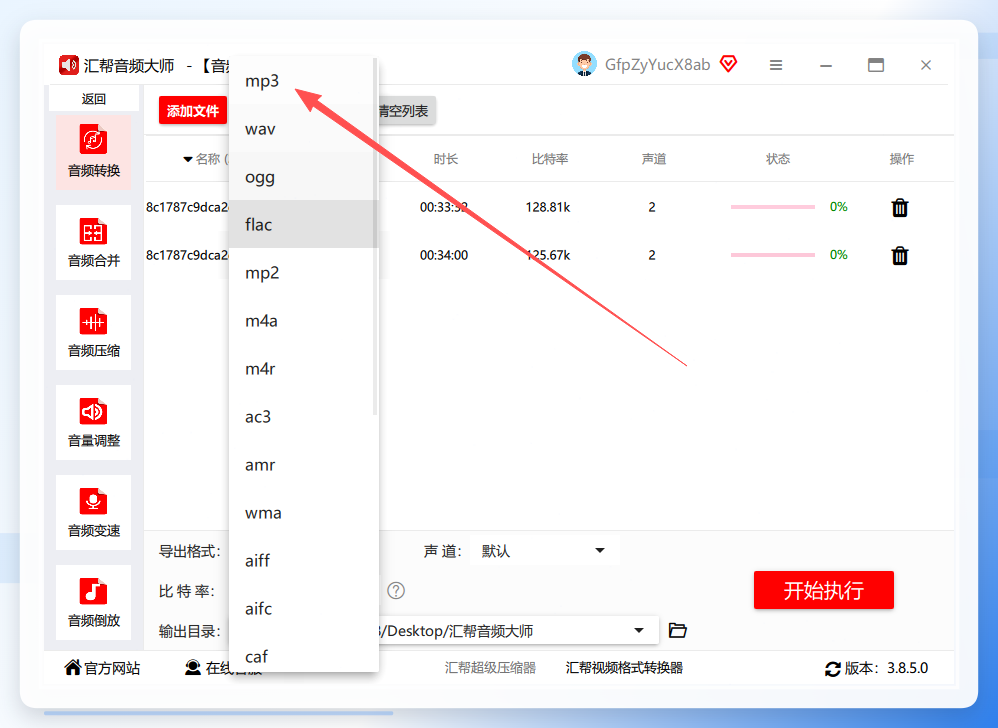
 步骤4. 设置导出参数在下方参数面板中,完成三项核心设置:
- 导出格式:点击下拉框,选择“MP3”。
- 声道:默认即可,软件会根据源文件自动保留原声道配置。
- 比特率:默认选项适合多数场景;若源文件码率较高,可手动选择320kbps以保证听感接近原始录音。
 步骤5. 指定输出目录
默认输出到桌面。如需自定义,可点击“输出目录”旁的文件夹图标,选择目标文件夹,便于后续归档管理。
步骤6. 执行转换
点击右下角【开始执行】按钮,等待进度条走完。完成后点击“打开目录”即可查看全部MP3文件。
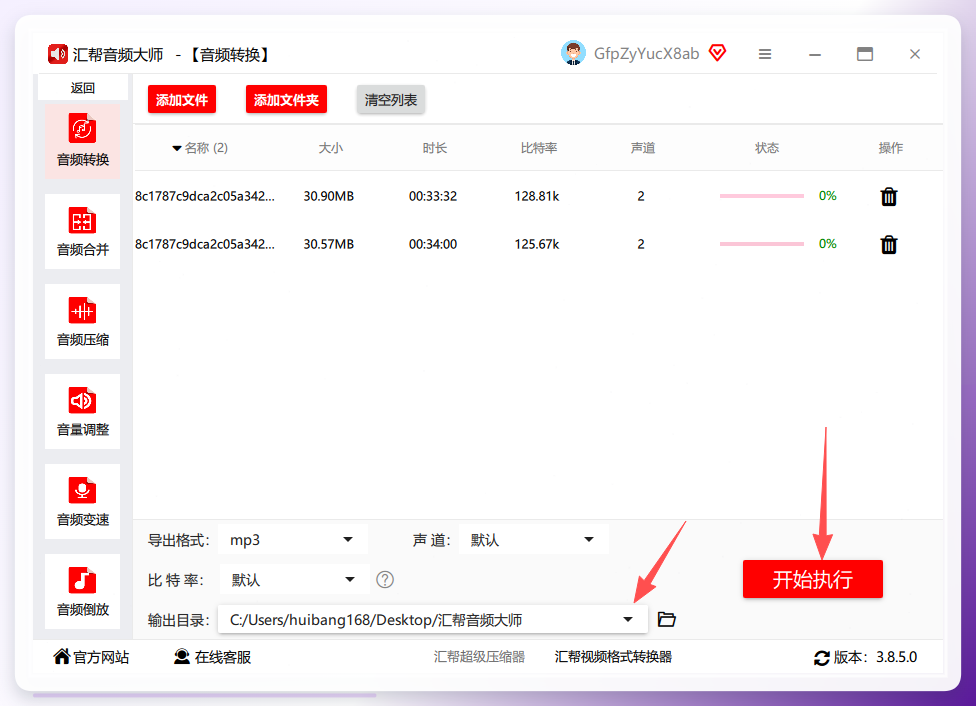 整个过程清晰直观,批量场景中的效率优势尤为明显。
其他工具速览:满足差异化需求
若不便安装软件,以下在线平台可作为候选方案。
Convertio覆盖超300种格式,无需注册即可使用。但单文件限制100MB,大文件需注册。适合零散单文件转换场景。
audio-convert上传后直接选择目标格式为MP3,界面简单。注意其免费模式可能有文件数量限制。
audiotoolset首页选择“AAC转MP3”,上传后点击转换即可。操作路径很短,但广告较多,建议注意甄别。
另外,智能音频处理专家也提供类似本地转换能力,操作逻辑与汇帮音频大师相近,导出参数同样支持MP3封装,可作为备选工具参考。
转换过程中的质量把控要点
使用aac转mp3软件时,以下设置直接影响成片质量:
- 比特率与音质呈正相关。若源AAC文件码率不低于192kbps,导出MP3时建议将比特率设为320kbps,尽可能保留细节。
- 尽量避免重复转码。多次有损压缩会累积劣化,最佳实践是一次性从原始文件中完成转码,保留一份无损备份。
- 批量操作时先验证单文件。大规模转换前,先抽1个文件测试输出是否正常,避免参数误设导致整批结果不符预期。
总结与决策建议
回到核心问题:aac转mp3软件到底该选哪类?如果只是偶尔处理单个文件,在线工具够用且便捷;若涉及批量文件、隐私内容或需要稳定输出码率,本地软件如汇帮音频大师是效率与安全兼顾的选择。转换前,建议按上述步骤设置好参数,可有效避免格式不兼容与音质损失。
最后提醒,无论采用哪种aac转mp3软件,转换后应对关键文件试听检查,确认声道、时长与码率正常。关于“aac转mp3软件如何操作才能保留最佳音质”,核心还是围绕码率参数与避免重复转码两大原则展开。明确需求后,选择合适的工具,按标准流程执行即可获得满意的结果。
