

平时下载或录制的音频,偶尔会碰到后缀是.ogg的文件。这格式不算冷门,但兼容性确实有点愁人。拿给朋友听,人家手机自带的播放器愣是没反应;想剪辑一下,软件直接不认。碰上这种麻烦,别急着卸载重装播放器,把格式换成mp3就完事了。mp3这老大哥,几乎啥设备都认。
 #### 别急着装一堆来路不明的软件
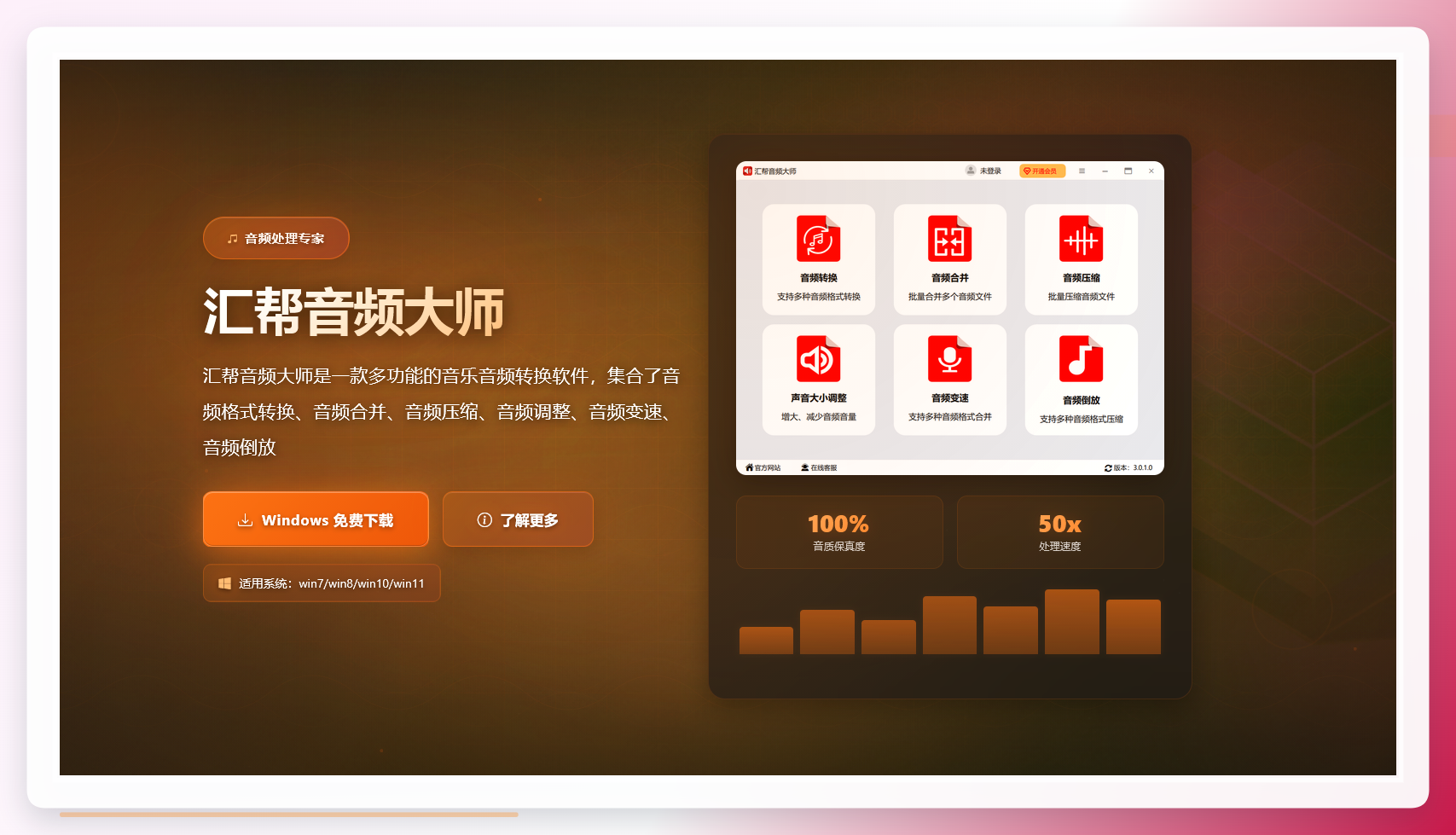
我用的这款叫“汇帮音频大师”。它在处理ogg转mp3这类需求上,逻辑很清楚,照着点就行,基本不会出岔子。
第一步,先把软件请进电脑。
在搜索引擎里敲一下“汇帮音频大师”,找到它的官网,把安装包下下来。双击运行,一路点“下一步”,装完就成。
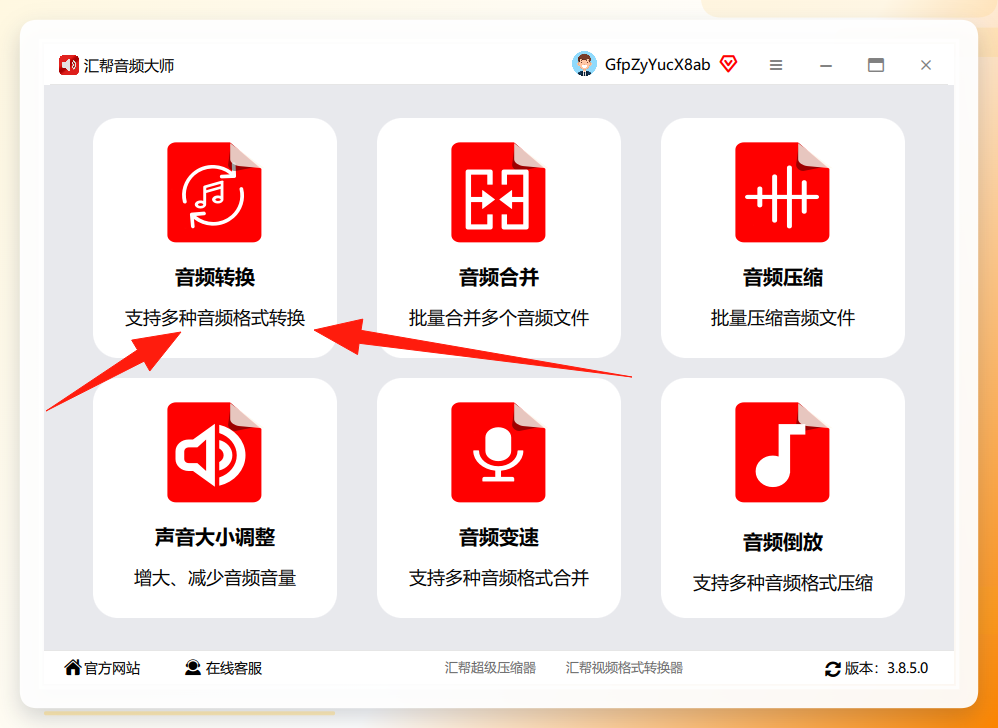
 第二步,打开软件,找准入口。
装好后,桌面上会出现它的图标,双击打开。界面不复杂,左边几个功能选项摆在那,咱们要用的,是排在前面的那个“音频转换”。点进去,就到了它的主战场。
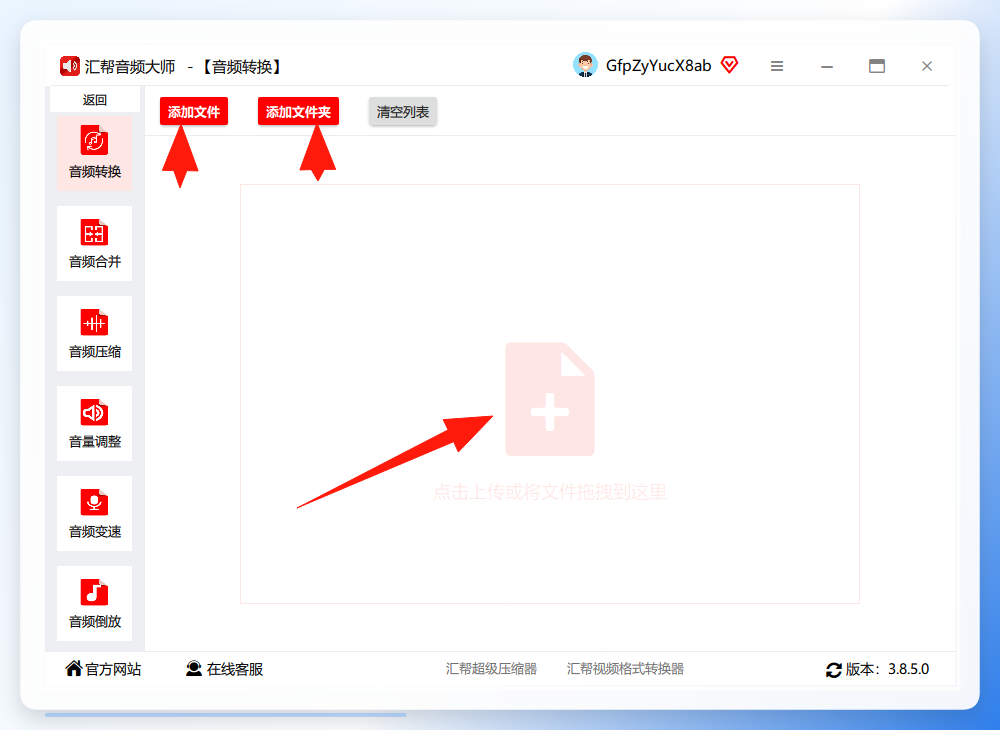
 第三步,把ogg文件拖进去。
进入转换界面后,你会看到一个文件添加区域。这时候,把那些个ogg文件直接拖拽进去就行,它支持批量操作,一口气拖几十个进去也不在话下,省得一个一个点“添加文件”,省了不少事。
 第四步,设置输出格式为mp3。
文件加载进来后,看下方的参数设置区。在“导出格式”那一栏,默认可能不是mp3,得手动点一下下拉菜单,找到mp3选项并选中。旁边还有声道、比特率这些参数,一般不用动,保持默认就挺好。
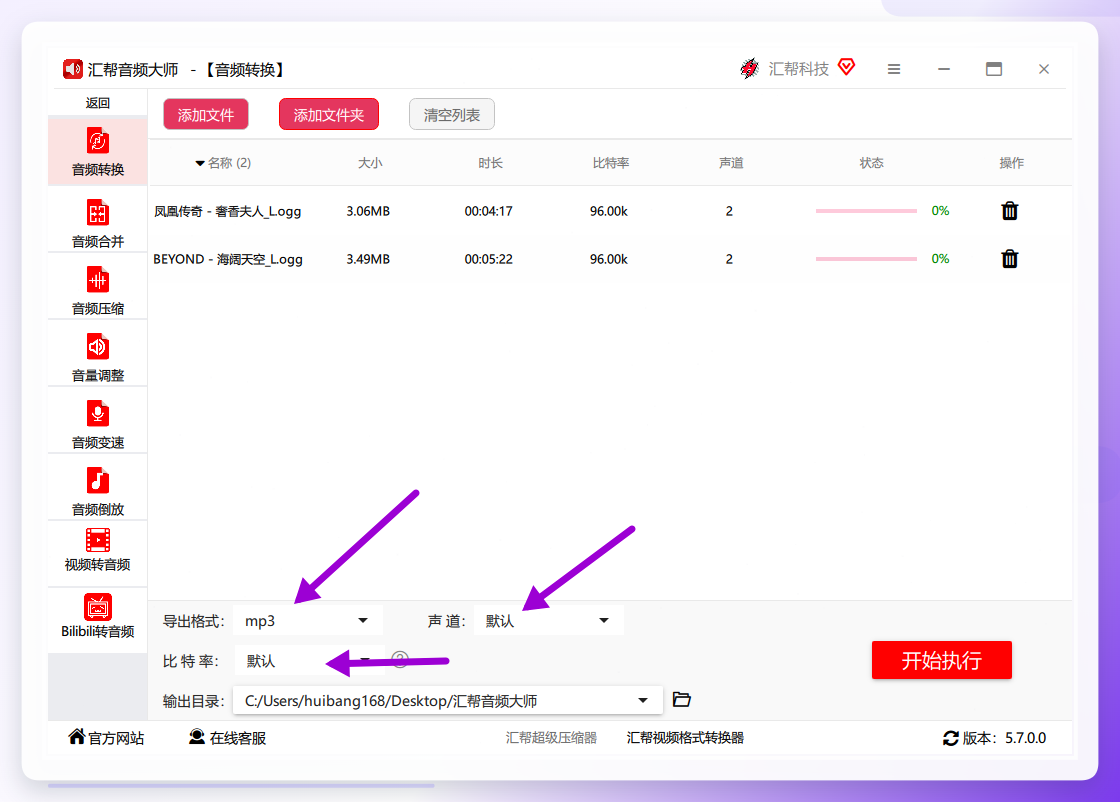
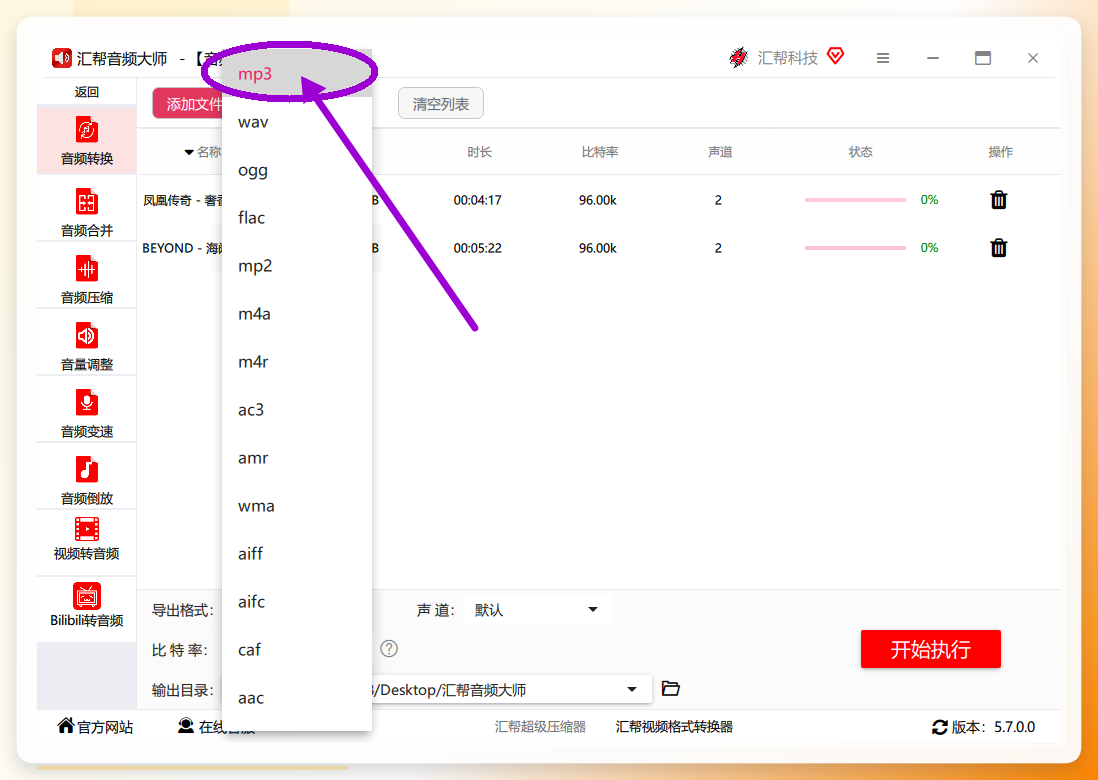 第五步,选个输出目录。
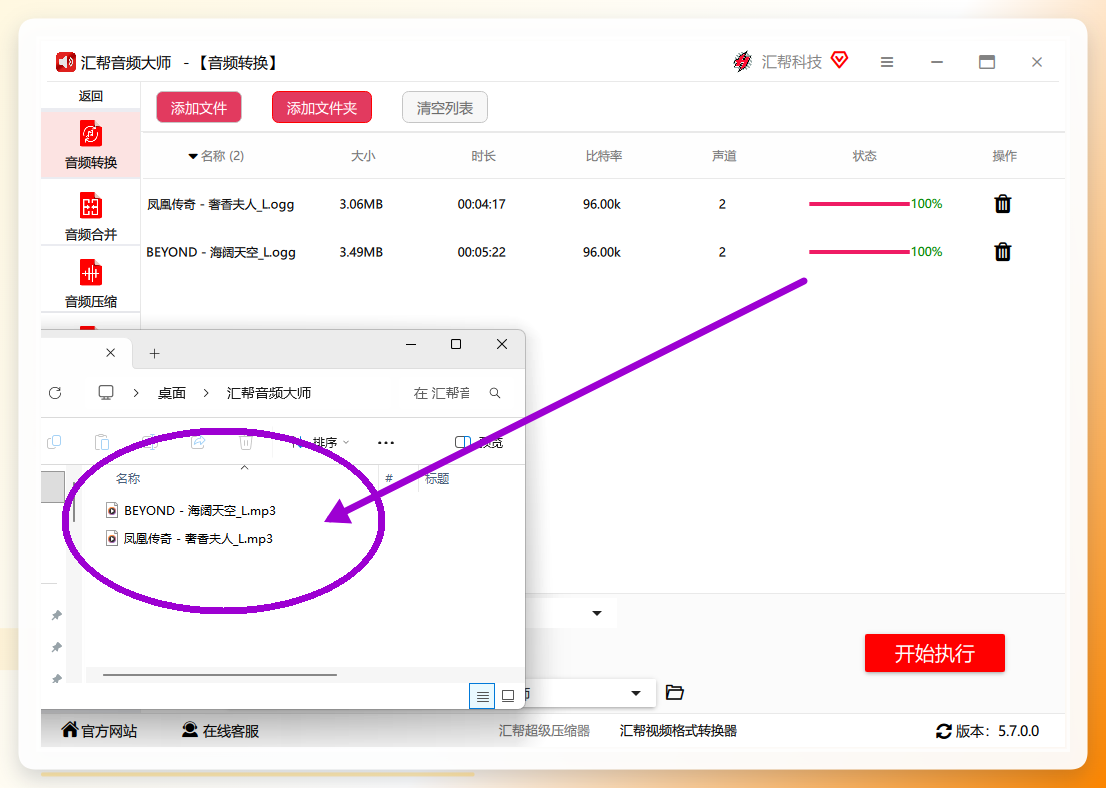
在设置区附近,有个“输出目录”的选项,默认是保存到电脑桌面的一个叫“汇帮音频大师”的文件夹里。
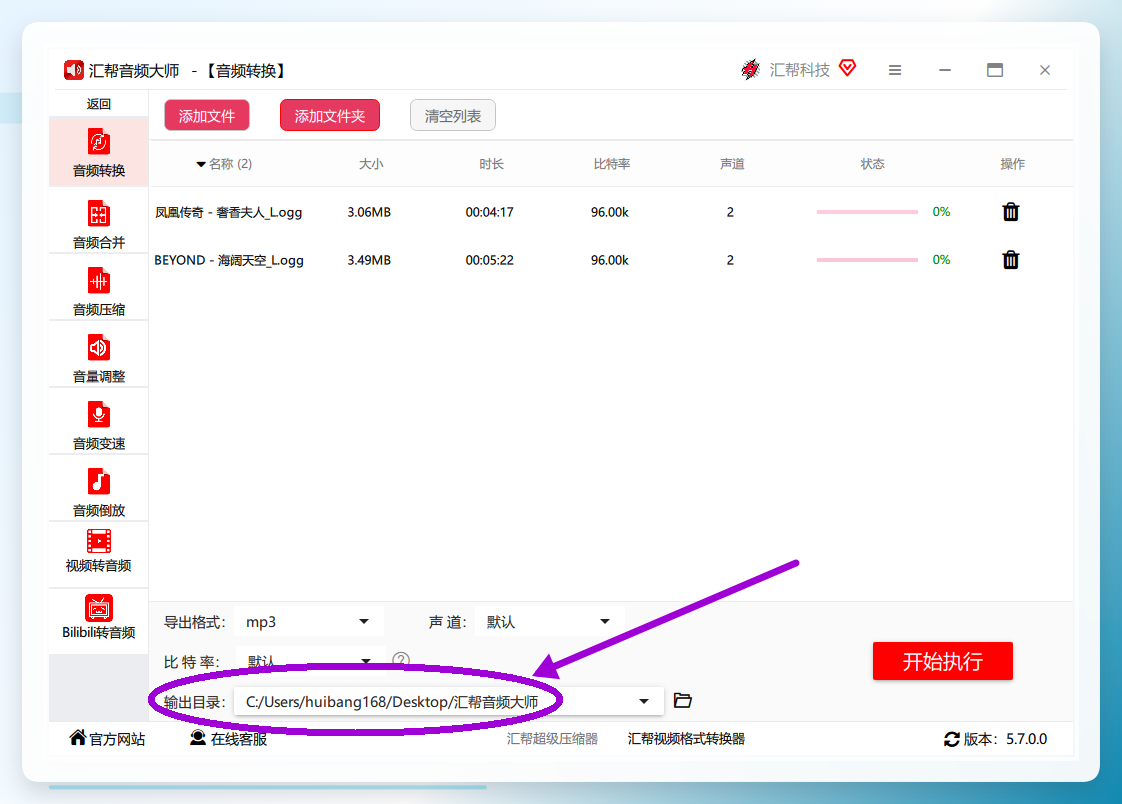 第六步,点开始执行,等它跑完。
设置都确认无误后,就点右下角那个醒目的【开始执行】按钮。这时候软件就开始干活了,速度还挺快。任务跑完后,它会自动把输出文件夹给你弹出来,转好的mp3文件就安安静静躺在那里,直接能用。
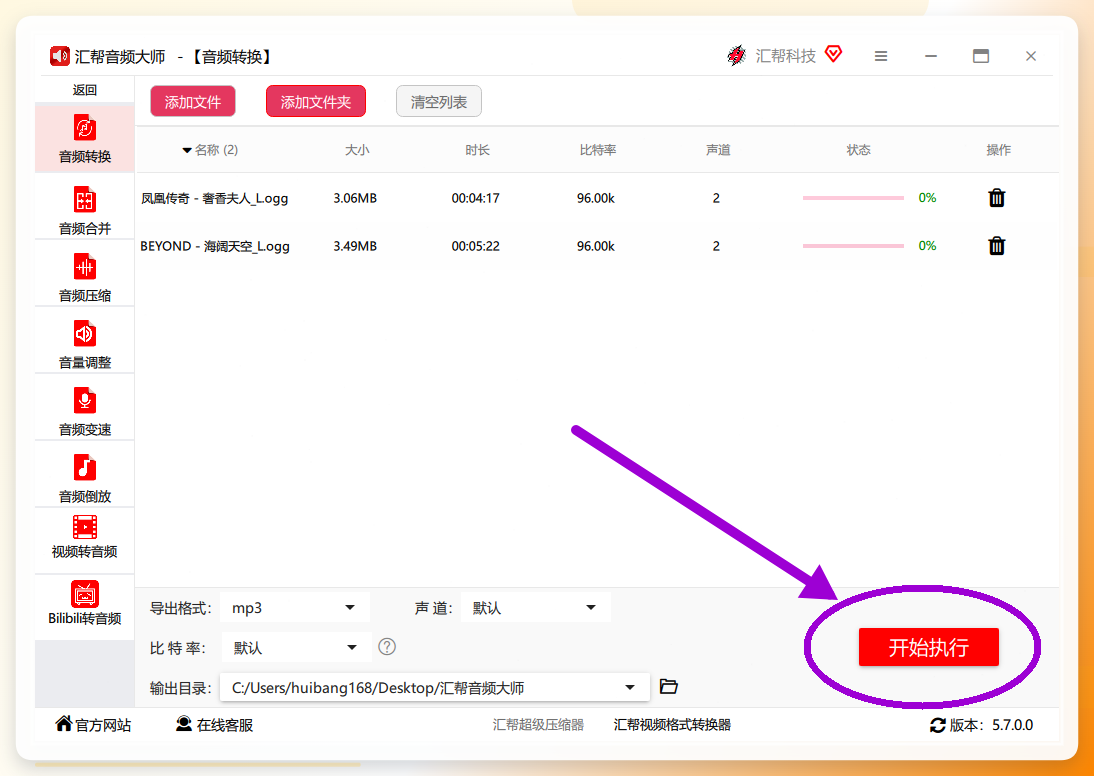 整个过程就这么几步,没有多余的干扰选项。对于ogg转mp3这活儿来说,它属于那种“打开就能用,用完就能关”的工具。
 #### 除了本地软件,还有别的路子吗?
当然有。如果你的文件不大,就一两个,又不想为了这点事专门装个软件,那在线转换网站是个选择。操作逻辑也都差不多,上传文件,选mp3格式,等它转完下载下来。方便是真方便,但限制也明显。文件大小卡得死,网速慢的时候传半天,而且把音频传到别人服务器上,总归有点不放心。
还有个法子,是用一些开源播放器自带的转码功能。比如VLC播放器,这玩意功能挺强,不仅能放各种格式,还能做简单的格式转换。试了两回,总感觉不太顺手。
所以你看,怎么选?
其实这几种法子各有各的用武之地。
要是你手头就一两个ogg文件,急着转完发给别人,身边也没装啥软件,那找个靠谱点的在线网站应应急,没啥毛病。就是记得选那些界面干净、没啥奇怪广告的。
但要是你电脑里躺着一堆ogg文件,或者对音频质量有点要求,不想经过上传下载的折腾,那还是本地软件更踏实。像汇帮音频大师这种,批量拖进去,点一下执行,干别的去,回来看结果就行,省心省力。我这台用了三年的老联想,转二十来个文件也就一支烟的功夫,效率这块确实拿捏了。
说到底,工具是死的,人是活的。哪种用着顺手,哪种不耽误事,就用哪种。希望这篇关于ogg转mp3的几种方法的分享,能帮你少走点弯路。真碰上格式问题解决不了,别烦躁,换个思路,问题也就迎刃而解了。
