

很多用户在处理音频文件时,会遇到播放设备不兼容的困境。比如车载音响只认WMA格式,而手头恰好是MP3文件,这就需要用 mp3转wma格式转换器 来完成格式迁移。
 ### 本地转换工具的核心操作逻辑
以汇帮音频大师为例,这是一款本地运行的音频处理软件,支持批量拖拽上传,操作路径清晰。对于需要处理多个文件的场景,它能明显节省重复操作的时间。具体步骤如下:
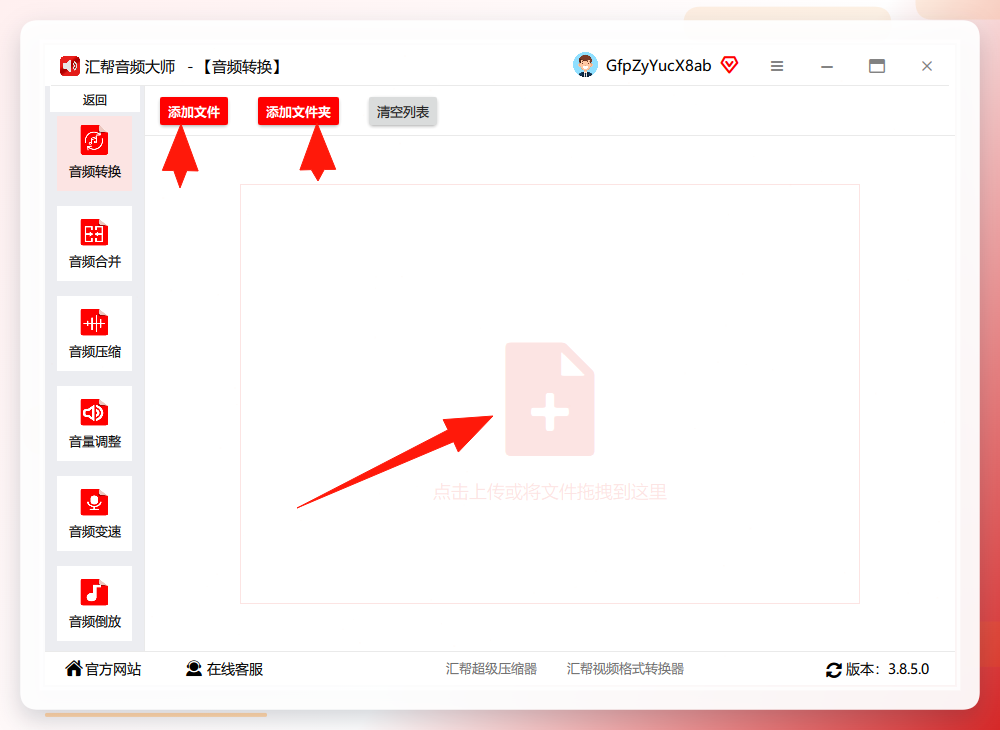
步骤1. 下载安装后打开软件,在首页点击“音频转换”进入功能面板。
 步骤2. 将MP3文件直接拖入上传区域,或点击“添加文件”进行选择。该软件支持批量添加,可一次导入整个文件夹。
 步骤3. 上传完成后,在下方的设置区域将“导出格式”切换为 WMA。声道默认即可,若源文件为立体声,选择双声道能保留原有声场;这里的“比特率”参数,数值越高则输出文件的体积越大,听感细节保留相对完整,默认值适合大多数场景。
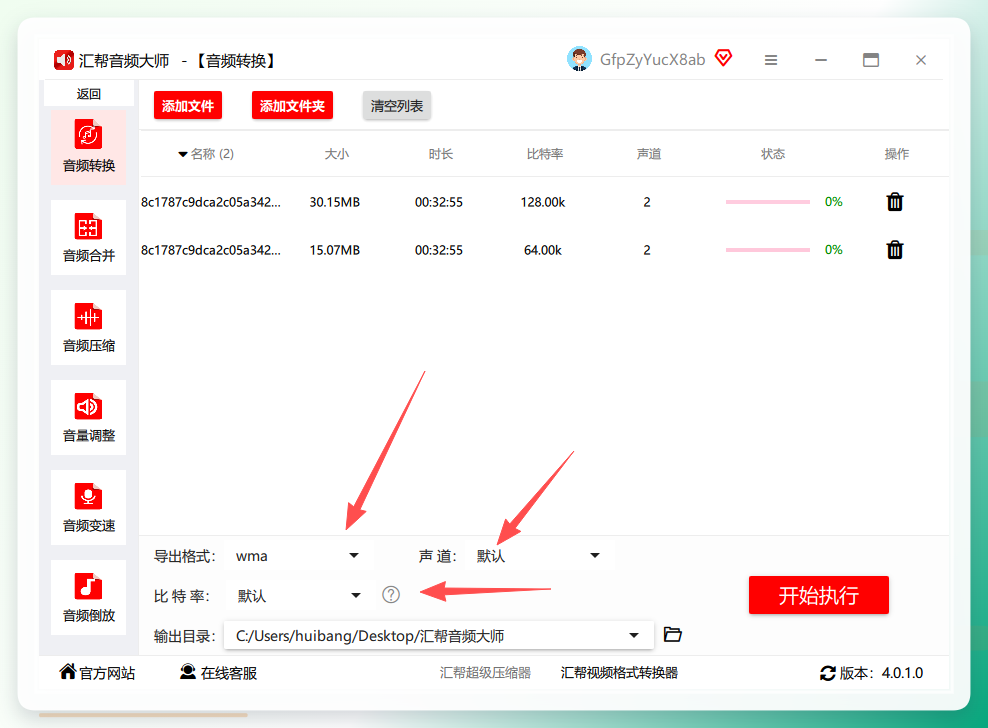 步骤4. 点击“输出目录”指定保存位置,默认路径为桌面。确认无误后,点击“开始执行”。
 步骤5. 转换完成后,目标文件夹内会自动生成WMA文件,原始MP3文件也会保留,方便后续对比或复用。
 整个流程的特点是参数集中在一个页面完成,不需要在多级菜单之间跳转,学习成本低。批量处理时,软件会按列表顺序依次执行,中途不需要人工介入。
其他本地工具的差异化特点
格式工厂是一款免费的全能型转换工具,界面布局偏传统但功能全面。操作步骤是:打开软件后点击左侧“音频”分类,选择“WMA”,然后在弹出的窗口中添加MP3文件。点击“输出配置”可微调采样率与比特率,默认参数已经比较均衡。最后点击顶部“开始”按钮即可。优势在于免费、无广告弹窗,适合对功能有基础需求的用户。
MediaCoder 面向有一定参数调整经验的用户,支持硬件加速与多线程并行处理。添加文件后,在底部“音频”选项卡中选择“Windows Media Audio”编码器,格式会自动识别为WMA。采样率保持44.1kHz,比特率设为128kbps即可覆盖大多数播放需求。批量转换时,它可以同时处理多个文件,效率较为突出。
彩彩办公中心把音频转换整合在办公工具集中,入口路径是“音频处理”-“音频转换”。上传MP3文件后,配置好输出格式与输出路径,点击“处理”即可。列表中的状态栏会显示实时进度,转换完成以100%为标志。适合已经安装了该办公套件的用户,无需额外安装新软件。
 ### 在线转换方案的风险提示
在线转换器通常不需要安装,打开网页就能使用,这是它的便利之处。但这类工具普遍存在两个约束:一是文件大小限制,多数免费站点限制在50MB以内,超长音频无法处理;二是隐私风险,文件上传到第三方服务器后,无法确认其存储和删除策略。
对于不涉及敏感内容的临时转换,在线工具可以接受。但如果音频包含重要信息,或者文件体积较大,更稳妥的方式是使用本地软件。这也是 mp3转wma格式转换器 选择中,一个值得留意的决策分界线。
 ### 格式转换中常被忽略的两个细节
第一个细节是比特率匹配问题。MP3的常见比特率为320kbps或128kbps,转换成WMA时,输出比特率不宜设置得比源文件更高。过高的设置并不会提升音质,反而会增加文件体积。
第二个细节是元数据保留。部分转换工具在转码后会丢失歌曲的标题、艺术家、专辑等标签信息。如果需要保留这些信息,建议在转换完成后检查文件的属性。汇帮音频大师在转换过程中会保留原始文件的元数据信息,省去手动编辑标签的步骤。
结语
音频格式转换不是高频操作,但一旦遇到,处理不当就会影响工作效率。MP3转WMA的流程本身并不复杂,关键是在转换之前想清楚自己的需求侧重点:是追求便利、还是更看重隐私与批量处理能力。
对于偶尔转换的用户,无需安装任何软件;对于频繁处理音频文件的用户,在本地安装一款 mp3转wma格式转换器 可以免去上传下载的等待时间,同时保障文件安全。无论选择哪种方案,在转换前检查输出参数,转换后核对文件是否完整,都是值得保持的习惯。如果你也在为MP3转WMA的操作而烦恼,不妨按照上文介绍的方法逐一尝试,找到适合自己工作流的那一款。
