

FLAC格式如何转MP3,这个问题通常出现在两个场景中:一是车载播放器或便携设备不识别FLAC编码,二是无损音频文件体积过大,占用了大量存储空间。FLAC(Free Lossless Audio Codec)的核心特点是无损压缩,音质理论上与原始CD一致,但代价是文件体积明显大于MP3。
这两种格式之间没有高低之分,只有适用场景的差异。当你需要在智能音箱、部分车载系统或低配手机上播放音乐时,将FLAC转为MP3就成了一种务实的解决方案。
FLAC格式如何转MP3:以汇帮音频大师为例的操作详解
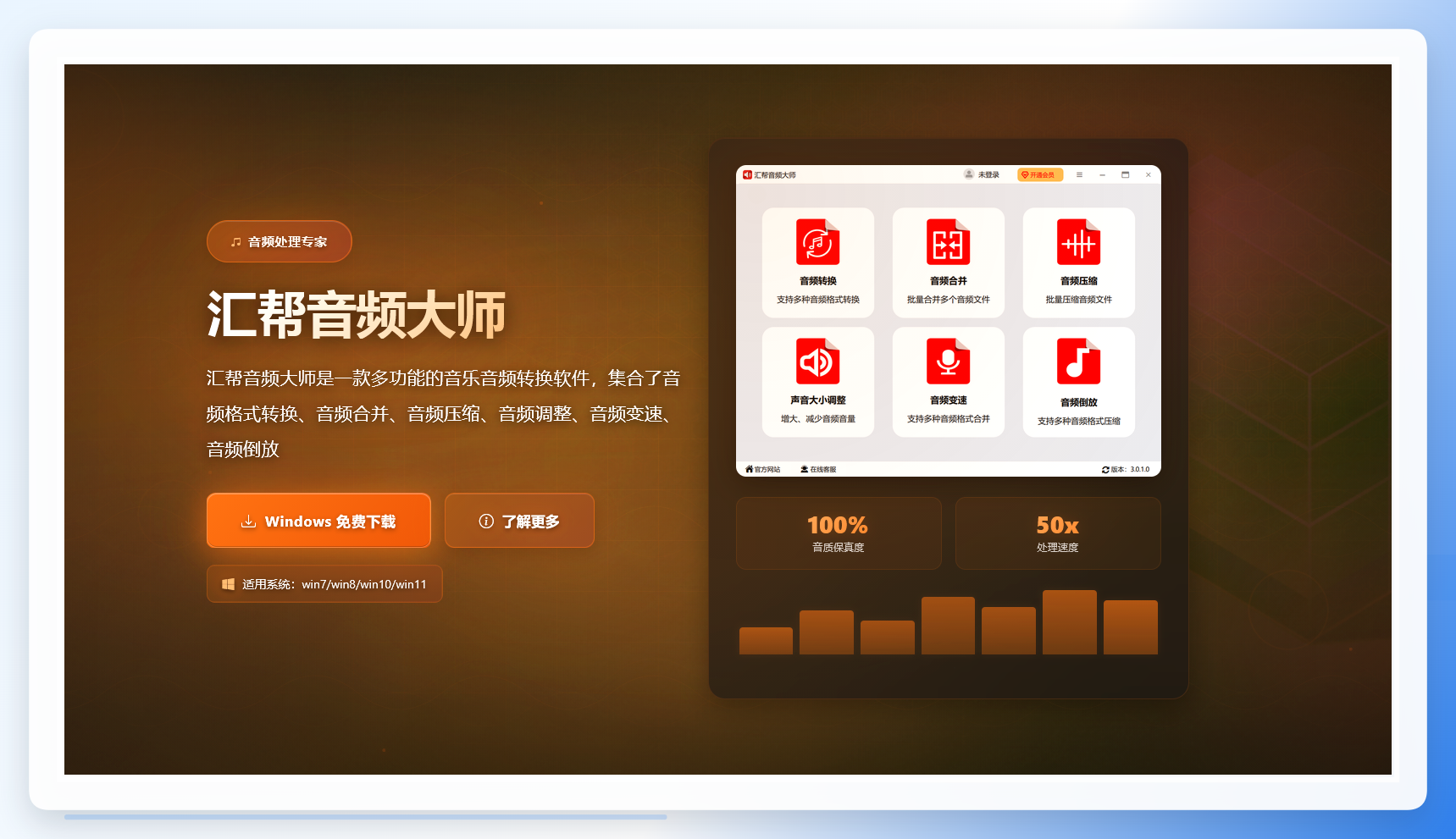
汇帮音频大师是这类软件中的一个具体例子,它覆盖了音频转换、剪辑、合并等常用功能,在转换环节的操作逻辑清晰,适合不熟悉音频处理的用户上手。
使用该软件将FLAC转为MP3的具体流程如下:
步骤1:下载并安装软件在搜索引擎中找到汇帮音频大师的官方网站,下载对应系统版本的安装包。安装过程是标准的向导式操作,按提示完成即可,不需要额外配置环境。
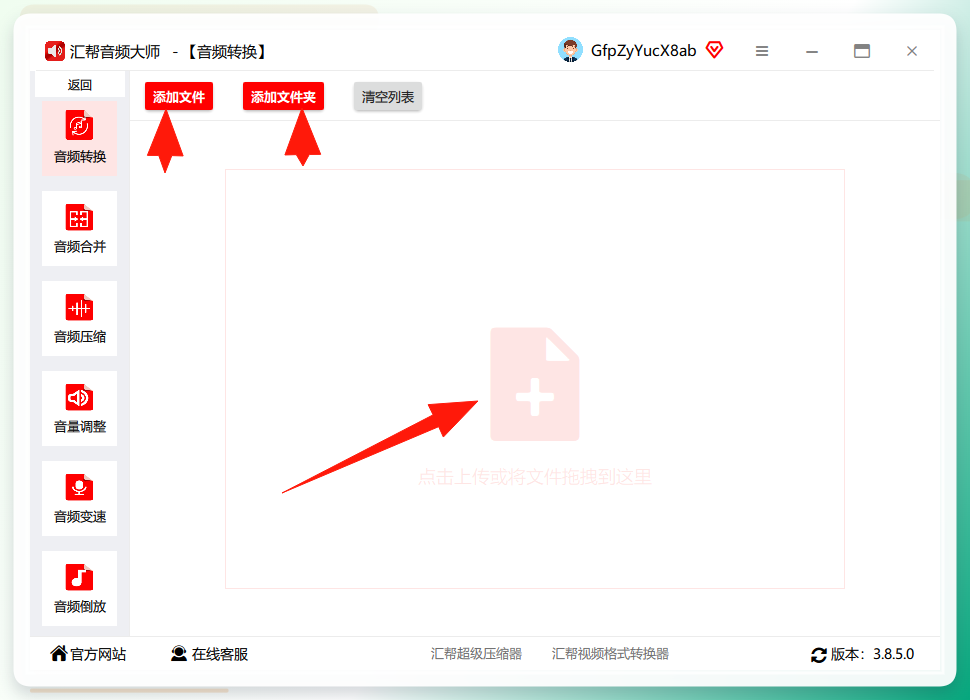
 步骤2:进入音频转换模块
打开软件后,在主界面选择“音频转换”功能入口。这里需要说明的是,该功能支持包括FLAC、APE、WAV、M4A在内的常见音频格式,转换方向不局限于FLAC转MP3。
 步骤3:导入FLAC文件点击上传区域或直接将文件拖拽至窗口。软件支持批量拖拽上传,这一点在需要处理整个专辑或大量音频文件时,能省去不少重复操作的时间。
 步骤4:设置转换参数
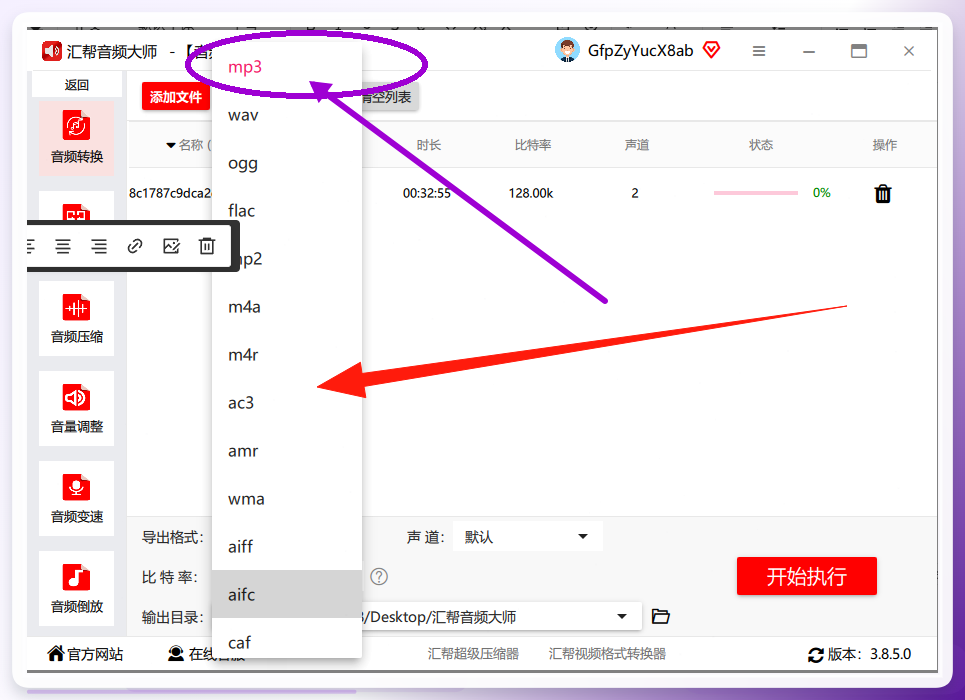
上传文件后,界面下方会显示可调整的参数项,这是保证输出质量的关键一步:
- 导出格式:在下拉菜单中选择MP3。
- 比特率:数值越高,音质保留程度越好,但文件体积也相应增大。如果原始文件码率较高,建议优先选择320kbps,这是MP3格式的音质上限。
- 声道:保持默认即可。除非你明确知道自己的播放设备支持特定声道布局,否则不建议手动修改。
 步骤5:选择输出路径并执行转换
点击“输出路径”按钮,指定转换后文件的保存位置。确认所有设置无误后,点击“开始执行”。转换速度取决于文件数量和大小,一般几秒钟内即可完成单曲的转换。
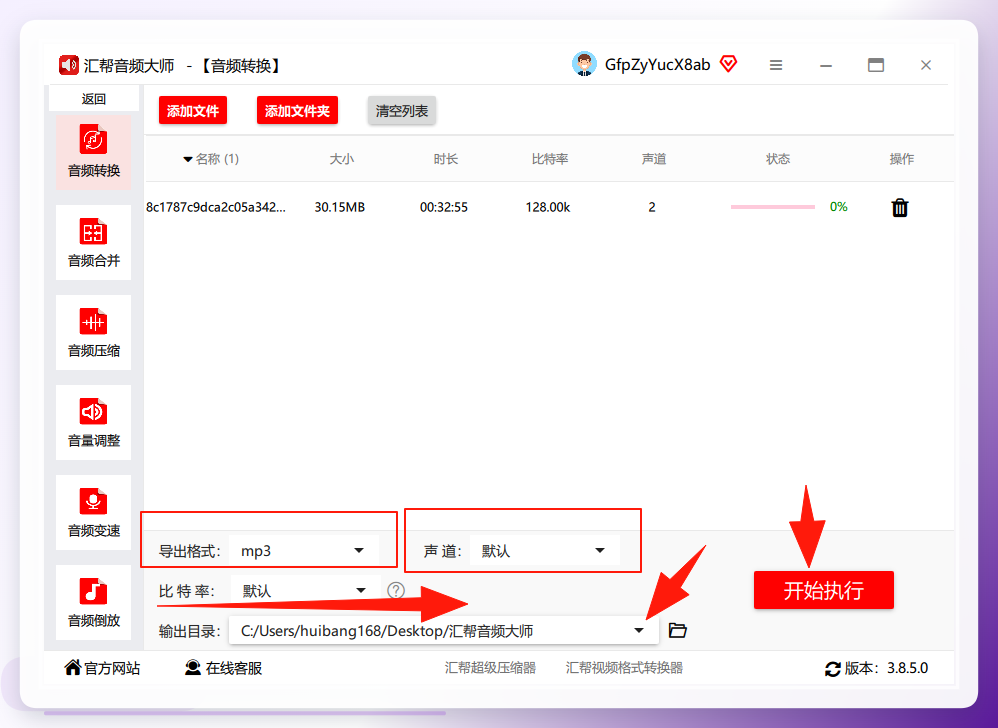 步骤6:检查输出文件转换完成后,进入你设定的输出目录,会看到生成的MP3文件。整个流程中,原始FLAC文件不会被修改或删除,这一点对需要保留无损原档的用户来说很重要。
 #### 其他转换工具的情况说明
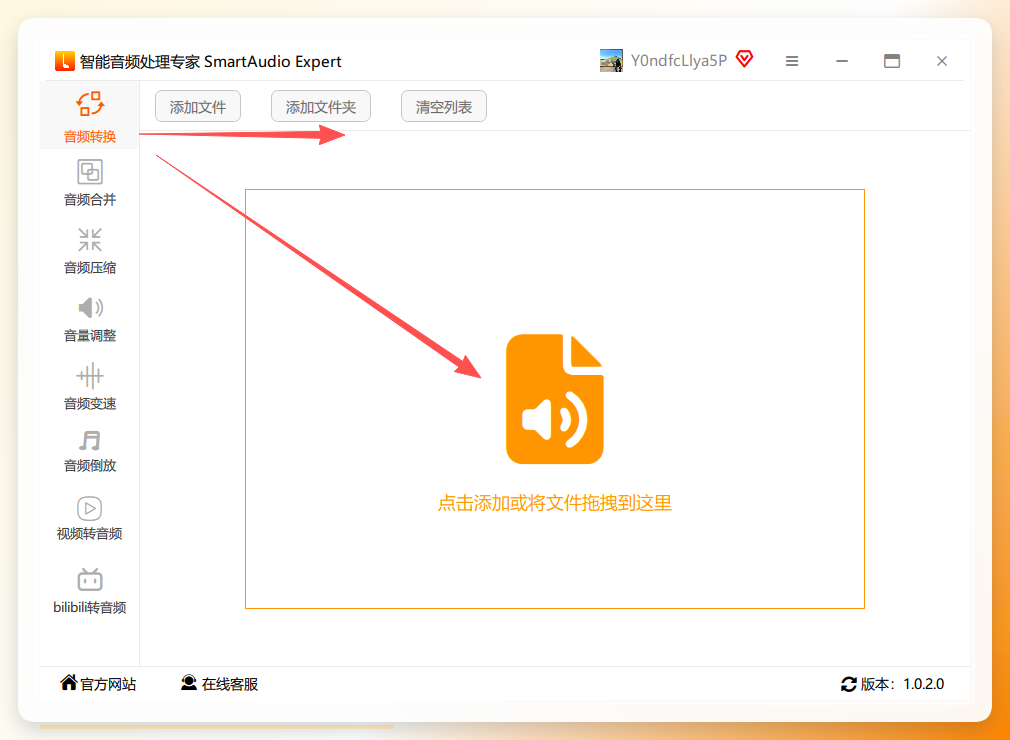
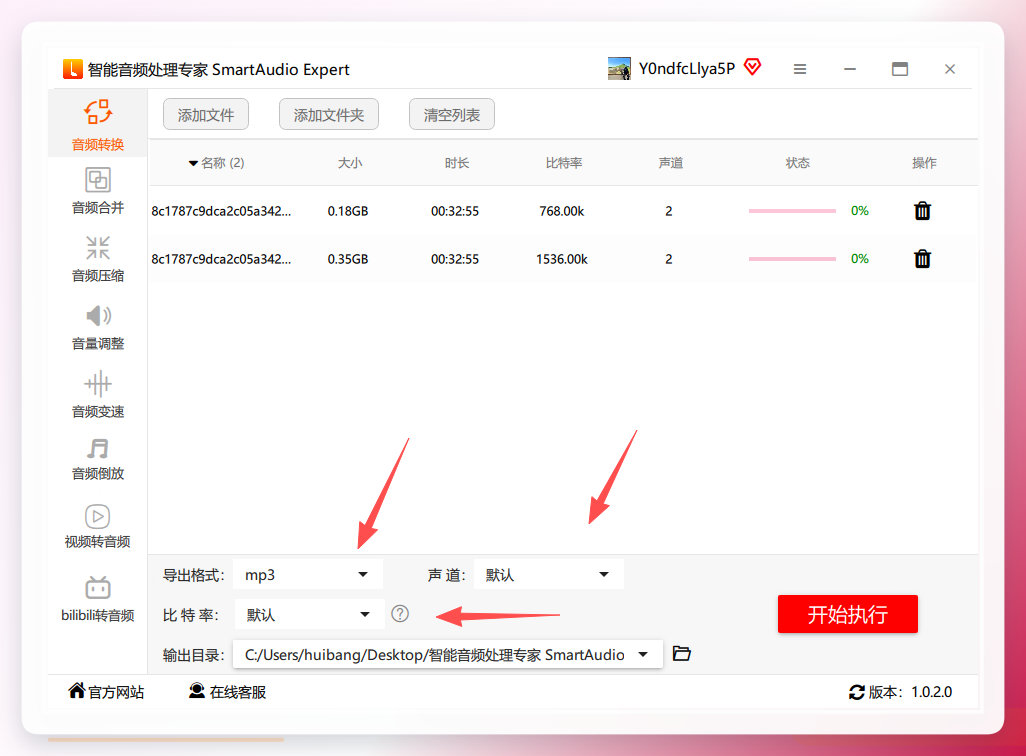
除了汇帮音频大师,市面上还有一些同类工具同样值得了解。例如智能音频处理专家,操作逻辑与上述流程基本一致,同样支持批量处理,区别在于界面布局和细节功能上稍有不同,但基本不会影响使用。
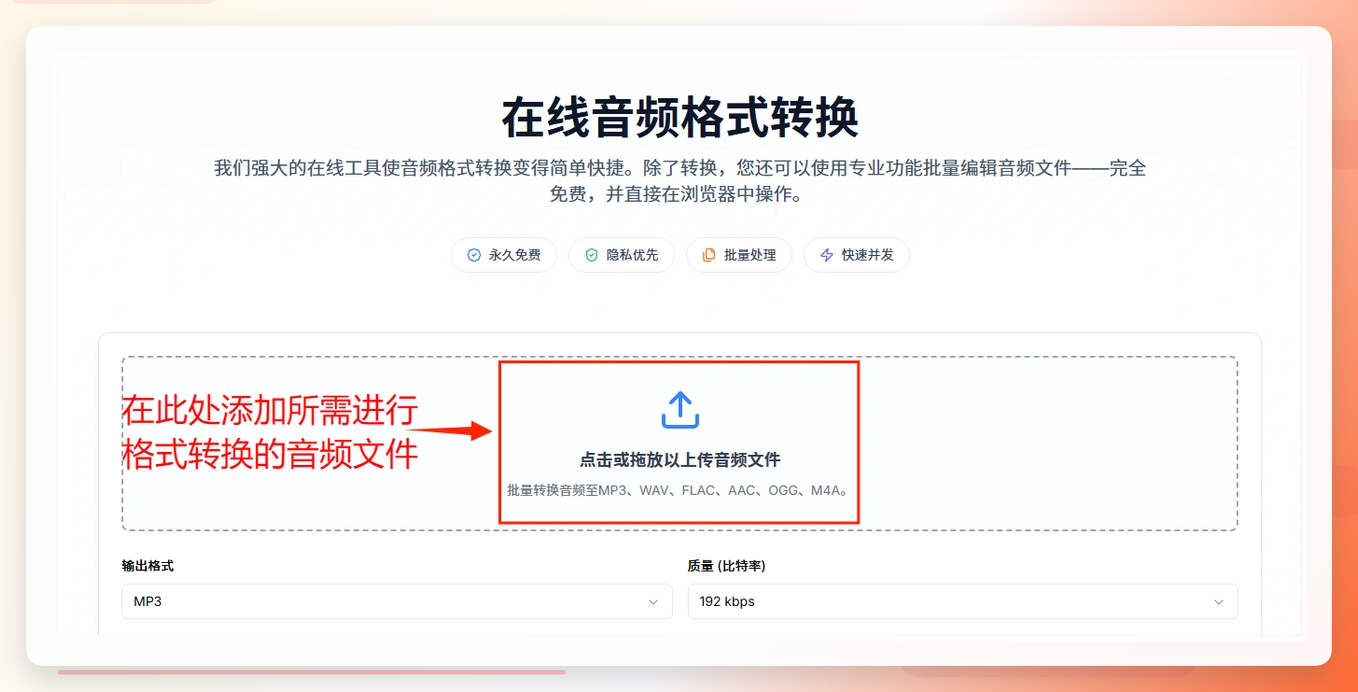
 在线工具方面,Free Convert支持最大1GB的文件转换,并提供24小时云端存储;Zamar则免安装、界面简洁,但单次只能处理100MB以内的文件;aconvert的优势在于支持的格式类别较广,除了音频之外还能处理文档和视频。这类工具更适用于偶发性的、非敏感文件的快速转换。
 #### 结语与后续建议
回到最初的问题:FLAC格式如何转MP3?没有统一的答案,核心取决于你的使用场景。如果只是偶尔转换一两首歌曲且不介意文件上传到云端,在线工具完全可以胜任;如果涉及大量文件、对隐私安全有要求,或是需要高频次地进行格式转换,那么使用本地软件是更稳妥的选择。你可以根据自己的实际需求来评估,选定适合的那一种方式。
