

设备音量推到顶了,MP3听着还是跟蚊子叫似的。别急着怪耳机,也别一遍遍折腾播放器里那些均衡器设置——问题多半出在音频文件本身。录音时候电平拉太低、网上下的资源本来就压得轻,这些情况靠播放端怎么拧都白搭。想让声音真正大起来,得从文件下手,直接改它。
这事儿没你想的那么玄乎。不用懂声学原理,也不用装一堆破解版专业软件,手机电脑都有能用的法子。我前前后后试了不下五遍,踩过不少坑,下面这几个路子是亲测靠谱的,照着做就行。
 ### 先说个能批量搞定的电脑工具
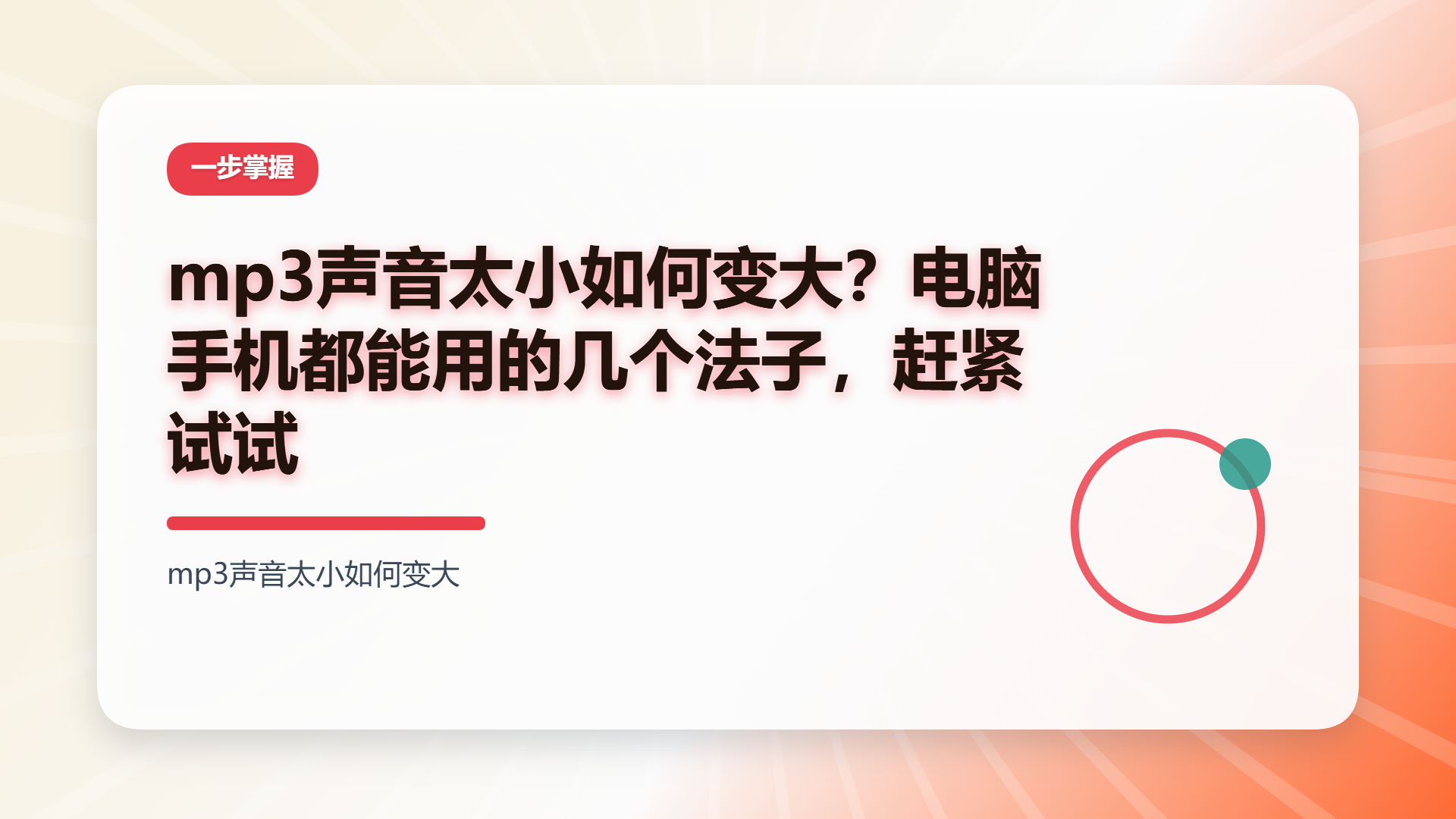
如果你手头有一堆MP3都要处理,比如整张专辑或者几十集有声书,那用汇帮音频大师会省事很多。这软件——名字听着挺正经——操作倒是真不复杂。
第一步,打开软件,找到「声音大小调整」。
首页上那个按钮挺显眼的,颜色跟旁边的不太一样,点进去就行。
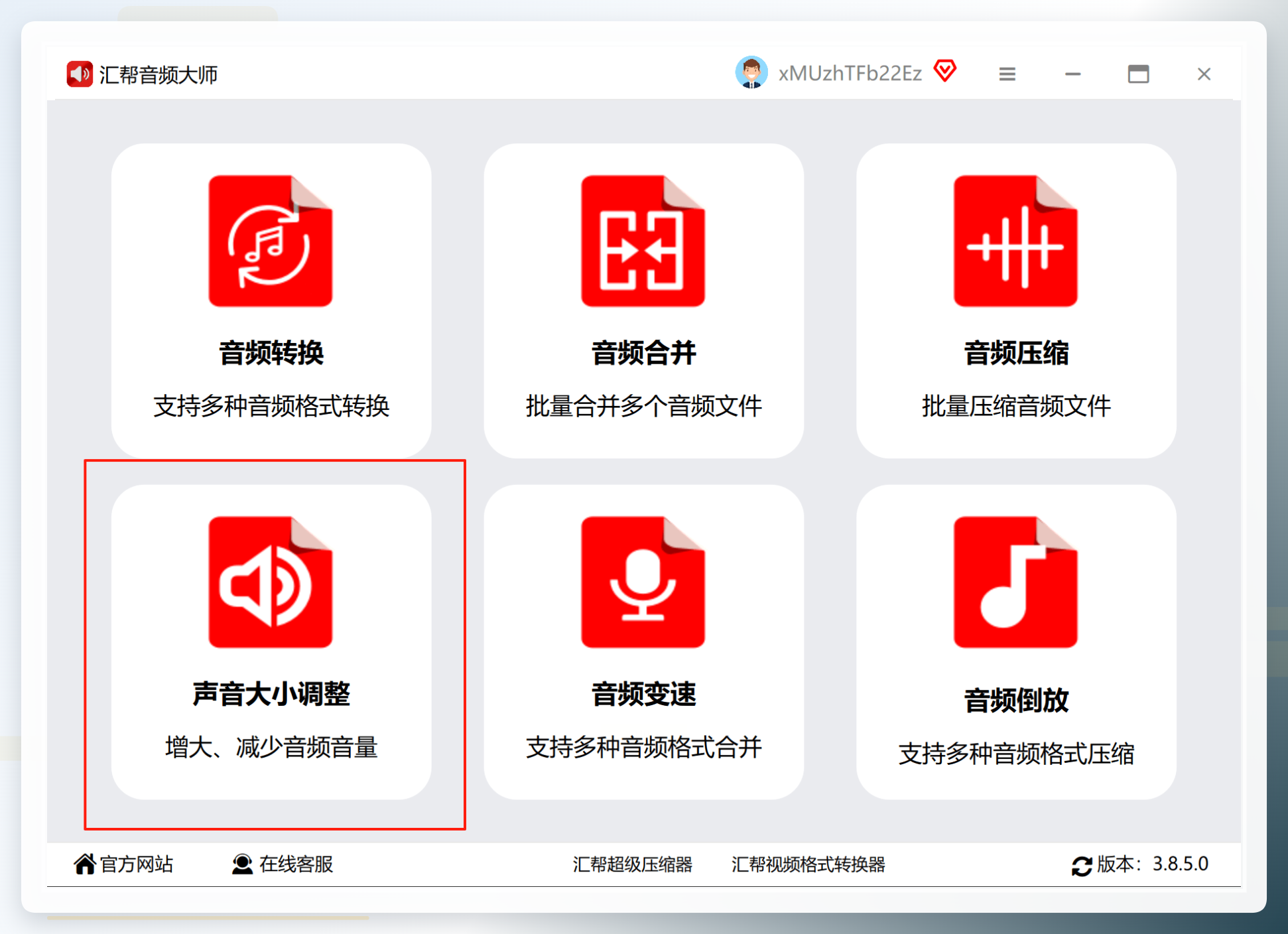 第二步,把MP3文件加进去。
点“添加文件”可以一次选好几个,按住Ctrl键多选就行。或者偷个懒,直接把文件拖进软件那个框里,松手就完事。文件会挨个排在列表里,一目了然。
 第三步,设置音量放大的参数。
在“调整类型”那儿选「统一调整声音大小」。要是只想单独调某几个文件,也可以选“调整声音大小”那个选项,看你自己需求。
 然后点「音量增加」,用旁边的“+”号按钮往上加。调多少合适?一般先试试20%、30%的样子。软件里有预览功能,边调边听,感觉差不多了就停。
 第四步,选个地方保存,然后开始跑。
点“浏览”按钮,新建一个文件夹专门放处理完的歌,比如在桌面建个“放大音量的MP3”,省得到时候跟原文件混一块儿找不着。完了点「开始执行」,进度条走完会提示“处理完成”。
 去你刚才选的文件夹里看看,文件已经在里边了,播放一下试试,声音明显不一样了。
 对了,忘说一点——这软件不会动你原来的文件,处理完是另存的一份新的,原文件还在那儿躺着,心里踏实。
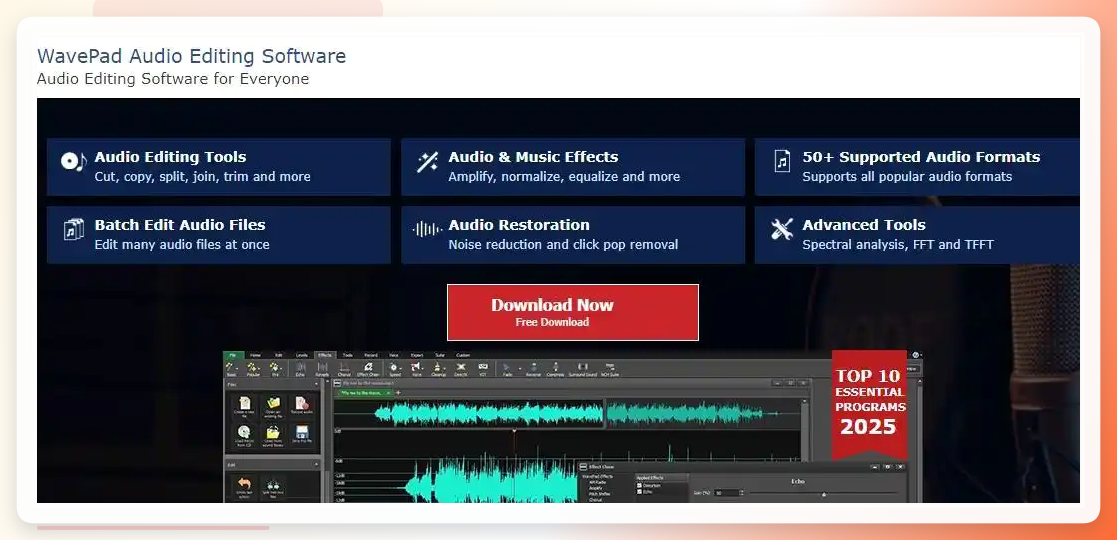
单个文件想精细调?WavePad也行
要是只想处理一两首歌,不想装太大的软件,WavePad可以试试。它调音量的路子是这样:
打开文件,菜单栏找“Effects”→“Volume”→“Increase Volume”。这里头有个“Auto Volume”功能挺有意思,能让整段音频的音量自动均衡——有些歌前奏轻副歌响的,用这个功能处理完会舒服很多。弄完记得“Save As”另存,别直接覆盖原文件。
 GoldWave,老牌工具也不赖
GoldWave这软件年头不短了,界面看着有点复古,功能倒是实在。在“效果”菜单里有直接调音量的选项,操作不绕弯子,对音质的影响也小。就是界面需要稍微适应一下,毕竟不是现在流行的极简风格。
 不想装软件?网页版顶一顶
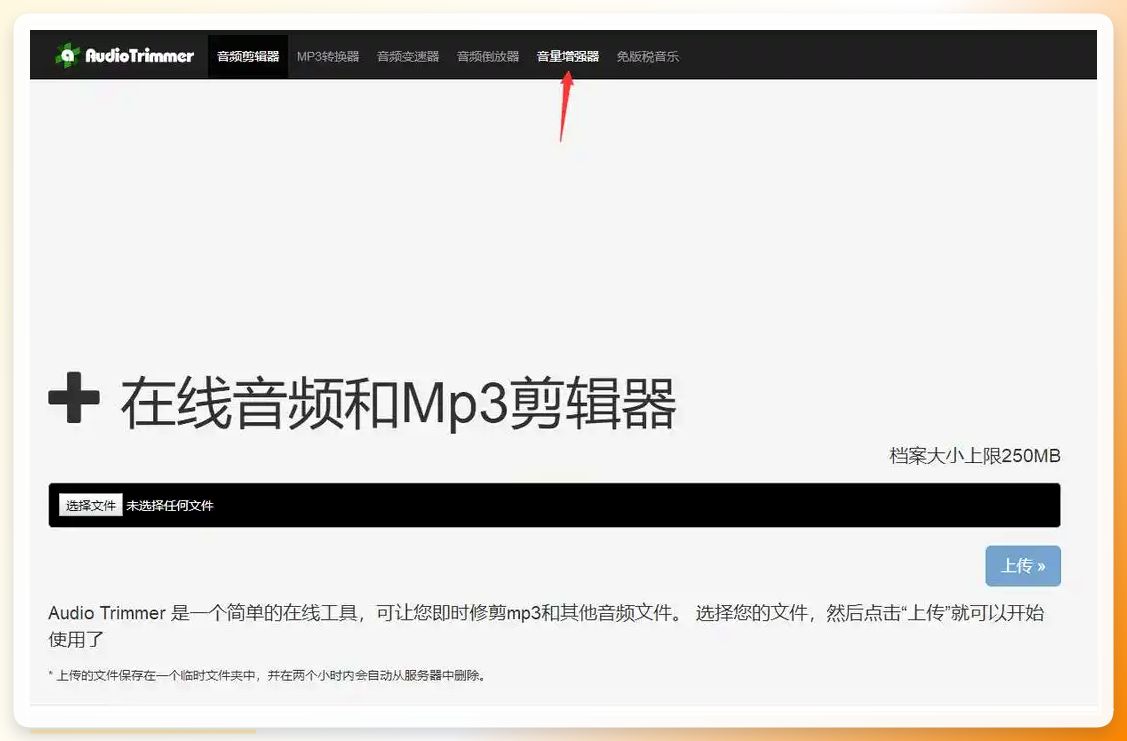
AudioTrimmer是个在线工具,浏览器打开就能用。上传MP3文件,页面上有四个增强档位:轻微、适中、高、极大。建议从“适中”开始试,不够再加。点一下按钮,几秒钟就处理完,然后下载就行。方便是真方便,不过网速不好的时候上传下载会有点磨人。
 还有个叫AudioToolSet的网站也干这活儿。上传文件后,用滑块调增益倍数,页面会实时显示数值。提醒一句:增益别超过6dB,不然声音是大了,但可能出现削波失真——就是那种破音的感觉,反而更难受。
 说起来,网页工具胜在不用安装,偶尔用一回挺合适。但要是经常处理音频,或者文件比较大、数量比较多,本地软件还是更稳当——不用等上传下载,处理速度也快不少。
哦还有个事,不管用哪种方法,调完以后最好整首歌听一遍,别只听了开头就收工。有些歌不同段落音量起伏大,开头听着合适,到副歌可能就爆了。稳妥起见,增益值别一次拉太狠,不够再补,这东西跟做菜放盐一个道理。
最后总结一句大实话:偶尔处理一两首歌,网页工具够用了;手头文件多、或者三天两头要弄的,装个汇帮音频大师或者GoldWave这类本地软件,效率完全两码事。方法都摆这儿了,挑个顺手的试试吧。
