

很多用户在处理音频文件时,会遇到 aac转mp3批量转换 的需求。AAC格式虽然编码效率高,但在部分播放器、车载系统或剪辑软件中存在兼容性问题,转为MP3往往是更稳妥的选择。本文将从格式原理出发,对比几种常见的转换方案,并给出具体的操作步骤。
 ## 汇帮音频大师实操:aac转mp3批量转换步骤
选择汇帮音频大师作为示例,是因为它的操作路径清晰,且完全本地化运行,适合处理敏感音频文件。以下操作均基于软件实际界面逻辑。
步骤1:下载与安装
在搜索引擎输入“汇帮音频大师”,进入官网下载安装包。安装过程无附加插件,按提示点击“下一步”即可完成。
 步骤2:进入音频转换模块
打开软件后,主界面会显示多个功能入口。点击“音频转换”进入格式转换页面。
 步骤3:导入AAC文件
- 单个文件转换:点击“添加文件”按钮,在本地目录中选择目标AAC音频
- 批量转换:直接将包含多个AAC文件的文件夹拖拽至软件窗口,程序会自动识别并导入全部音频
 步骤4:参数设置
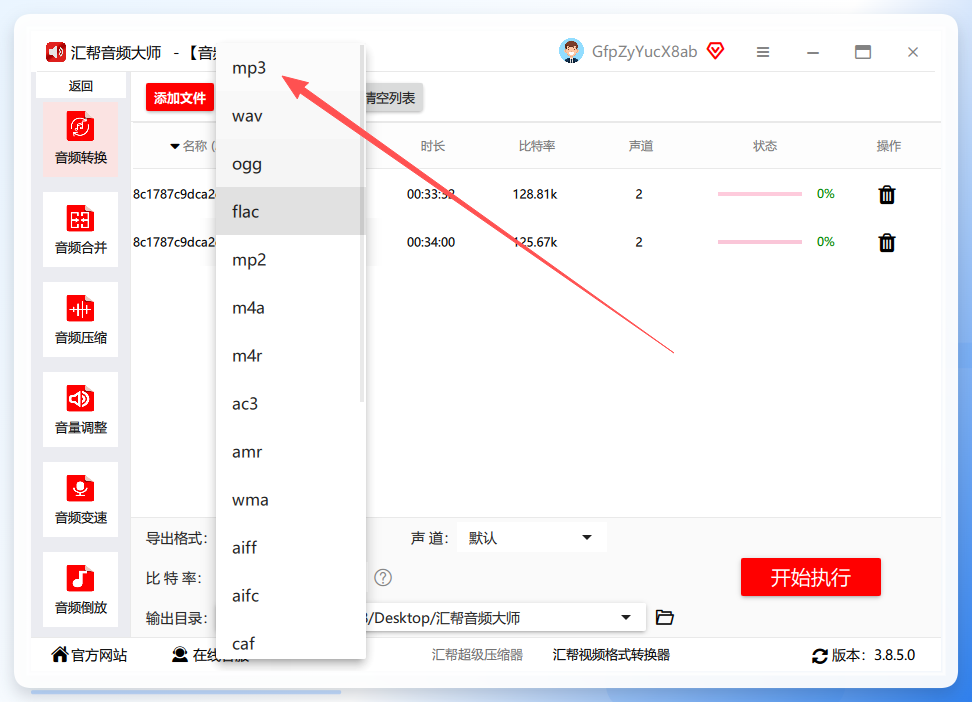
在输出设置区域,按需完成以下配置:
- 导出格式:下拉框选择“MP3”,软件会匹配MPEG Audio Layer 3编码器
- 声道:保持“默认”即可,立体声音源自动保留双声道
- 比特率:建议选择“默认”或320kbps。数值越高音质保留越好,文件体积也相应增大
 步骤5:指定输出目录
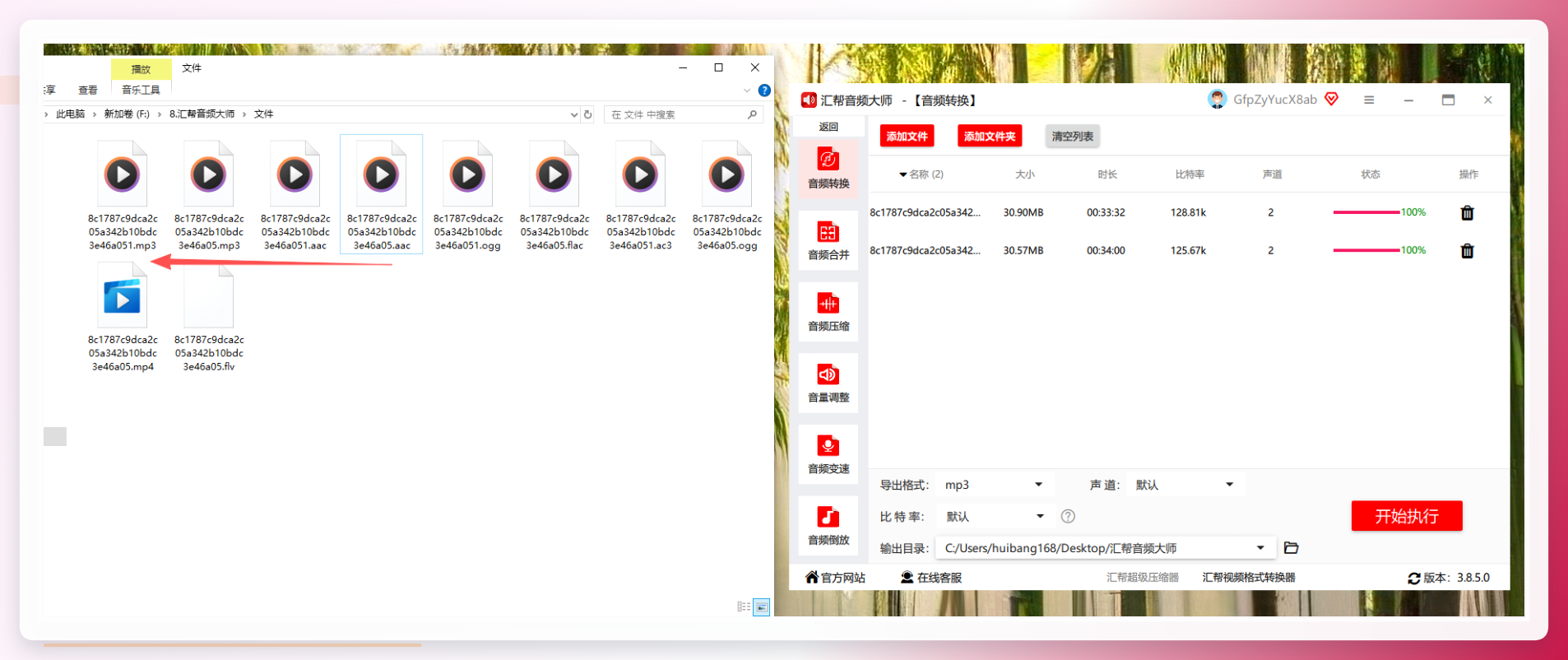
软件默认将输出文件保存至桌面。如需自定义路径,点击“输出目录”并选择指定的文件夹,便于后期管理转换后的文件。
 步骤6:执行转换
点击右下角“开始执行”按钮,进度条会显示转换进度。待进度条走完,音频即转换成功。
 ## 智能音频处理专家的类似操作
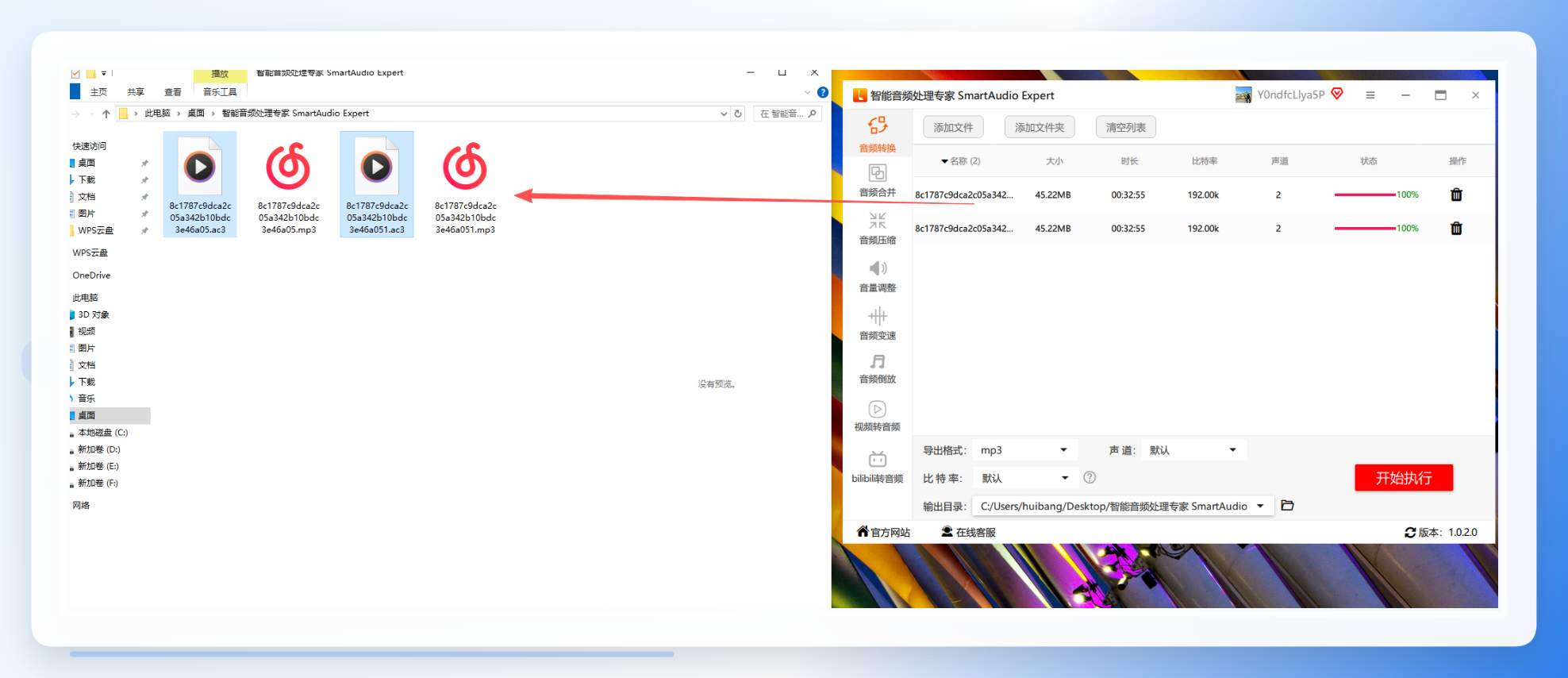
智能音频处理专家的操作流程与上述基本一致:
导入文件、选择MP3格式、设置声道与比特率、指定输出路径后执行转换。
 它同样支持批量拖拽上传,转换完成后保留源文件。
 从功能角度看,两款软件均能满足日常的
 aac转mp3批量转换 需求,差异主要体现在界面布局和附加功能上。
 ## 总结:如何选择适合你的转换方式
场景
推荐方案
偶尔转换一个文件,不在意隐私
在线工具(如Convertio)
已有彩虹办公全家桶,偶尔需要转格式
彩虹办公音频处理模块
批量处理几十上百个AAC文件
本地专业软件(汇帮/智能音频处理专家)
录音含敏感信息,需本地处理
汇帮音频大师(离线转换)
回到最初的问题:aac转mp3批量转换 如何操作?其实没有统一的答案,关键在于清楚自己的需求边界。如果只是临时处理单个文件,在线工具用起来很顺手;如果涉及批量任务、文件较大或内容敏感,那么本地软件会更可靠。
