

在处理音频素材时,AAC(Advanced Audio Coding)格式凭借其更高的压缩效率和更好的音质表现,常在车载音乐、视频配音等场景中出现。但部分旧款播放器或剪辑软件对AAC格式的兼容性有限,这时将其转换为MP3格式就变得必要。关于 aac文件怎么转换成mp3,本文将从格式特性、方案对比和具体操作三个层面进行拆解,帮助你选择适合自己的处理路径。
 #### 一、先了解AAC与MP3的核心差异
我们就不难发现,解决aac文件怎么转换成mp3 的问题,本质上是在保留音质与换取兼容性之间做平衡。接下来的两种转换方案,将分别从“便捷性”和“可控性”两个维度给出参考。
二、不同转换方案的风险提示
在线工具适合处理体积小、不涉密的临时文件。但若需要批量处理、隐私保障以及清晰的参数控制,本地转换软件是更稳妥的选择。
三、利用“汇帮音频大师”进行本地转换
汇帮音频大师提供了直接的本地处理方案。它支持批量拖拽上传,且转换过程不消耗网络流量,文件全程停留在本地,有效规避了隐私风险。
以下是针对 aac文件怎么转换成mp3 的具体操作步骤:
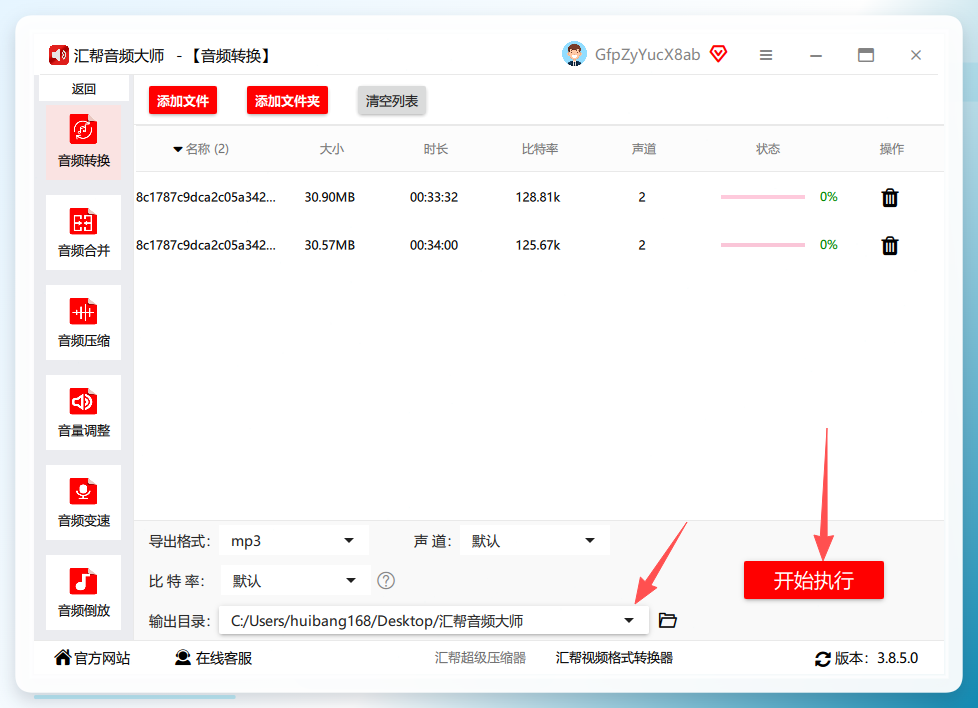
步骤1. 启动软件并选择功能模块打开“汇帮音频大师”,在首页功能板中点击进入 “音频转换” 界面。
 步骤2. 导入AAC音频文件在主界面中,直接拖拽需要处理的AAC文件到指定区域,或点击“添加文件”按钮从文件夹中选择。该软件支持一次性导入多个文件,便于批量操作。
 步骤3. 设置导出格式为MP3文件加载后,在右侧的“导出格式”下拉菜单中,将输出格式选定为
 MP3。声道(Stereo)与比特率(默认320kbps)保持默认设置即可,这套参数能够保证较高的还原度。
 步骤4. 确定输出目录在界面底部设置“输出目录”,可以指定文件转换后的保存位置。若不修改,默认路径为系统桌面,方便即时查找。点击“开始执行”按钮,软件将自动完成编码。
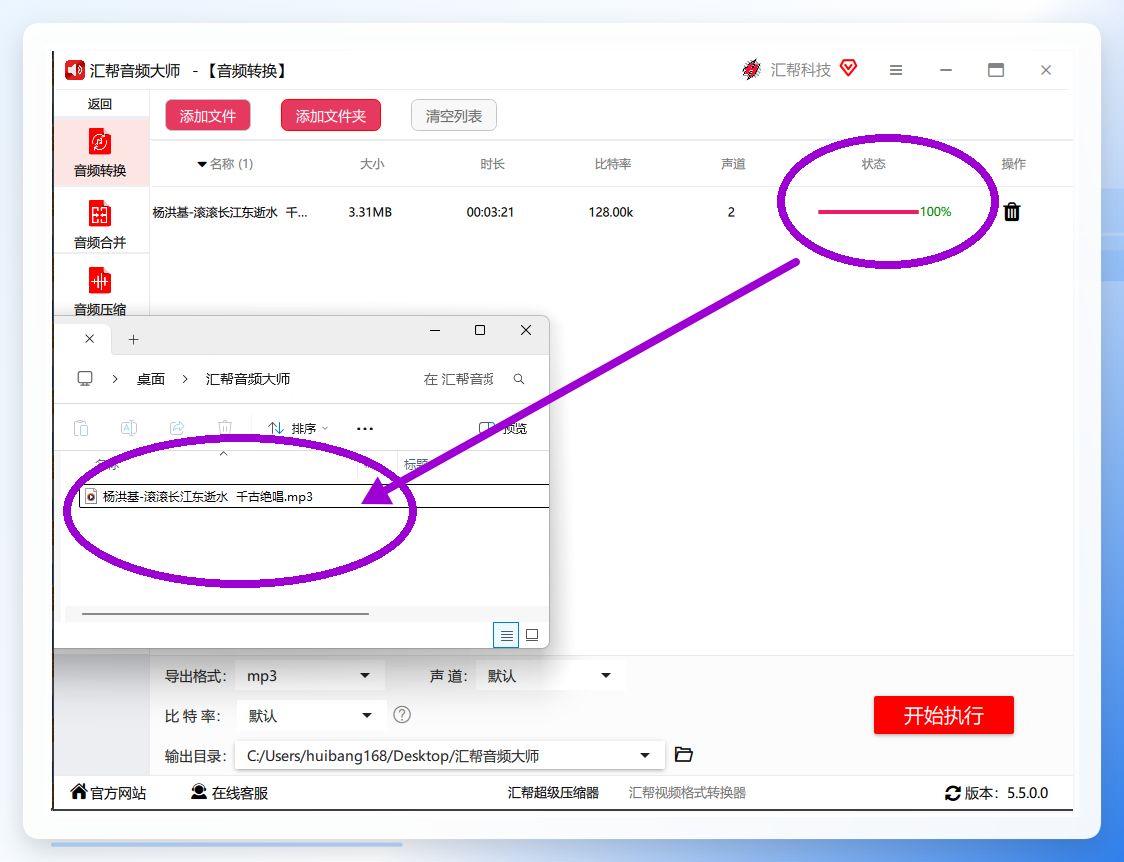
 步骤5. 执行转换转换完成后,在输出目录中即可看到后缀为
 .mp3 的新文件,整个过程清晰且可复现。
 #### 四、关键设置与音质保障说明
在执行 aac文件怎么转换成mp3 时,有两个参数值得留意:
- 比特率:比特率直接决定了MP3文件的体积和音质上限。转为MP3格式时,建议设置不低于256kbps的比特率,这能尽可能保留AAC源文件中的高频细节。
- 采样率:保持与源文件一致的采样率(如44100Hz或48000Hz),避免进行不必要的重采样,这是防止声音变“闷”或失真的关键。
如果追求快速出稿,可以选择在线工具;但面对大量素材或对音质有明确要求的场景,本地软件在稳定性和可控性上更具优势。你现在对于 aac文件怎么转换成mp3 的处理逻辑和具体流程,是否已经有了更清晰的把握?在实际操作中,建议根据文件数量与隐私需求,选择相对合适的方案。
