

上周五下班前,小张突然火急火燎地跑来问我:"老哥救命!客户非要我把会议录音做成带封面的视频,说明天发布会用..."看着他电脑里躺着的MP3文件和一堆乱七八糟的软件,我直接甩给他一套功法——十分钟后,这货居然在茶水间哼着歌冲咖啡!今天我就把这套武林秘籍掰开了揉碎了讲给你听,保证你看完就能上手!
(核心概念图解)
先别急着操作,咱们得搞明白MP3转MP4到底在转什么。想象MP3是个会唱歌的收音机,MP4就是个能播MV的电视机。转换的本质就是给声音找个"画面搭档",可能是静态图片、动态歌词或是纯色背景。重点来了:所有转换方法都逃不开这三个关键动作——选声音、配画面、存视频。

(方法一:HandBrake进阶玩法)
这软件就像瑞士军刀,但很多人只会用开瓶器功能:
1. 安装时记得勾选"添加到右键菜单",以后对着MP3文件右键就能快速启动
2. 导入音频后别急着转换,先点"滤镜"标签:
- 给视频加个胶片颗粒效果(强度调15%最自然)
- 开启防抖动功能(适合后期要加动态歌词的情况)
3. 输出设置里藏着宝藏:"恒定质量"选RF18-22,画质和体积最平衡

(方法二:在线工具避坑指南)
最近帮实习生小李用Convertio时踩过的坑,你们千万别重蹈覆辙:
1. 上传前先把MP3文件名改成英文!中文名容易导致转换失败
2. 遇到"选择背景"选项时,点开高级设置:
- 渐变背景比纯色更高级(推荐深蓝到黑的纵向渐变)
- 图片背景要选16:9比例的(可提前用画图工具裁剪)
3. 转换完成后别直接关网页!先点"预览"检查字幕同步情况
(方法三:汇帮音频大师神操作)
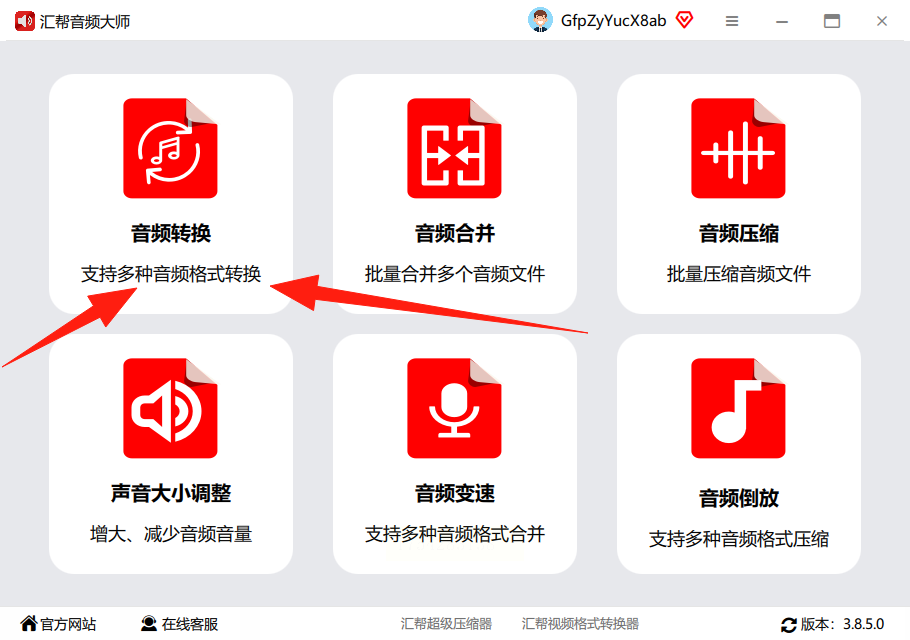
这软件最狠的是批量处理功能,市场部王姐用这招半小时搞定200首企业宣传曲:
1.打开之后选择音频转换
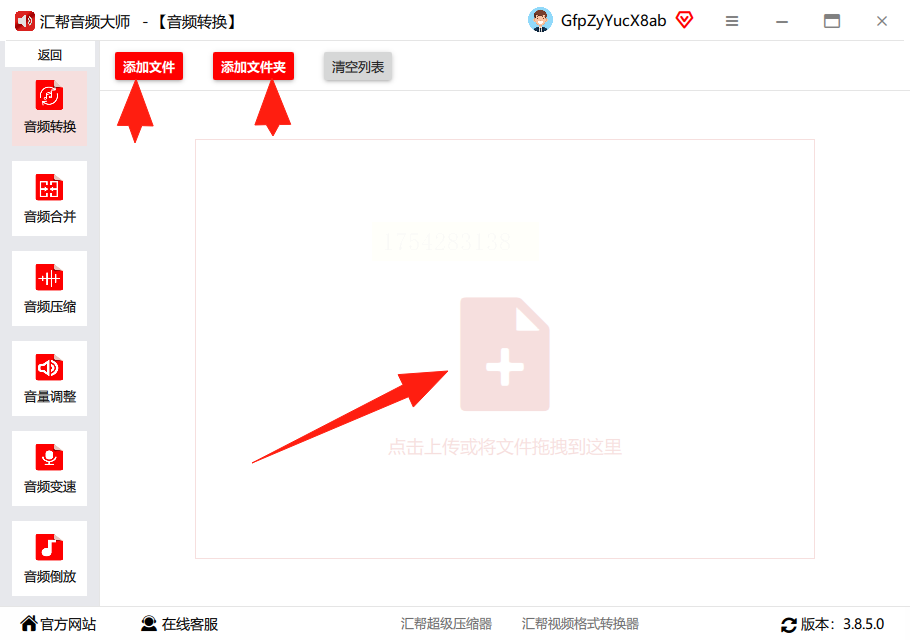
2. 拖拽文件时按住Ctrl可以多选,Shift能连选
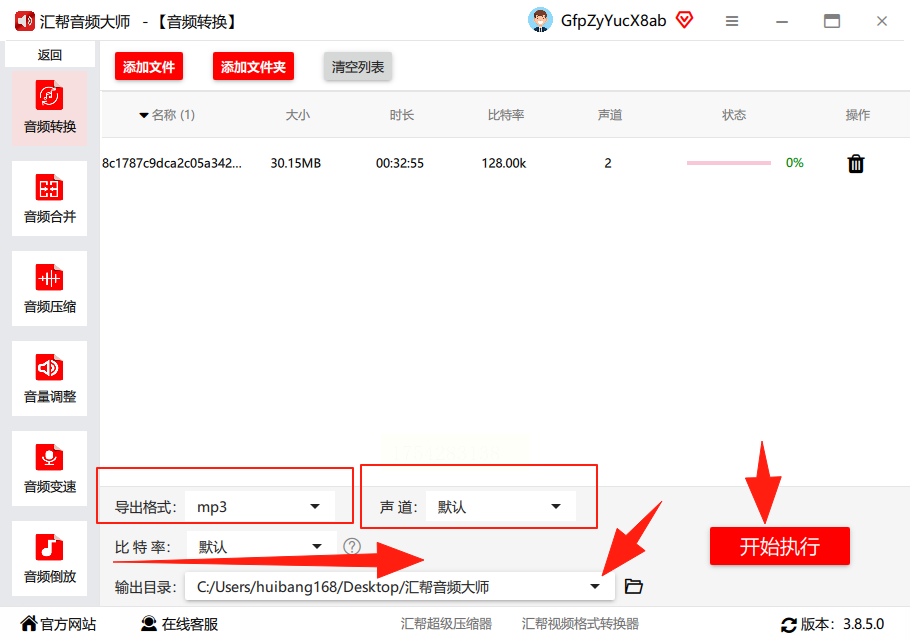
3. 比特率设置彩蛋:流行音乐选192kbps,演讲类128kbps就够, 输出路径有个隐藏技巧:点"浏览"时直接新建文件夹,会自动命名为当前日期,最后点击开始执行
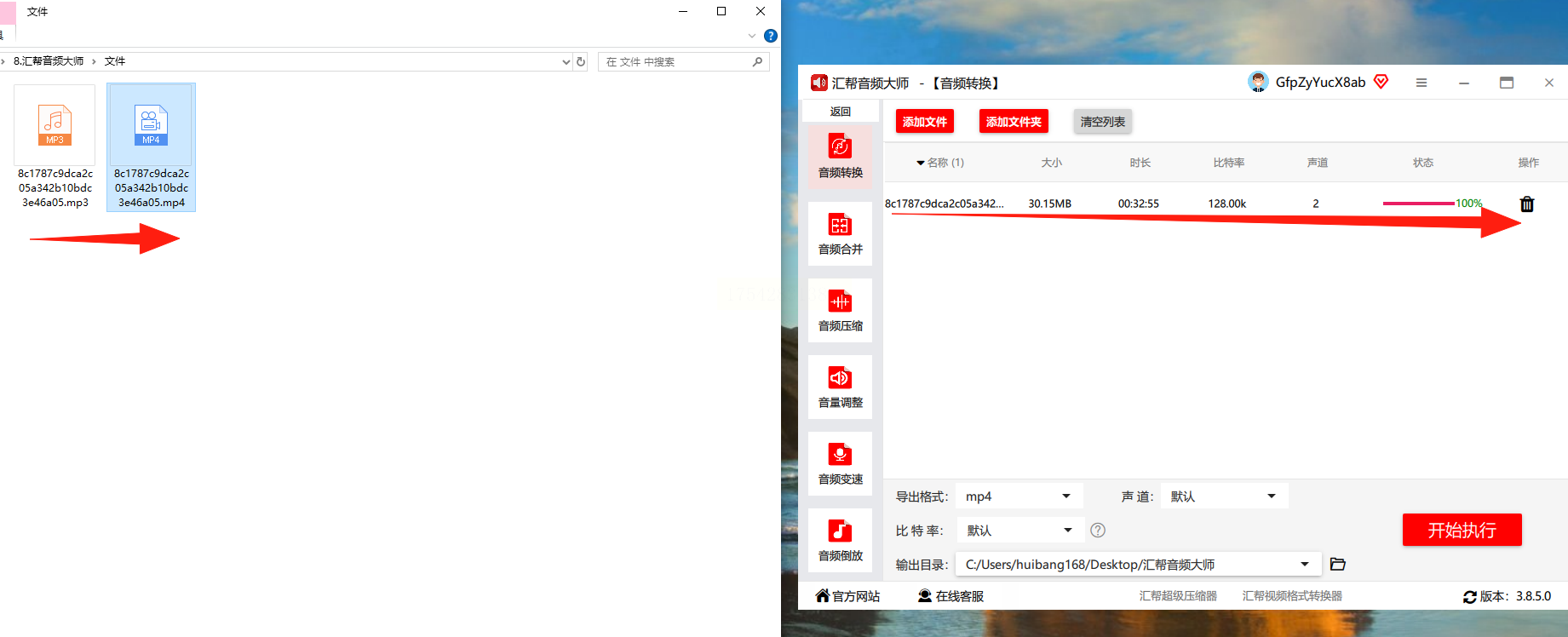
4. 转换完成后右键文件——"快速预览",比系统播放器快3倍
(新增方法四:格式工厂的骚操作)
最近发现了个邪道用法,做音乐短视频特别带感:
1. 在"混入图片"时选择多张照片,勾选"幻灯片模式"
2. 高级设置里把切换时间设为3秒,过渡效果选"溶解"
3. 重点来了:勾选"音频波形可视化",瞬间get专业音乐视频效果
(新增方法五:PPT另类玩法)
别笑!上次临时救场就用这招:
1. 新建PPT插入MP3,设置"后台播放"
2. 设计-幻灯片大小选"全高清(1920x1080)"
3. 每页插入歌词文本,设置"浮入"动画与音频同步
4. 文件-导出-创建视频,选"使用录制的计时"
(常见问题急救包)
Q:转换后视频没声音?
A:九成是因为选了"复制流"编码,改成AAC编码重试
Q:画面和音频不同步?
B:检查原始MP3的采样率,统一设为44100Hz最保险
Q:批量转换卡在87%?
C:八成是某文件命名带特殊符号,看日志找到问题文件重命名
最后透露个行业机密:很多网红工作室其实都在用方法五的变体——他们用Excel做卡拉OK字幕!想知道具体操作?点赞过500我专门出一期教程。现在就去试试看吧,保准你今天下班前就能做出让老板眼前一亮的视频作品!要是还遇到问题,随时来三楼找我,抽屉里常备着解压零食和转换神器~
