

在音频处理和日常使用中,我们常常会遇到不同格式的音频文件。AC3格式作为一种常见的多声道音频格式,广泛应用于DVD、蓝光影片和一些高清视频中。然而,这种格式的兼容性并不理想,许多常见的播放设备、移动终端或简易播放软件无法直接识别和播放AC3文件,这给文件的使用和分享带来了障碍。将AC3转换为兼容性更广的MP3格式,就成为一个实际且高频的需求。MP3格式几乎被所有硬件设备和软件平台支持,文件体积也相对易于管理和传输。本文的核心目的,就是提供一套清晰、可操作的AC3转MP3的完整教程。
方案一:使用《汇帮音频大师》进行转换
软件名称:汇帮音频大师
下载地址:https://www.huibang168.com/download/W0GN9r611Z7w
《汇帮音频大师》是一款功能集中的音频处理软件,它的音频转换功能操作直观,适合大多数用户。
步骤一:启动《汇帮音频大师》软件,在软件的主功能界面中,找到并点击“音频转换”功能模块。这个模块是专门为格式转换设计的入口。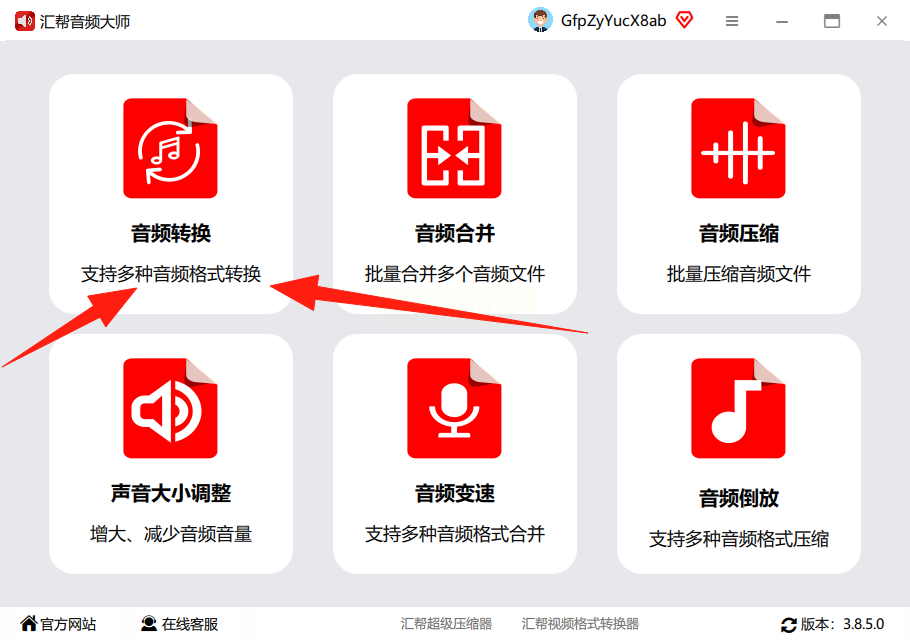
步骤二:进入音频转换界面后,你可以通过点击“添加文件”按钮,或者更直接地将需要转换的AC3文件拖拽到软件窗口的指定区域。这个操作支持批量进行,你可以一次性添加多个文件,软件会将这些文件列入待处理列表。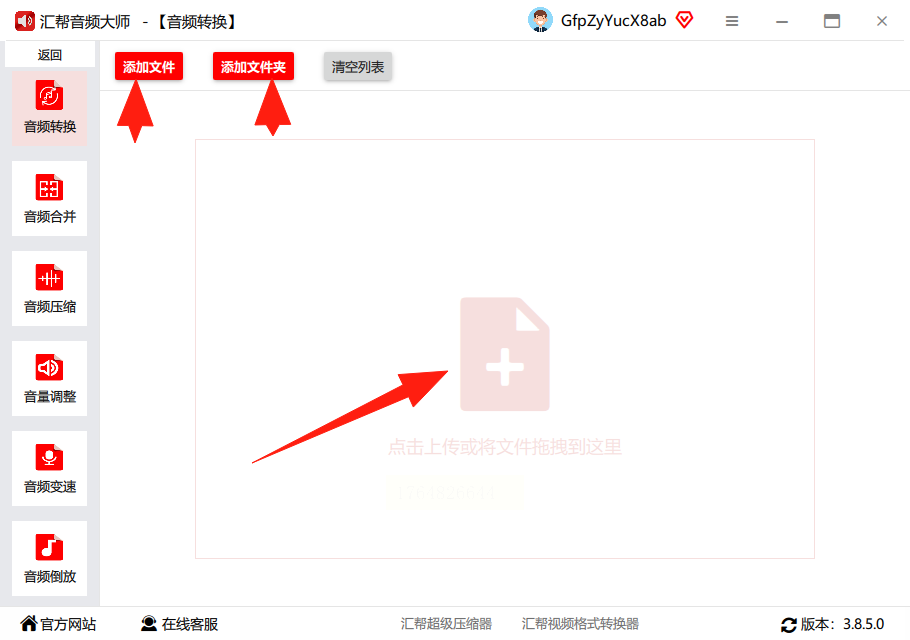
步骤三:所有文件添加完毕后,你会在列表中看到它们。接下来,在输出设置区域,找到“输出格式”或类似的选项。在下拉菜单中,选择“MP3”作为目标格式。通常,软件还会提供一些音质参数设置,例如比特率。你可以根据需求选择,一般来说,更高的比特率意味着更好的音质和更大的文件体积。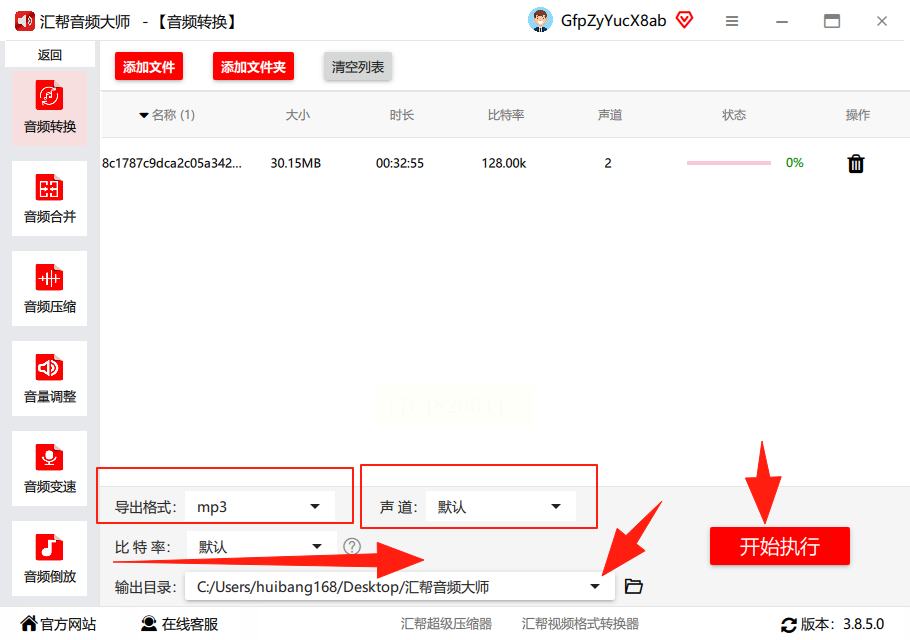
步骤四:设置好输出格式后,你需要指定转换后文件的保存位置。点击“输出目录”或“浏览”按钮,选择一个你容易找到的文件夹。
步骤五:确认所有设置无误后,点击界面上的“开始转换”或“全部转换”按钮。软件会开始处理任务,并显示进度条。转换完成后,软件通常会给出提示。你可以到之前设置的输出目录中查看转换成功的MP3文件,原始AC3文件会保持不变。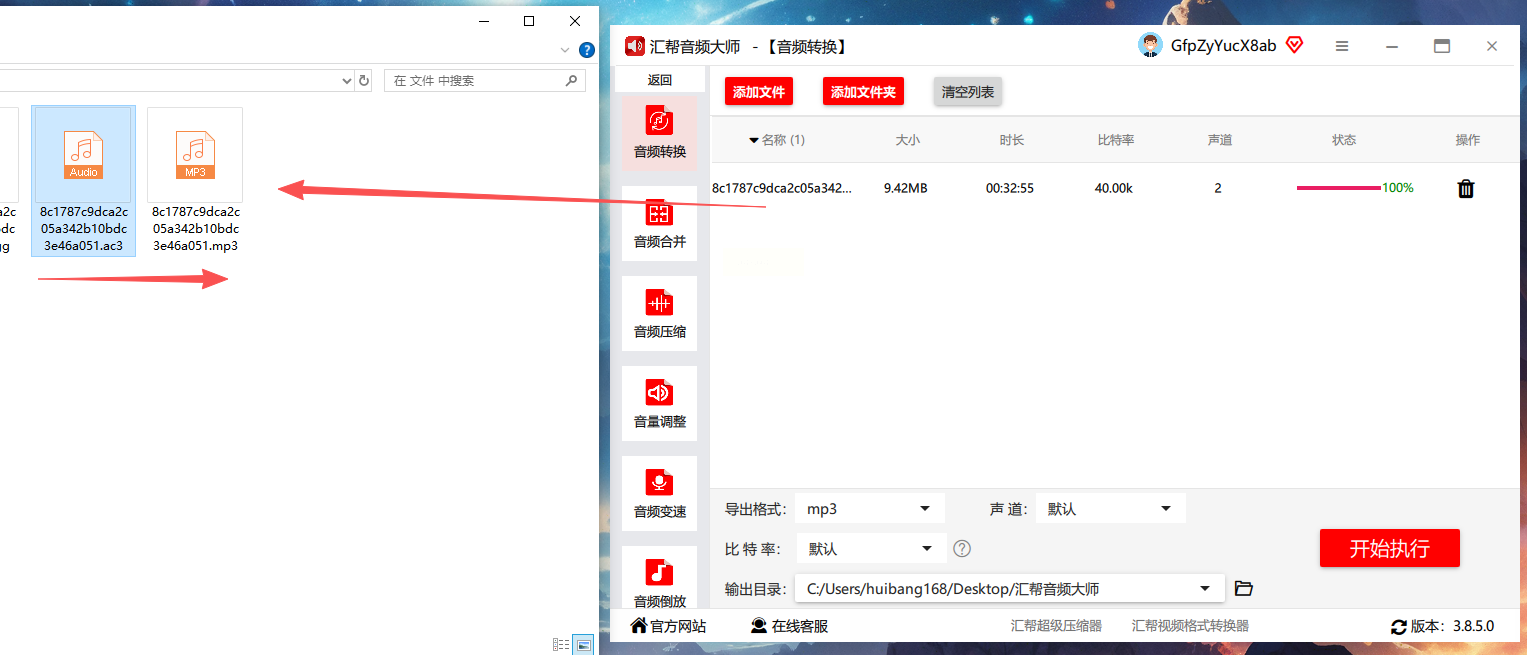
方案二:使用格式工厂
格式工厂是一个历史较久的免费格式转换工具,支持种类繁多的音视频格式。
步骤一:打开格式工厂软件,在左侧的功能分类中找到“音频”类别,并点击进入。
步骤二:在音频类别的子选项中,选择“->MP3”这个转换目标。
步骤三:在新弹出的窗口中,点击“添加文件”按钮,导入你想要转换的AC3文件。
步骤四:文件添加后,你可以点击“输出配置”来调整一些简单的音频参数,如采样率等。如果无需调整,可以直接点击右上角的“确定”按钮,回到主任务列表。
步骤五:在主界面,选中你刚刚创建的任务,然后点击工具栏上的“开始”按钮,等待转换完成即可。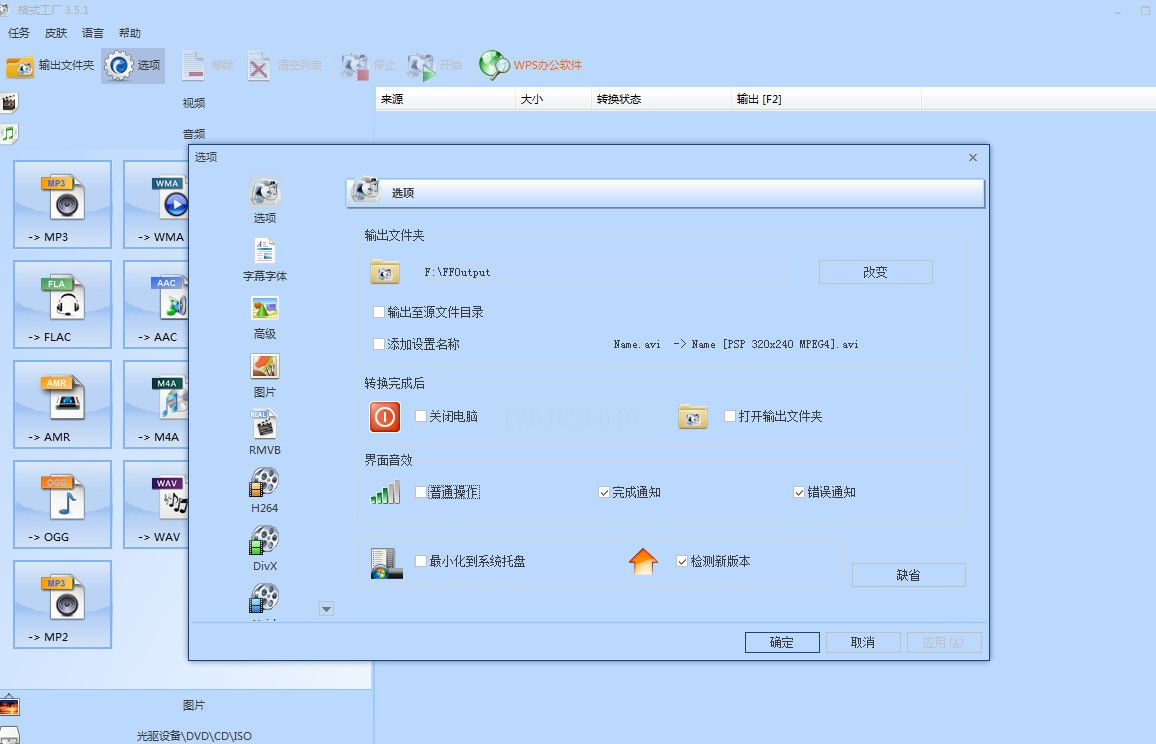
方案三:使用Freemake Audio Converter
这是一款专注于音频转换的免费工具,界面非常清爽。
步骤一:运行Freemake Audio Converter,你会看到一个大大的“+音频”按钮,点击它来添加你的AC3文件。
步骤二:文件加载到列表后,在软件界面底部,找到一排输出格式的图标,点击其中代表“MP3”的图标。
步骤三:点击MP3图标后,可能会弹出一个简单的设置窗口,你可以选择音质预设。之后,点击“转换”按钮。
步骤四:在最后的对话框中,选择文件保存的文件夹,软件便会立即开始转换任务。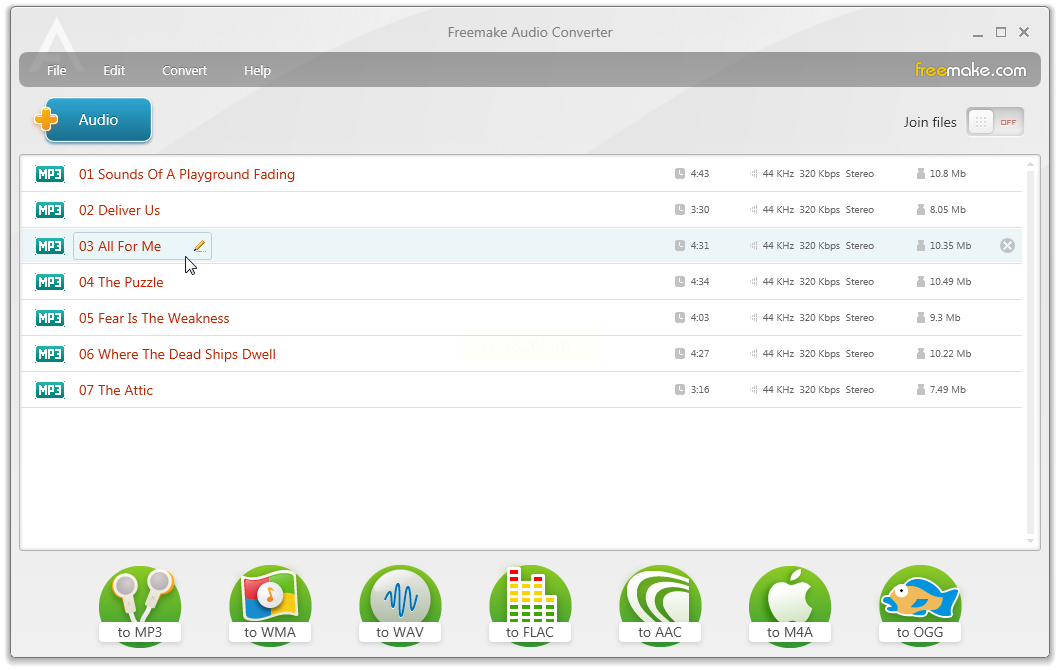
常见问题解答
转换后的MP3文件没有声音是怎么回事?这通常是因为源AC3文件是多声道(如5.1声道),而转换时设置或软件默认将其混合成了不兼容的格式。尝试在转换软件的高级设置中,将声道设置为“立体声(2声道)”再试一次。
批量转换时,能不能给每个文件单独设置不同的比特率?这取决于你使用的软件。《汇帮音频大师》和格式工厂在批量处理时,通常对所有文件应用同一套输出设置。如果你需要为每个文件单独定制参数,可能需要考虑使用FFmpeg编写脚本,或者逐个文件进行处理。
转换过程特别慢,可能是什么原因?首先检查你的电脑性能,处理大型或批量文件会消耗较多资源。其次,检查软件设置,如果你选择了“最高质量”或“无损”这类选项,速度会变慢。尝试选择“标准质量”或适当降低比特率可以提升速度。另外,确保没有其他大型程序在占用CPU。
选择哪一款,完全取决于你的具体需求、技术 comfort zone 以及使用频率。对于绝大多数普通用户来说,像《汇帮音频大师》这样专一的音频工具,或者格式工厂这样的全能型免费软件,已经完全够用,能让你在几分钟内搞定问题,不再受限于播放设备。希望这份详细的指南能真正帮助你解决音频格式带来的烦恼,让你收藏的影视原声或重要音频资料能在任何设备上顺畅播放。
