

在日常影音娱乐、会议录音或播客制作中,音频音量调节是高频需求。有时音乐突然变弱、视频旁白听不清,或是录音文件需要统一音量标准,这些场景都需要精准的音量控制。很多人遇到音量问题就慌了神,其实掌握正确方法后,无论是在线工具还是专业软件,都能快速解决音量难题。接下来,我们从用户实际需求出发,拆解不同场景下的音量调节方案。

一、 AudioToolSet在线音频编辑工具
适用场景:临时放大音乐或短音频,无需复杂设置。
操作步骤:
- 打开工具首页,找到【编辑音频】功能区,选择【音量增强】选项(不同版本可能名称略有差异)。
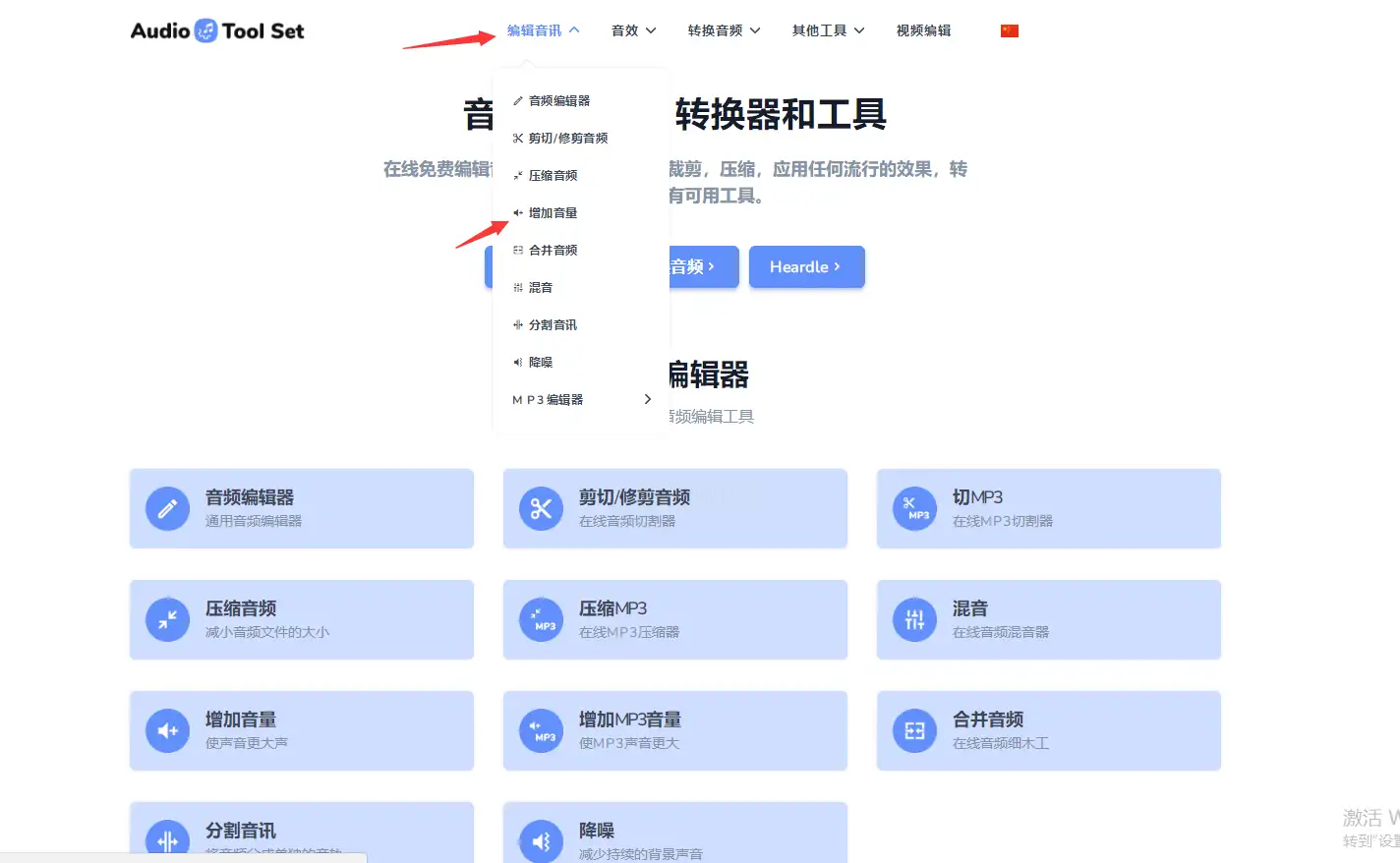
- 点击【上传文件】,支持MP3、WAV等常见格式,文件大小一般限制在100MB以内(适合小文件)。
- 在弹出的音量设置面板中,拖动滑块选择放大倍数(如1.5倍、2倍等),部分工具还支持精确分贝值调节(如+5dB)。
- 设置完成后点击【处理】,稍等几秒即可下载修改后的音频。
优势:无需安装,网页操作,适合电脑小白;不足:处理速度较慢,不支持批量操作,对大文件兼容性差。
二、汇帮音频大师(适合批量处理)
软件名称:汇帮音频大师
下载地址:https://www.huibang168.com/download/W0GN9r611Z7w
功能亮点:支持批量导入音频,自动统一音量,操作流程清晰。
操作步骤:
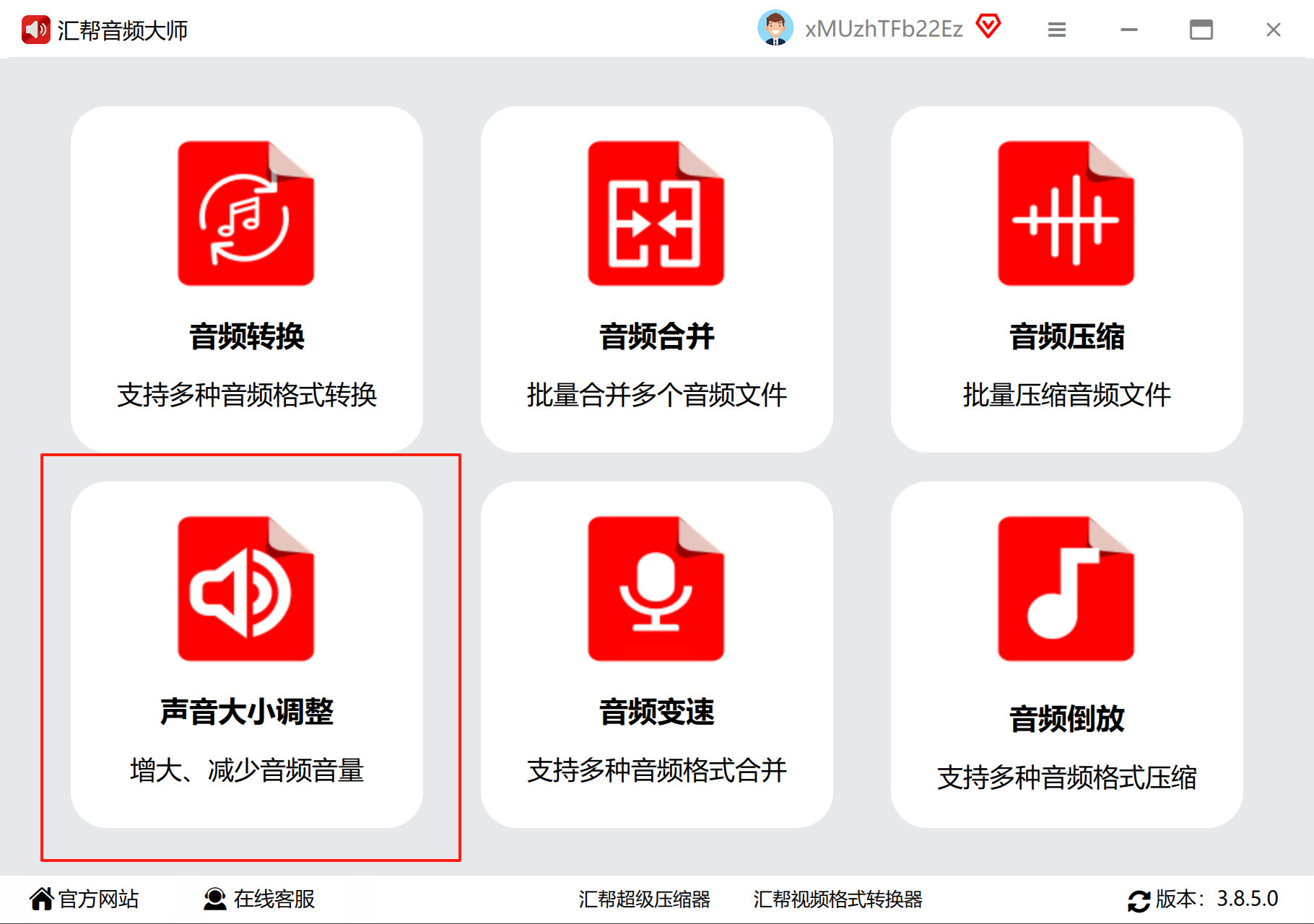
- 打开软件后,在主界面找到【声音大小调整】模块,这是专门为音量调节设计的功能区。
- 点击【添加文件】按钮,可通过“文件浏览器”选择单个文件,或直接将文件拖入操作区(支持同时导入多个文件)。
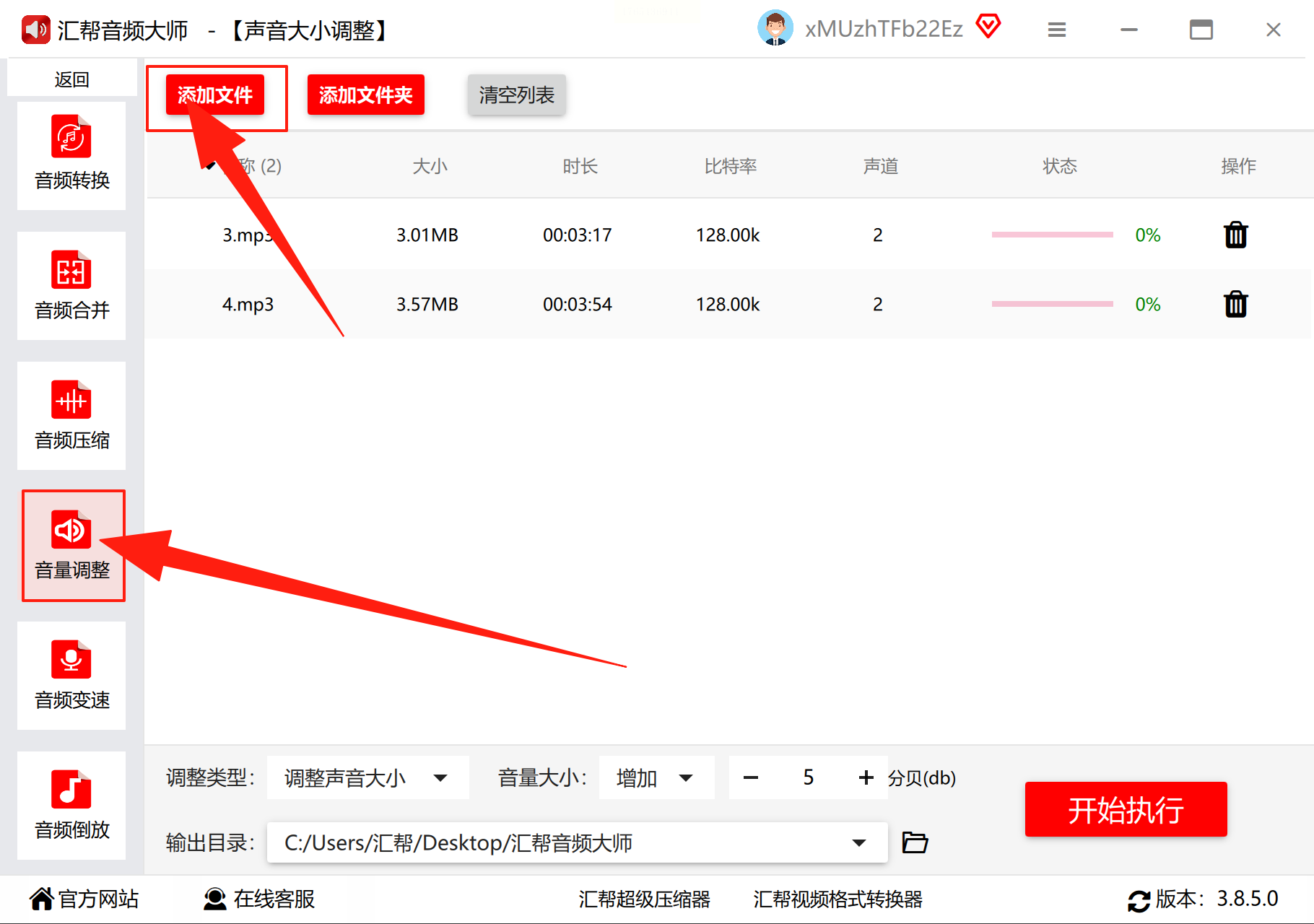
- 选择处理模式:若需统一所有音频的音量,勾选【统一调整声音大小】;若需单独调整每个文件,选择【独立调整】。
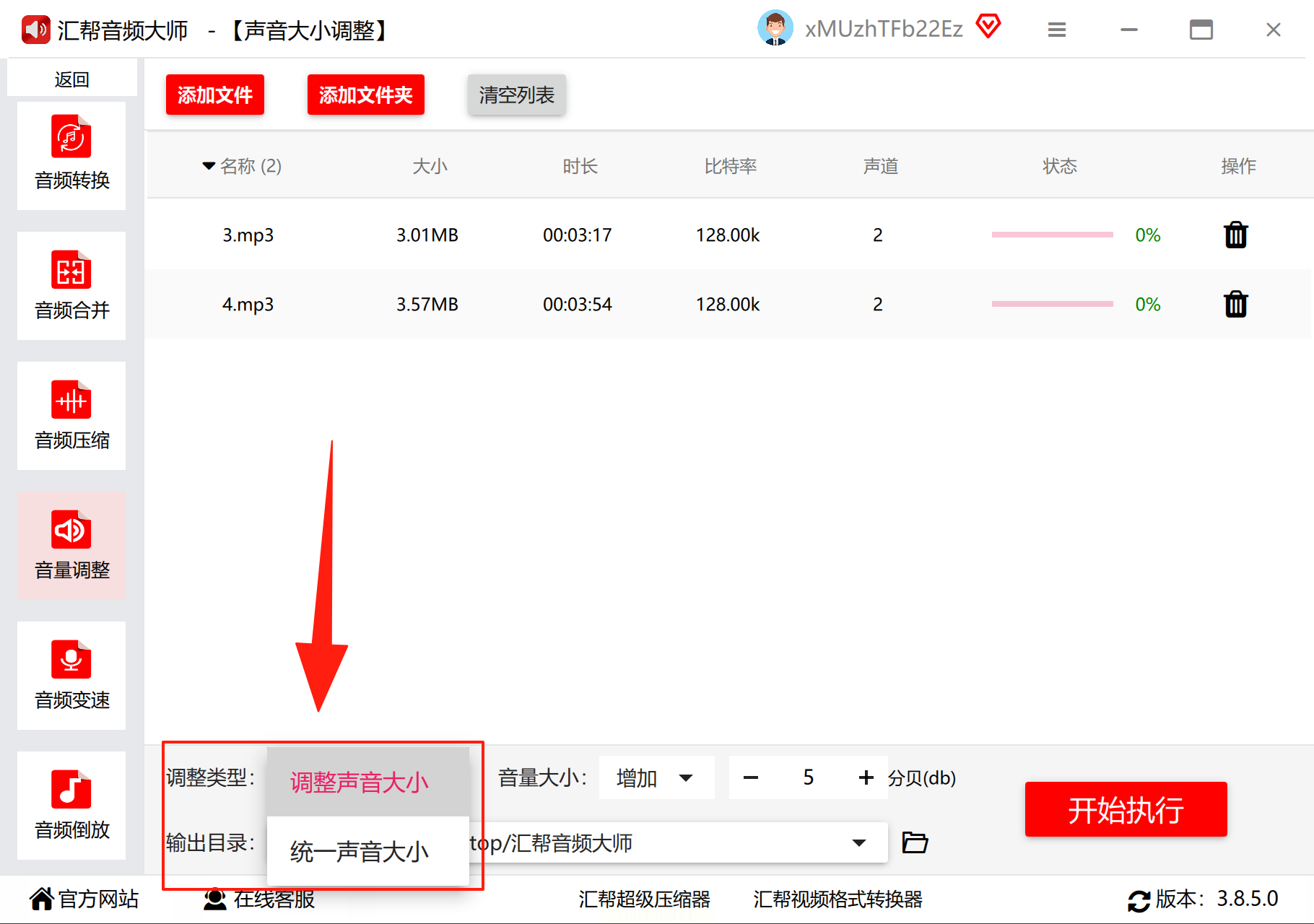
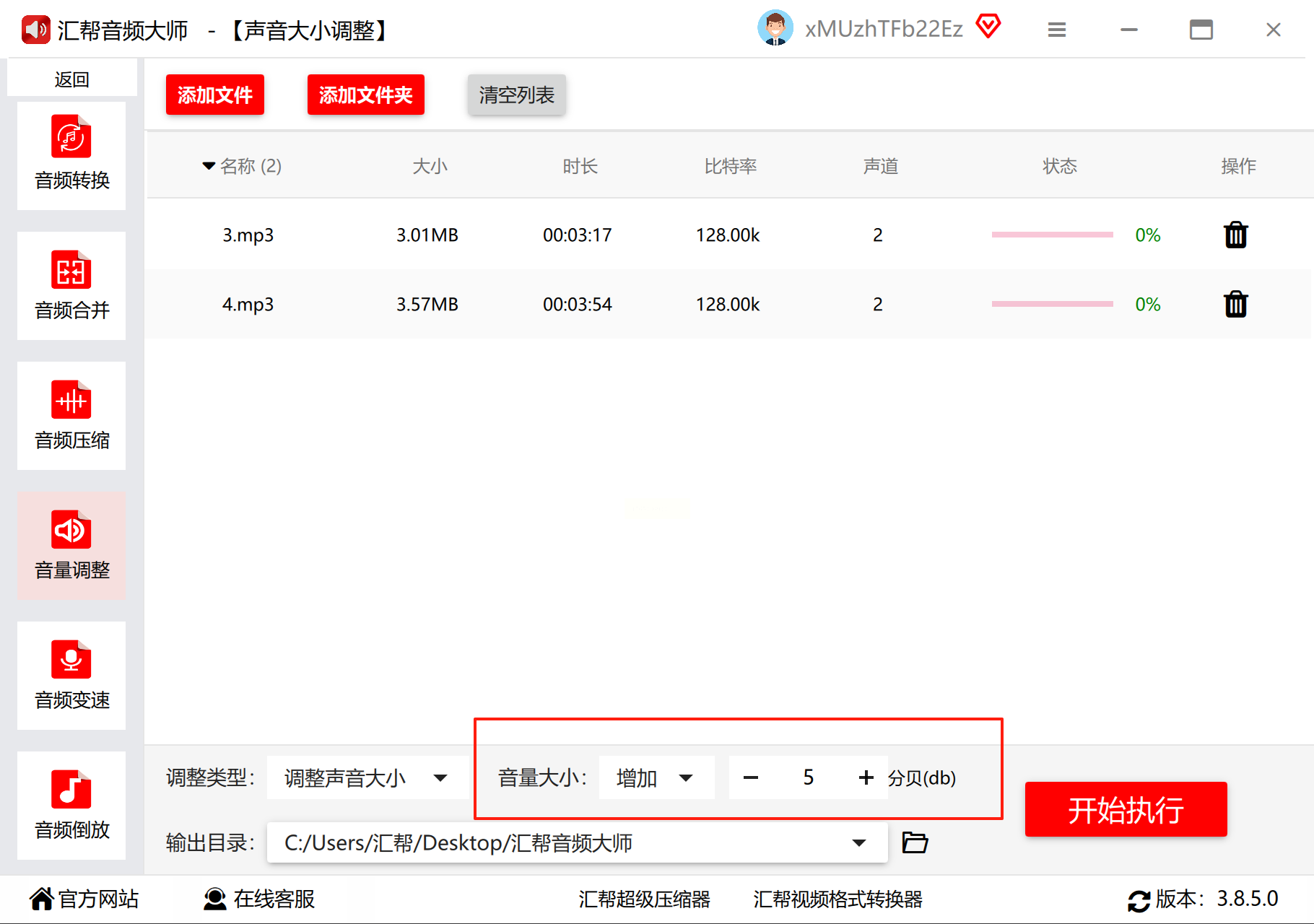
- 调节音量:通过滑块或加减按钮设置目标音量(如-5dB减小音量,+10dB放大音量),部分版本支持波形图实时预览音量变化。
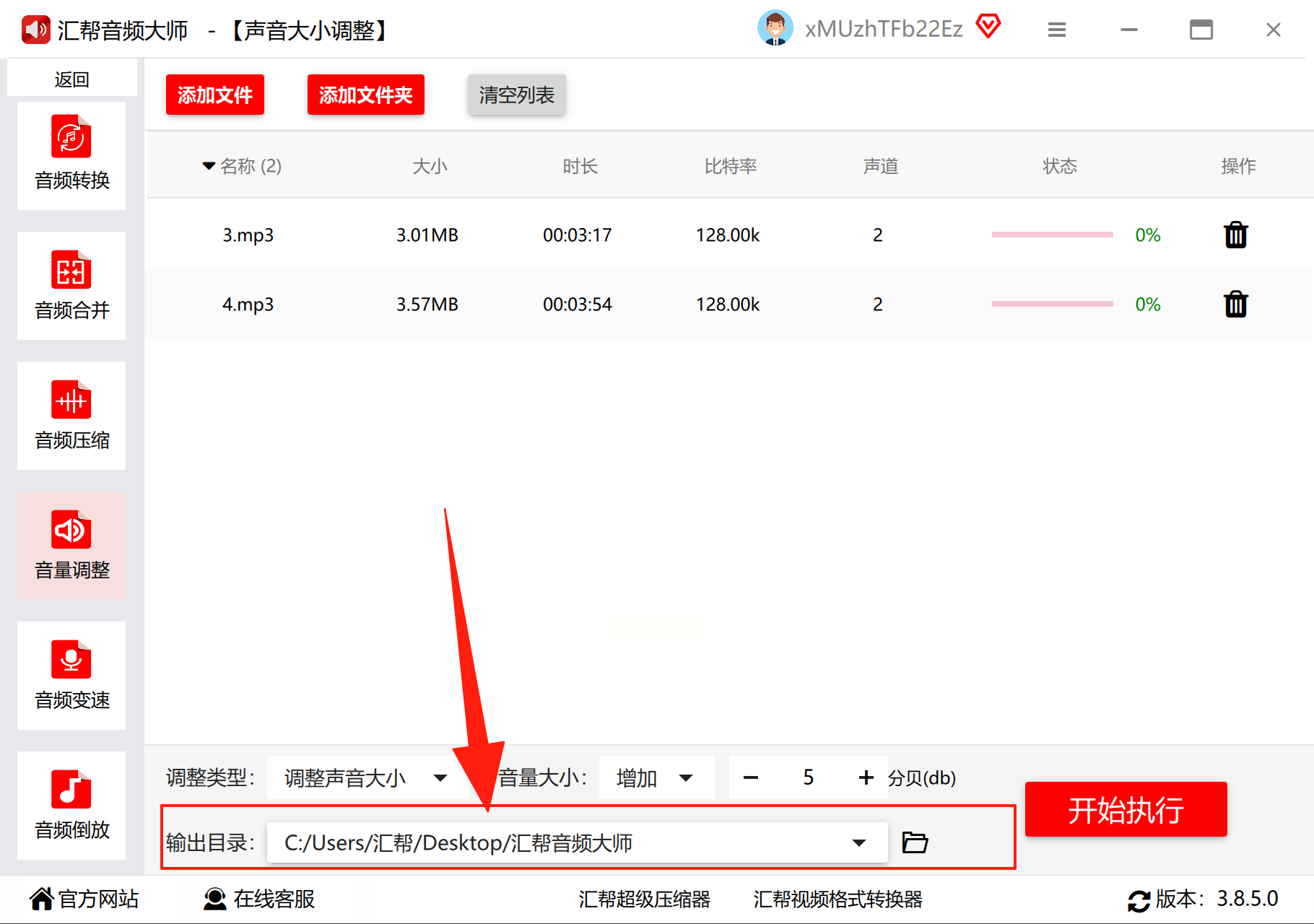
- 输出设置:在【文件位置】处选择保存路径,建议新建文件夹分类管理。
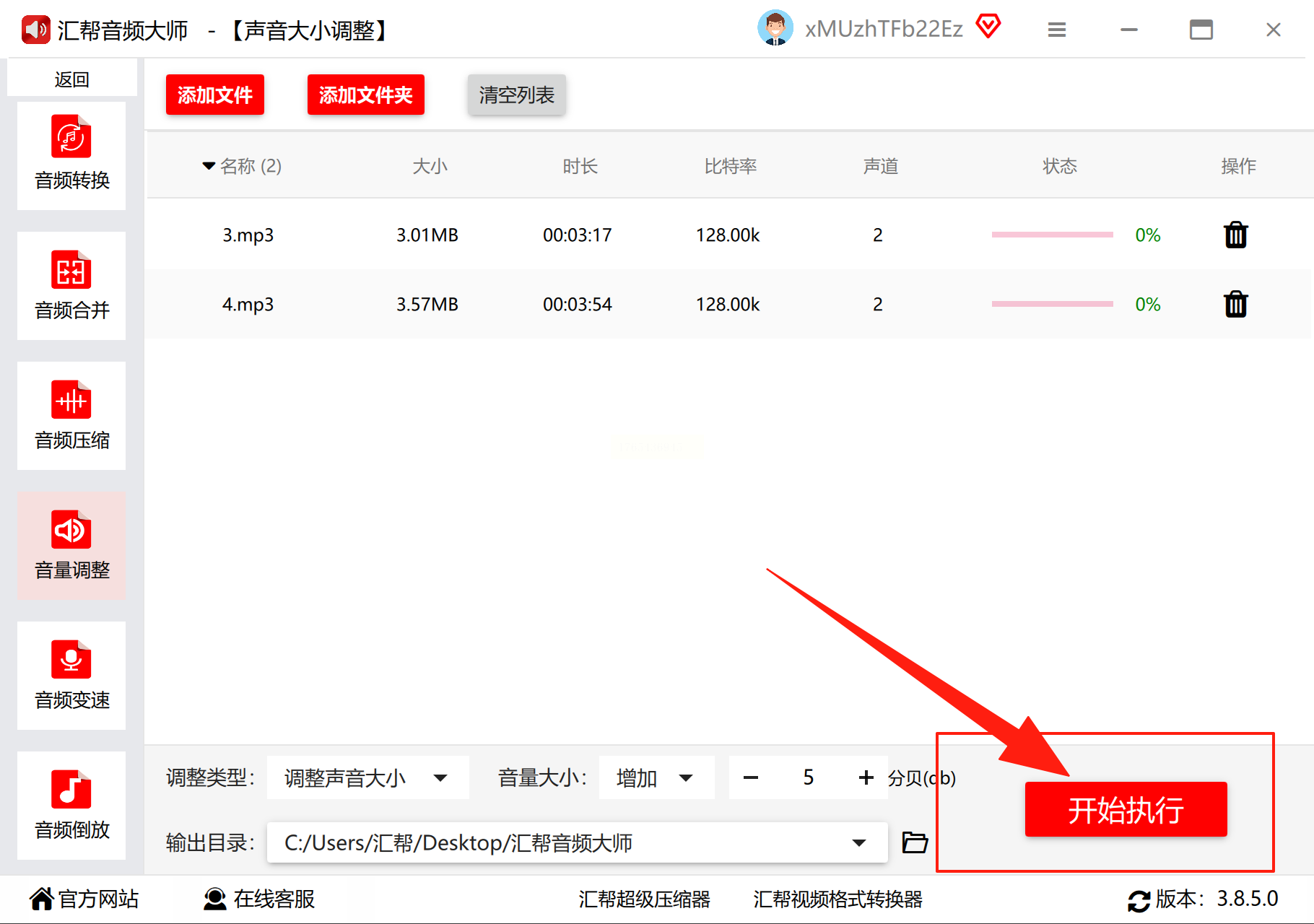
- 点击【开始执行】,软件会自动处理所有文件,完成后可直接在本地路径试听效果。
优势:支持批量处理,适合多文件场景;特色功能:自动降噪(可选),处理后音质损失小。
三、风云音频处理大师(适合精准参数调节)
功能亮点:参数设置直观,支持多种音量调节模式。
操作步骤:
- 启动软件后,在左侧功能栏找到【音量调整】选项(部分版本可能在【音频增强】菜单下)。
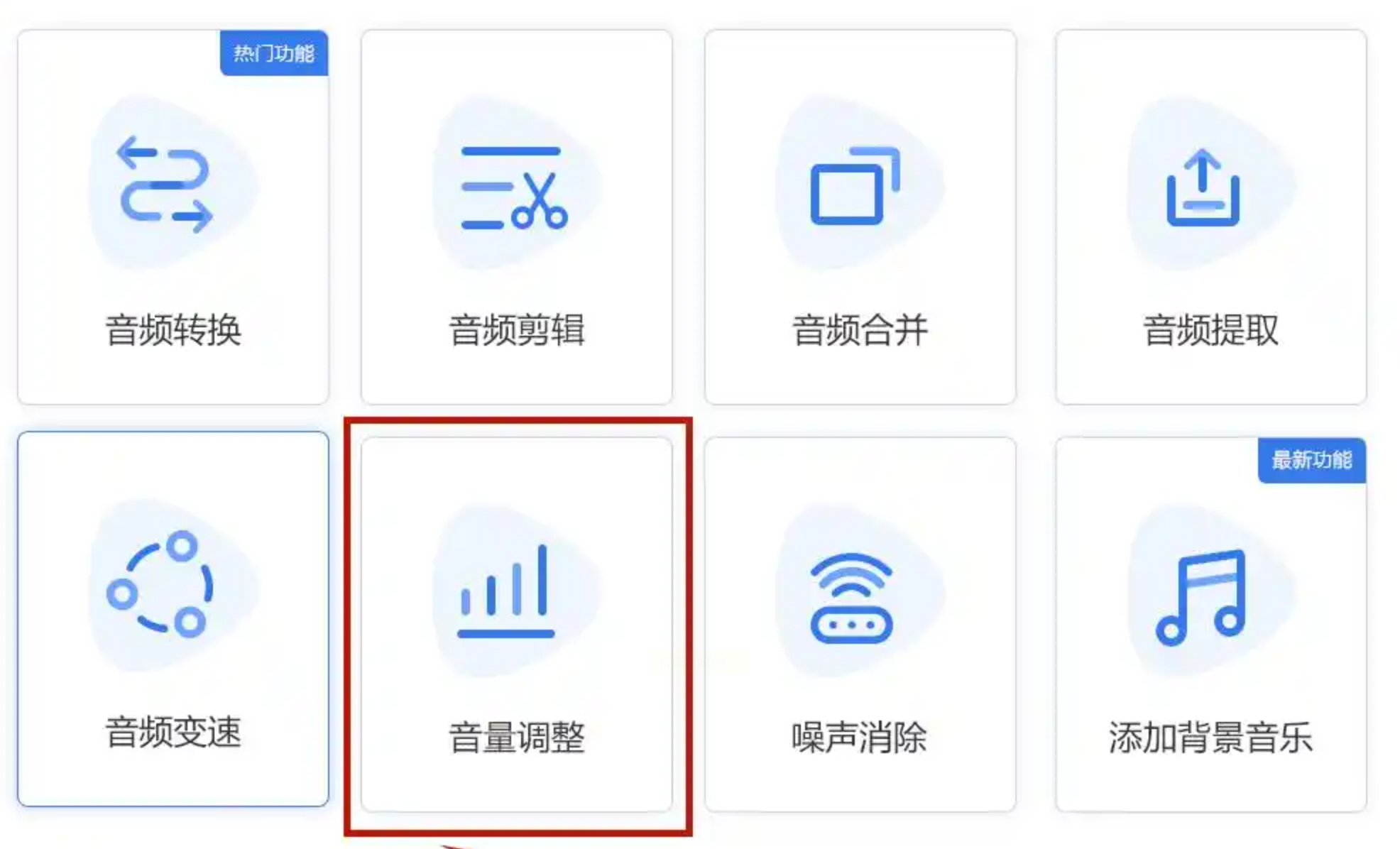
- 点击【添加文件】,导入需要调整的音频文件(支持拖拽,操作区会显示文件列表)。
- 在音量设置区,选择【百分比调节】或【倍数调节】:
- 百分比调节:输入具体数值(如150%表示放大50%);
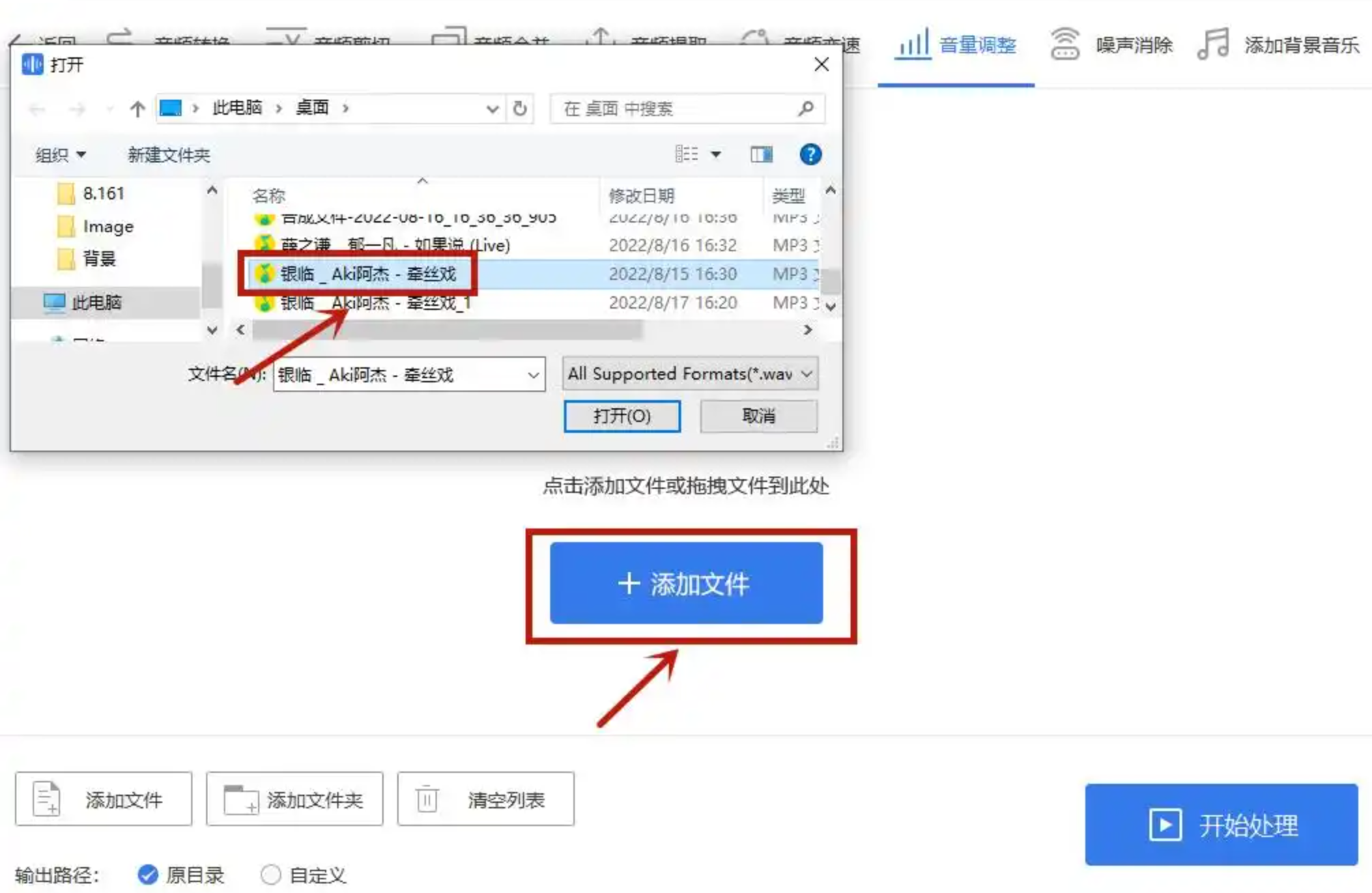
- 倍数调节:直接选择0.5倍(减小)或2倍(放大)等预设值。
- 可预览波形图,观察音量峰值是否超出安全范围(避免爆音)。
- 确认无误后,点击【开始处理】,软件会生成新文件并提示完成路径。
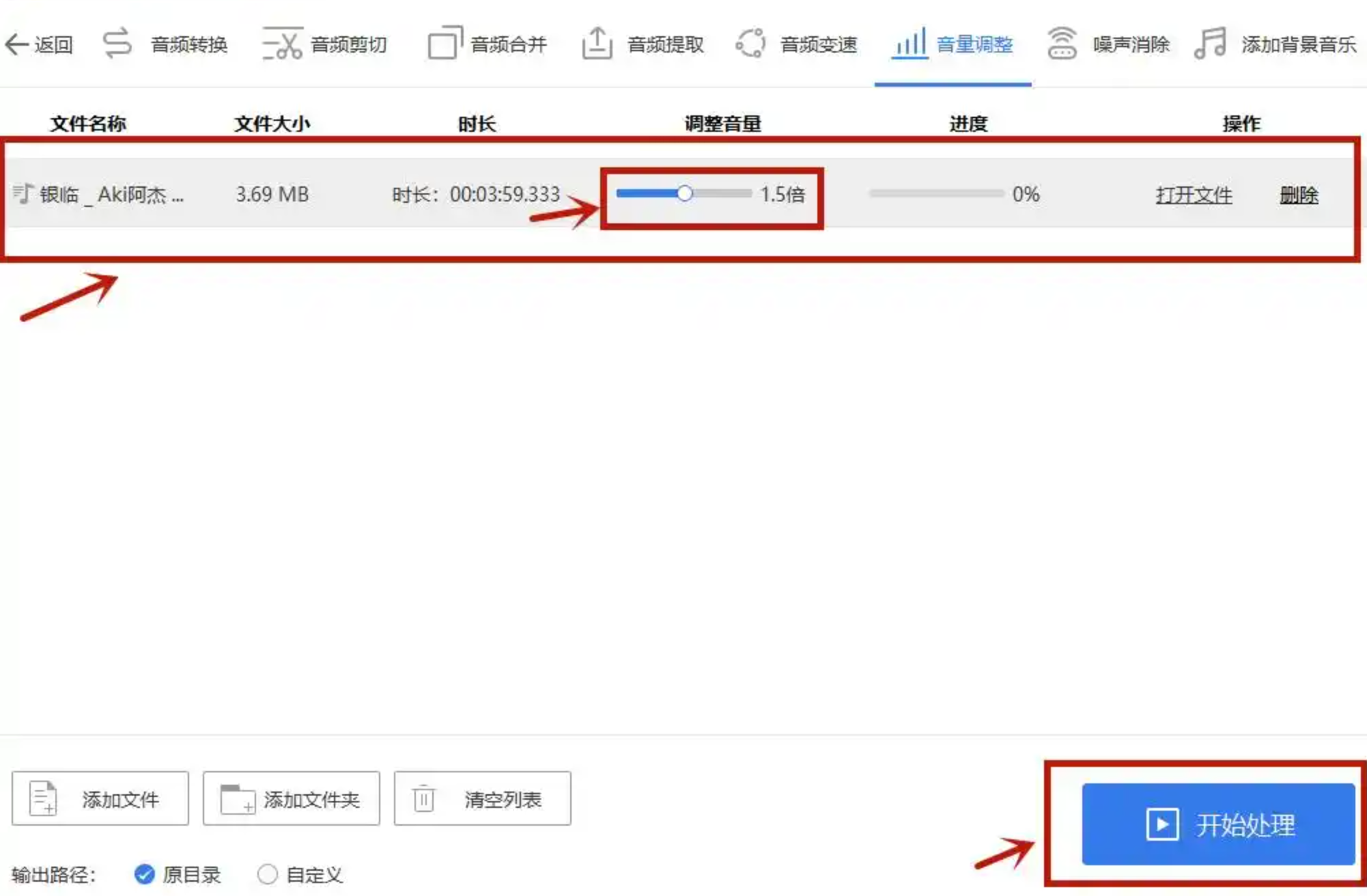
优势:波形图可视化调节,避免音量过度放大;适用人群:需要专业参数控制的创作者。
四、彩虹办公(适合办公场景快速处理)
功能亮点:集成在办公套件中,适合日常办公音频处理。
操作步骤:
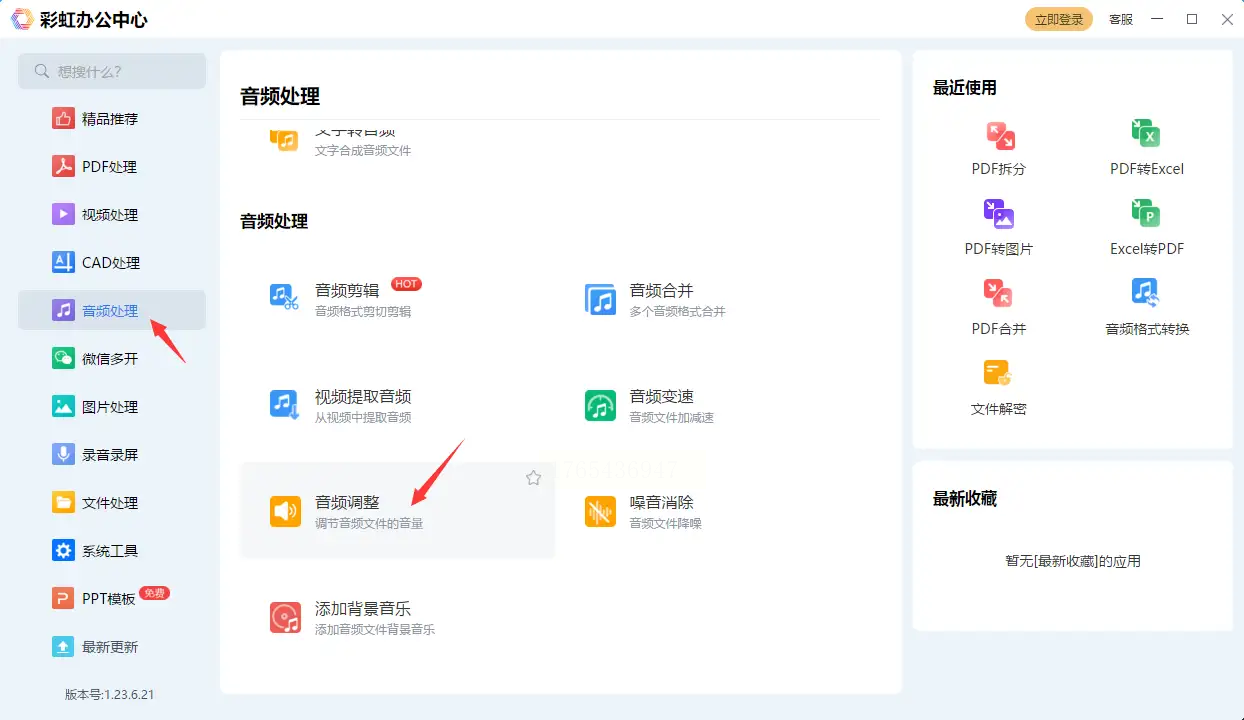
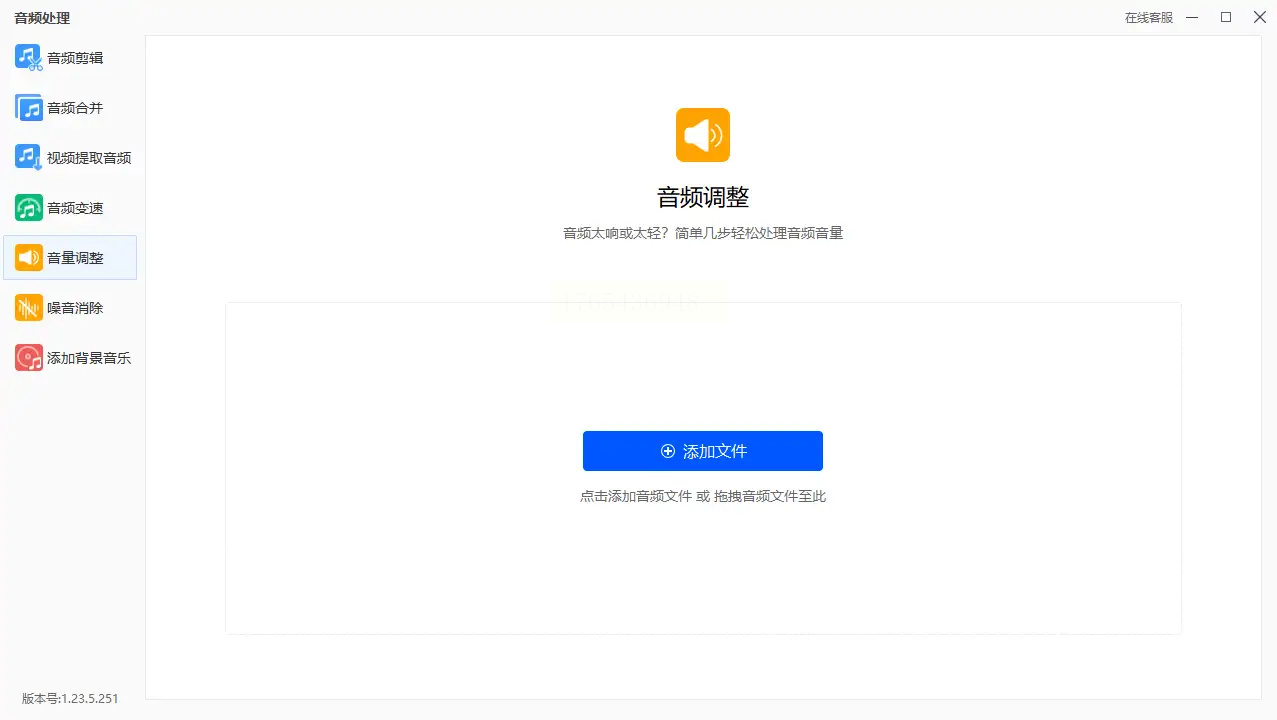
- 打开彩虹办公软件,在【音频处理】模块找到【音频调整】功能(通常在右侧功能区,下拉菜单可见)。
- 点击【添加文件】,导入需要调整的MP3、WAV等格式文件(支持批量添加,上限一般为20个)。
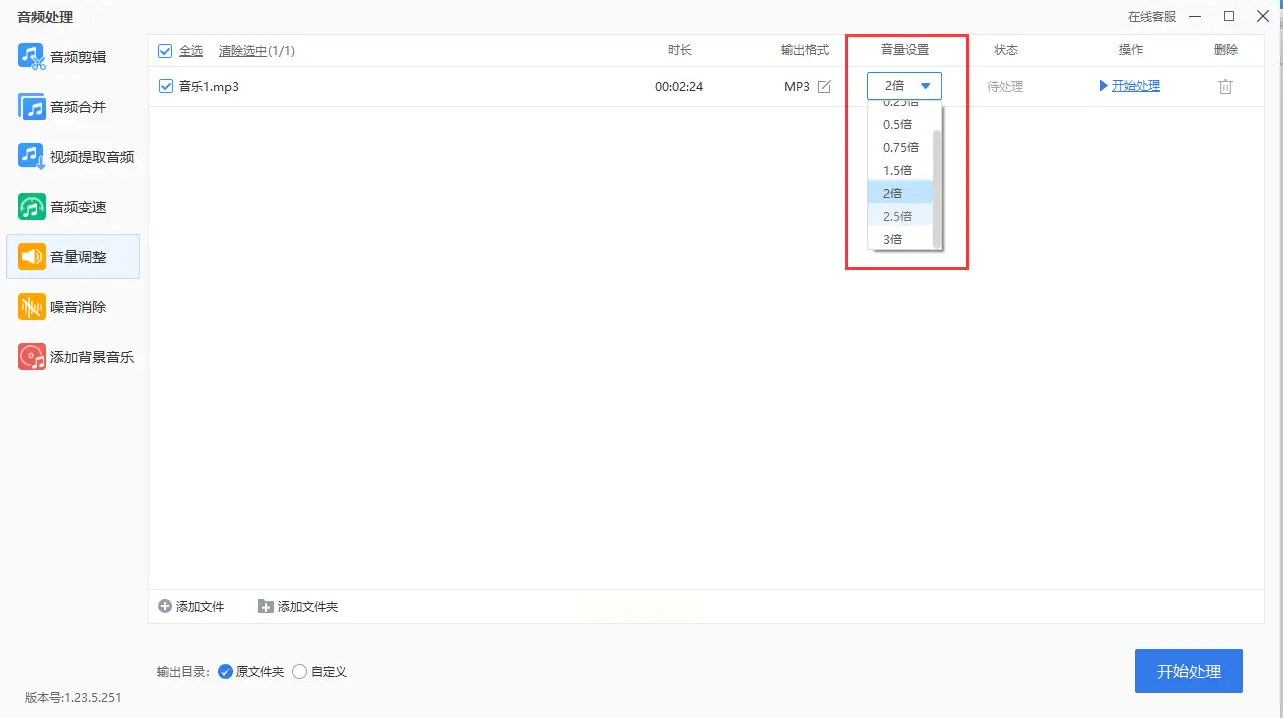
- 在音量设置面板中,选择【音量倍数】(范围0.25-3倍),或直接拖动滑块设置分贝值(如+3dB)。
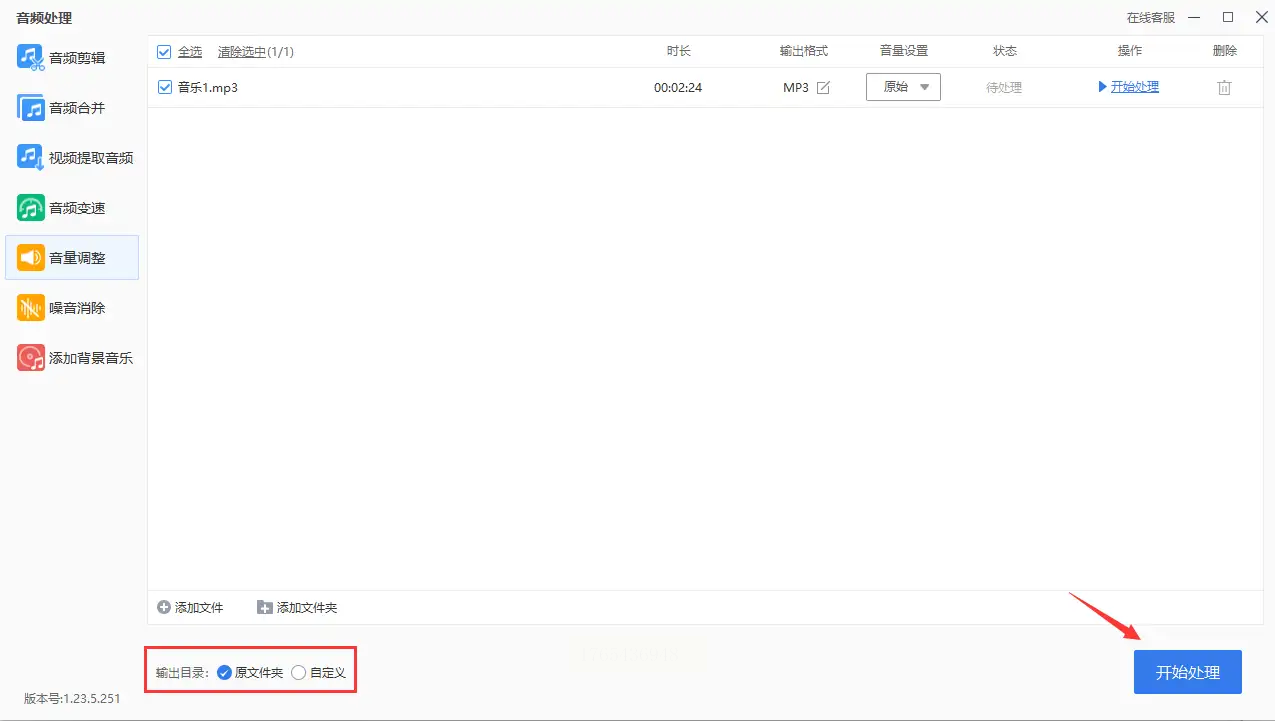
- 若需保留原始文件,可勾选【新建文件】避免覆盖;设置输出路径后点击【开始处理】。
优势:体积小,安装方便;不足:功能相对基础,不支持高级音频修复。
音频音量调节的核心是“精准而非盲目放大”。日常使用中,建议优先用专业软件处理批量文件,临时需求用在线工具快速解决。记住:音量调节的终极目标是让声音清晰可辨,而非单纯追求响度。遇到问题时,先小幅度调节测试,再逐步优化参数,既能保证音质,又能高效解决问题。
