

你是不是也遇到过这种情况:下载了一首AAC格式的音乐,结果手机、电脑都打不开?或者想把录音文件转换成MP3方便分享,却不知道用什么工具?别着急,我懂你的痛!其实,AAC转MP3没那么难。现在市面上有很多工具,有的需要安装软件,有的直接在线操作,还有的甚至改个后缀名就行。
这篇教程会给你详细介绍4种方法,包括汇帮音频大师的详细步骤,还有修改后缀、在线工具等简单方法。不管你是想快速转换几个文件,还是批量处理,都能找到合适的方案。看完这篇,你再也不用为格式转换发愁了!

一、汇帮音频大师:最靠谱的专业转换工具
软件名称:汇帮音频大师
下载地址:https://www.huibang168.com/download/W0GN9r611Z7w
下面我一步步教你怎么用它把AAC转MP3。
步骤1:打开软件
在电脑桌面上找到软件的图标,双击打开。
步骤2:进入音频转换模块
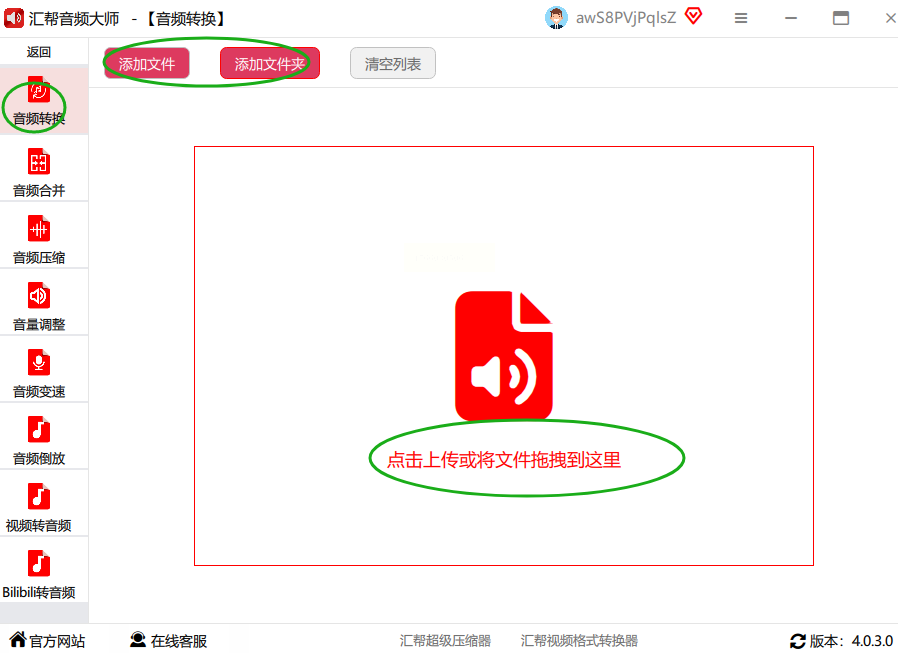
打开软件后,你会看到主界面上有几个功能选项,比如“音频转换”“音频剪辑”“格式合并”之类的。咱们要选“音频转换”这个模块,点击它,就进入到文件转换的页面了。

步骤3:导入AAC文件
现在要把你的AAC文件导进来。页面上有个“添加文件”按钮,点一下,就能从文件夹里找到你要转换的文件;或者更简单,直接把文件拖到软件界面里,它会自动识别并导入。要是有多个文件要转换,还可以点“添加文件夹”,一次性导入整个文件夹里的所有AAC文件。
步骤4:设置输出格式和参数
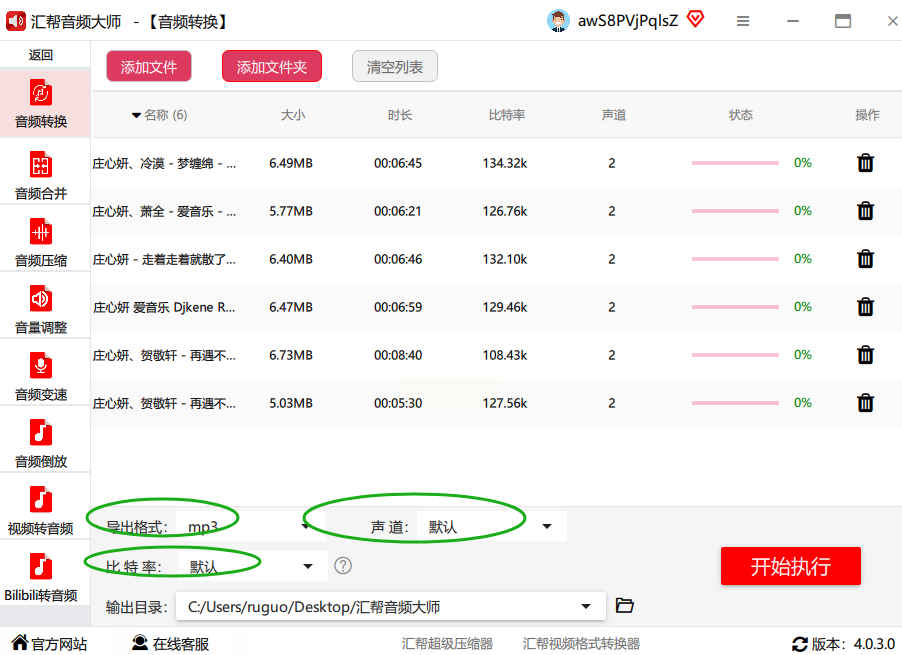
这一步很关键,得把输出格式设为MP3。你看界面右边,有个“输出格式”的下拉菜单,点一下,选“MP3”就行。
然后是声道和比特率,一般保持默认就好。如果对音质要求高,比特率可以设高一点,比如128kbps或320kbps(不过320kbps的话文件会大一点)。声道默认是立体声,也可以根据需要改成单声道,不过大部分情况下不用改。
步骤5:指定保存路径
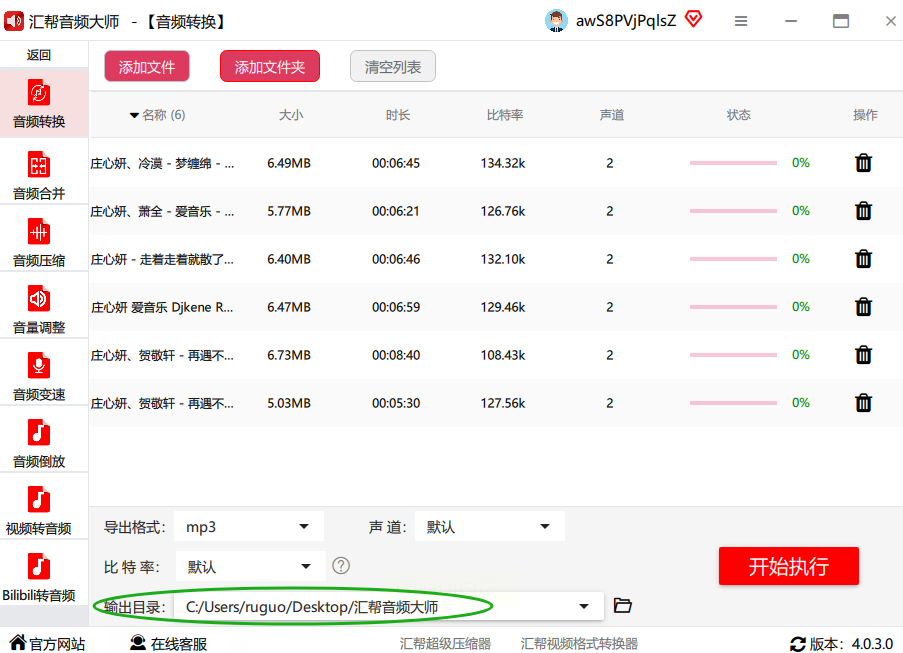
转换完的文件要存到哪里呢?点“输出目录”按钮,选一个你容易找到的文件夹,比如“桌面”或者“音乐”文件夹,这样转换完就能直接找到文件了。
步骤6:开始转换
所有设置都好了之后,点右下角那个红色的“开始执行”按钮,软件就开始转换了。
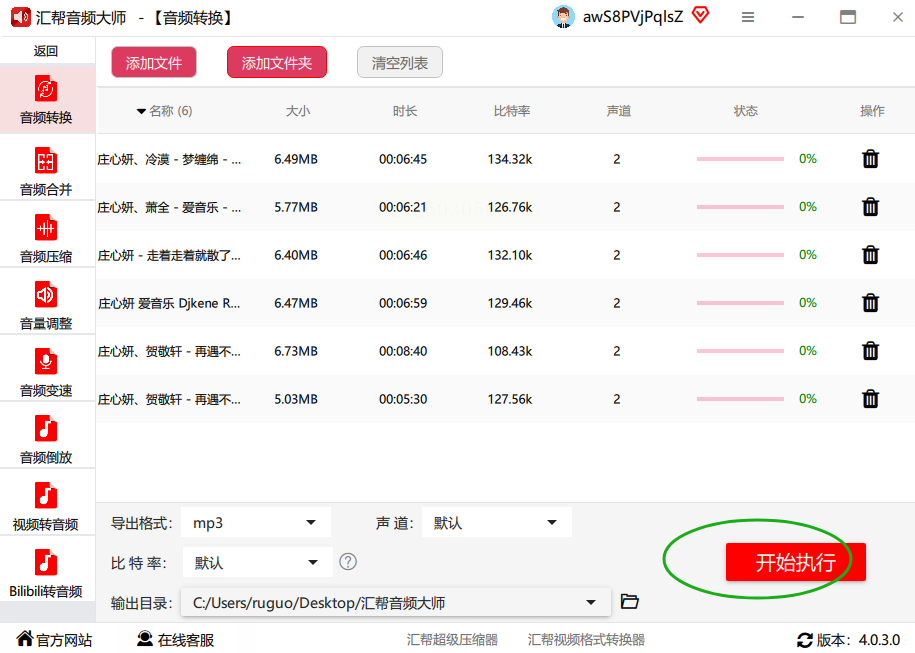
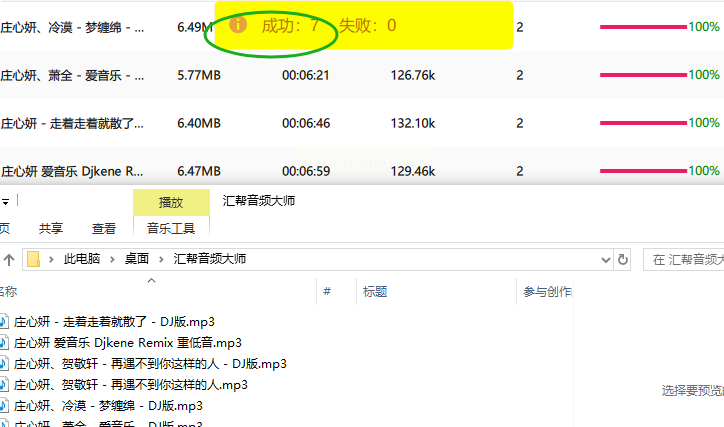
转换过程中会显示进度条,等进度条走完,转换就完成了。这时候软件会自动弹出输出文件夹,你就能看到转换好的MP3文件了。
二、修改文件后缀名:最简单的“一键转换”
如果你只是想临时转换几个文件,不想安装软件,改后缀名也能试试。不过这个方法有风险,得注意哦!
步骤1:找到目标文件
在电脑的“此电脑”里找到你要转换的AAC文件,注意别选错文件了。
步骤2:重命名文件
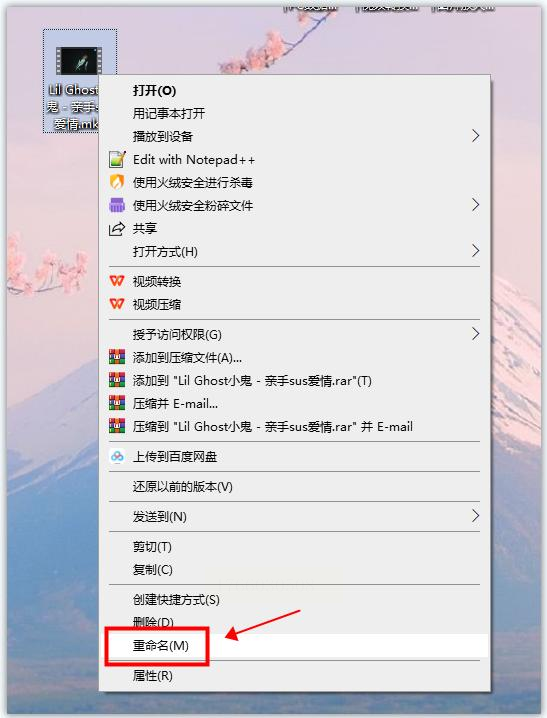
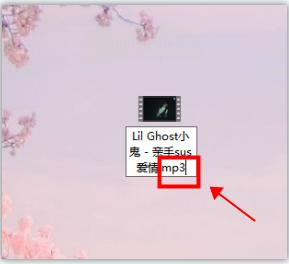
右键点击文件,选“重命名”,把文件名后面的“.aac”改成“.mp3”。比如原来叫“音乐.aac”,改成“音乐.mp3”。这时候系统可能会弹出警告,说“修改后缀名可能导致文件无法打开”,别慌,点“是”就行。
步骤3:测试播放
改完之后,用播放器试试能不能打开。如果你的播放器支持AAC解码(比如Windows Media Player有时候能支持),可能就能直接播放;如果不行,就只能用专业工具转换了。
三、Online-Convert
这是一个老牌的在线音频转换工具,功能挺全的。
1. 打开浏览器,搜索“Online-Convert”,进入官网(注意选正规的,别点错网站了)。
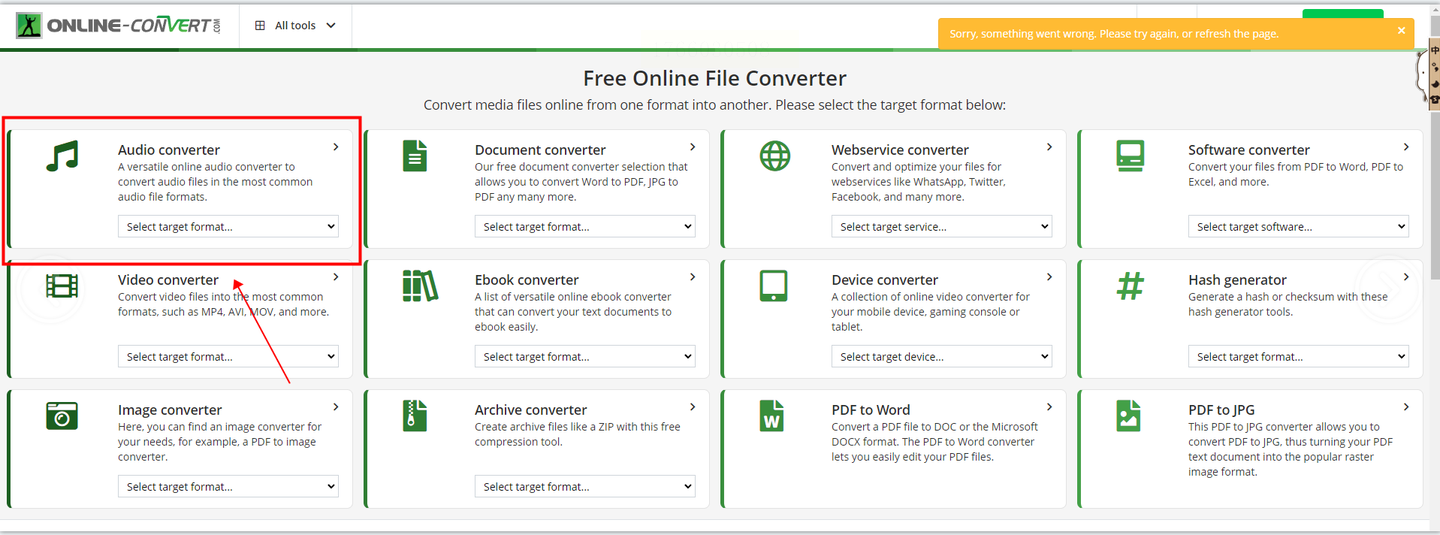
2. 首页上找“音频转换”选项,点进去。
3. 然后选“Convert to MP3”,或者直接选“Audio converter”。
4. 点“Choose Files”,从本地文件夹里选你的AAC文件,或者直接拖进去。
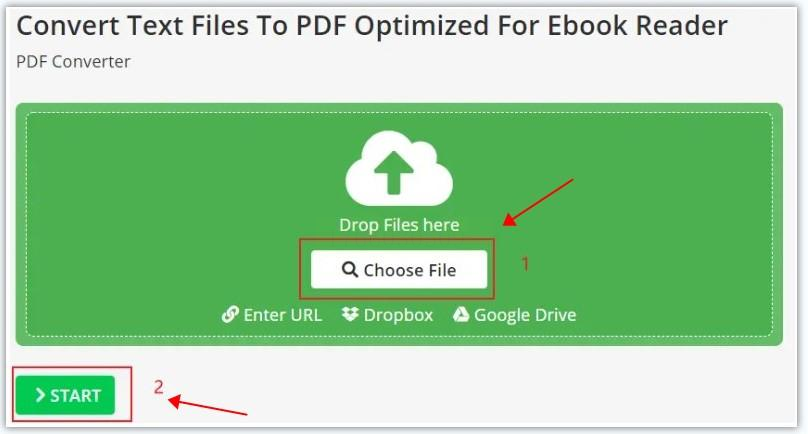
5. 格式默认是MP3,你可以设置比特率、声道等参数(如果需要的话)。
6. 点“Convert”,等它处理完,点“Download”下载转换好的MP3文件。

四,TinyWow
TinyWow是一个功能很丰富的在线转换平台,支持音频、视频、图片等多种格式转换。
1. 打开TinyWow官网(搜索就能找到)。
2. 在首页找到“Audio Converter”,或者直接搜“MP3”转换。
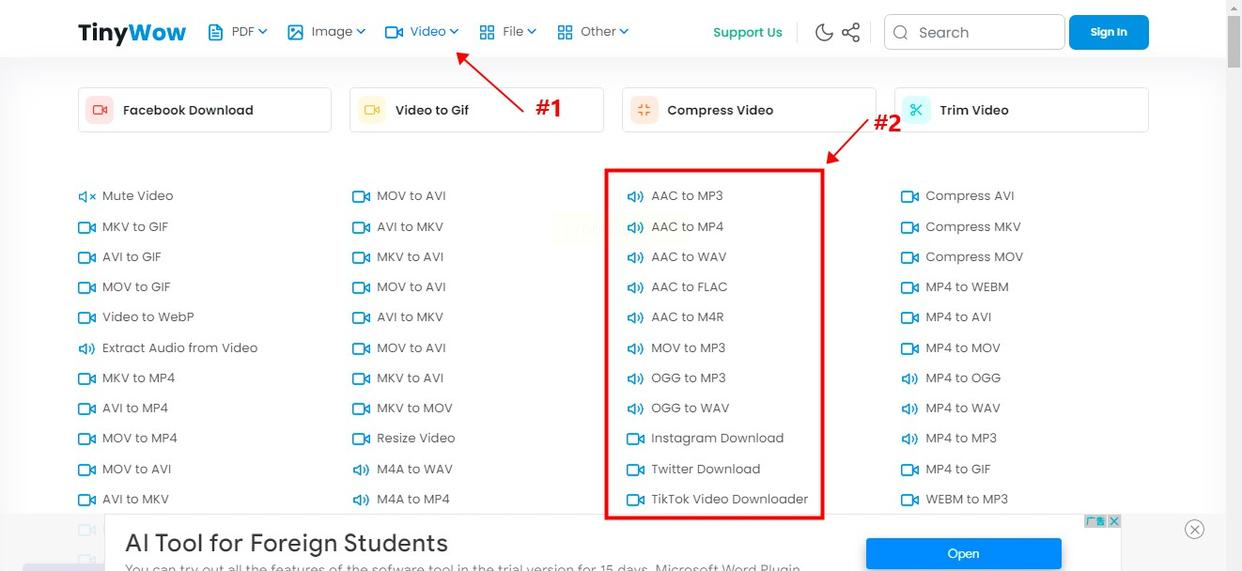
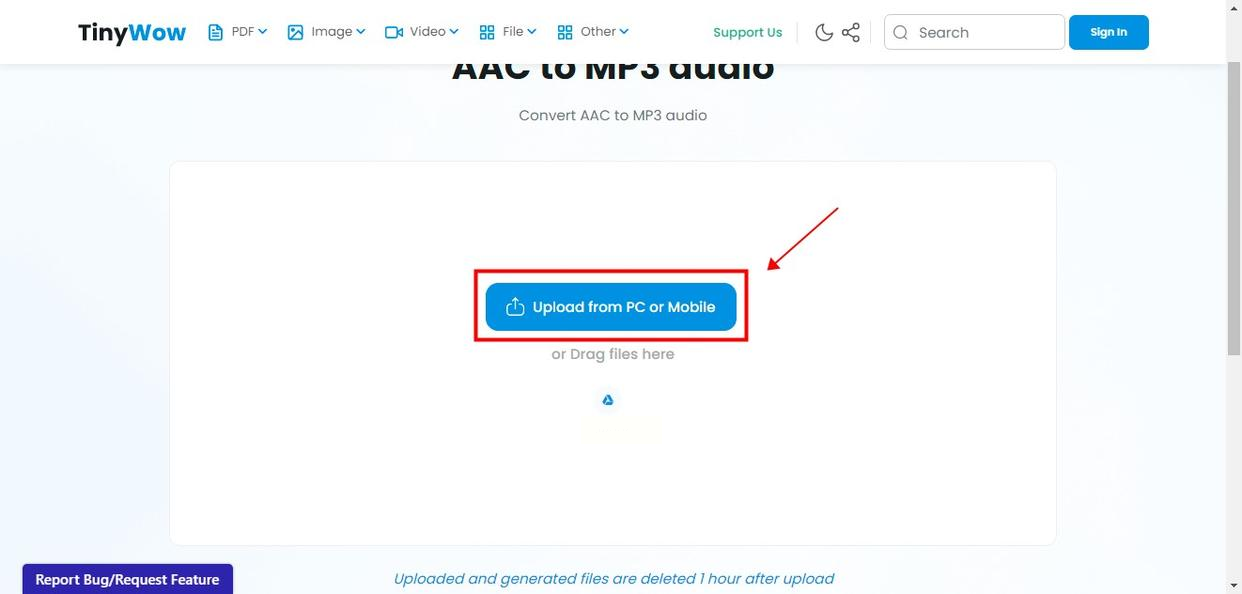
3. 选“Convert to MP3”,然后点“Upload from PC”,从本地选文件。
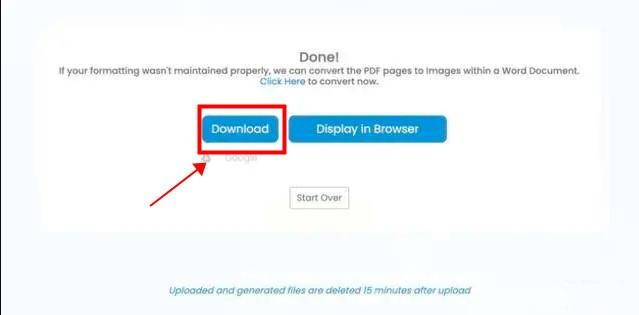
4. 系统会自动处理转换,等进度条走完,点“Download”就能保存到本地了。
五、总结
这篇教程给你介绍了5种AAC转MP3的方法,记住,转换前最好备份一下原文件,避免出错。转换过程中如果遇到问题,先检查文件格式是否正确,或者换个工具试试。多练习几次,你就能熟练掌握这些方法,以后处理音频格式就小菜一碟啦!
希望这篇教程对你有帮助,以后有音频转换的问题,随时翻出来看看,保证你一次就成功!
