

是不是经常觉得MP3文件虽然方便,但总感觉音质不够好?尤其是在专业音频制作或者追求极致音效的时候,MP3的压缩痕迹就显得尤为明显了。别担心!今天,小编就来教你如何把MP3文件转换成AIFF格式,让你轻松体验更高品质的音频!
如何将mp3文件快速转换成aiff格式,简单易学!

方法一:“汇帮音频大师” – 拖拽就搞定,超简单!
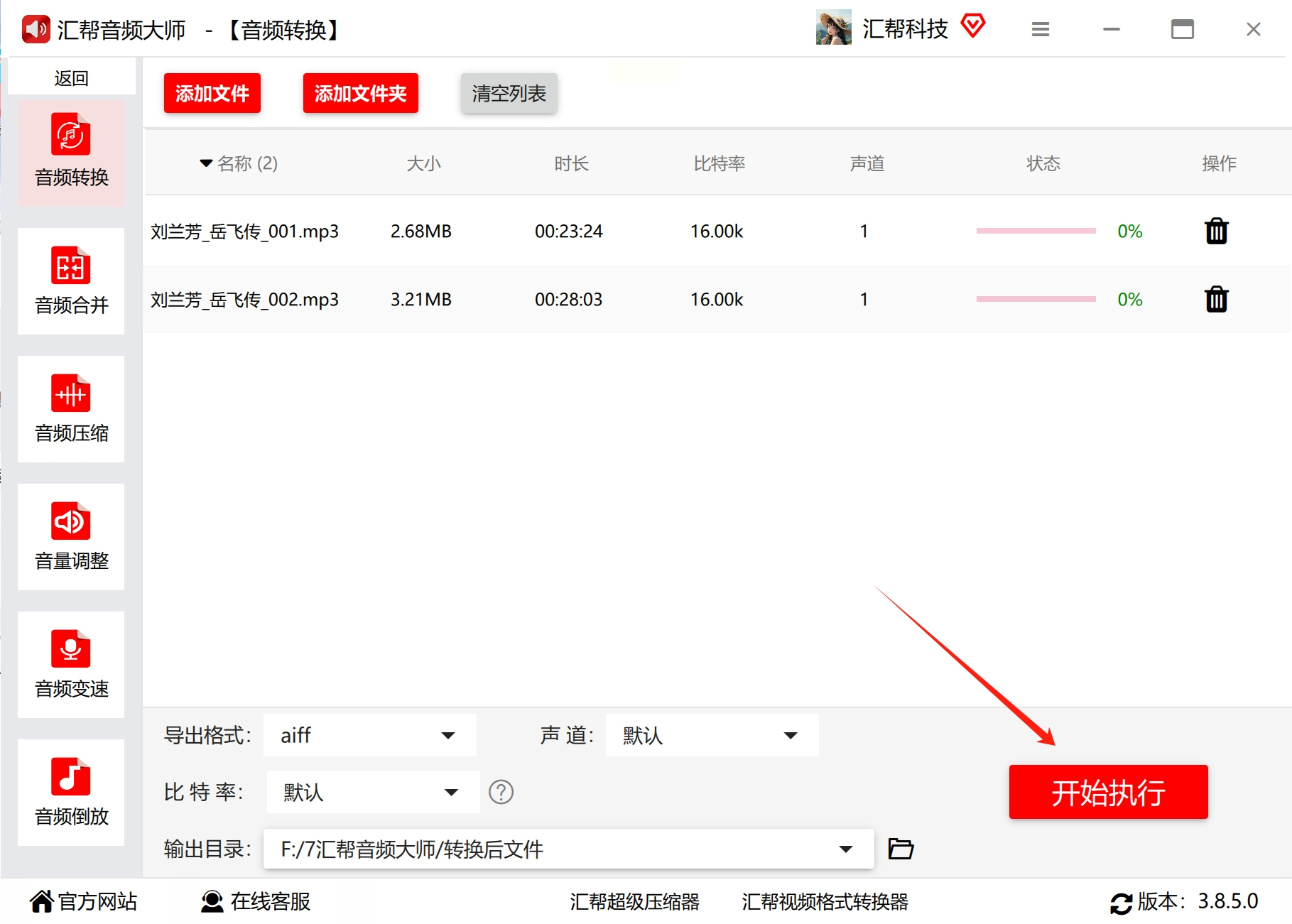
1. 打开软件: 双击打开软件。
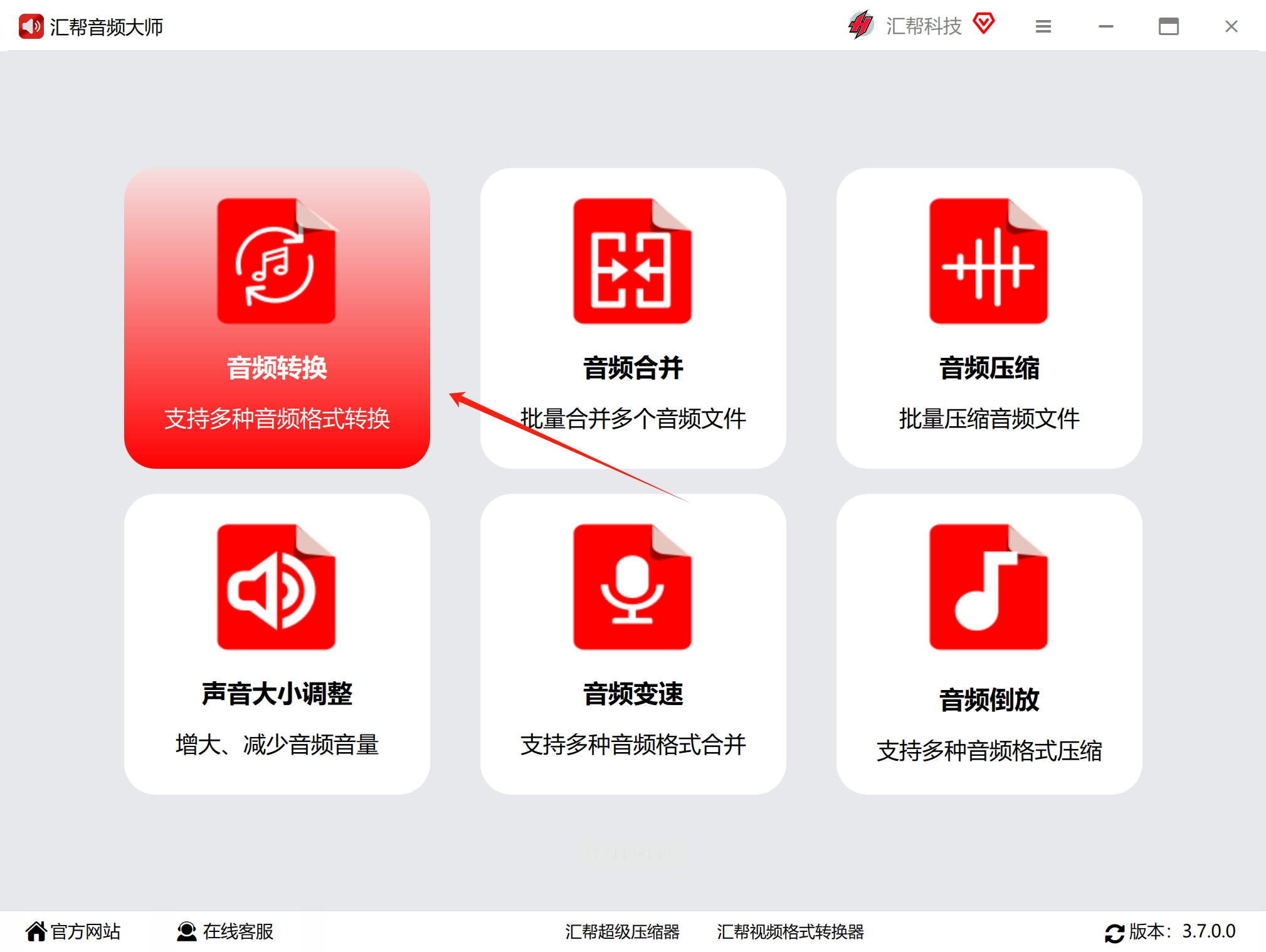
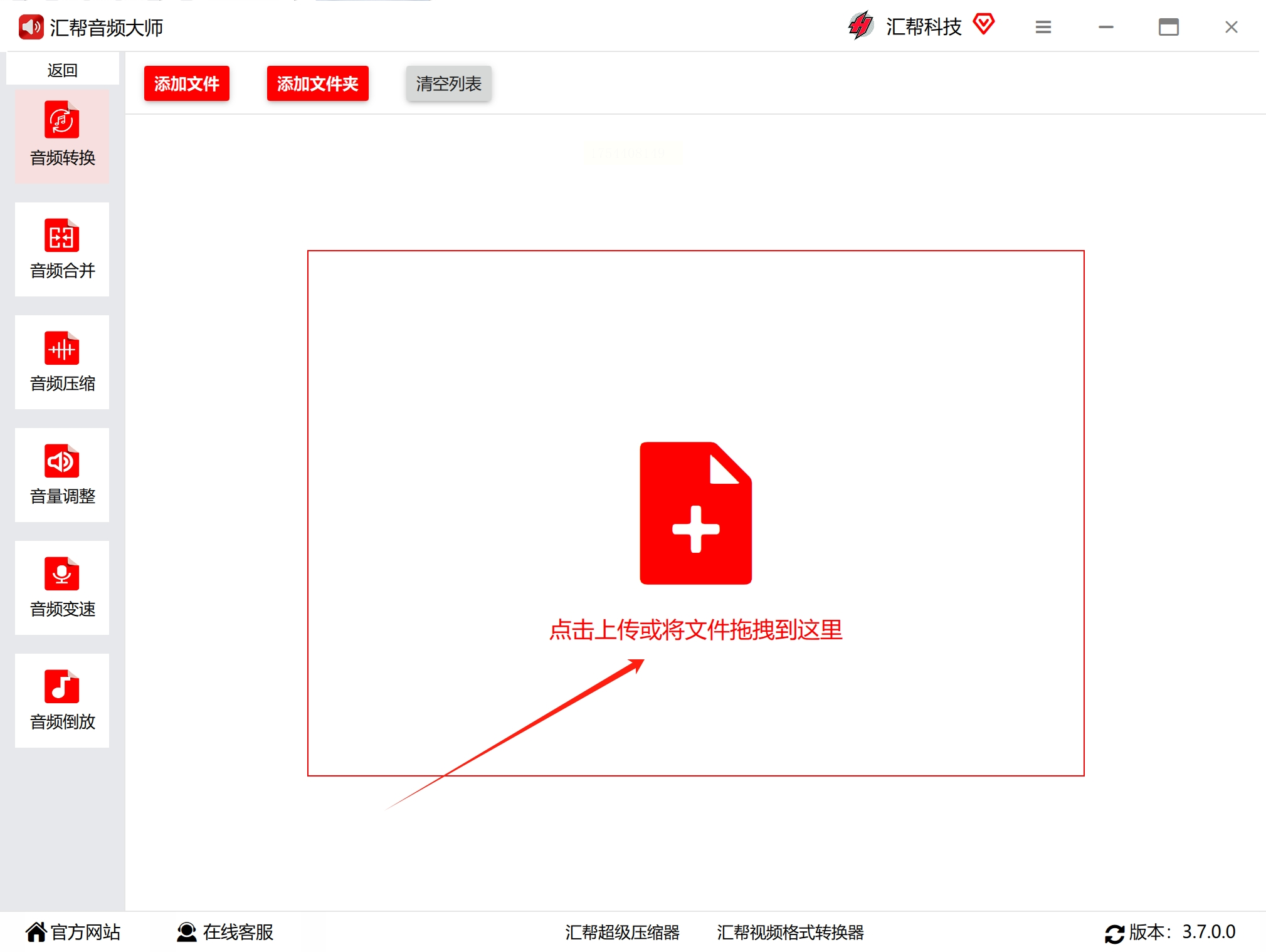
2. 添加文件: 直接把MP3文件拖动到软件窗口中,或者点击“添加按钮”进行添加。
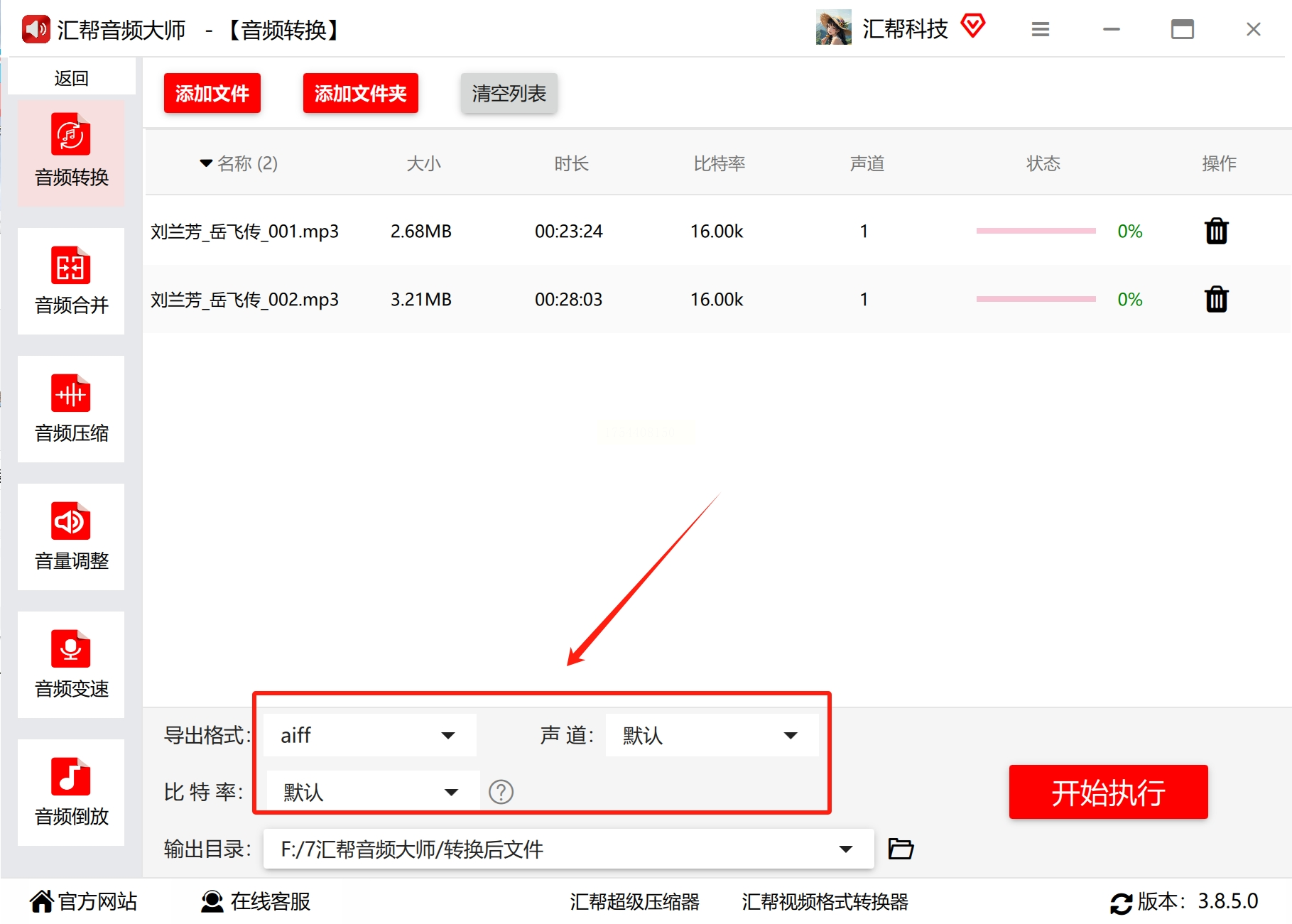
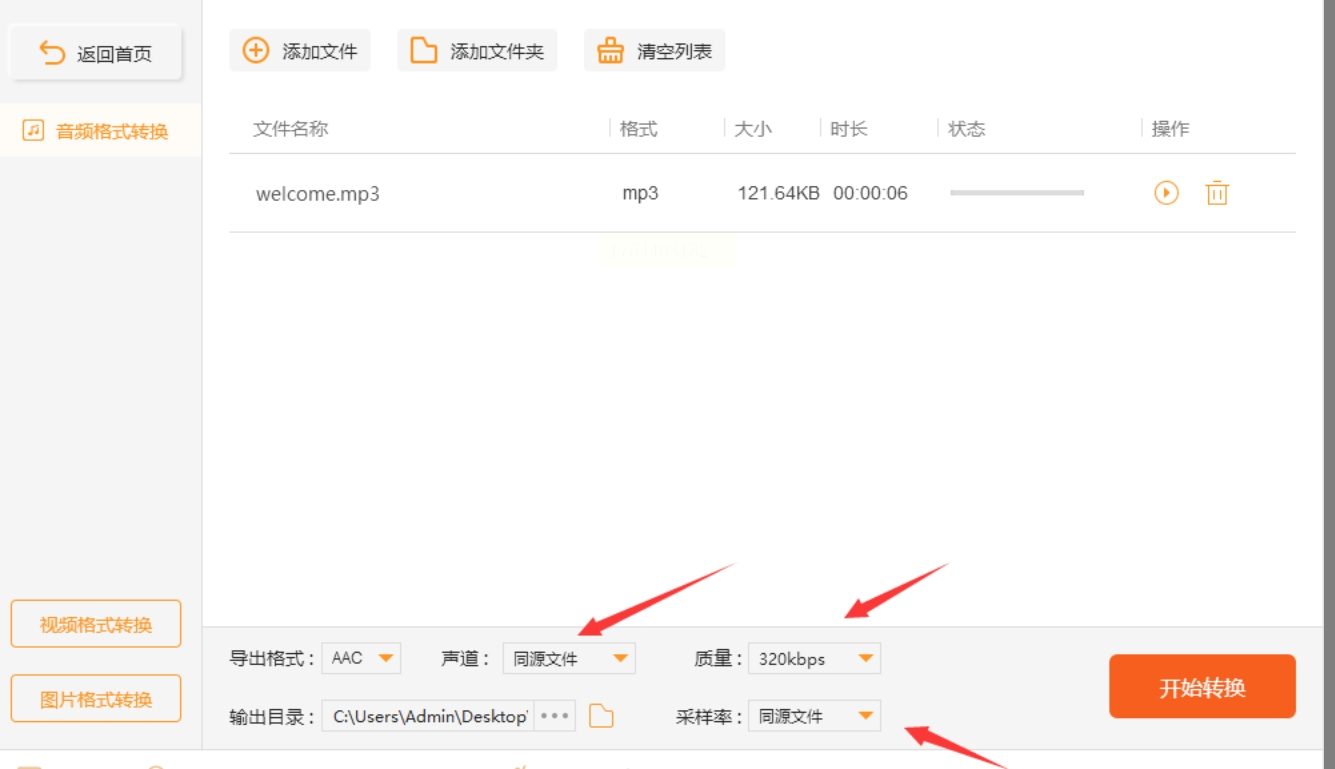
3. 选择AIFF格式: 在底部的“导出格式”处,直接选择“aiff” 格式。声道和比特率保持默认即可,一般来说,默认设置就能满足大部分需求。
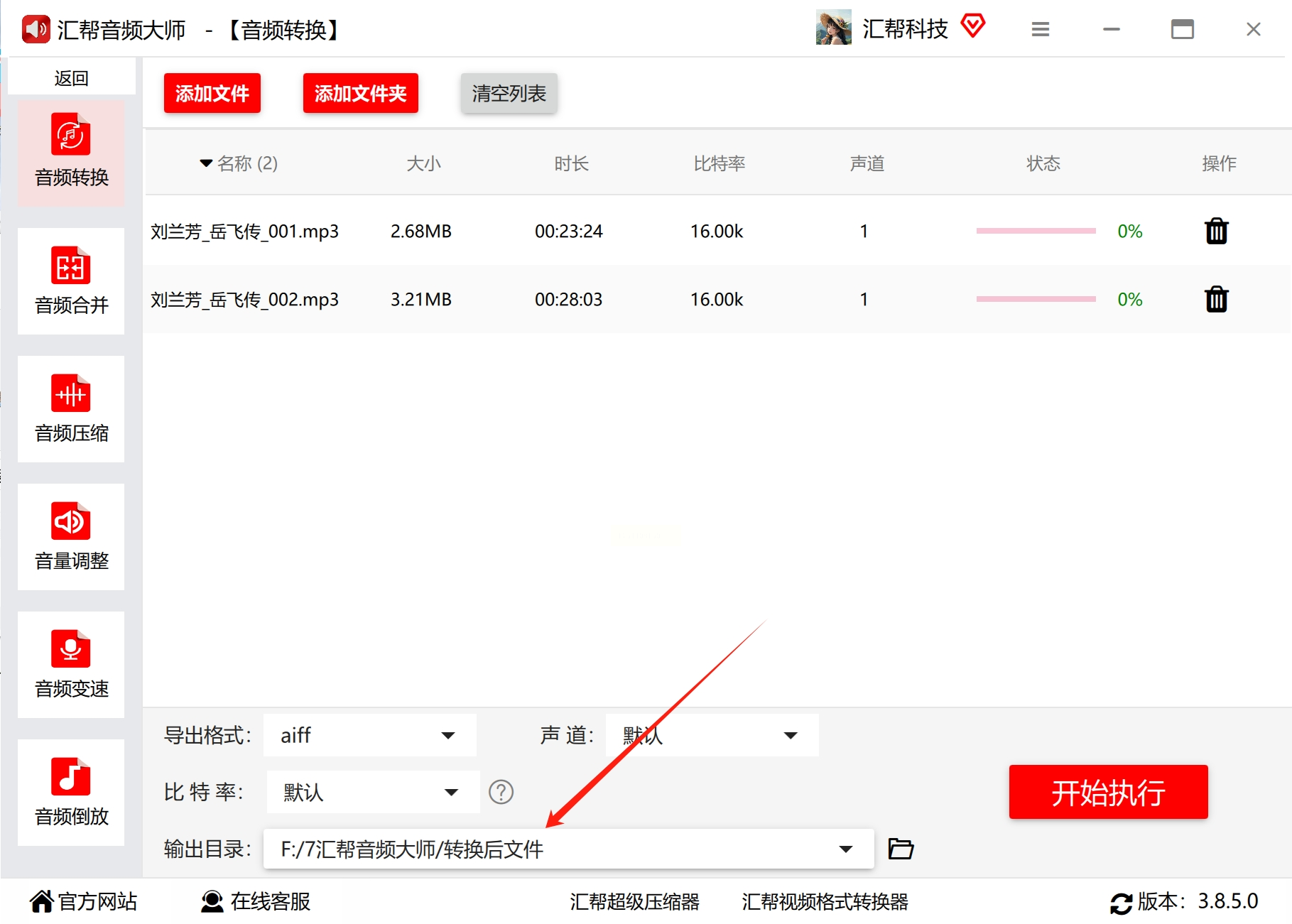
4. 选择输出目录: 在“输出目录”处,选择一个文件夹来存放转换后的AIFF文件。
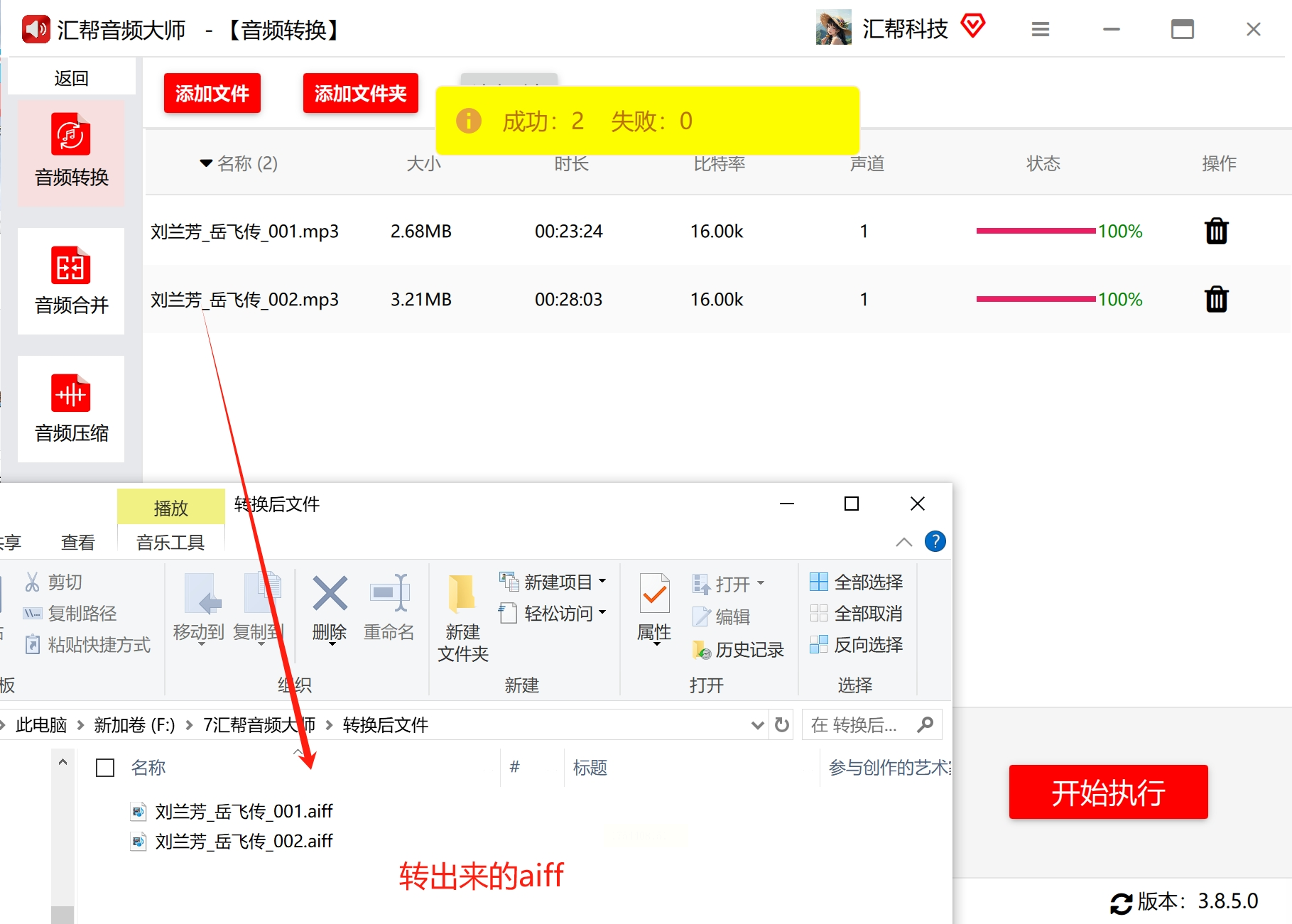
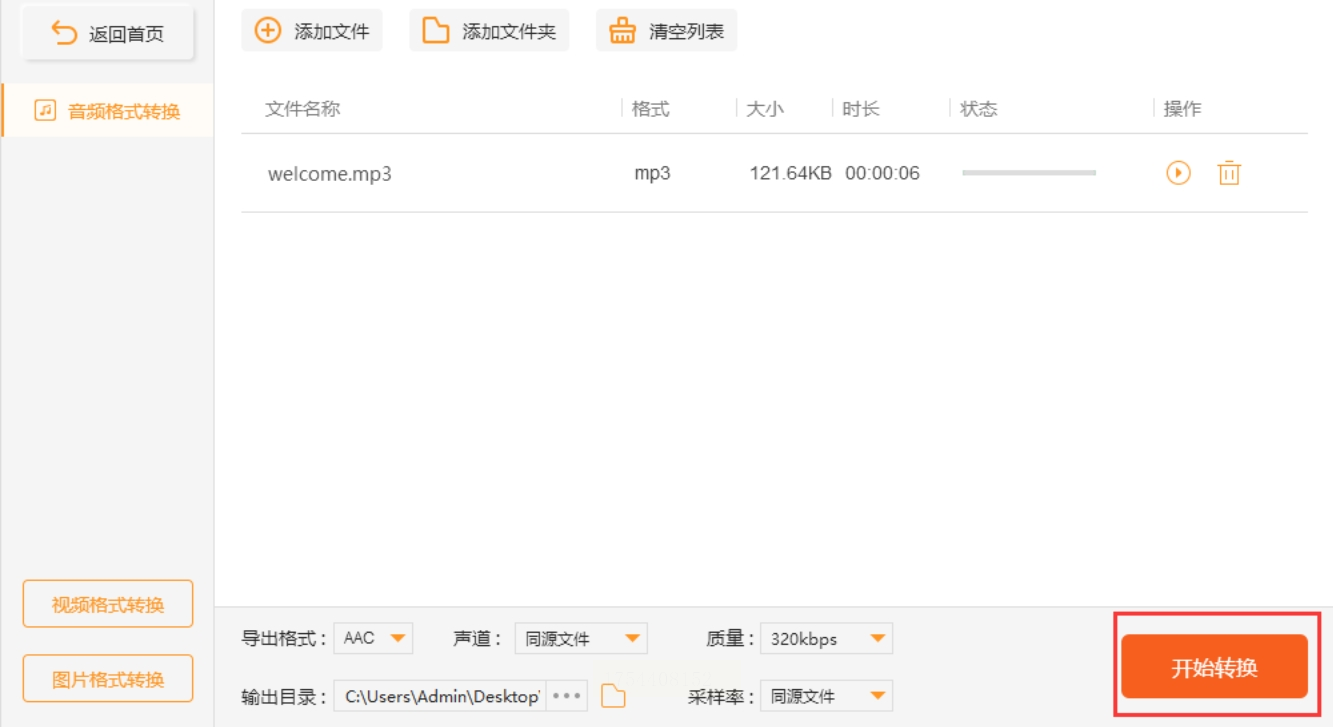
5. 开始转换: 点击“开始转换”按钮,软件就开始工作啦。耐心等待转换完成,转换好的AIFF文件就会出现在你指定的目录下。
方法二:小讯转换软件 - 一键搞定,操作简单!
如果你是新手,或者追求简单快捷,那么小讯转换软件绝对是你的首选!操作就像喝水一样简单:
1. 下载安装: 首先,从网上下载并安装小讯转换软件。
2. 打开软件: 双击图标,打开软件。
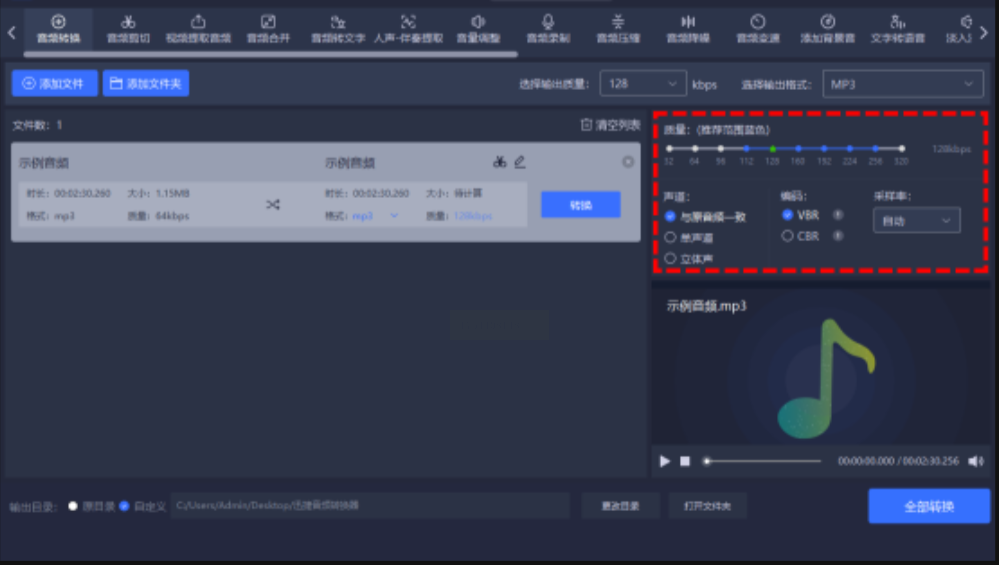
3. 添加文件: 点击“音频转换”→“添加文件”,然后直接把你的MP3文件拖到软件里,或者用鼠标点开,选择要转换的文件。
4. 选择输出格式: 在“输出格式”的下拉菜单里,选择“AIFF”。别担心,这个软件操作都很直观,一看就明白!
5. 调整参数(可选): 想要更精细地控制转换结果?可以在右侧调整采样率。一般情况下,建议设置为44.1kHz/16bit,这是一种比较常见的参数设置,能保证音质清晰。
6. 开始转换: 最后,点击“全部转换”按钮,软件就开始自动转换了。转换过程中会显示进度条,耐心等待就好。转换完成后,你就可以在原来的目录下找到转换好的AIFF文件啦!
方法三:AiffConverter 也是一个不错的音频格式转换的选择
如果你是音频爱好者,对文件标签比较在意,那么AiffConverter 也是一个不错的选择:
1. 打开软件: 双击图标,打开AiffConverter软件。
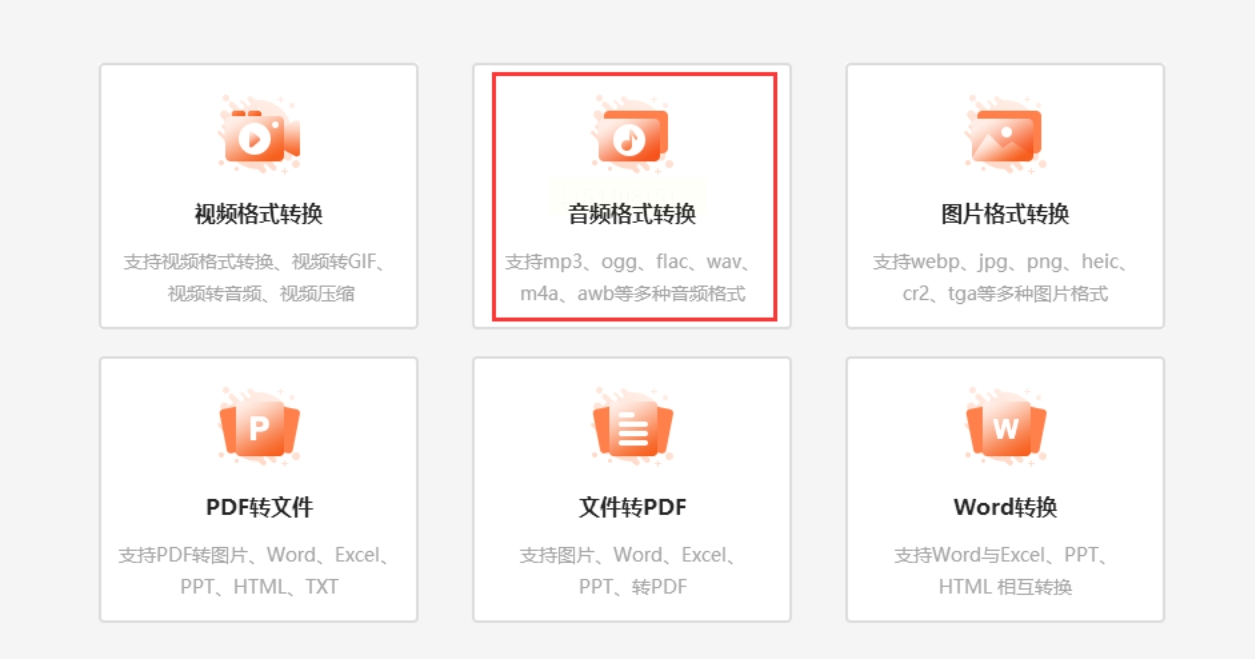
2. 导入MP3: 点击“添加文件”,把你的MP3文件导入到软件中。
3. 设置输出格式: 在“输出格式”里,选择“AIFF”。
4. 保留ID3标签: 记得勾选“保留ID3标签”!这可以确保你的音乐信息(比如歌名、歌手、专辑等)在转换过程中不会丢失。
5. 开始转换: 点击“开始转换”按钮,软件就开始转换了。这个软件支持同时转换50个文件,批量处理效率更高哦!
方法四:脚本大法 – 进阶玩家专属!
如果你是程序员或者对命令行操作比较熟悉,那么脚本转换绝对是你的菜:
1. 安装pydub: 打开终端或命令提示符,输入 `pip install pydub` 并回车,安装 pydub 库。
2. 安装FFmpeg:
* Windows: 从 FFmpeg 官网下载并安装。
* macOS: 使用 Homebrew 安装,输入 `brew install ffmpeg` 并回车。
* Linux: 使用包管理器安装,例如在 Ubuntu 上输入 `sudo apt-get install ffmpeg` 并回车。
3. 使用脚本: 在终端或命令提示符中,输入 `python mp3_to_aiff.py input.mp3 -o output.aiff` 并回车,将 `input.mp3` 替换成你的MP3文件名,将 `output.aiff` 替换成你想保存的AIFF文件名。如果没指定输出文件名,脚本会自动生成和输入文件同名的 AIFF 文件。
方法五:格式大师 – 视频音频一网打尽!
格式大师功能强大,支持视频音频的转换:
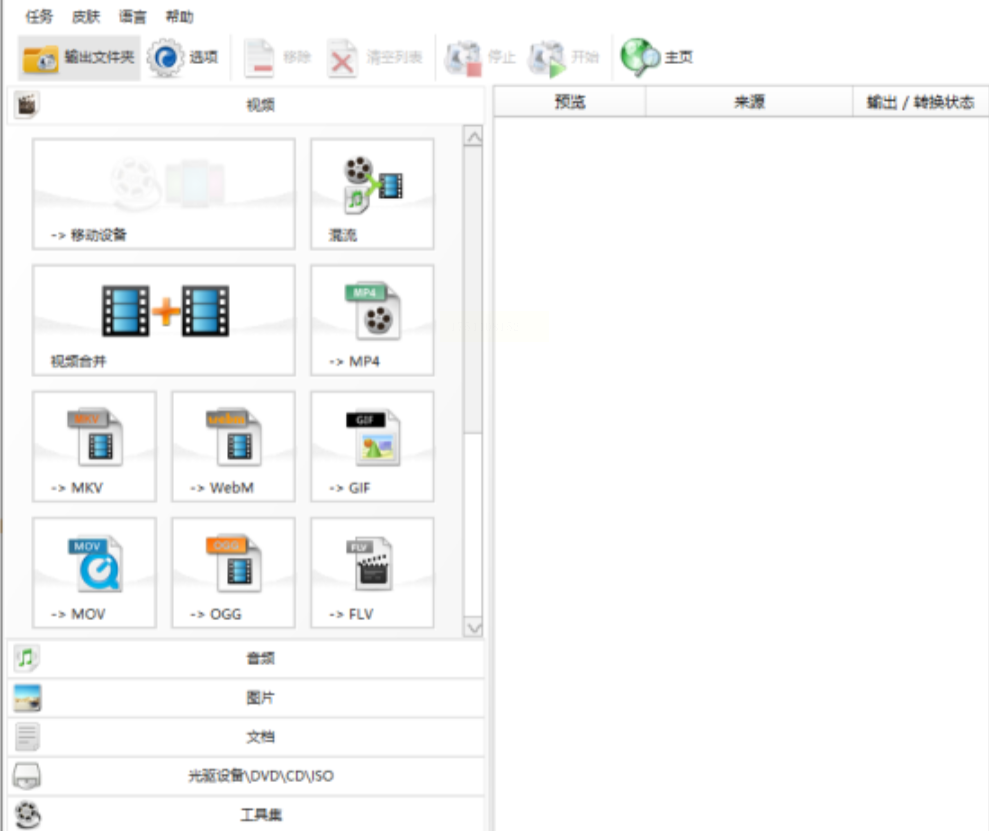
1. 选择转换模式: 选择“音频”→“AIFF”转换模式。
2. 添加文件: 点击“添加文件”,导入MP3文件,并设置比特率≥192kbps。
3. 开始转换: 点击“开始”,支持同时转换视频中的音频流。
以上是小编分享的几种将MP3转换为AIFF的方法,是不是很简单?无论是新手还是进阶玩家,都能找到适合自己的方式!
温馨提示:
* 文件体积: AIFF文件比MP3文件大,请确保你的设备有足够的存储空间。
* 兼容性: 虽然AIFF在主流的音频播放软件和编辑工具中可以被识别,但一些便携式设备可能不支持,需要提前了解清楚。
* 参数设置: 如果对音频质量有特殊要求,可以根据需要调整采样率等参数,但一般来说,默认设置就能满足大多数需求。
* 备份: 转换前最好备份一下你的MP3文件,以防万一。
希望今天的分享能帮助你告别MP3,拥抱更高品质的AIFF! 音质提升,听觉享受,就在一瞬间! 祝你转换愉快!
