

在数字音频的世界里,WAV 格式以高质量著称,但较大的体积常带来存储和传输的不便,此时将 WAV 转 MP3 就成了不少人的需求。其实,WAV 转 MP3 的简单方法有很多,无需专业知识,普通人也能轻松掌握。无论是临时应急,打开网页就能操作的在线转换器;还是需要安装软件,能进行批量处理和音质优化的工具,都能帮你高效完成转换。接下来,就为大家介绍几种实用的方法,让你根据自身情况灵活选择,轻松解决 WAV 转 MP3 的难题。
一、Free Convert在线转换器
- 步骤1:浏览器搜索“Free Convert”,进入官网,点击页面中央的【选择文件】按钮,上传本地WAV文件。
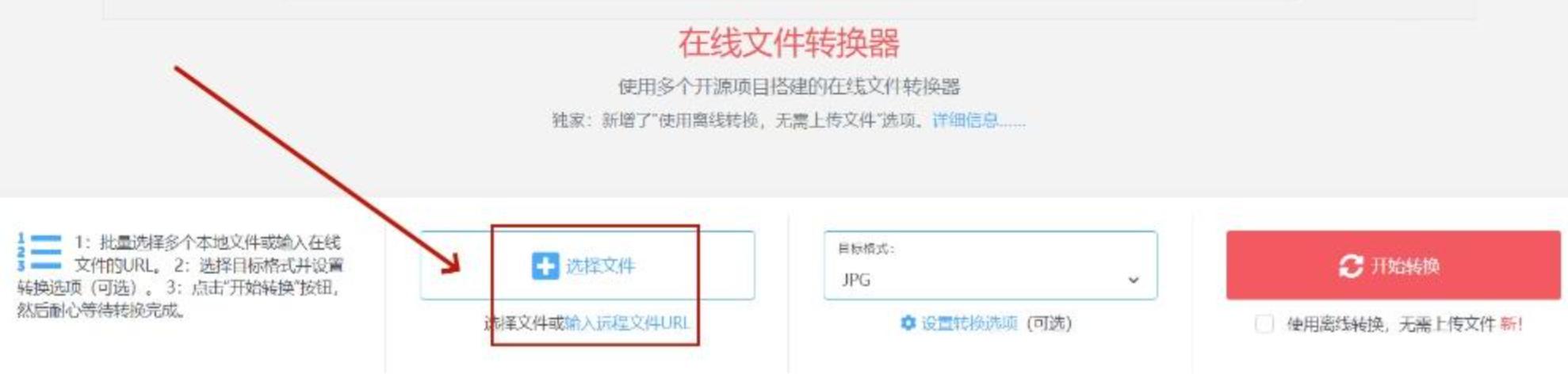
- 步骤2:在输出格式下拉菜单中,勾选【MP3】,默认比特率为128kbps(够用),追求高音质可调至320kbps。

- 步骤3:点击右下角【转换】按钮,进度条跑完即可下载,全程无需注册。
二、汇帮音频大师
重点推荐!尤其适合工作室或自媒体团队。
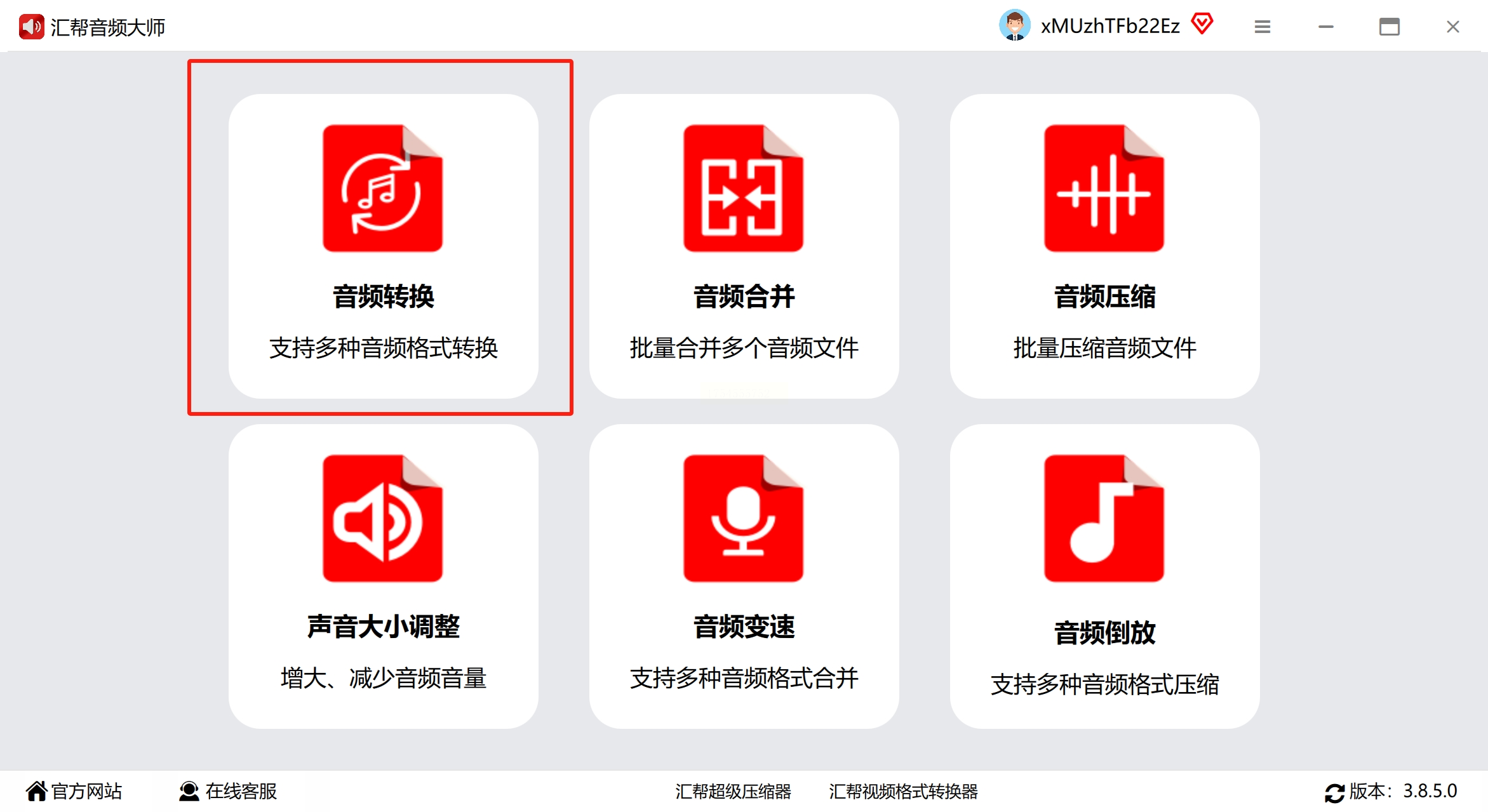
步骤1:启动软件后,在左侧功能栏选择【音频格式转换】,别被其他功能分散注意力。
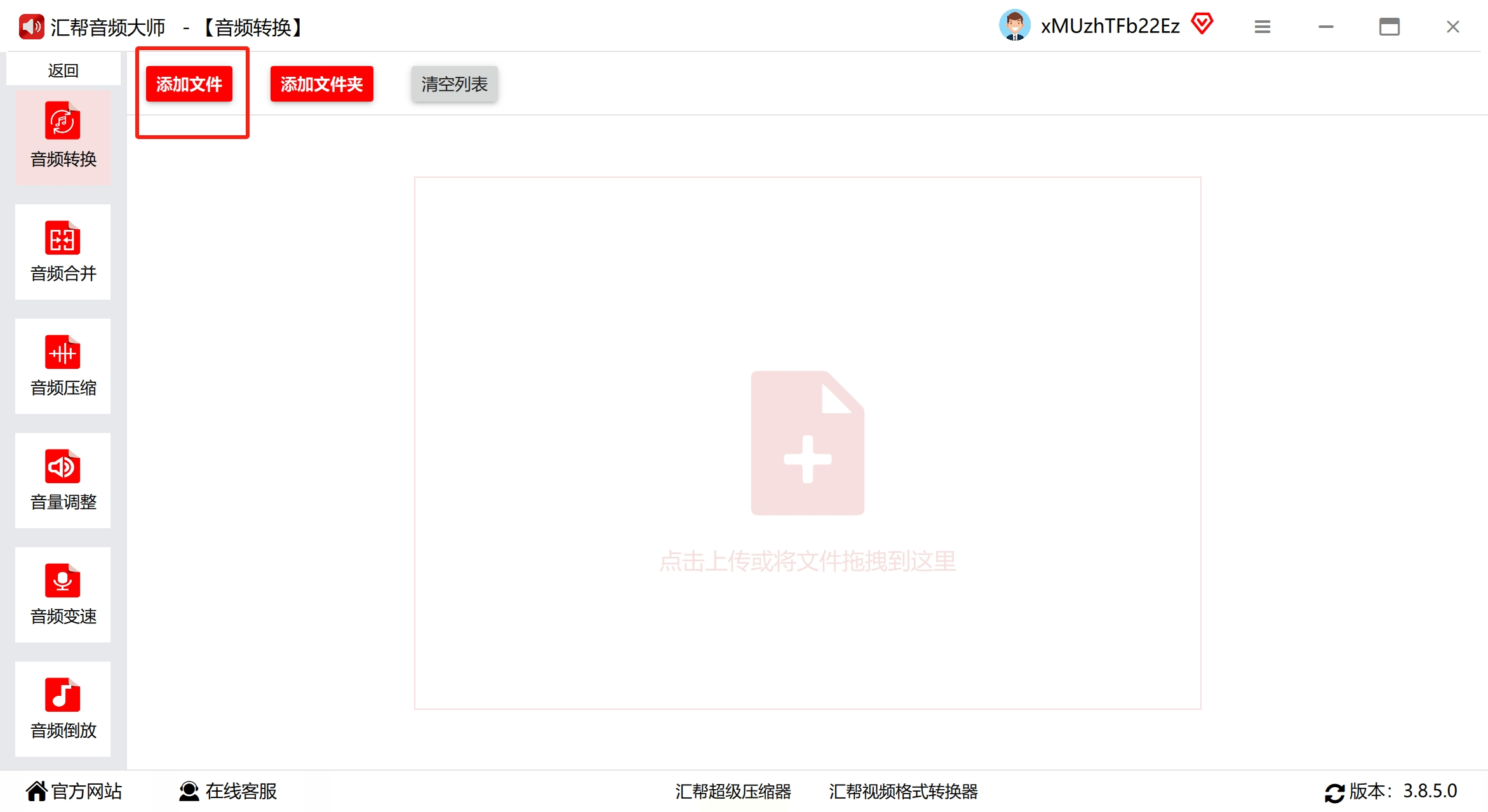
步骤2:点击【添加文件】或直接拖入整个文件夹,支持同时混合添加不同格式的音频。
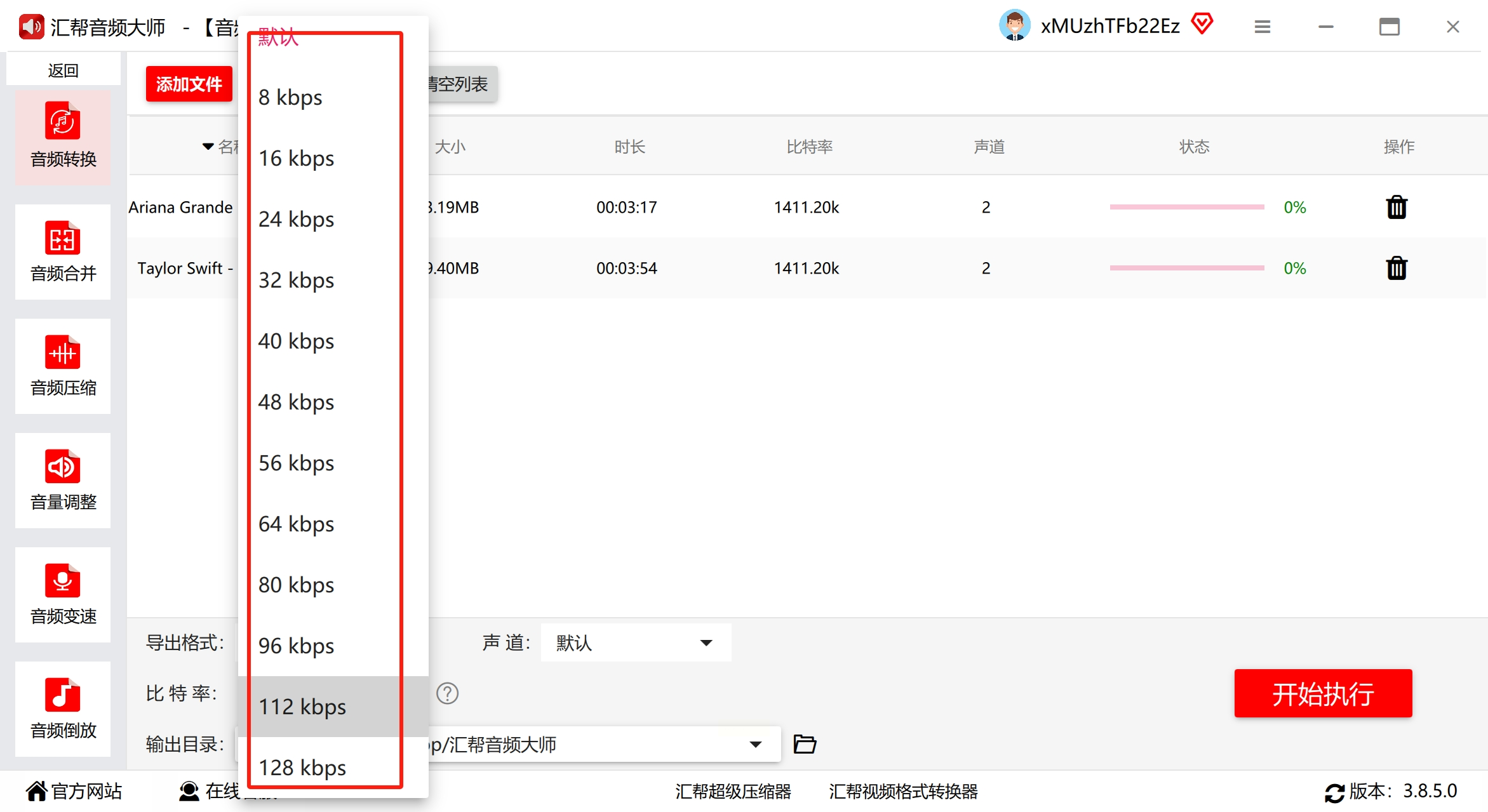
步骤3:在输出设置中,格式选MP3,比特率建议192kbps以上,音质与体积更平衡。
步骤4:文件存放位置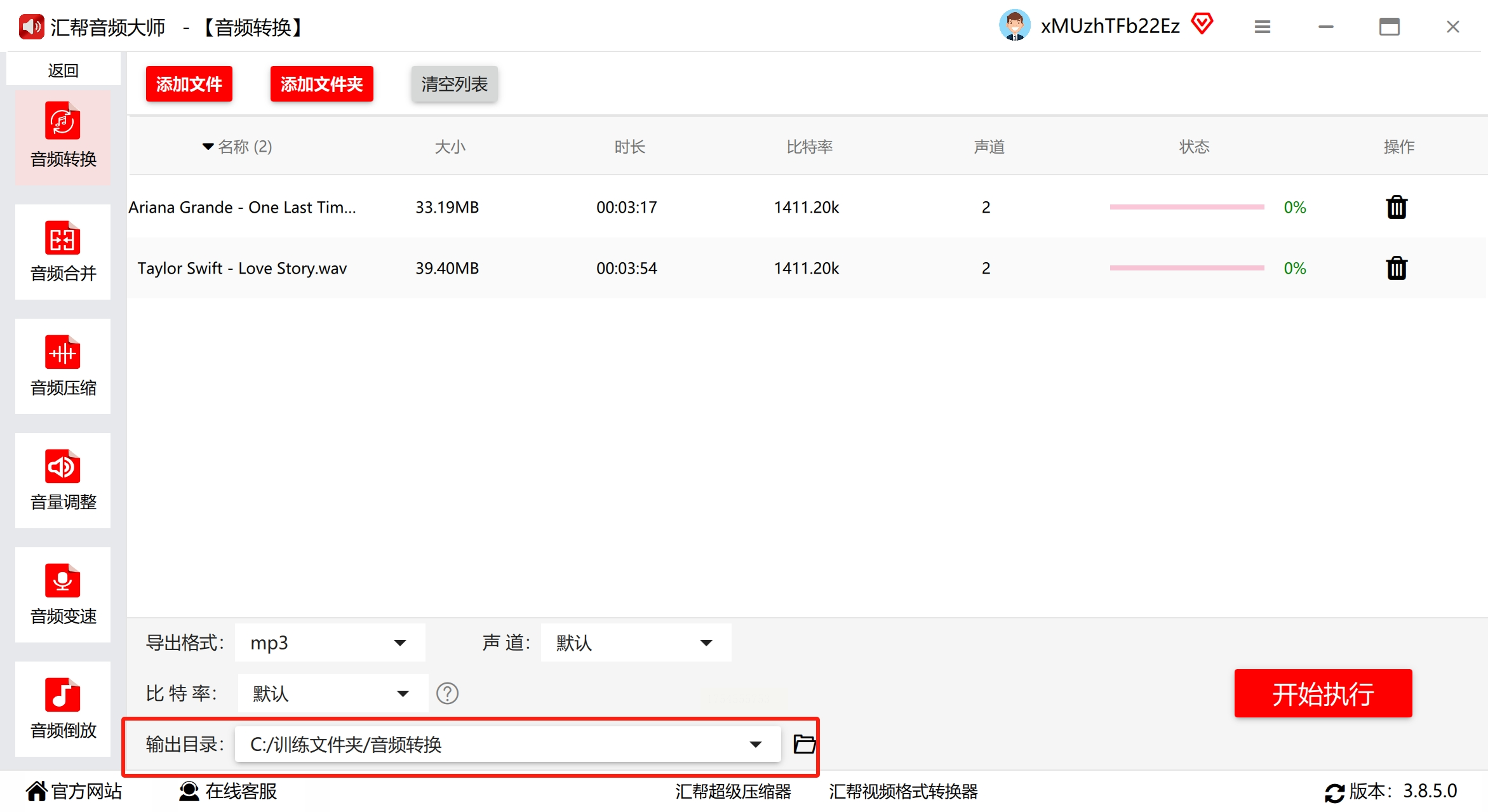
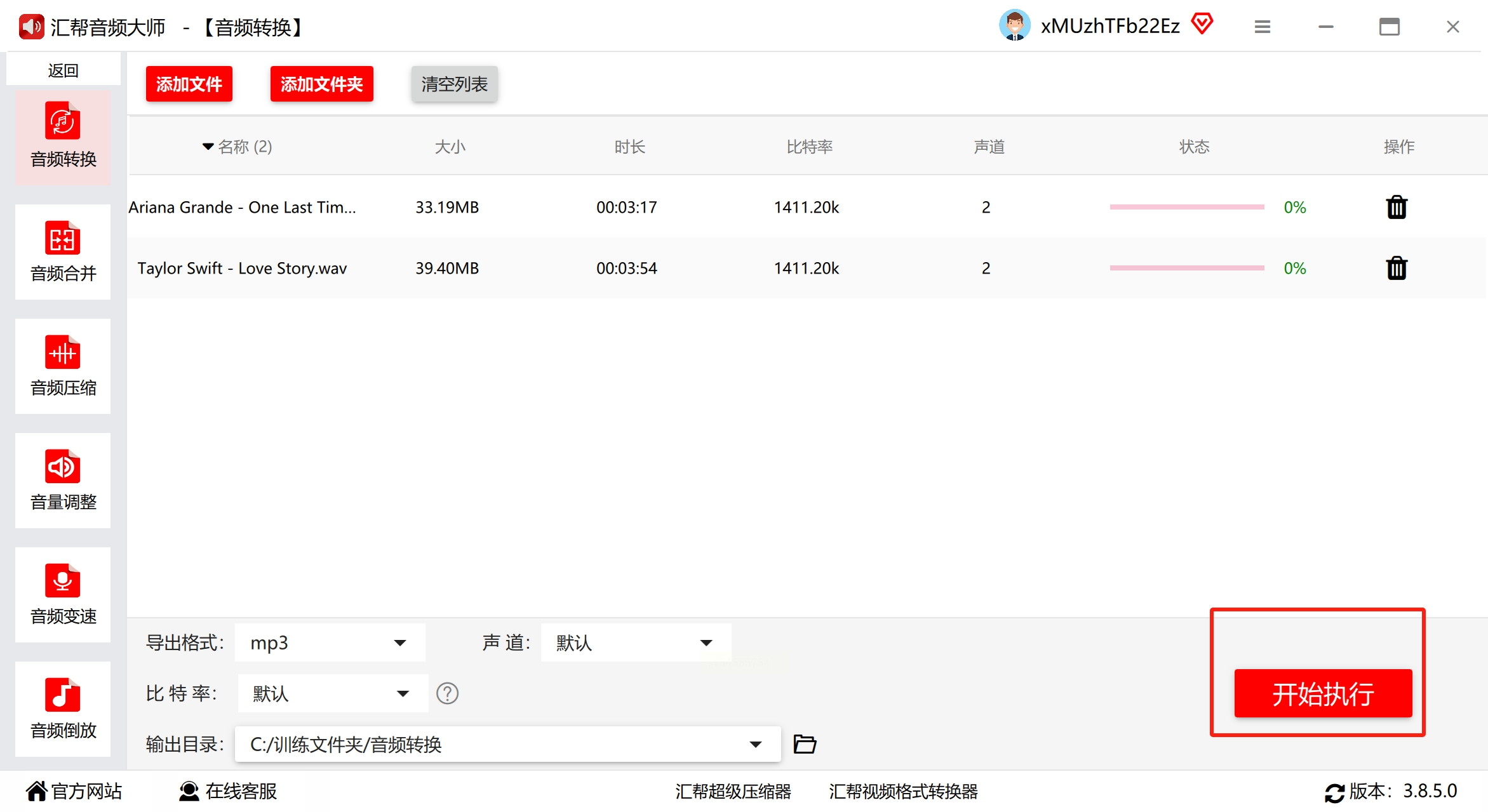
步骤5:点击【开始转换】,速度取决于CPU性能,实测i7处理器转换100首仅需2分钟。
三、洋葱视频转换器
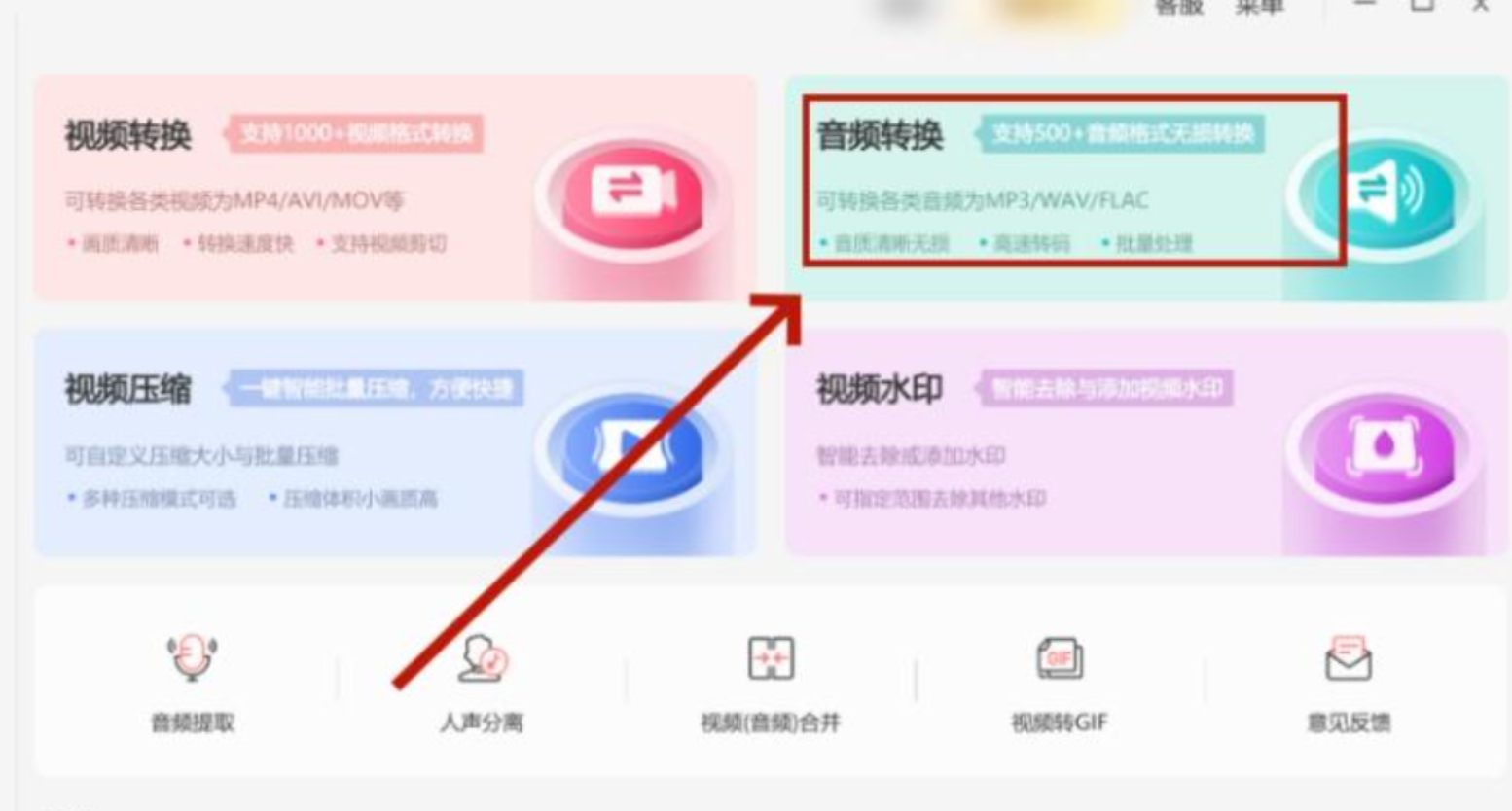
步骤1:打开软件后别被界面迷惑,直接切换到【音频转换】模块。
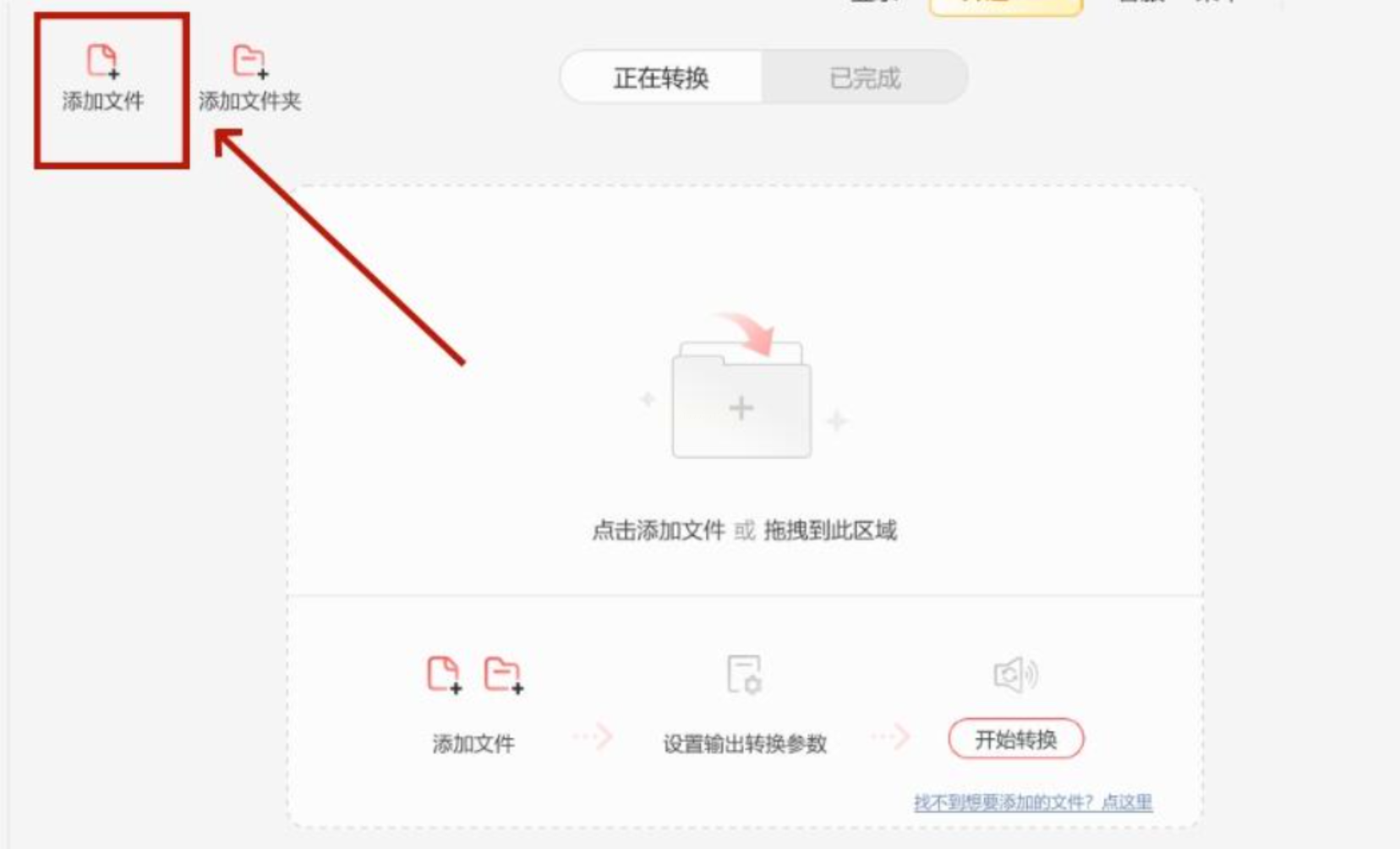
步骤2:拖拽WAV文件到窗口,或点击【添加文件】手动导入。
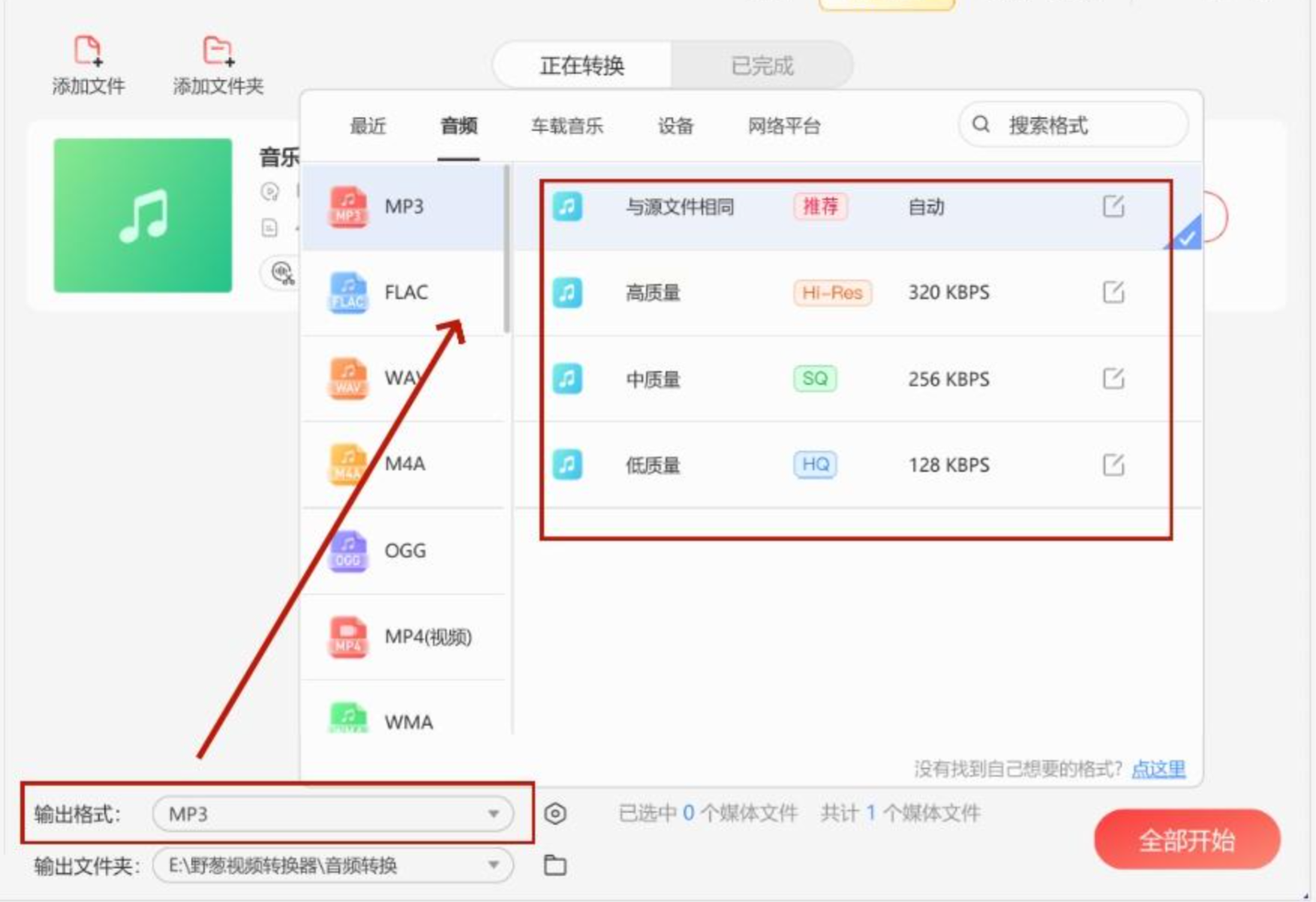
步骤3:在【输出格式】里选MP3,下方可调声道(立体声/单声道)、采样率(推荐44.1kHz),还能勾选“去除静音片段”节省空间。
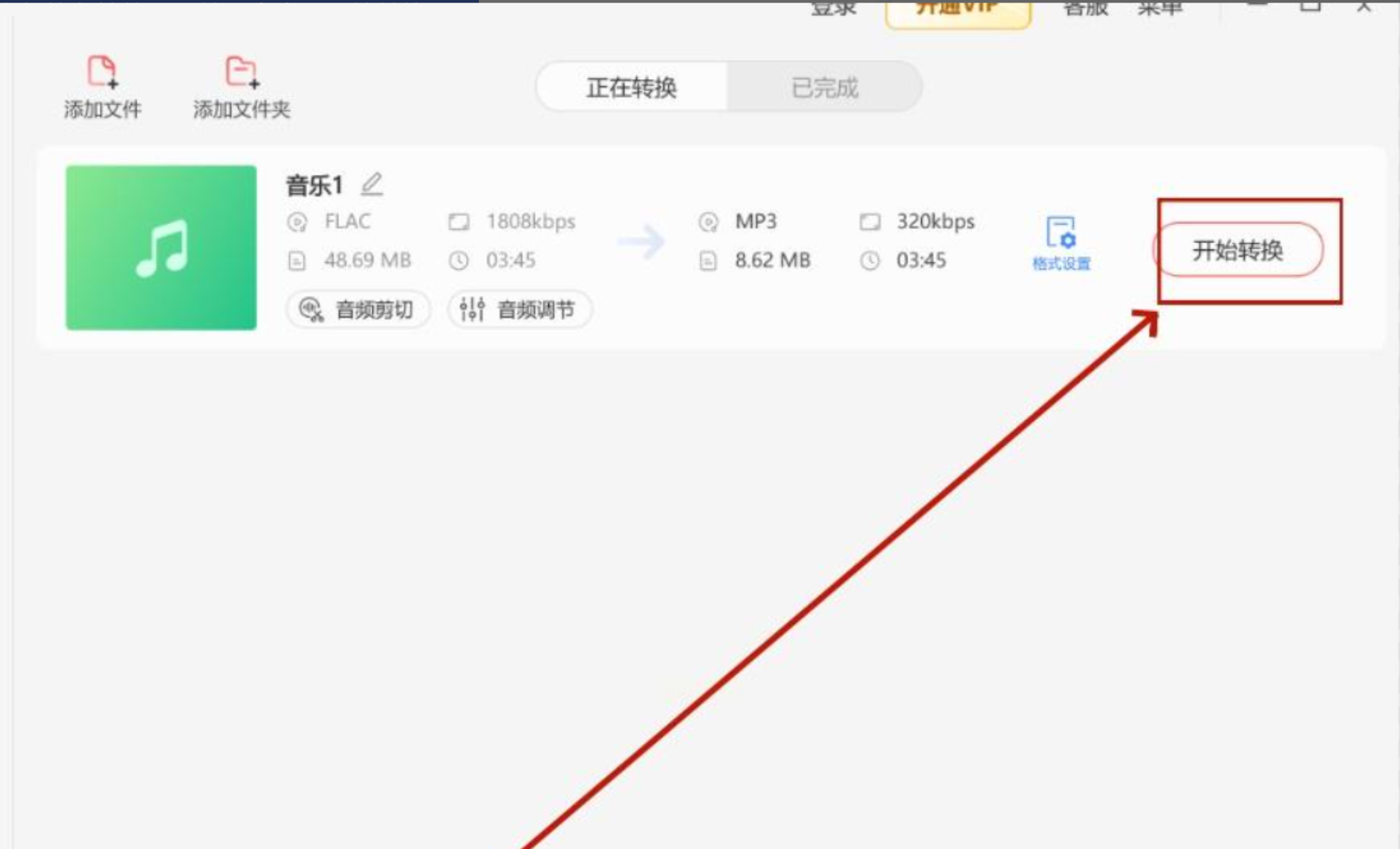
- 步骤4:设置保存路径,点击【开始转换】,完成后自动弹出文件夹。
四、暴力改后缀名
适合技术宅尝鲜,但成功率看运气。
步骤1:打开文件资源管理器,找到目标WAV文件,确保显示后缀名(Win10需在【查看】-【显示】中勾选“文件扩展名”)。
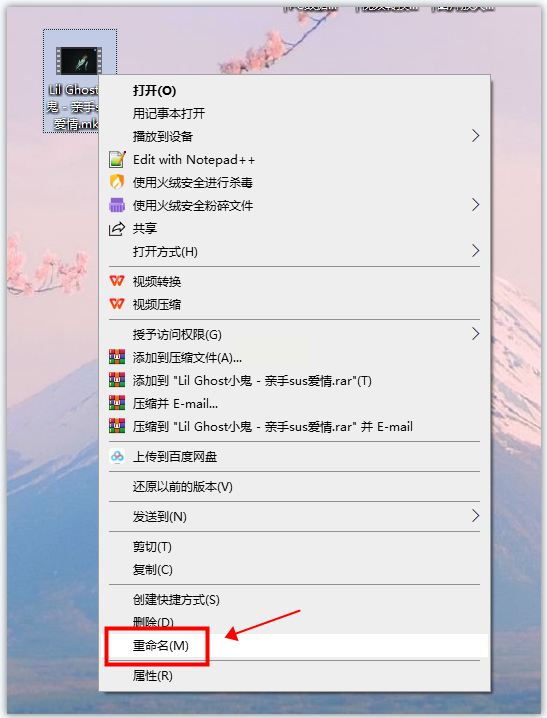
步骤2:右键文件选【重命名】,把“.wav”改成“.mp3”,按回车确认。
步骤3:双击测试播放,若失败请立刻撤回后缀名,避免文件损坏。

五、Switch音频转换器
- 步骤1:安装后打开Switch,点击【Add File】导入WAV,支持直接拖拽。
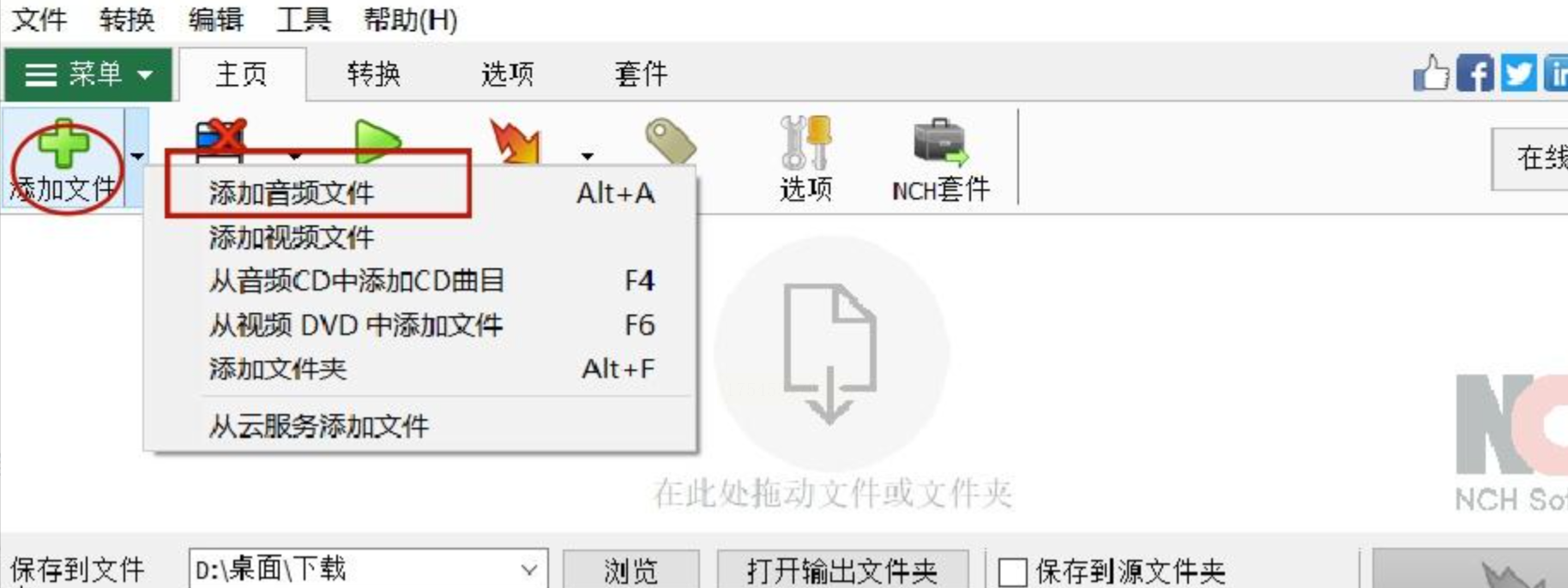
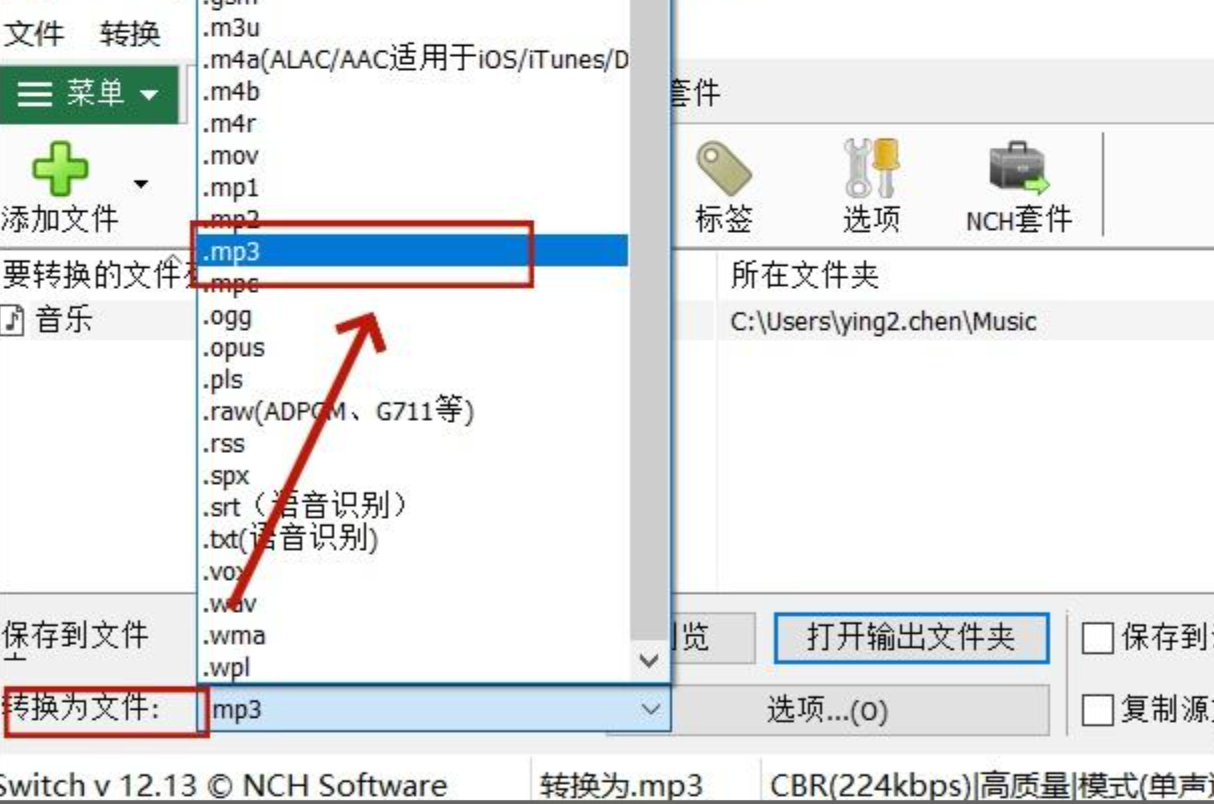
- 步骤2:在【Output Format】中选择MP3,点击旁边齿轮图标,可自定义比特率(Bitrate)、VBR动态编码等参数。
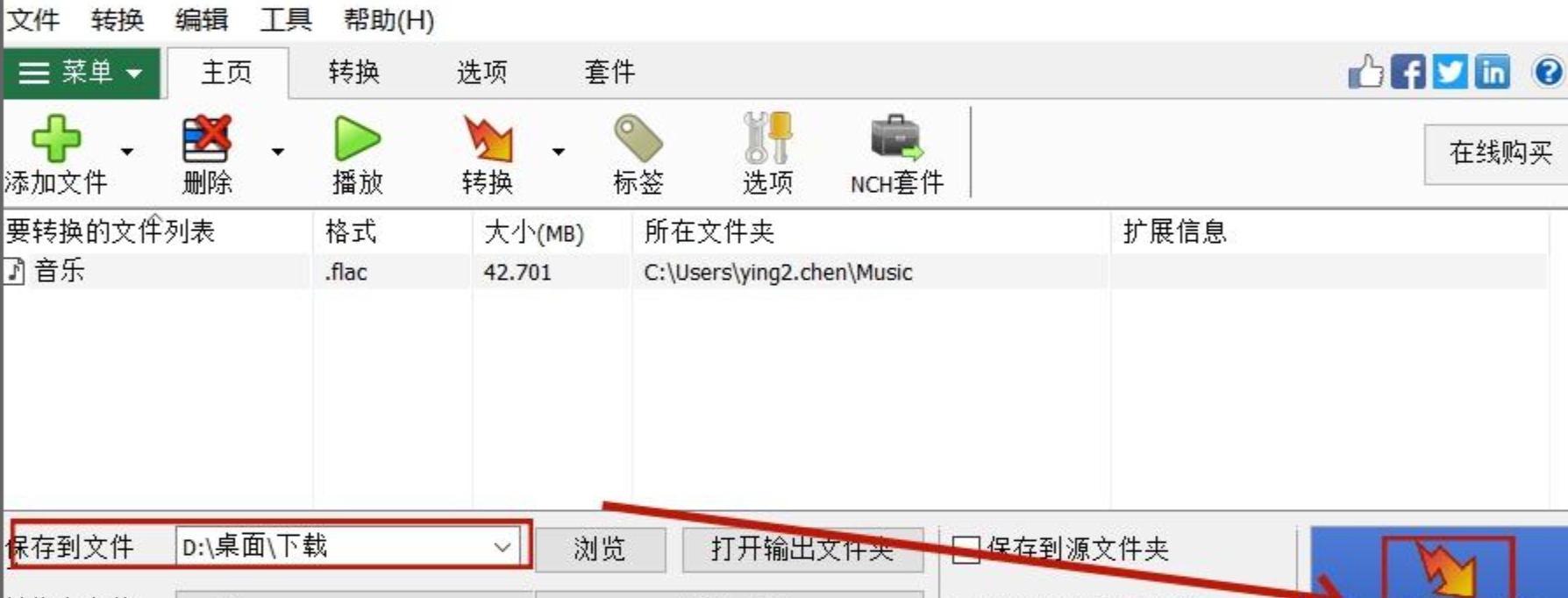
- 步骤3:指定输出文件夹,点【Convert】启动,转换进度会显示预估剩余时间。
🌟 隐藏技巧:软件内置ID3标签编辑器,转换完可直接编辑歌曲信息。
这些 WAV 转 MP3 的简单方法,覆盖了不同的使用场景和需求。无论你是偶尔需要转换一个文件的普通用户,还是需要批量处理的工作室人员,都能找到合适的方式。选择适合自己的方法,既能保证音频质量,又能提高转换效率,让 WAV 转 MP3 这件事不再复杂。不妨根据实际情况尝试一下,感受这些方法带来的便捷,轻松应对音频格式转换的需求
