
在日常的工作和生活中,我们的电脑里存储着太多重要的东西:熬夜赶出来的方案PPT、旅行时拍下的珍贵照片、记录了多年心血的备忘录…… 相信不少朋友都经历过这样的惊魂时刻——电脑突然蓝屏、硬盘意外损坏,或者手滑误删了文件夹,那一刻真的头皮发麻,感觉天都要塌了。
其实,这些数据悲剧完全可以通过提前备份来避免。但提到“备份”,很多朋友会觉得麻烦,难道要每天手动复制粘贴吗?其实不然,现在有很多自动备份的方法,设置好之后就可以一劳永逸。今天,我就来和大家聊聊 电脑备份文件怎么操作 ,分享几个实用省心的方案,帮你把重要数据保护起来。
电脑备份文件怎么操作?这份自动备份方法指南值得收藏
 ##### 方法一:使用“汇帮数据备份软件”,实现高效实时备份
接下来,我们重点看看如何借用“汇帮数据备份软件”来完成任务。这一步的操作写得很详细,按下面的流程一步步来就没什么问题。这里以最典型的“从一个文件夹自动备份到另一个文件夹”为例。
操作前的准备:
在开始之前,你需要先下载并安装“汇帮数据备份软件”。安装过程很简单,一路点击“下一步”即可,这里就不多费口舌了。
具体操作步骤:
步骤1: 打开已经安装好的软件,你会看到一个比较简洁的主界面,功能区域划分得很清楚,没有复杂的广告弹窗干扰,对新手朋友比较友好。
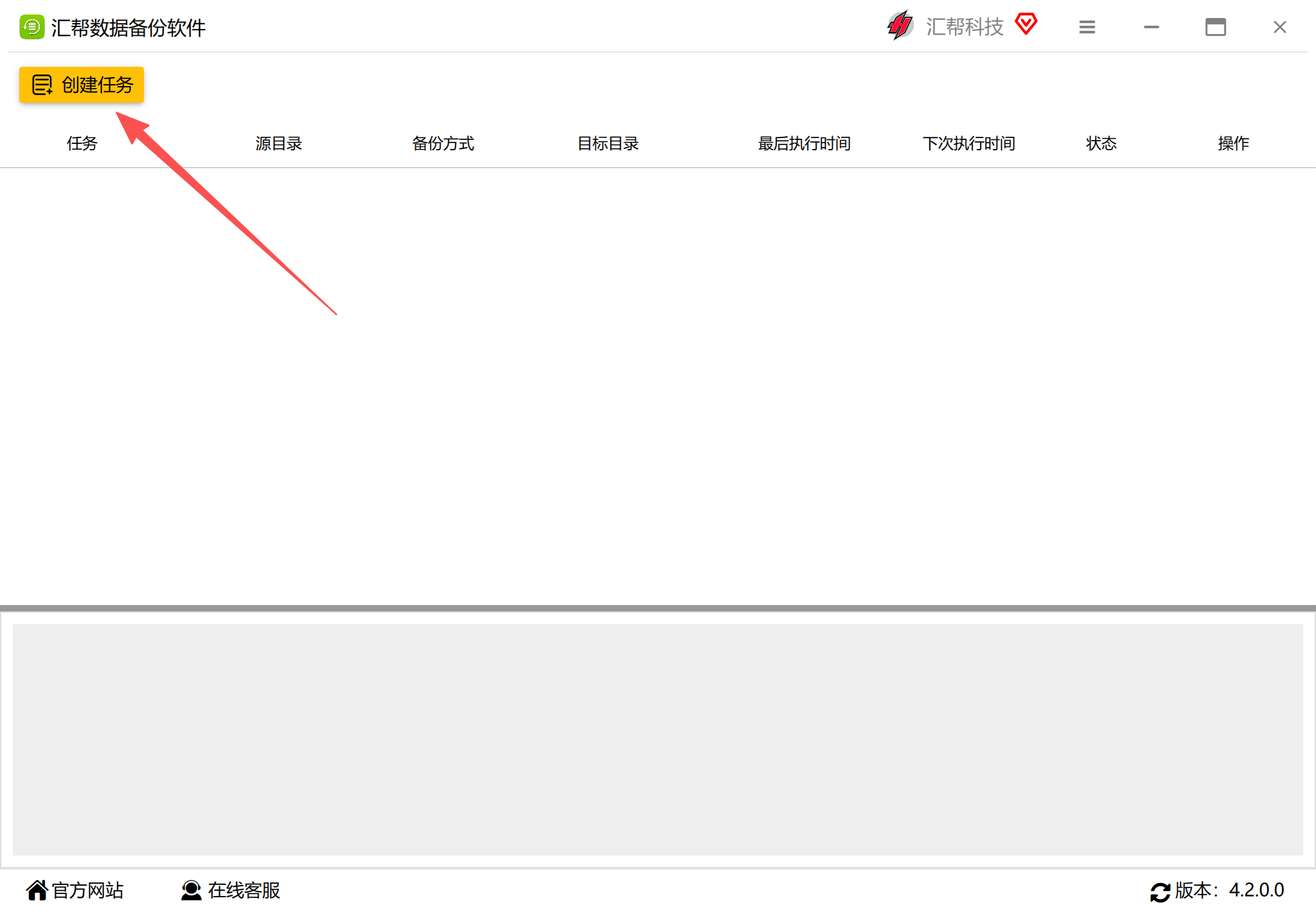
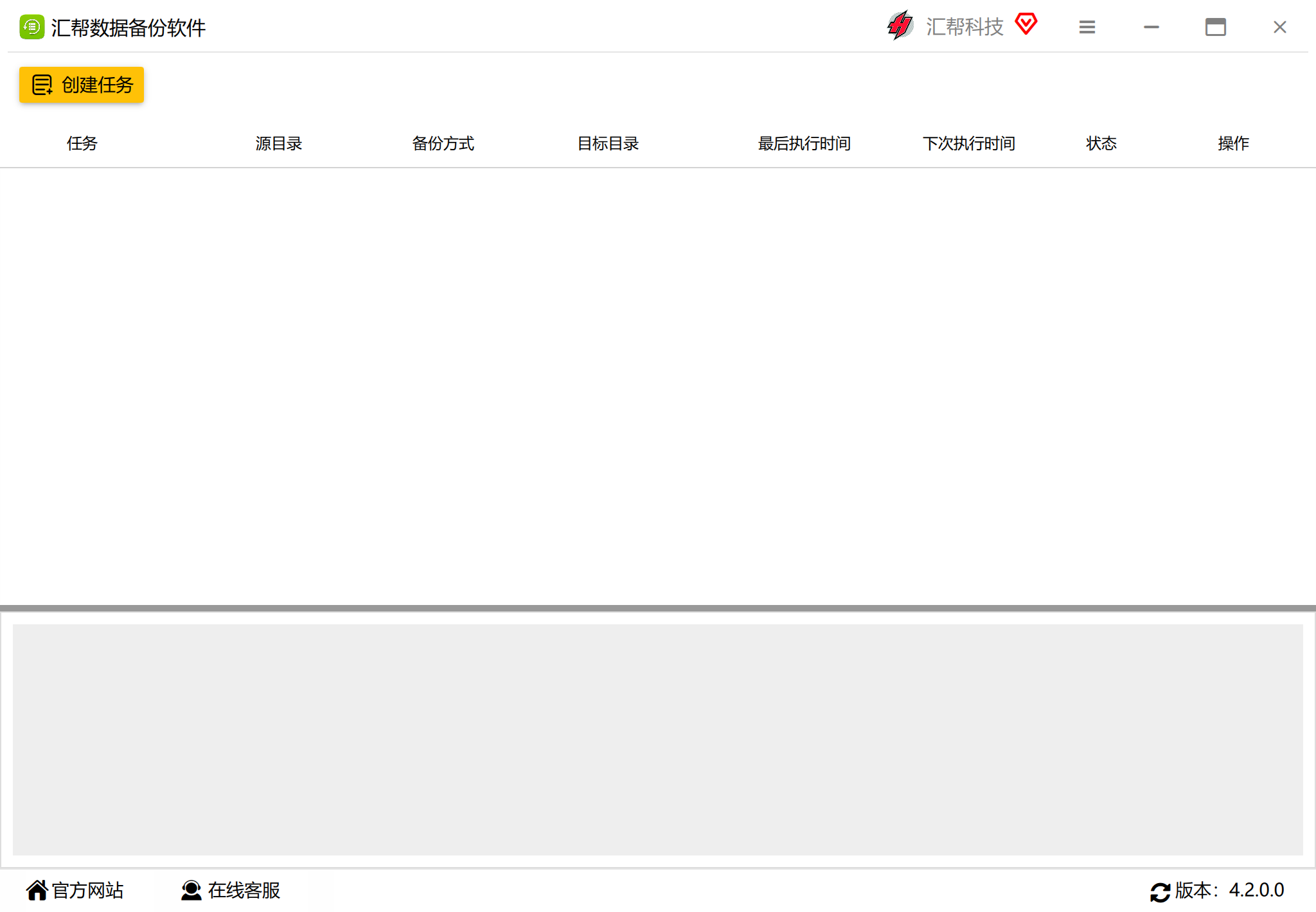 步骤2: 在界面左上方找到并点击“创建任务”按钮。点击之后,会弹出一个新窗口,这里是设置备份任务的核心区域。
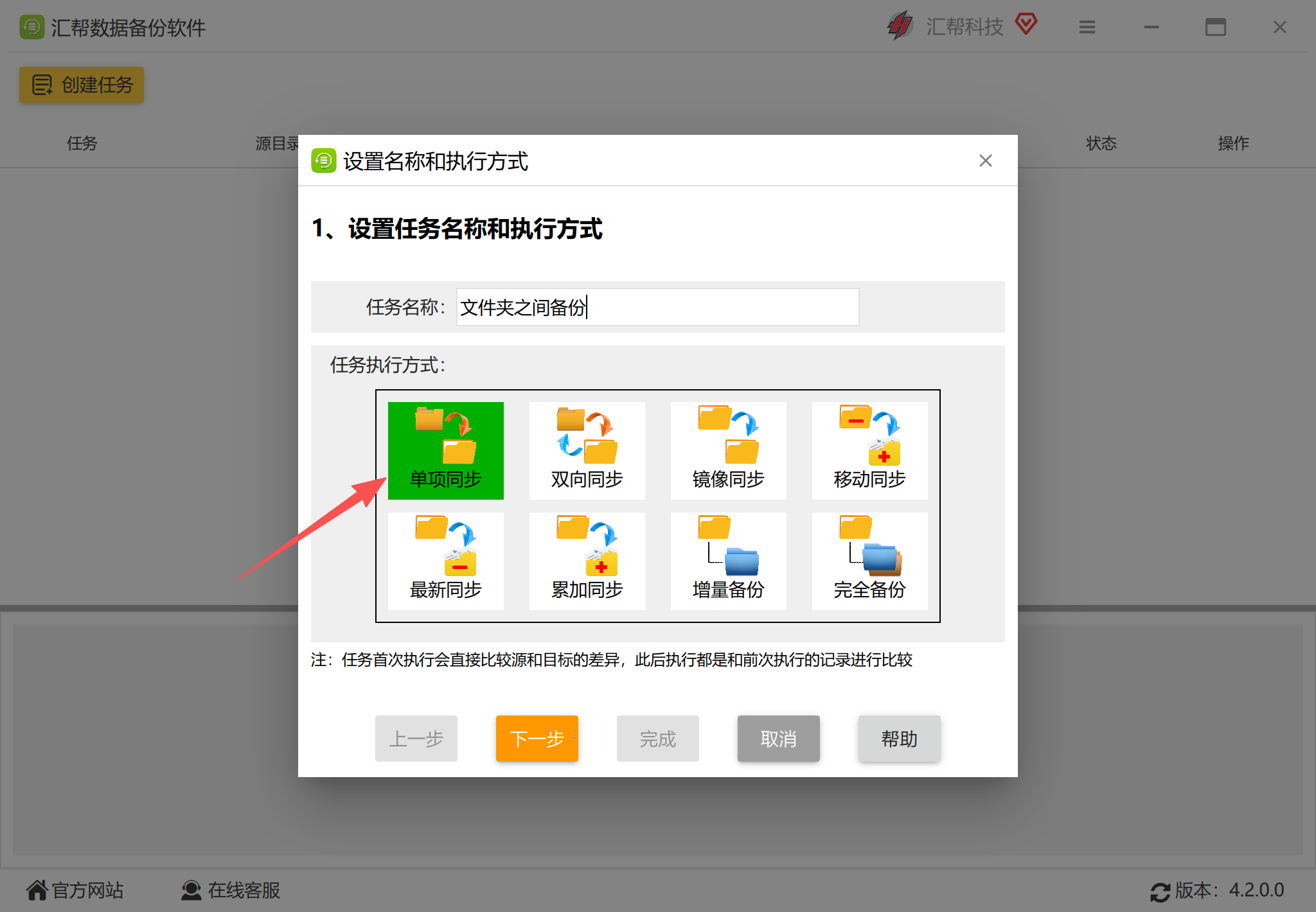
 步骤3: 我们首先需要给这个任务起个名字。你可以在弹出的窗口中找到任务名称的输入框,建议你根据备份用途来命名,比如“工作文档备份”或“家庭照片备份”,这样以后即使创建了多个任务,也能一眼分辨出来。
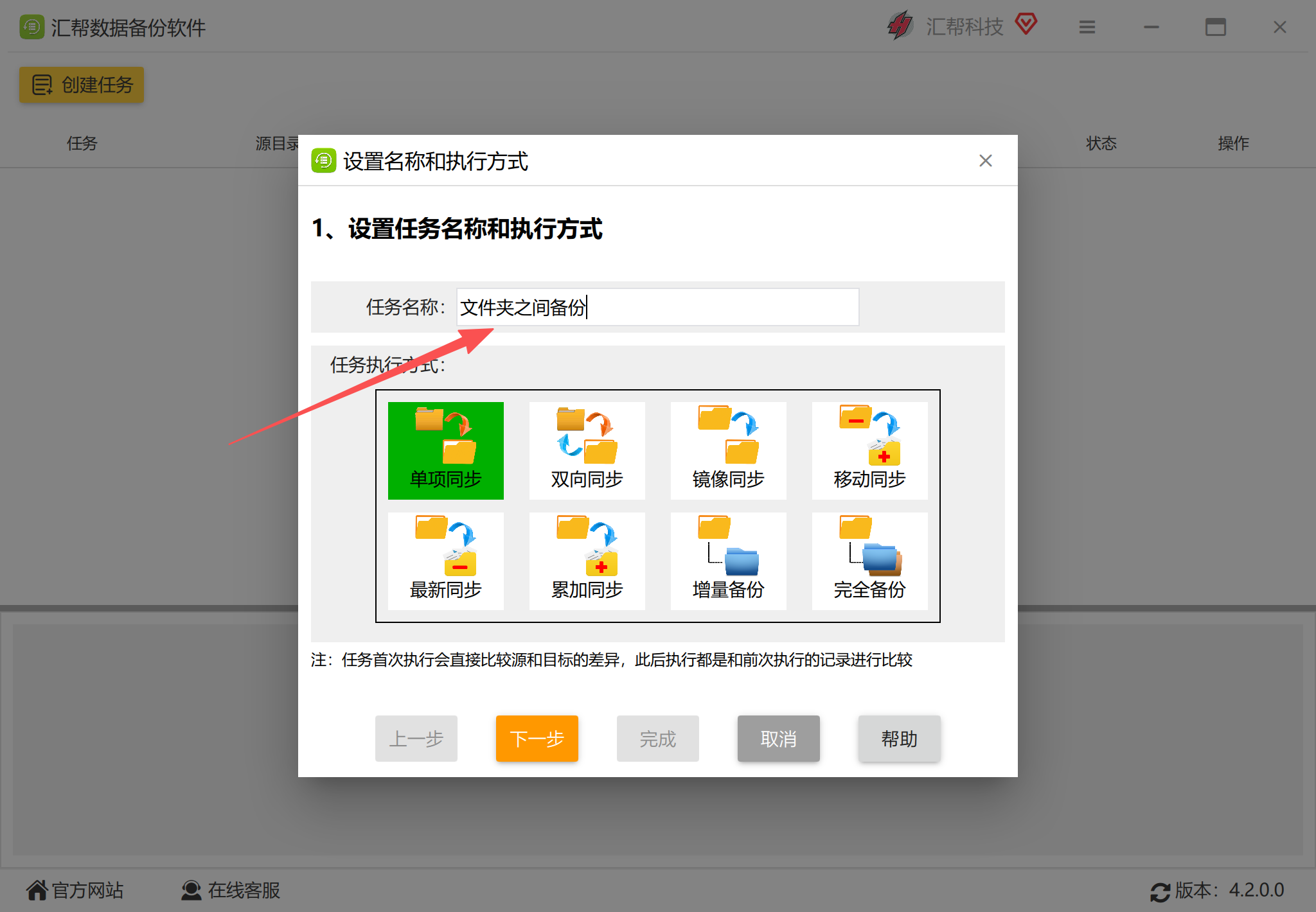 步骤4: 接下来是比较关键的一步,选择“任务执行方式”。软件提供了单向同步、双向同步、镜像同步等多种模式,而且在旁边都有文字说明,帮助我们理解。打个比方,如果你选择了“单向同步”,那么数据只会从源文件夹复制到目标文件夹;反过来,如果在目标文件夹里修改或删除了某些数据,是不会影响到源文件夹里的内容的。这一点建议根据自己的具体场景来选即可。
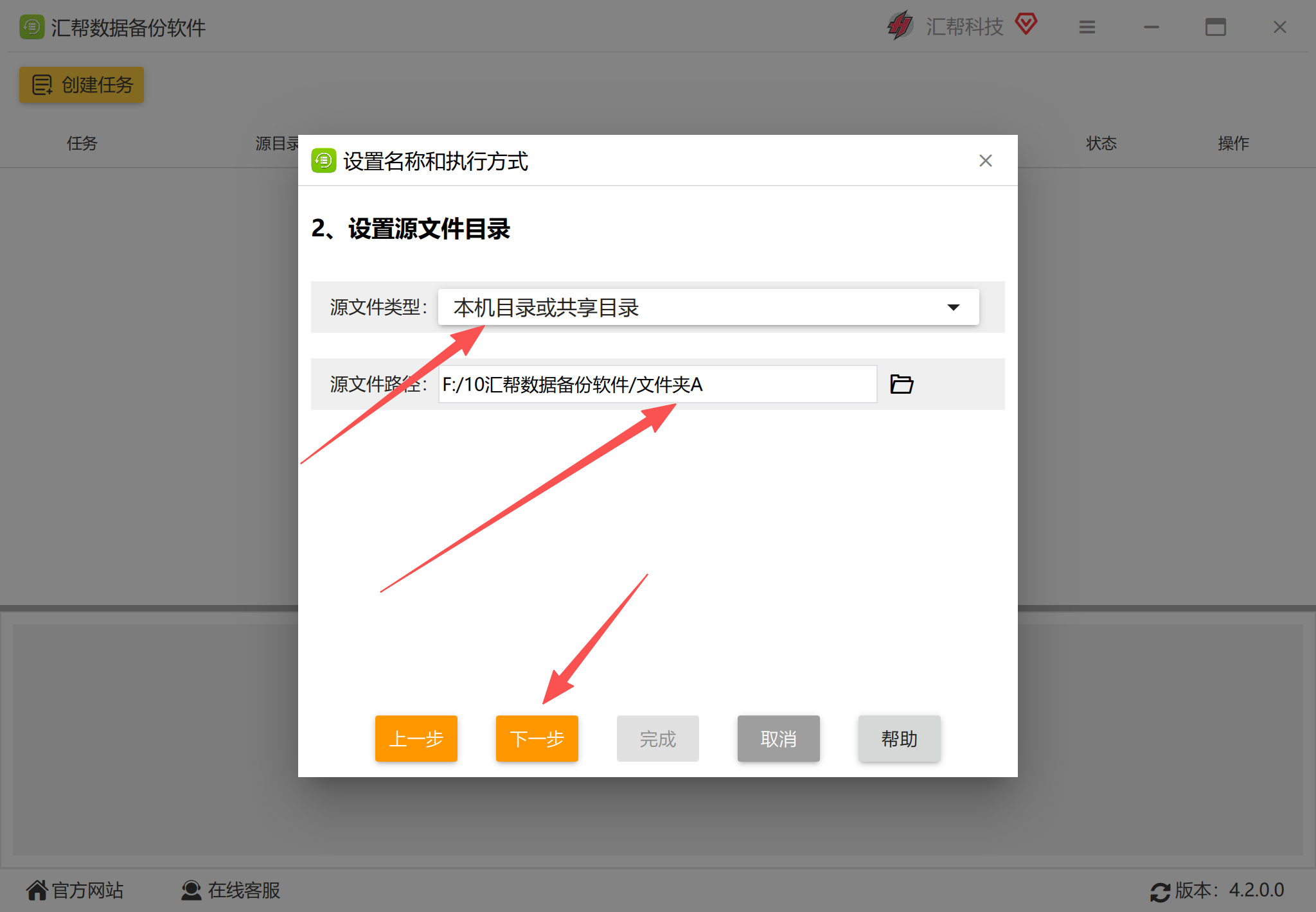
 步骤5: 下面要设置“源文件夹”的位置了。因为我们备份的是电脑里的资料,所以在弹出的页面里,把源文件夹的类型选为“本机目录或者共享目录”,然后点击 下一步 继续。
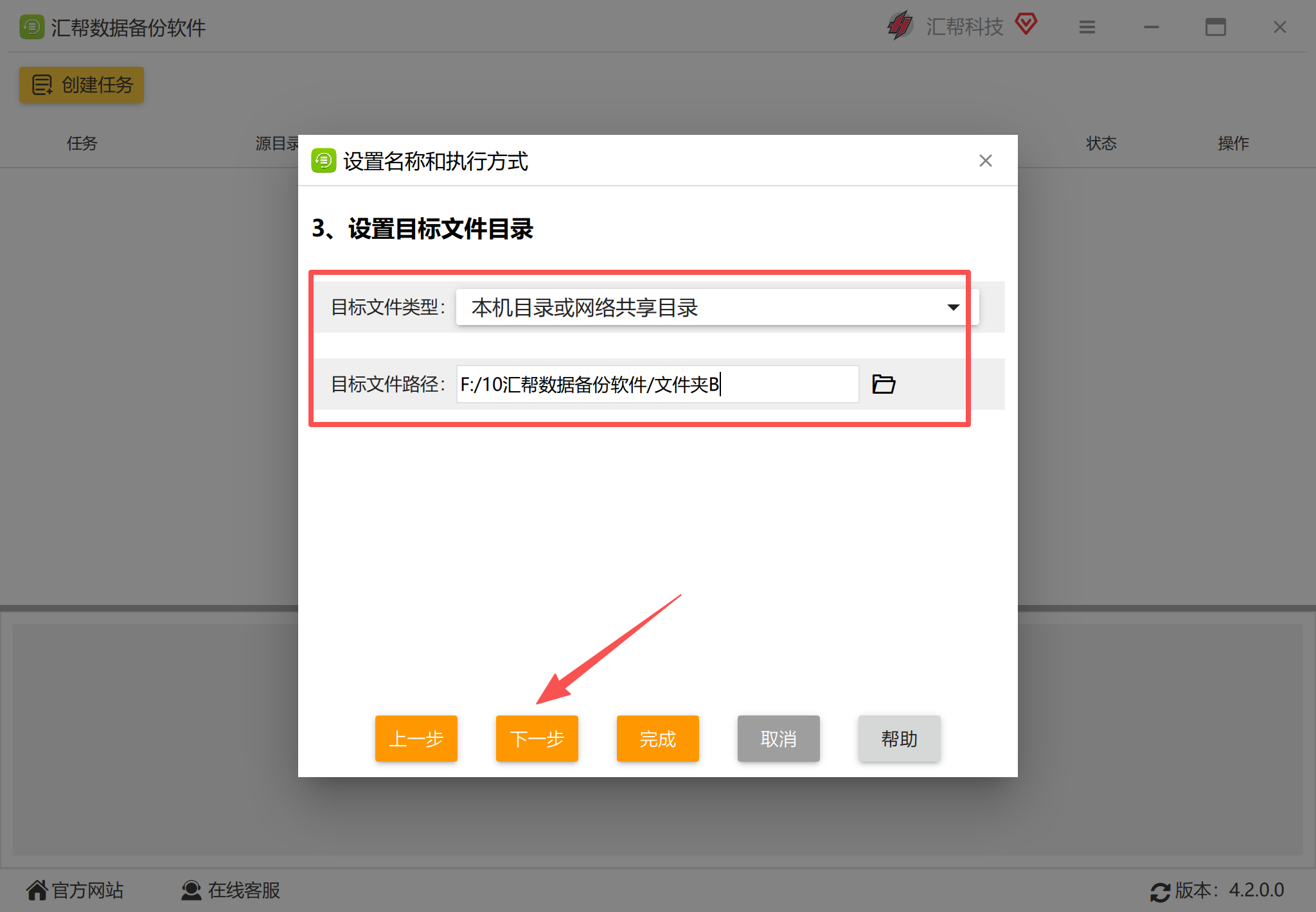
 步骤6: 接下来需要设置“目标文件夹”的类型和具体位置,也就是你想把备份的文件放在哪里。选好后,继续点击 下一步 按钮。
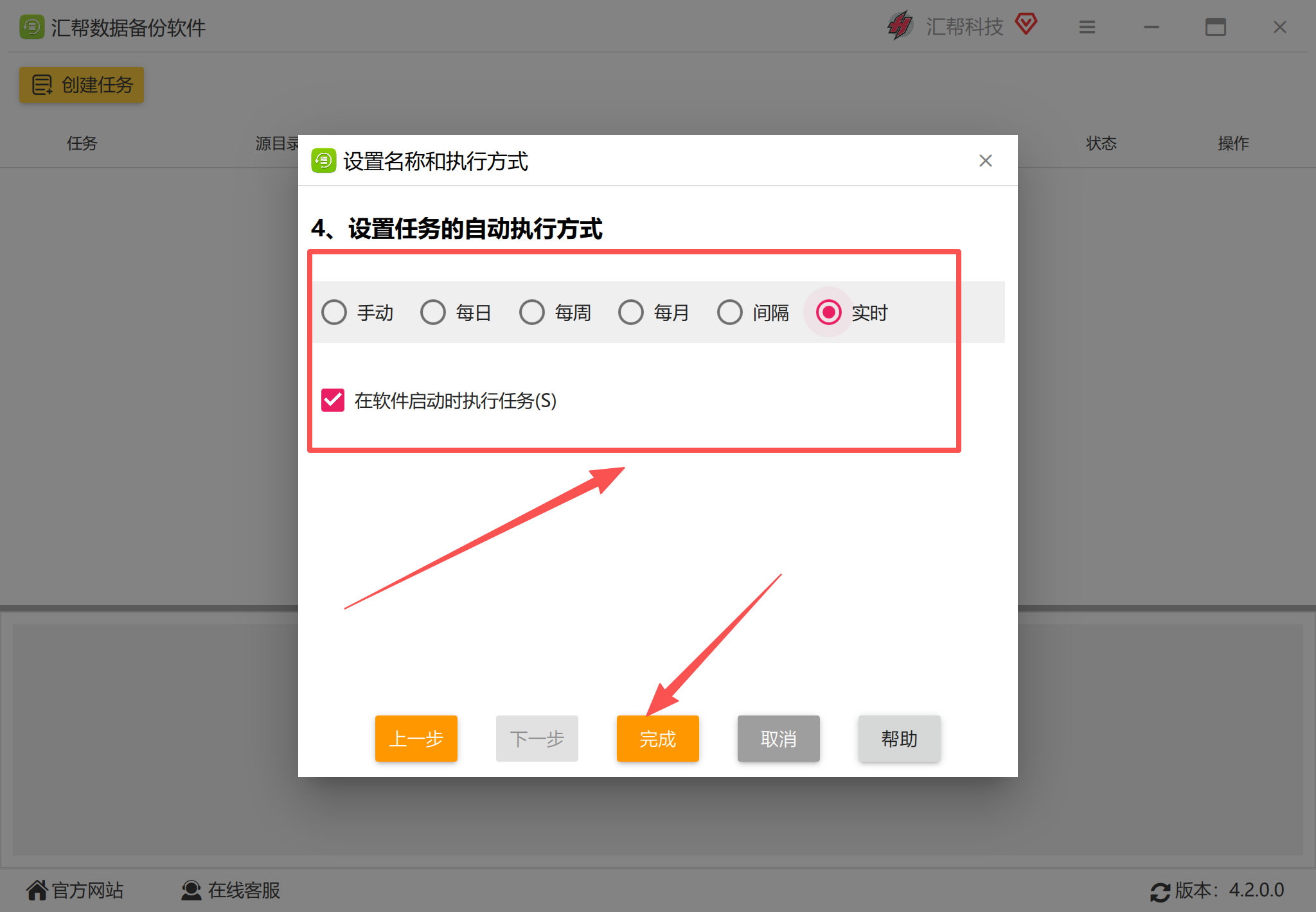
 步骤7: 最后一步就是设置自动执行的方式了。这里有手动、每日、每周等选项,要实现我们想要的实时同步,这里建议选择“实时”模式。选择好后,点击窗口下方的“完成”按钮,一个备份任务就算基本成型了。
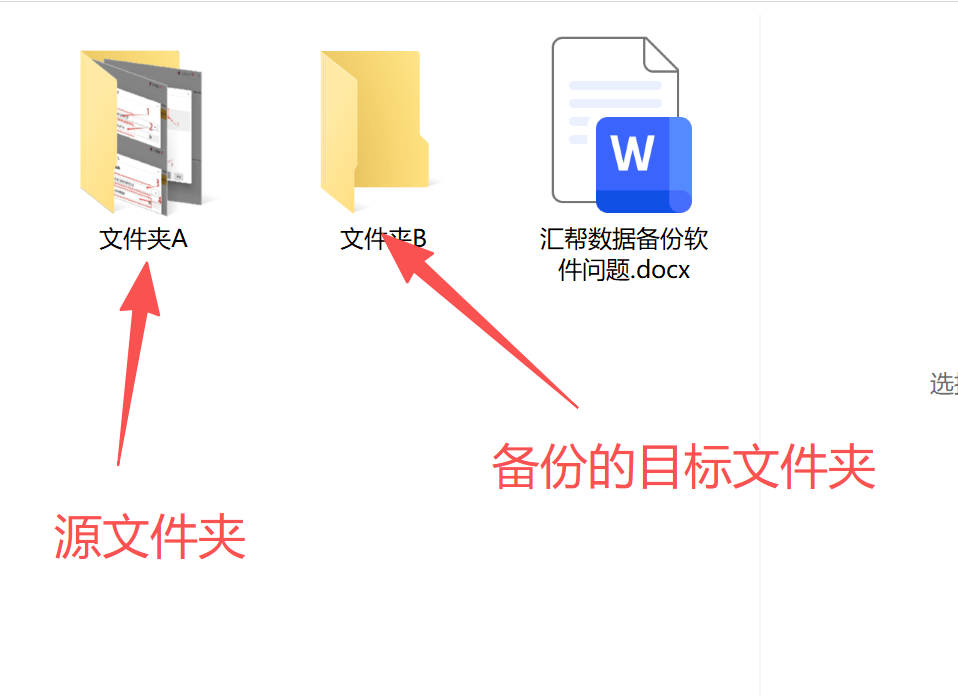
 任务创建完毕后,我们可以在软件界面里观察到源文件夹A中是存在数据的,而目标文件夹B还是空空如也的状态,这证明初始设置是准确的。
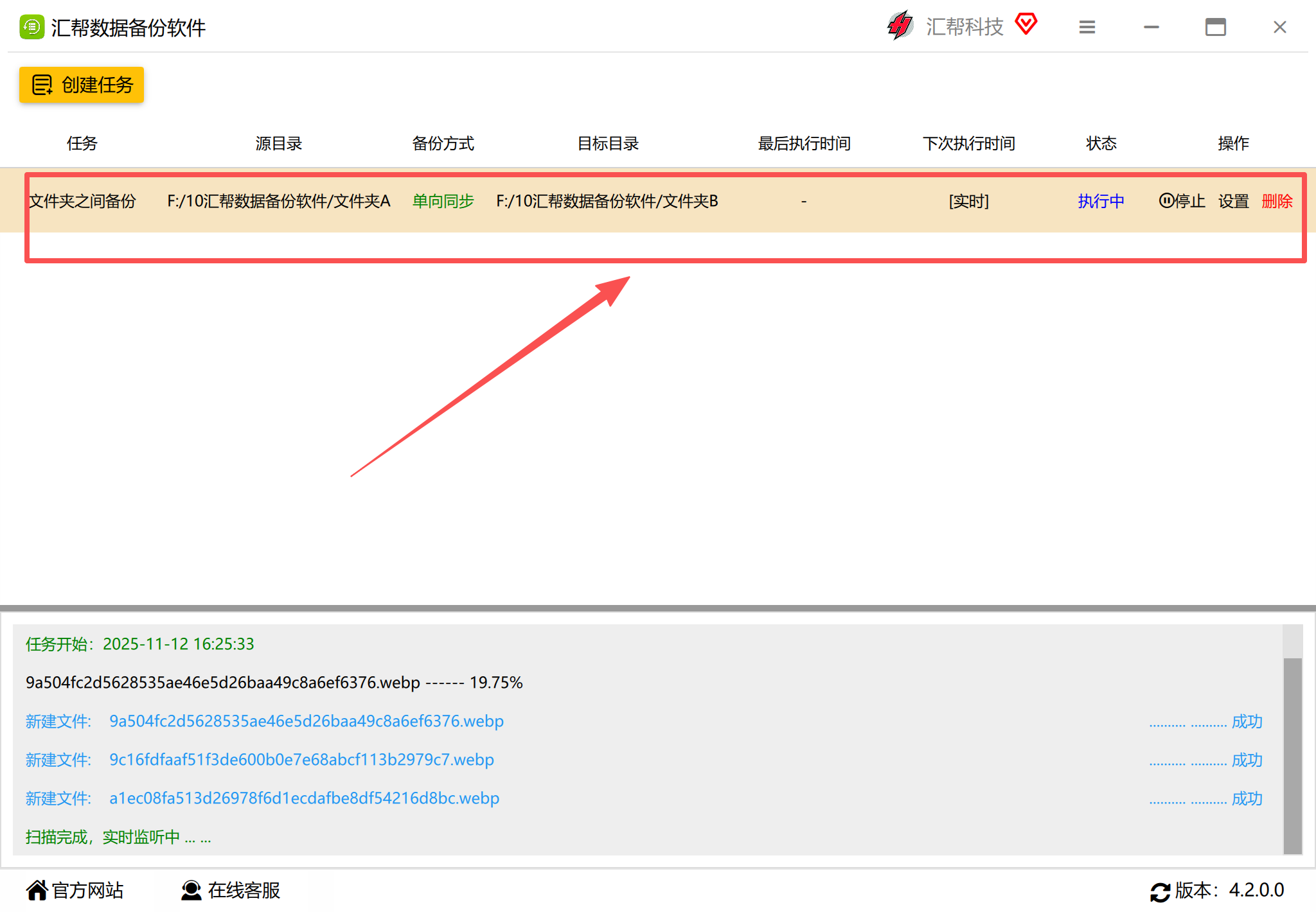
 步骤8: 回到软件主界面,我们能在任务列表中看到刚才创建好的任务。此时,我们可以随时对该任务进行控制,点击“开始”或“停止”按钮来管理备份进程。之后软件就会按照你设定的规则默默在后台工作了。
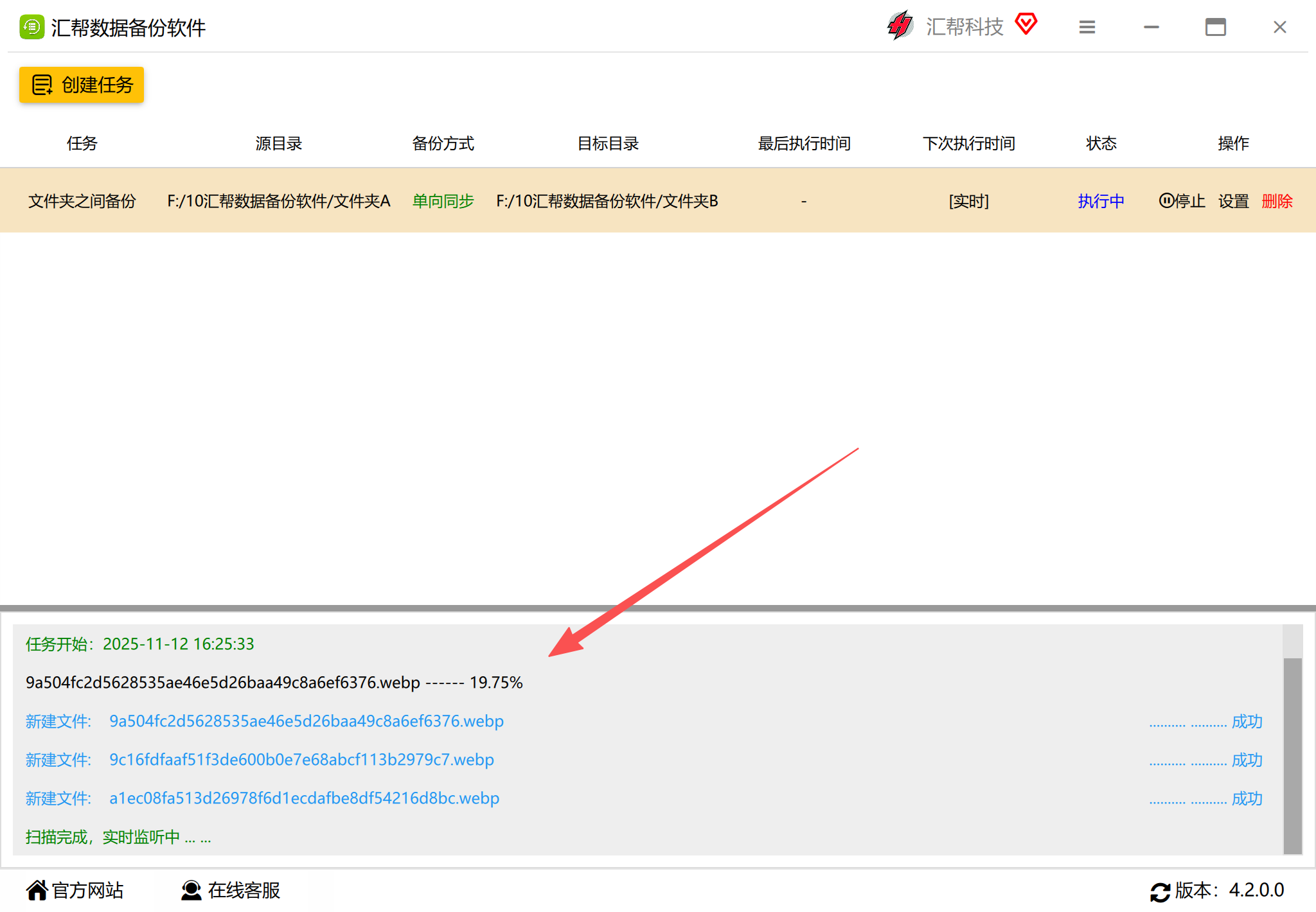
 步骤9: 我们可以在软件界面的底部,实时查看到当前文件备份任务的运行状态,比如正在传输哪个文件、进度如何,看上去一目了然。
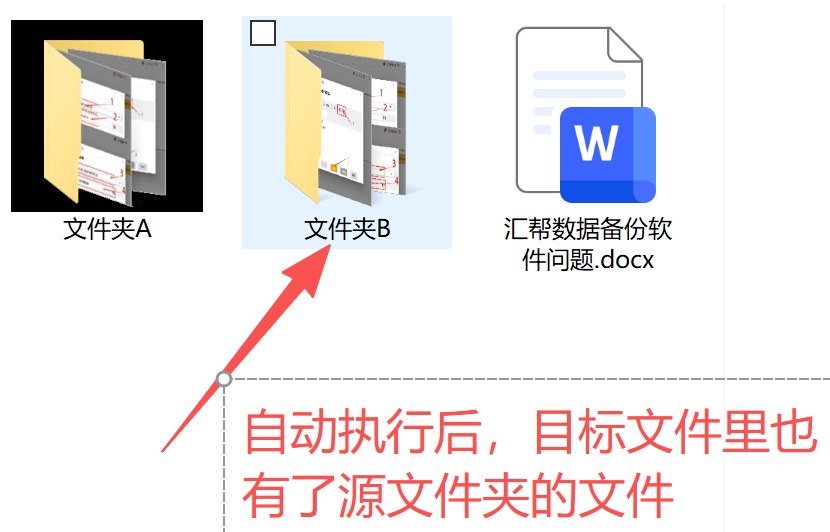
 当备份进展顺利时,我们再打开目标文件夹B,可以看到里面已经存放了和源文件夹A一模一样的文件,这意味着初次备份完成。
 为了验证“实时备份”的效果,我们试着向源文件夹A中增加一些新数据。
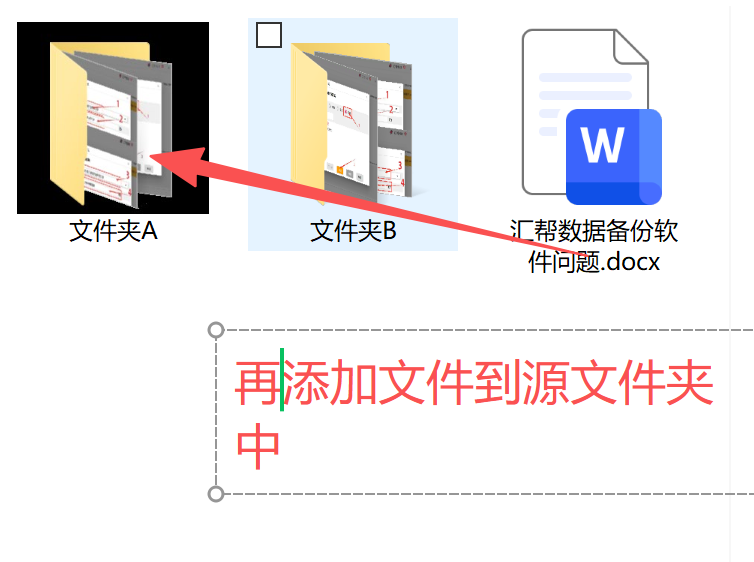 不需要额外去点击任何按钮,软件便会自动捕捉到变化,并快速将新增的数据同步到目标文件夹中。
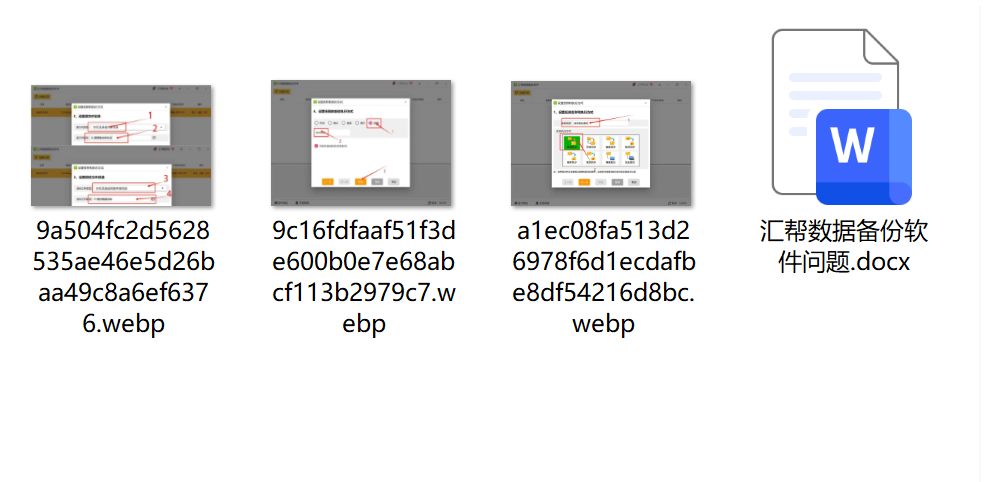
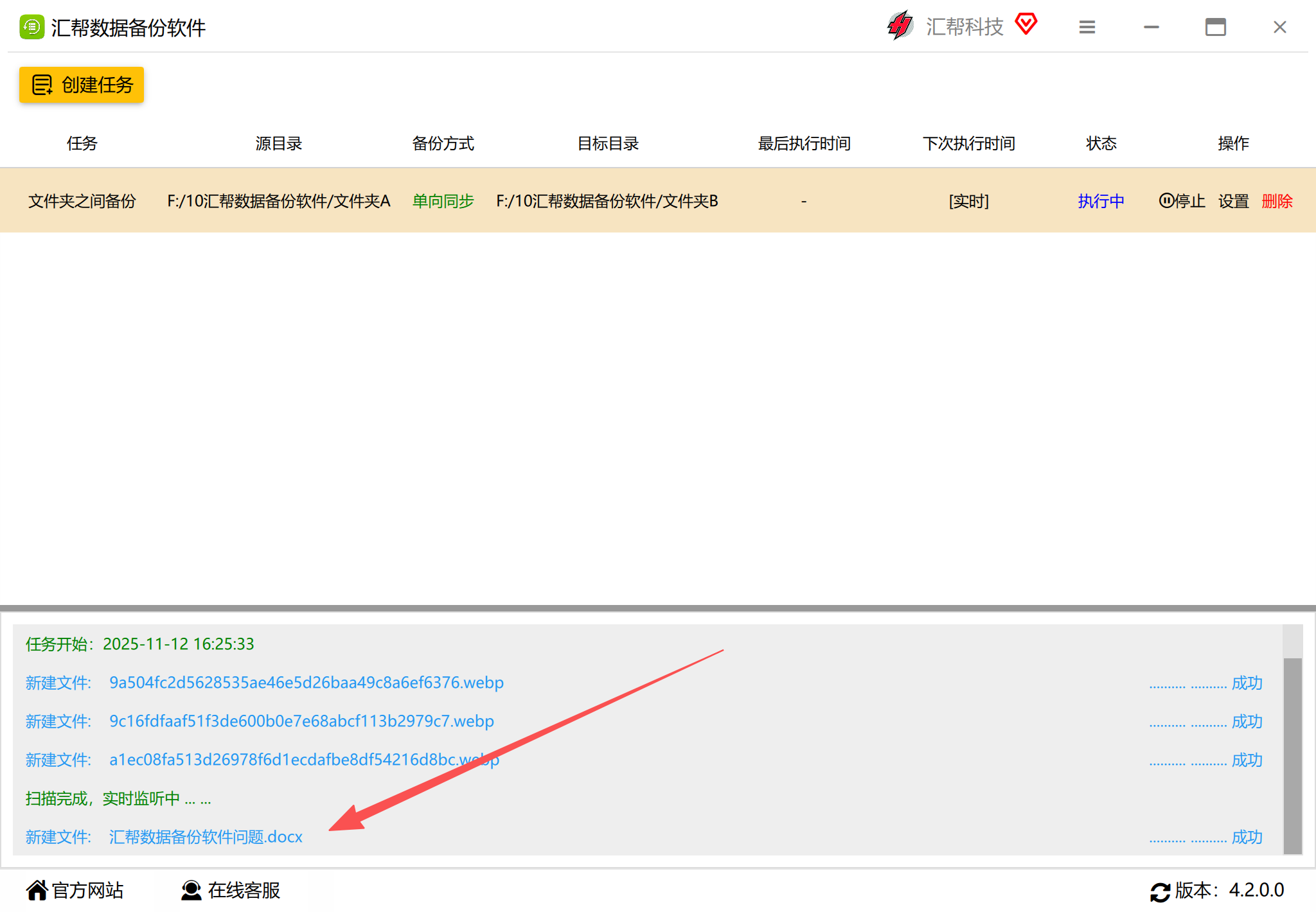 整个操作过程无需人工干预,再次查看目标文件夹,就能发现新增加的内容已经完整地备份过来了。这样一来,我们就能很省心地保护电脑里的重要数据了。
 ##### 方法二:巧用Windows系统自带“文件历史记录”
如果你的电脑使用的是Win10或Win11系统,且不想安装第三方工具,那么系统自带的“文件历史记录”功能也值得一试。
操作步骤:
- 先准备一个容量足够大的移动硬盘或U盘,连接到电脑上。
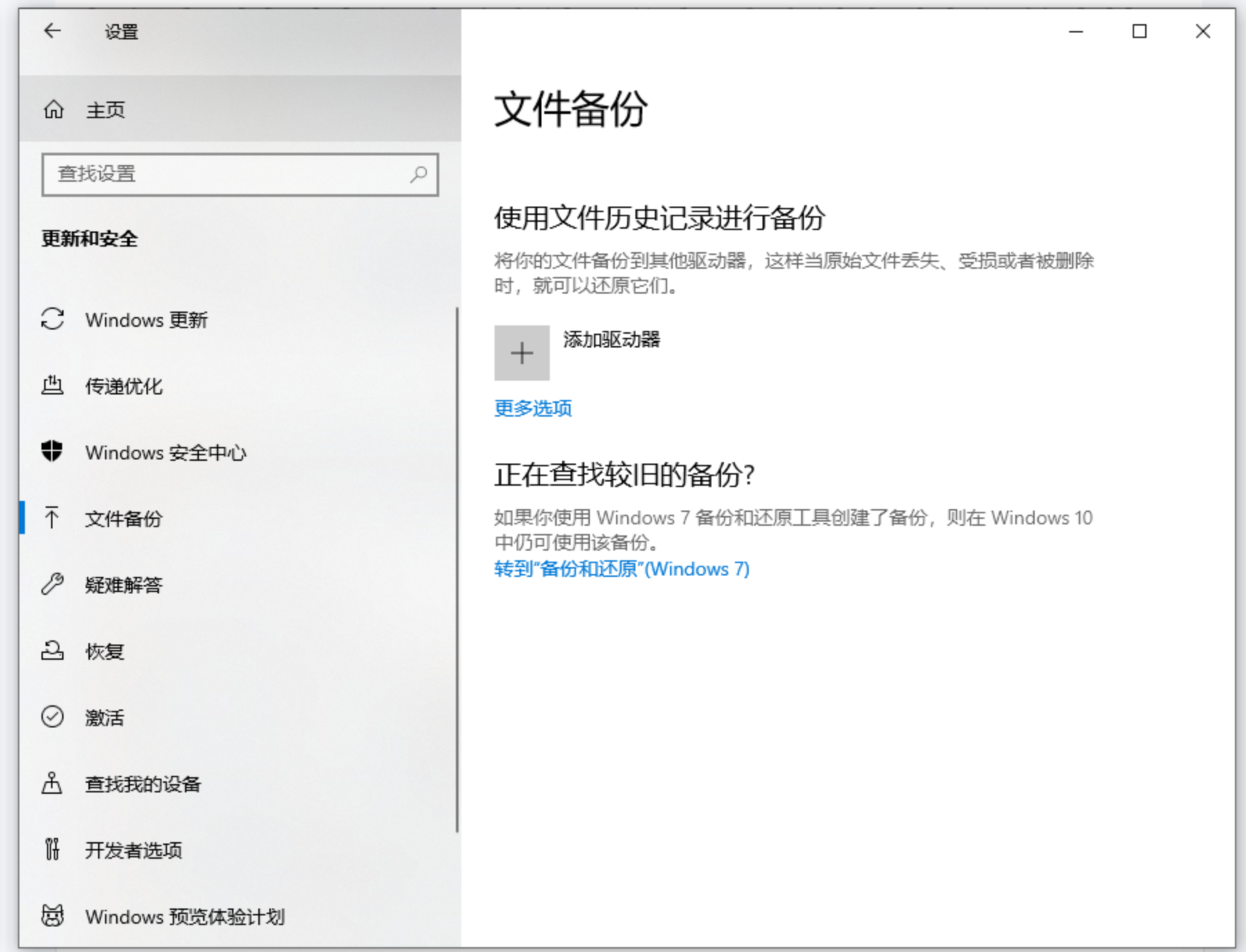
- 打开系统 【设置】,依次进入 【更新和安全】 -> 【备份】。
- 在“使用文件历史记录进行备份”下方,点击“添加驱动器”,然后选中你刚连接的移动硬盘。
- 开启“自动备份我的文件”的开关,系统默认会每小时备份一次。你也可以点击“更多选项”,来自定义备份频率(比如每10分钟一次)以及要备份的文件夹。
 这个方法的优点是完全免费且系统原生支持,操作也不复杂。不过需要留意的是,它只支持本地备份,无法像云盘那样实现多设备同步,比较适合作为电脑本地的第二道保险。
四、方法三:用百度网盘实现“云上自动备份”
考虑到数据安全,除了本地备份,把一份数据放到云端也是个很稳妥的做法。百度网盘作为国内普及率较高的网盘,它的“自动备份”功能用起来挺顺手。
操作方法:
- 在电脑上安装并登录百度网盘客户端。
- 点击客户端左下角的 【备份】,然后选择 【文件备份】。
- 在弹出的窗口中,勾选你需要备份的文件夹(例如“桌面”、“文档”、“图片”等)。
- 开启“自动同步”功能,之后该文件夹里只要新增或修改了文件,网盘客户端就会自动将变化上传到云端。
这样设置的好处是支持跨设备访问,下班回家用手机也能随时查看云端的数据。对于照片、文档这类常用文件,是个不错的补充方案。当然,免费版的上传速度可能会受到一定限制,如果你的数据量特别大,建议将网盘与本地备份搭配使用,形成“本地+云端”的双保险。
说到底,电脑备份文件怎么操作并没有一个绝对的标准答案,更重要的是找到适合自己的方法。
如果你手头的数据量大、且对备份效率有较高要求,那么像“汇帮数据备份软件”这类本地专业工具是挺不错的选择,它的实时备份和灵活的任务管理功能能让备份工作变得相当省心。如果你只是偶尔备份一下,Windows自带的文件历史记录或者百度网盘就足够应对日常需求了。而那些需要针对文件类型、修改删除行为做细致管控的,域智盾或智能备份软件这类方案会更贴合你的需求。
希望今天分享的这些方法,能帮你建立起自己的数据安全防线,从此告别数据丢失的焦虑。如果你在操作过程中还有什么疑问,欢迎在评论区留言交流。
