
先说一个我身边的真实例子。上个月,同事老张的笔记本突然开不了机,拆开一查——系统盘固态硬盘坏了。里面存着他近三年的项目资料、客户合同,还有孩子从出生到现在的照片视频。维修师傅说数据恢复报价两千起步,还不保证能全部找回。老张当时那个表情,我到现在都记得。
后来他问我:电脑不是有两块硬盘吗?能不能让其中一块自动备份另一块的数据?
这个问题其实很多人都有。现在不少台式机和笔记本都配了双硬盘——一块固态装系统和常用软件,一块机械盘存资料。但“有两块硬盘”和“数据安全”之间,还差一个关键动作:实时备份。只有让第二块硬盘自动、持续地同步第一块硬盘的重要数据,才算真正发挥了双硬盘的价值。
那如何实现双硬盘实时备份呢?下面我整理了5种方案,从系统自带功能到专业软件都有,每种都附上详细步骤和适用场景,你可以根据自己的情况挑一个来用。
如何实现双硬盘实时备份?手把手教你5种实用方法,小白也能看懂

方案一:用汇帮数据备份软件,设置一次就能自动运行
下面以汇帮数据备份软件为例,把双硬盘实时备份的完整流程走一遍。整个过程大概五六分钟,设置好之后就不用再管了。
步骤1:安装并打开软件
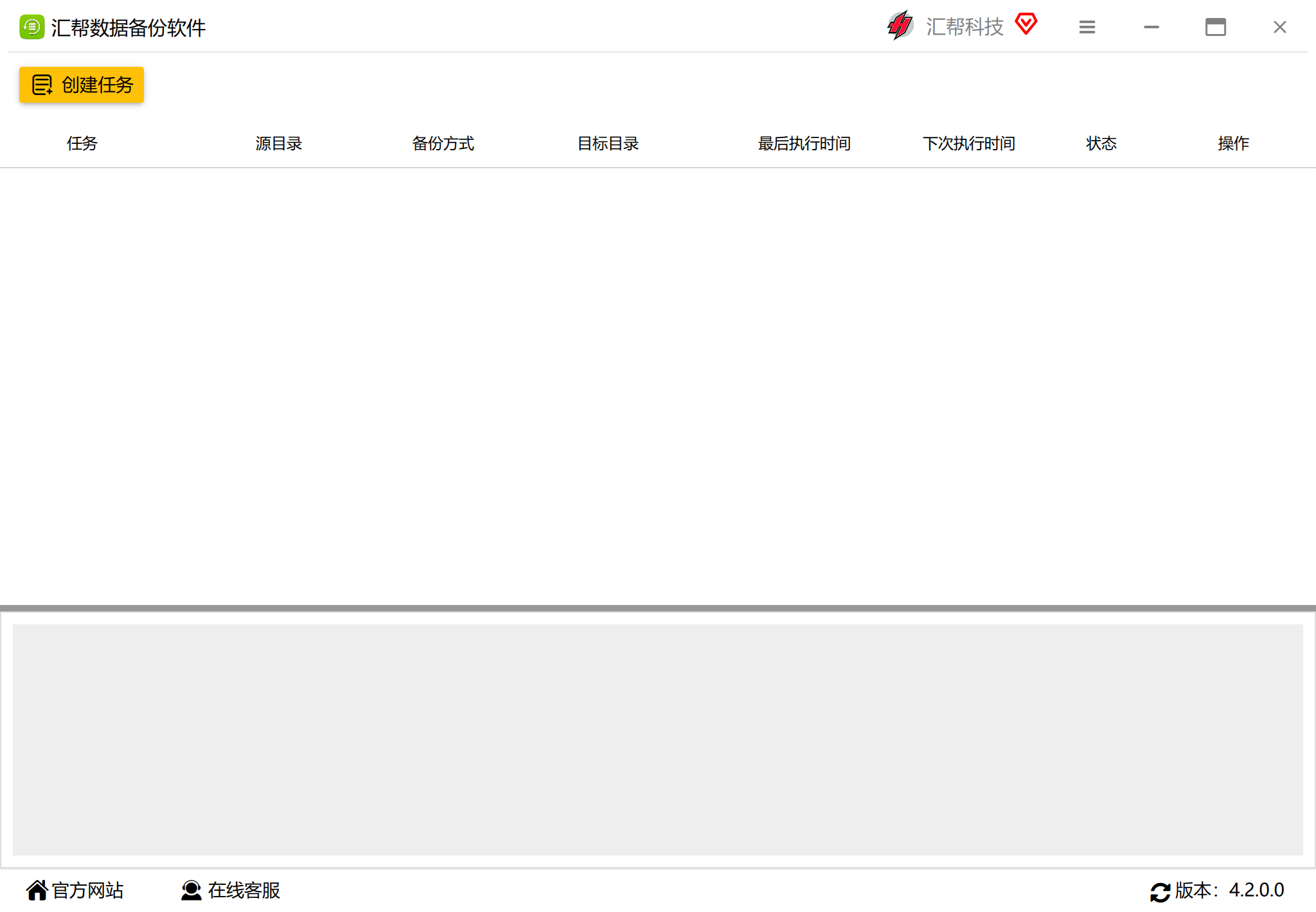
把软件下载安装到电脑上,运行后能看到一个比较清爽的主界面,功能分区很明确。
 步骤2:创建备份任务
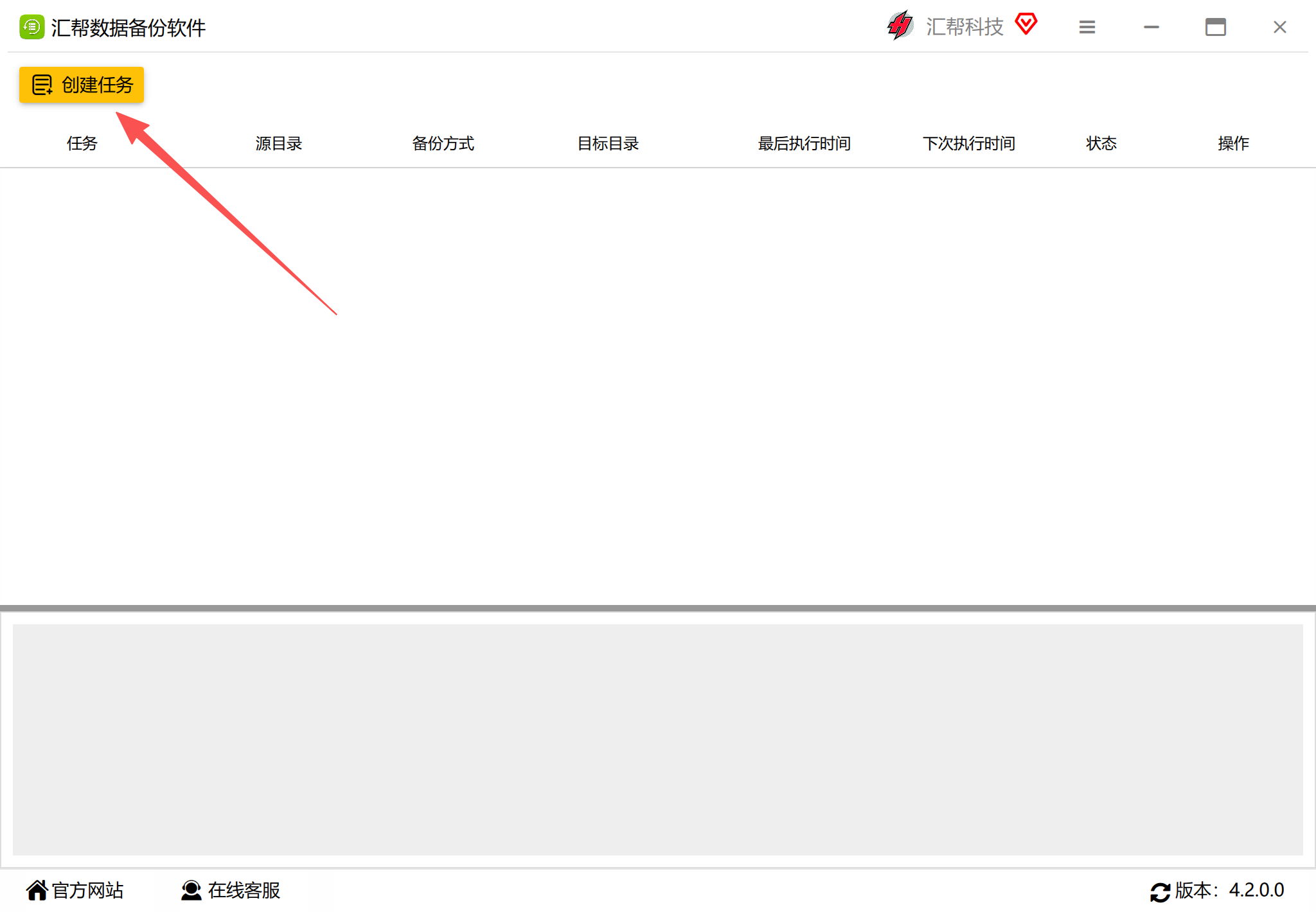
点击界面左上角的“创建任务”按钮,会弹出一个设置窗口。
 步骤3:给任务起个名字
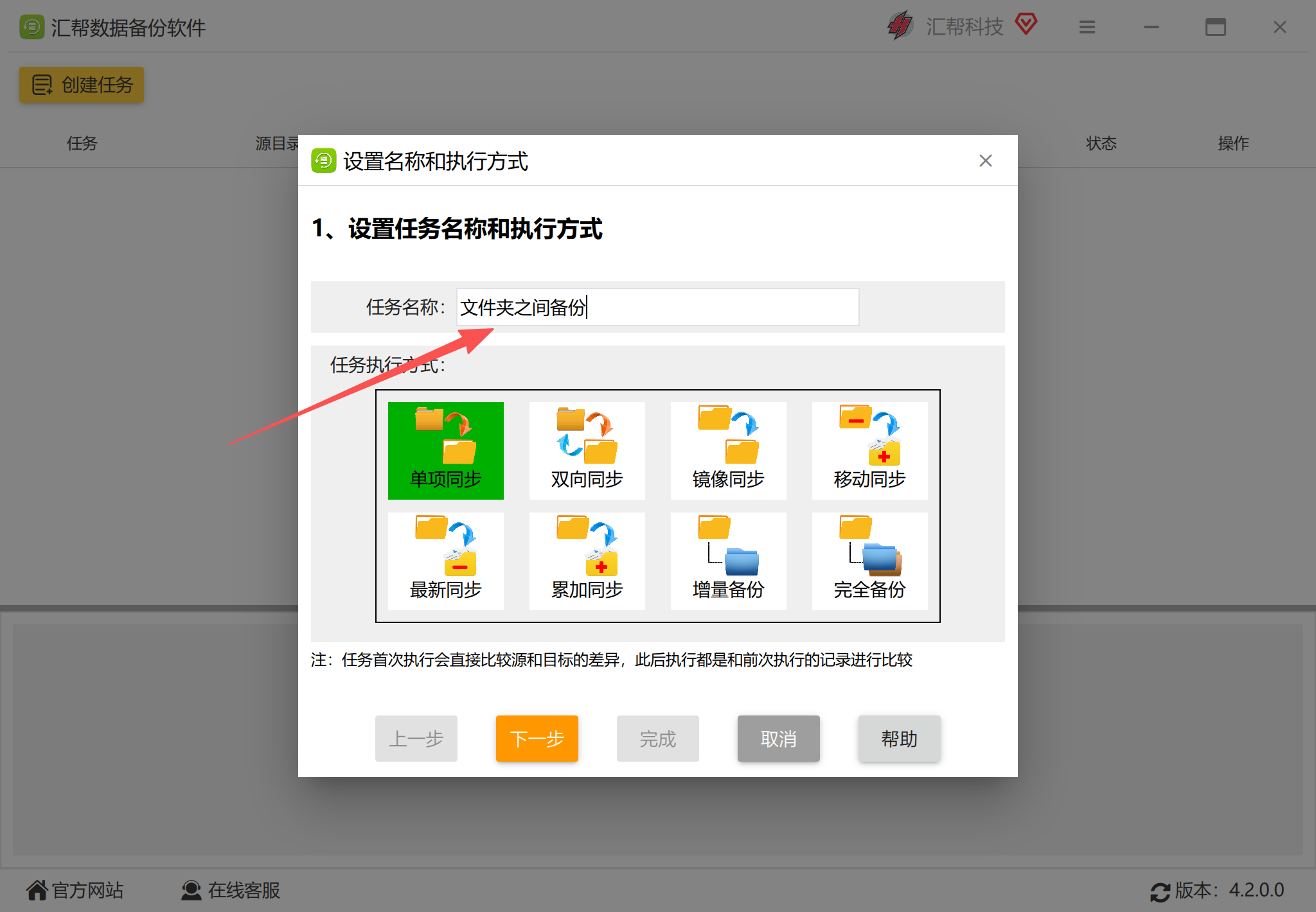
在弹窗里先输入任务名称,比如“系统盘到数据盘备份”或者“工作资料实时同步”,方便以后区分和管理。
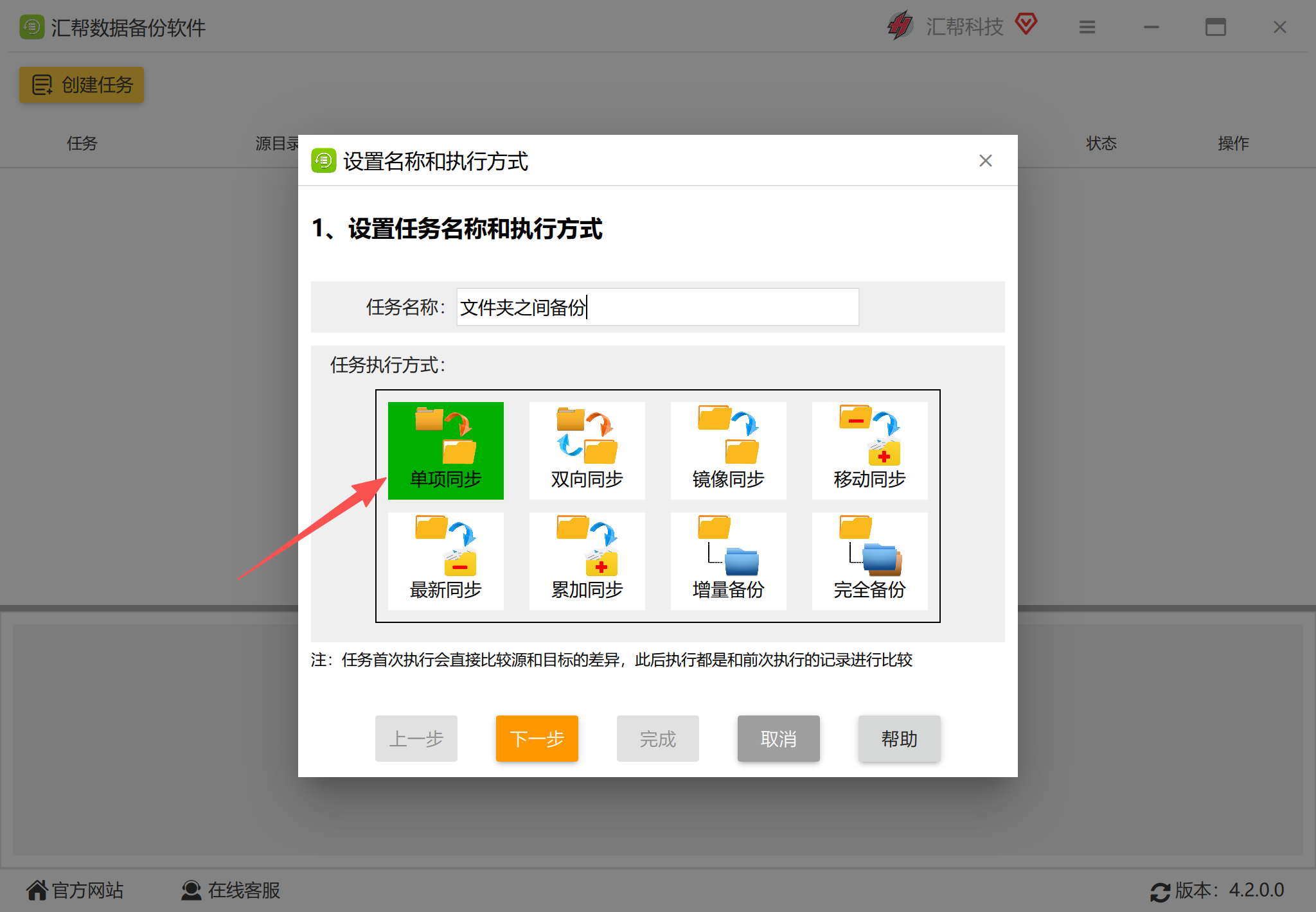
 步骤4:选择同步方式
这一步比较关键。软件提供了单项同步、双向同步、镜像同步等多种执行方式,每种都有文字说明。做双硬盘备份的话,如果你只是想把C盘的重要资料备份到D盘,选“单项同步”就行——源文件夹的变化会同步到目标文件夹,反过来目标文件夹里的改动不会影响源文件夹。
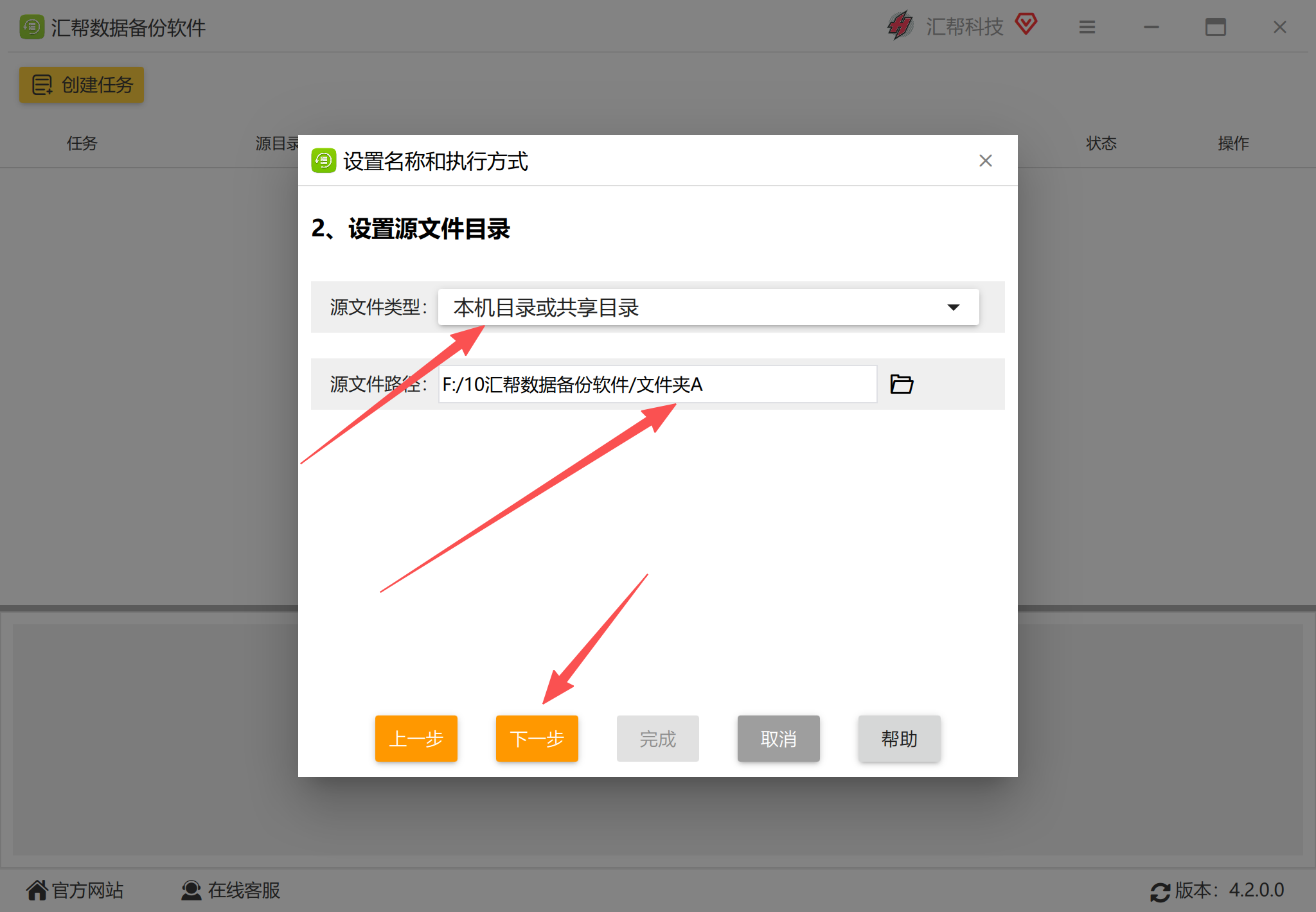
 步骤5:设置源文件夹
也就是你要备份哪个硬盘、哪个文件夹。选择“本机目录或者共享目录”选项,然后点“下一步”。
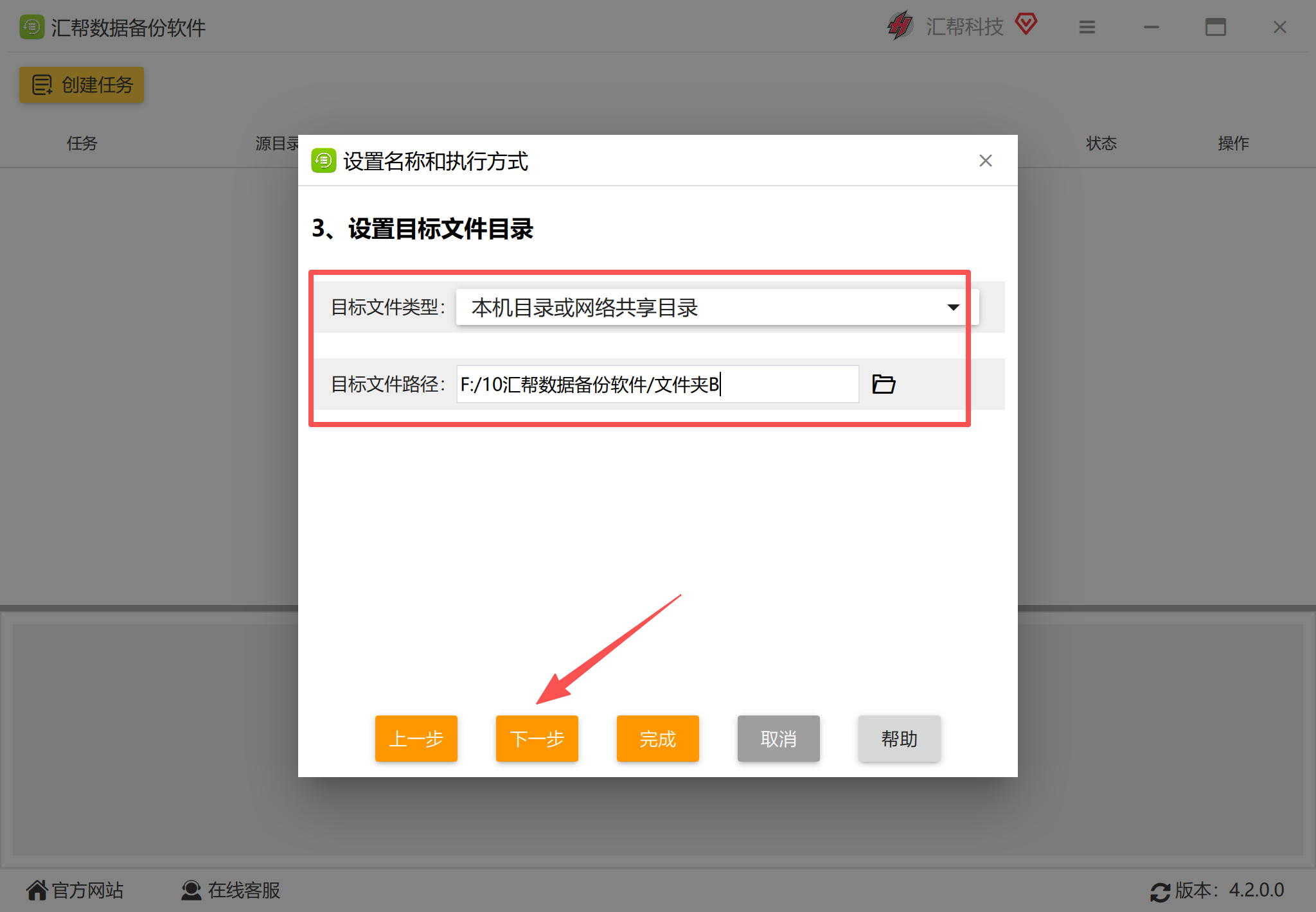
 步骤6:设置目标文件夹
这里选另一块硬盘上的存放位置。比如源是C盘的“工作文档”文件夹,目标就选D盘的“备份资料”文件夹。选好后继续点“下一步”。
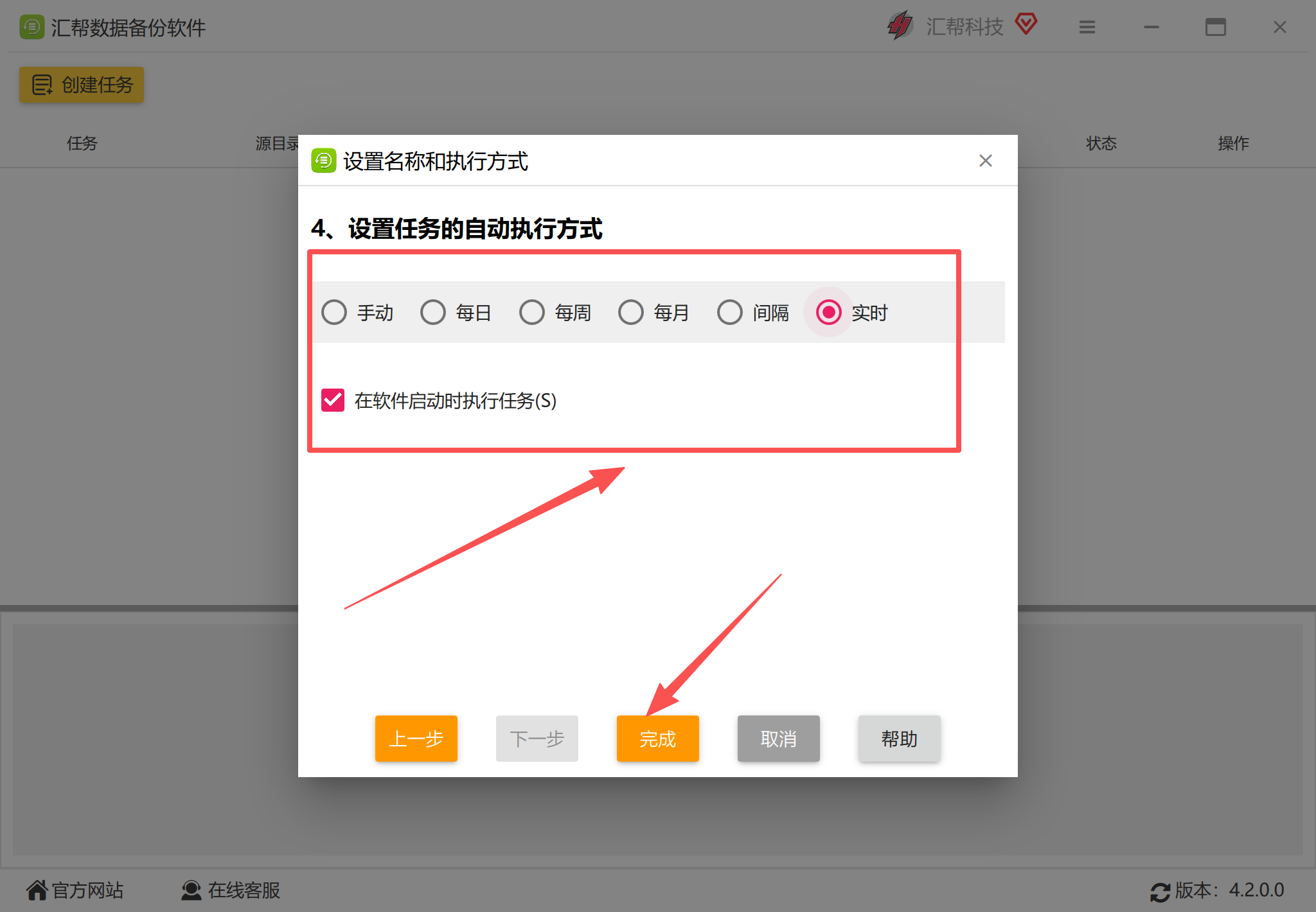
 步骤7:设置执行方式为“实时”
软件提供了手动、每日、每周等多种执行频率。要实现双硬盘实时备份,这里直接选“实时”选项,然后点“完成”。这样只要源文件夹里的文件有变动,软件就会立刻把变化同步到目标硬盘。
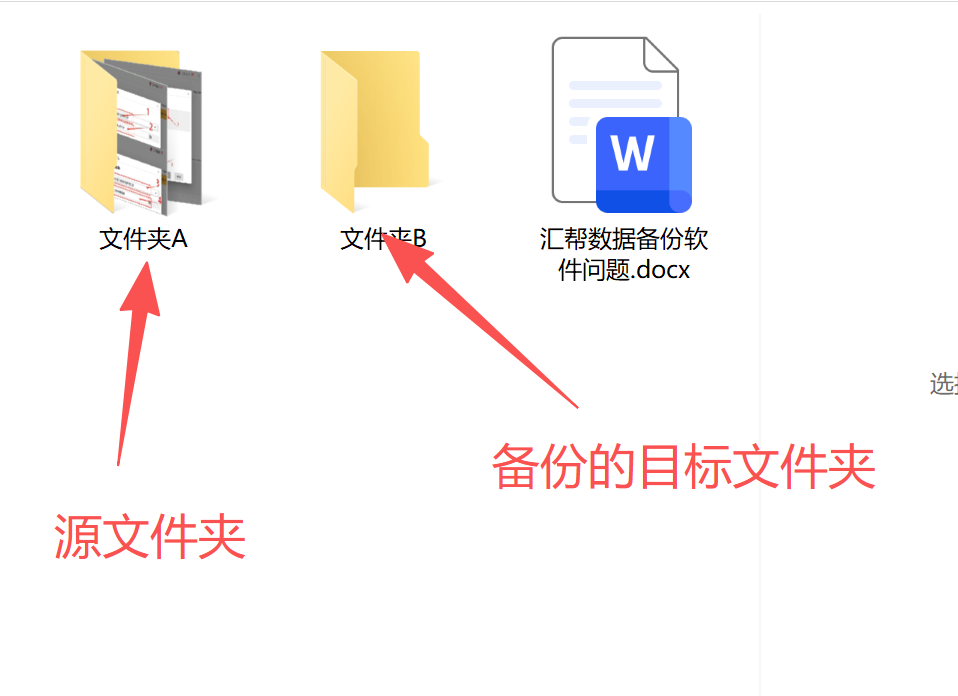
 设置之前可以先看一眼两块硬盘的初始状态——源文件夹A里有文件,目标文件夹B是空的。
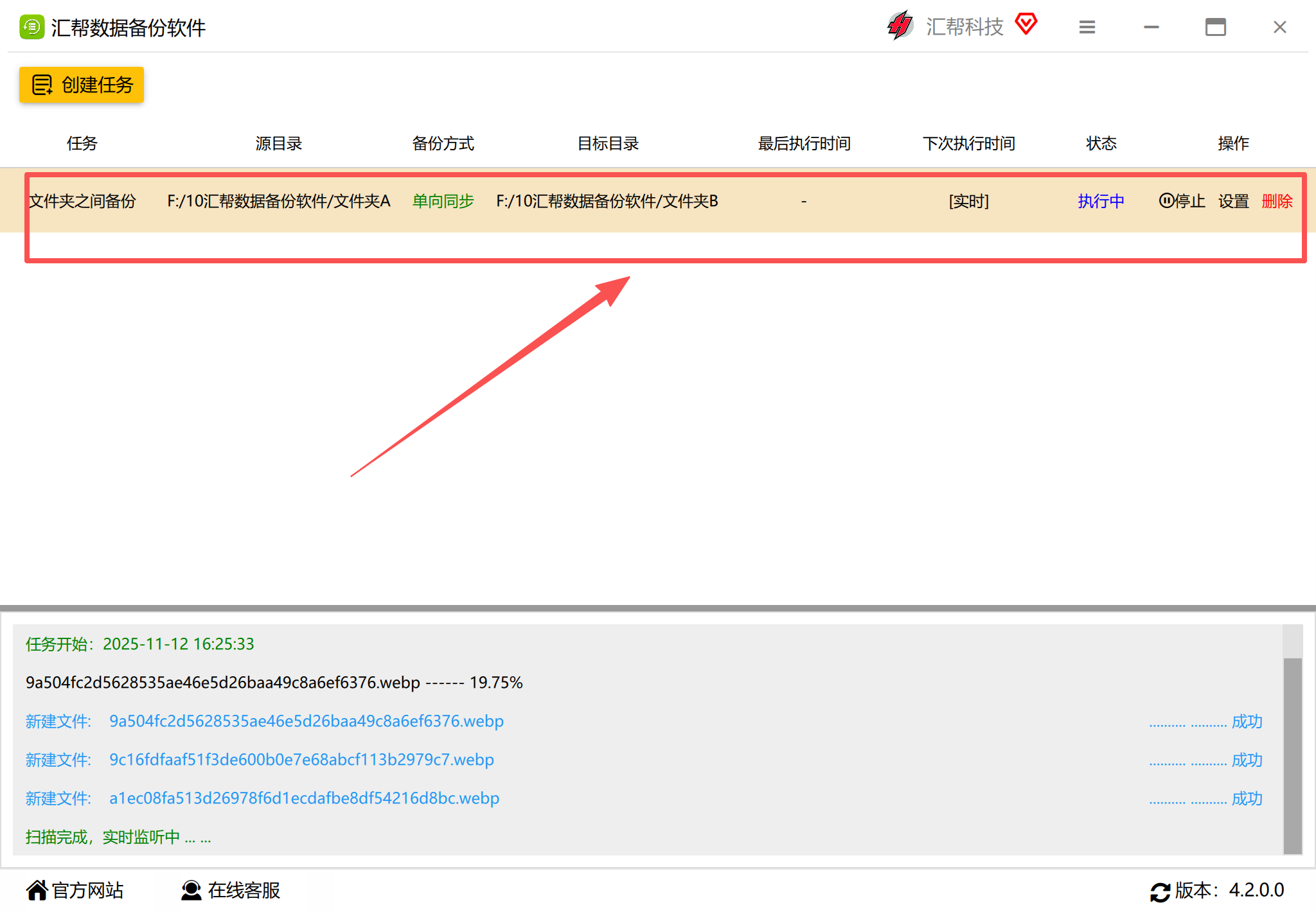
 步骤8:任务列表管理
任务创建完成后,会在软件界面里看到这条任务。你可以随时对它进行开始、停止等操作,灵活控制。
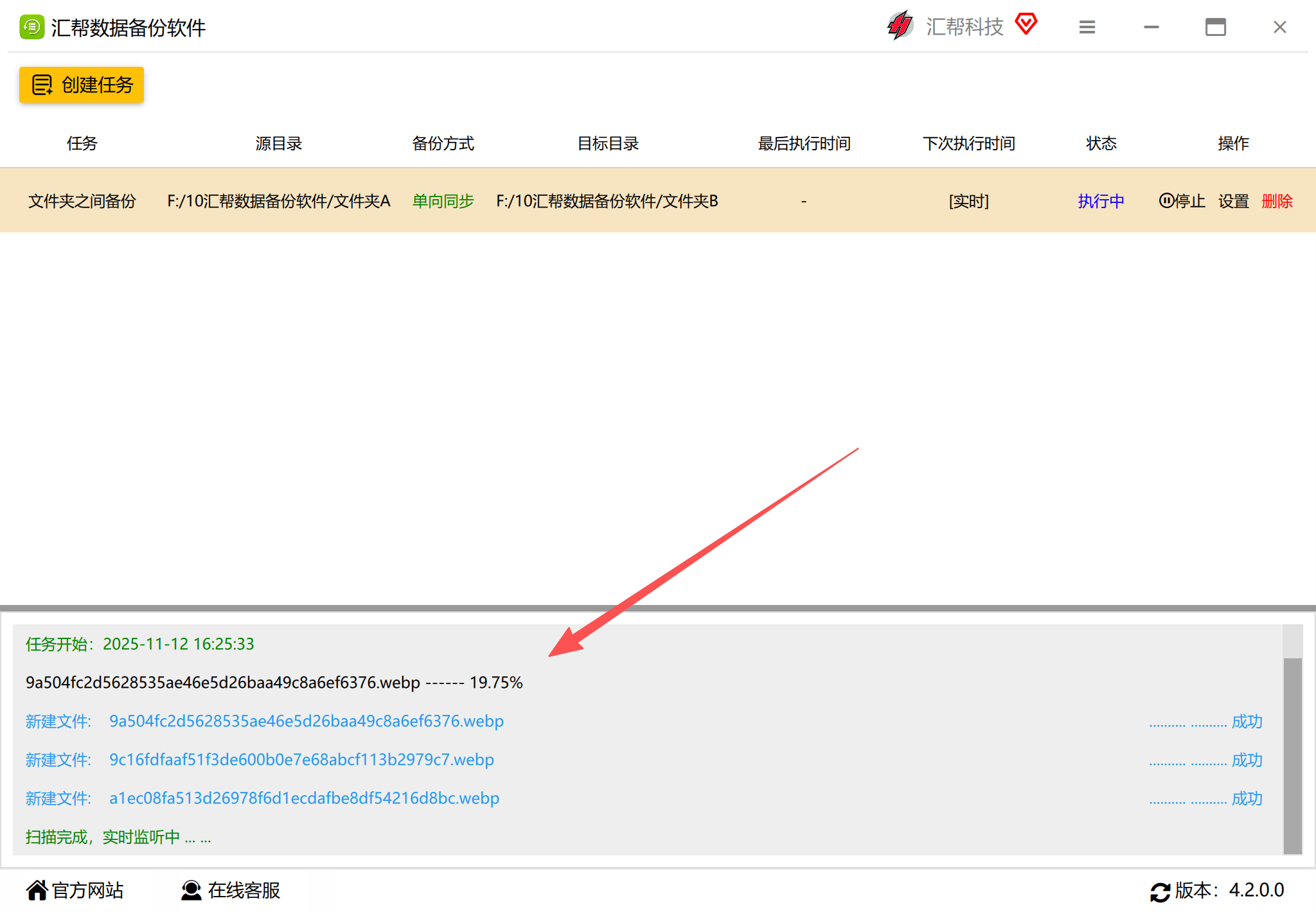
 步骤9:查看实时备份状态
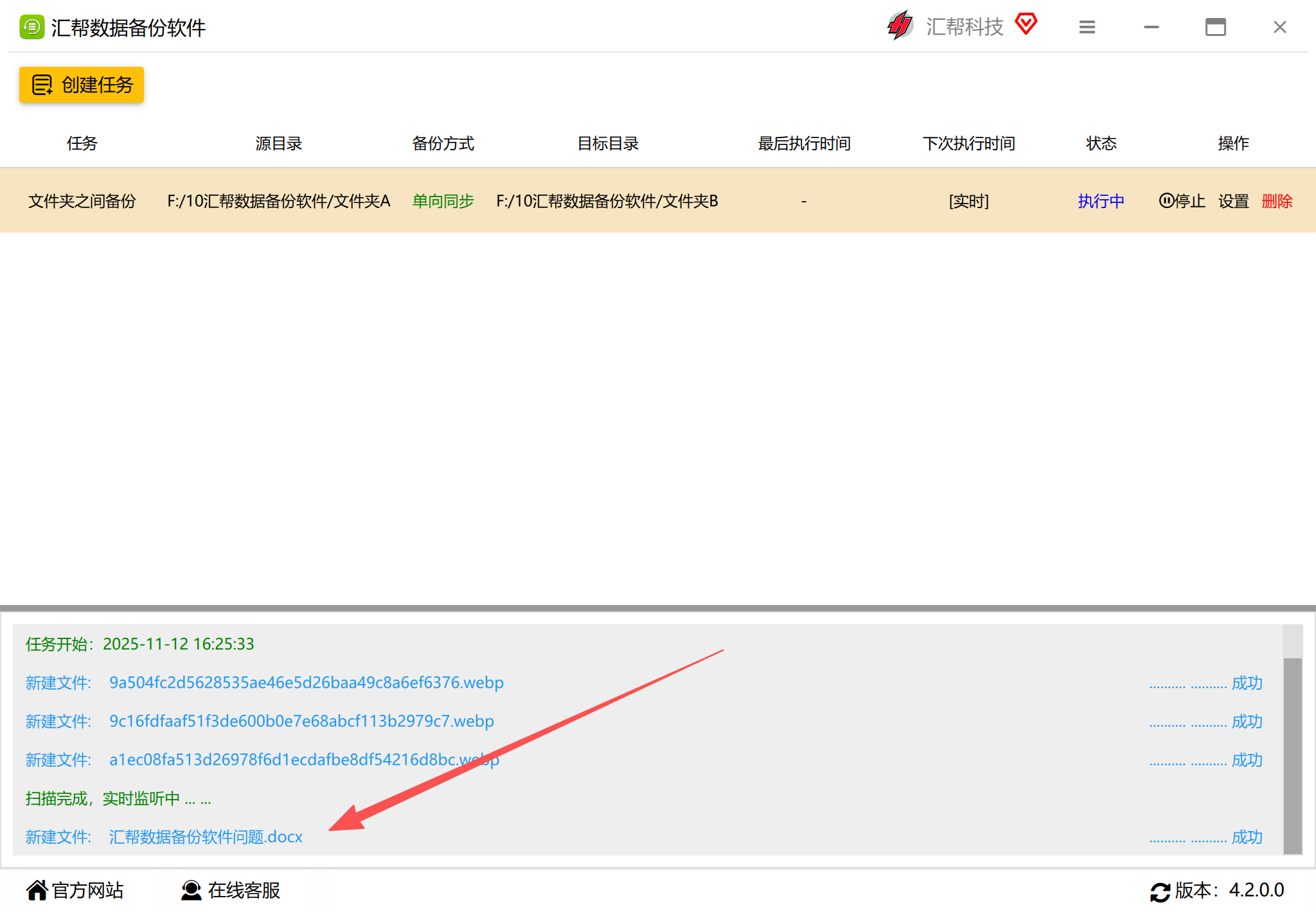
软件底部会显示文件备份的实时状态,传输了哪些文件、进度如何,一目了然。
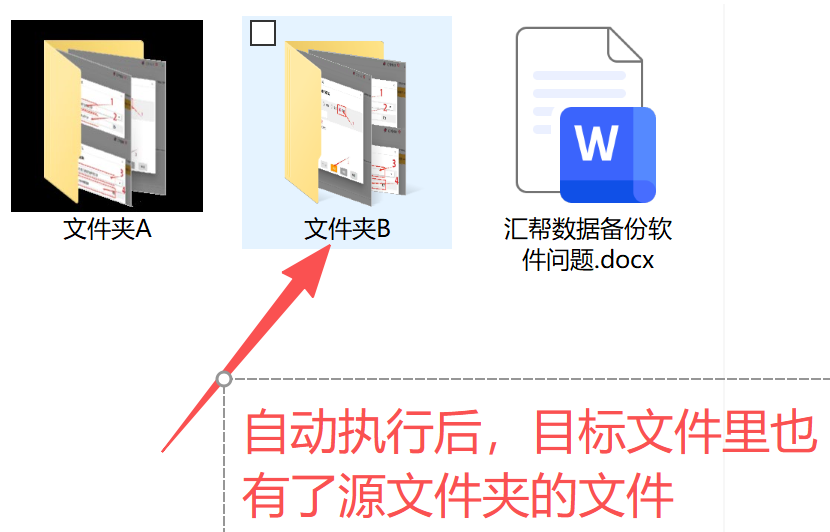
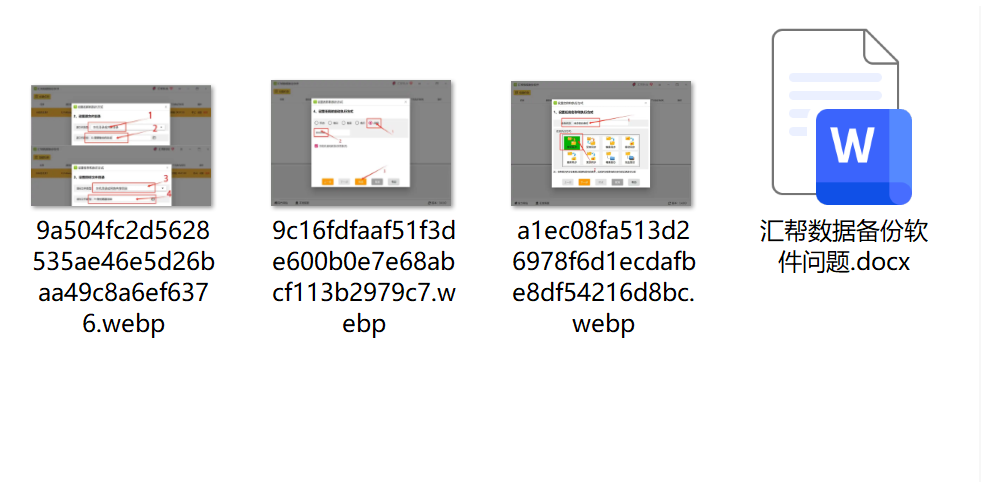
 备份完成后,打开目标文件夹B,可以看到里面的文件和源文件夹A完全一致。
 验证实时效果: 往源文件夹A里再放几个新文件,看看软件会不会自动处理。
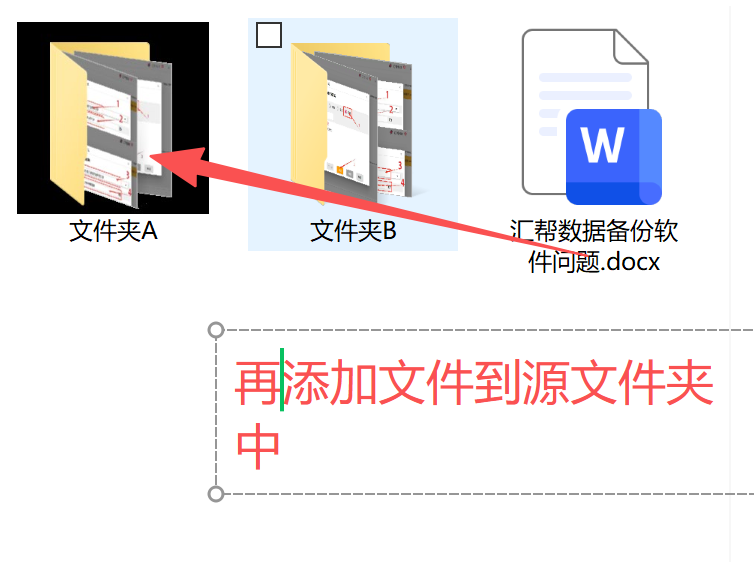 果然,软件检测到变化后自动开始同步,不需要任何手动操作。
 再打开目标文件夹确认一下,新加的文件已经出现在里面了。
 适用场景: 适合对备份实时性要求较高、希望“设置一次长期省心”的用户。软件支持多种同步模式和灵活的触发条件,双硬盘之间的单向备份或双向同步都能实现。
方案二:Windows文件历史记录,系统自带零成本
如果你用的是Windows 10或Windows 11,系统里其实藏着一个挺实用的备份工具——文件历史记录(File History)。它可以把指定文件夹自动备份到另一块硬盘上,完全免费。
操作步骤:
第一步,把第二块硬盘(或移动硬盘)连接到电脑,确保系统能正常识别。
第二步,打开【设置】→【更新和安全】→【备份】,点击“添加驱动器”,选择你的第二块硬盘。
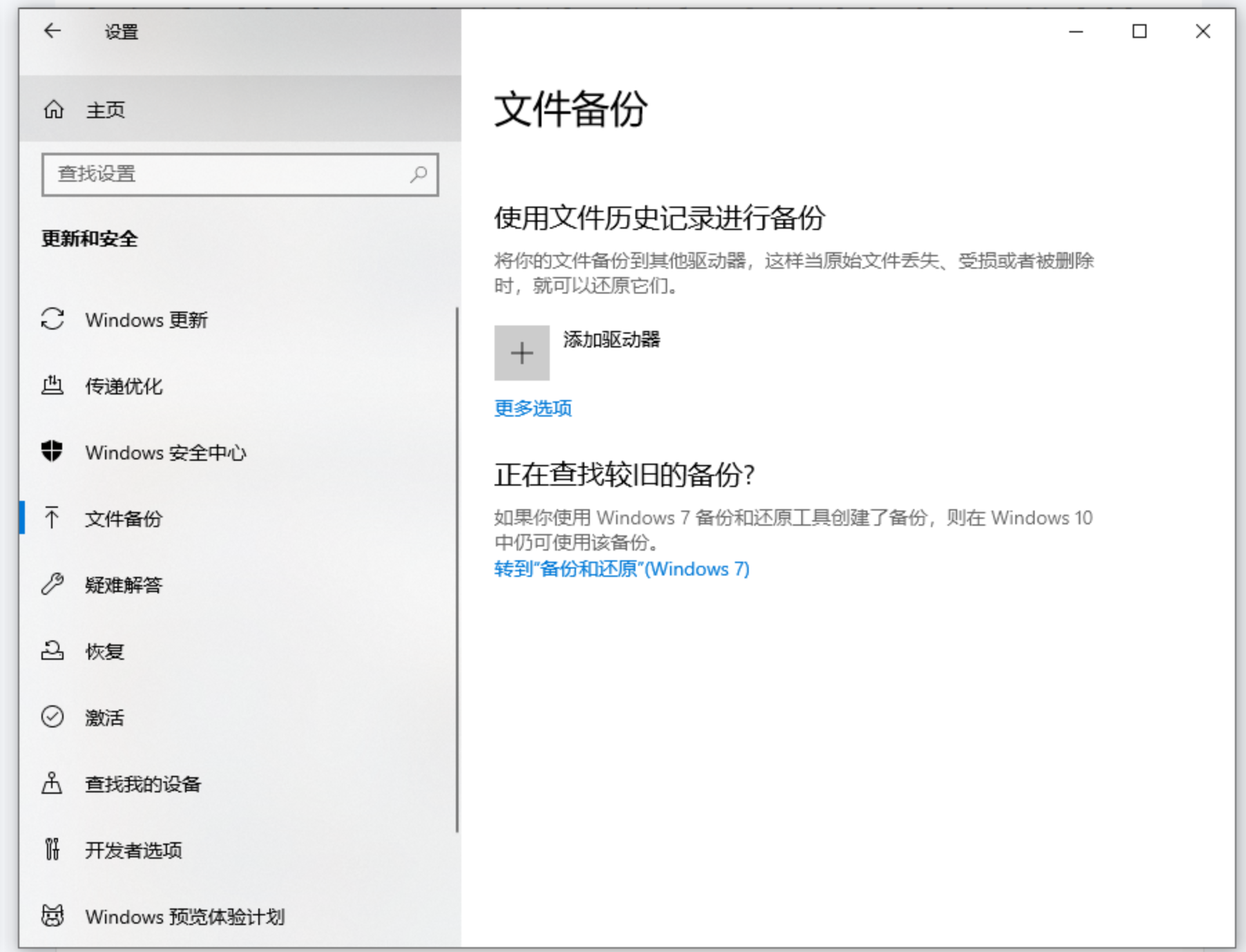 第三步,开启“自动备份我的文件”,然后点击“更多选项”,可以设置备份频率——最短可以设到每10分钟一次。
优点: 系统原生功能,不用装任何软件,操作门槛低。
不足: 它的“实时性”有限,最短间隔是10分钟,做不到文件一改就立刻同步。另外它主要备份的是库文件夹(桌面、文档、图片等),对自定义路径的支持不够灵活。如果你对实时性要求不高,这个方法够用了。
方案三:百度网盘自动备份文件夹,兼顾云端容灾
前面两种方案都是本地双硬盘之间的备份。如果你还想多一层保障——万一整台电脑出问题,数据还能在云端找回来——可以搭配百度网盘的自动备份功能。
操作步骤:
安装并登录百度网盘电脑客户端,点击左下角【备份】→【文件备份】,选择需要自动备份的文件夹(比如“桌面”“文档”),开启“自动同步”。之后该文件夹内新增或修改的文件都会上传到云端。
优点: 支持跨设备访问,免费用户也有基础空间,适合照片、文档等常用文件的日常保护。
提醒: 免费版上传速度可能受限,大文件同步需要耐心。另外云端备份和本地双硬盘备份是互补关系,不能互相替代——本地备份恢复快,云端备份防极端情况,两者搭配更稳妥。
方案四:Disksync,另一款可选的同步工具
运行软件后新建一个备份任务,设置好数据位置和备份目标,进入任务管理界面确认无误,点击“开始备份”即可。任务创建后可以保留,以后有类似需求直接调用就行。
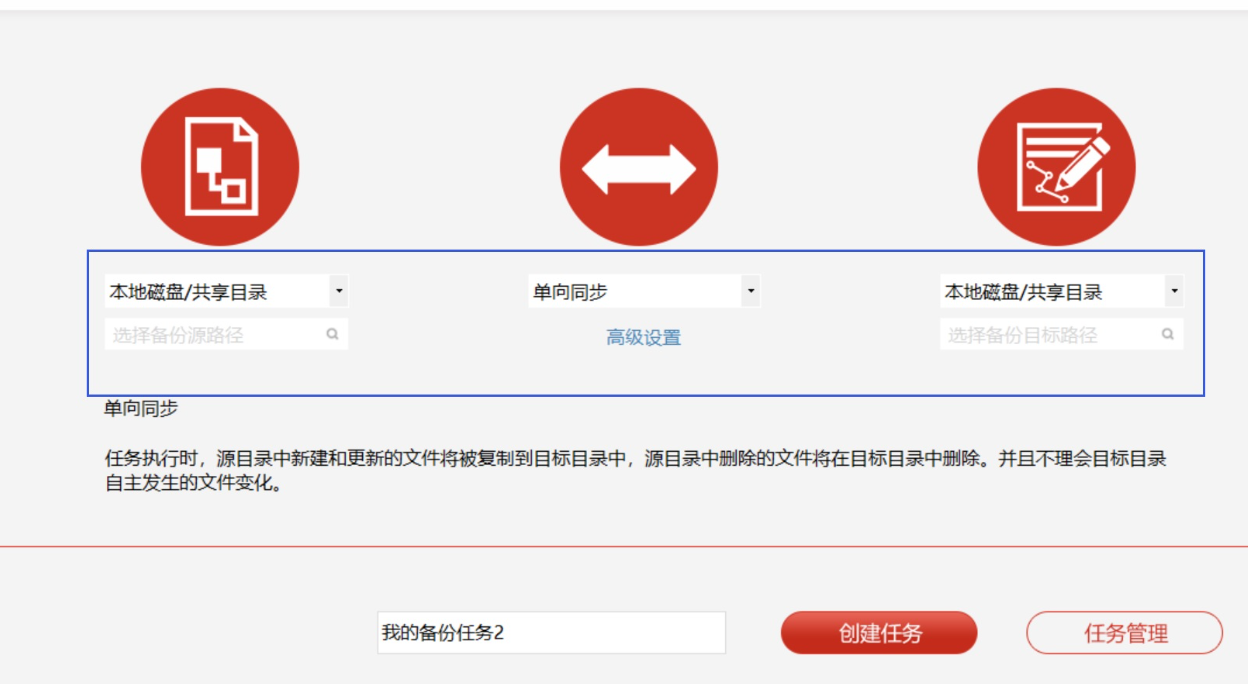
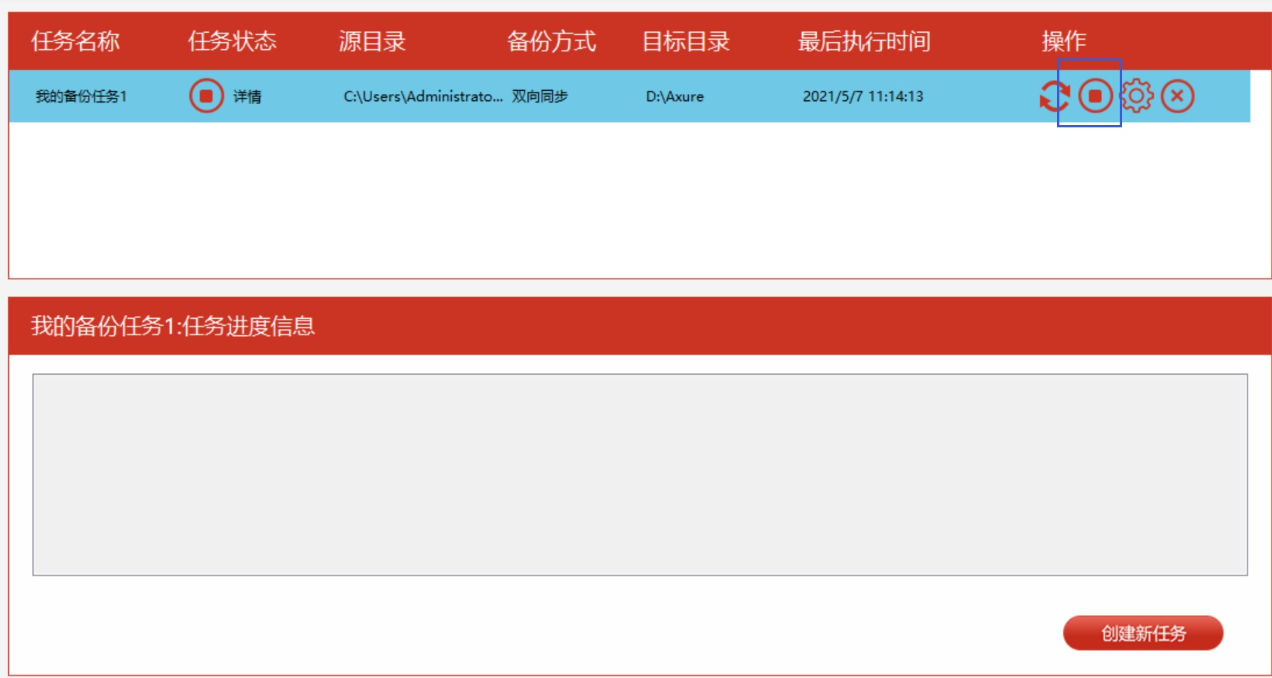 这款软件内置了加密算法,对敏感数据的隐私保护有一定考虑。如果你对数据加密有额外需求,可以把它列入备选。
方案五:小蜜盒备份工具,轻量级选择
打开工具后在工作台找到“备份”入口,点击“添加备份文件夹”,选择要备份的目录。软件会自动启动备份流程,过程中可以查看实时进度。备份完成后下方会显示提示,还提供了“备份历史”查询入口,方便追溯和恢复。
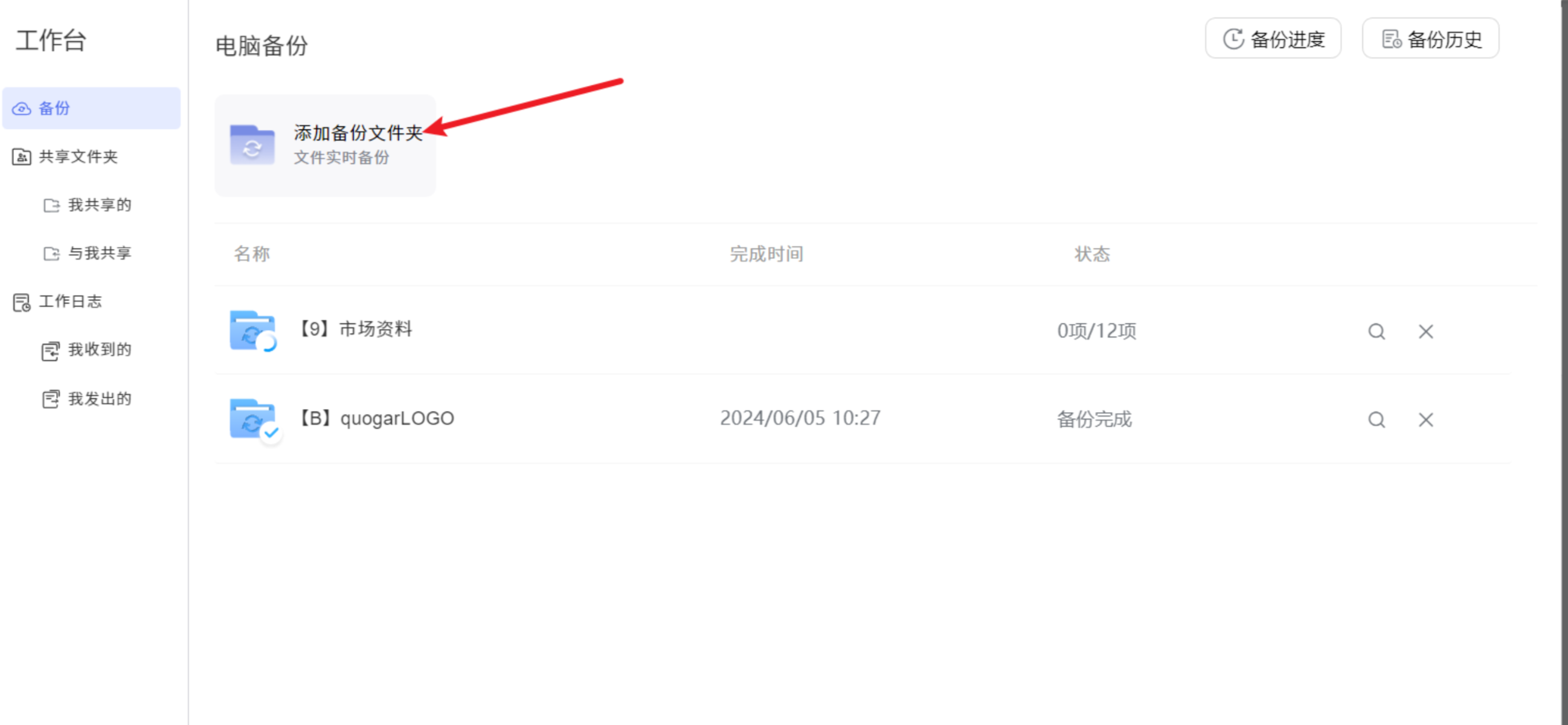
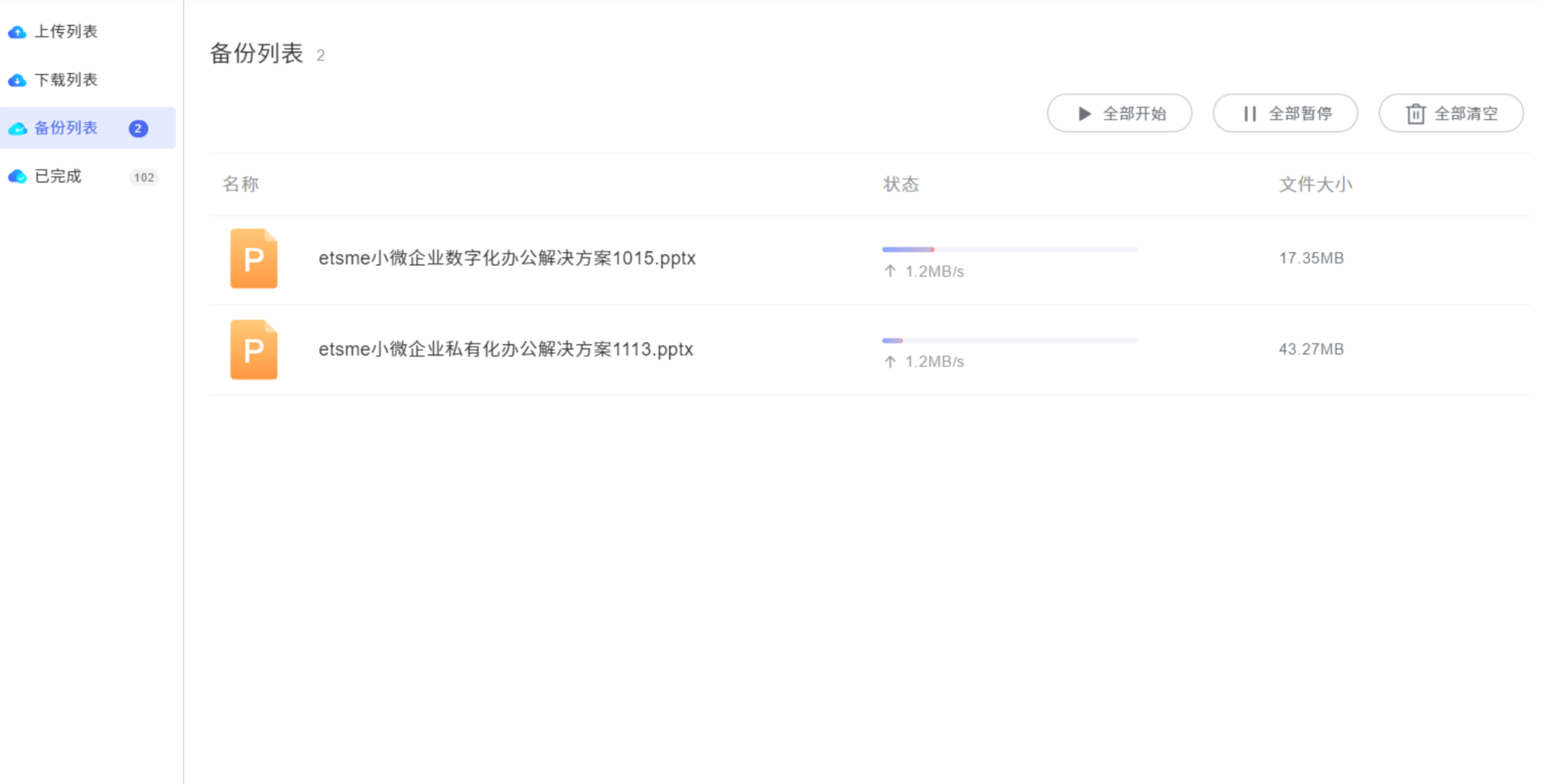
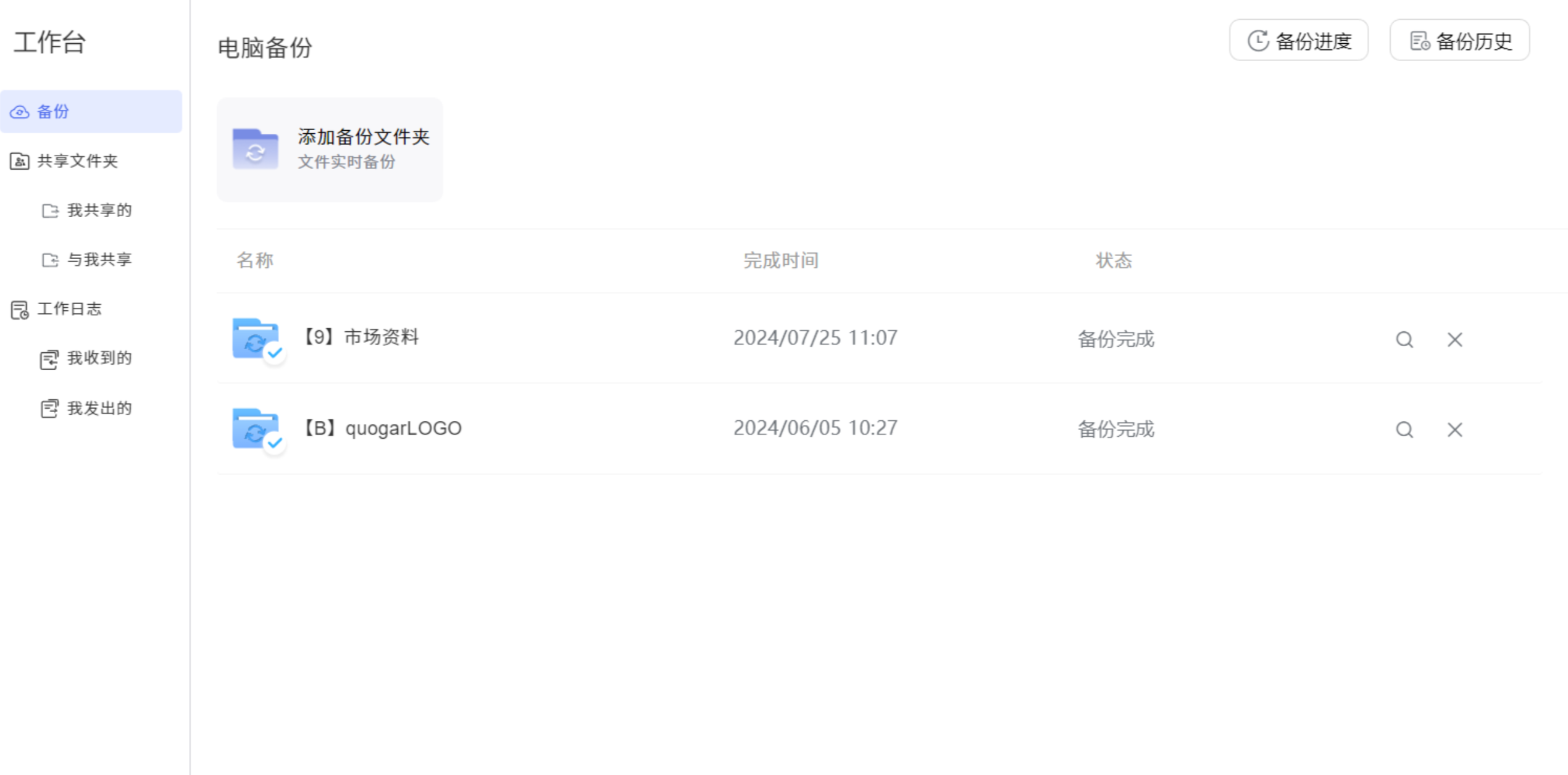
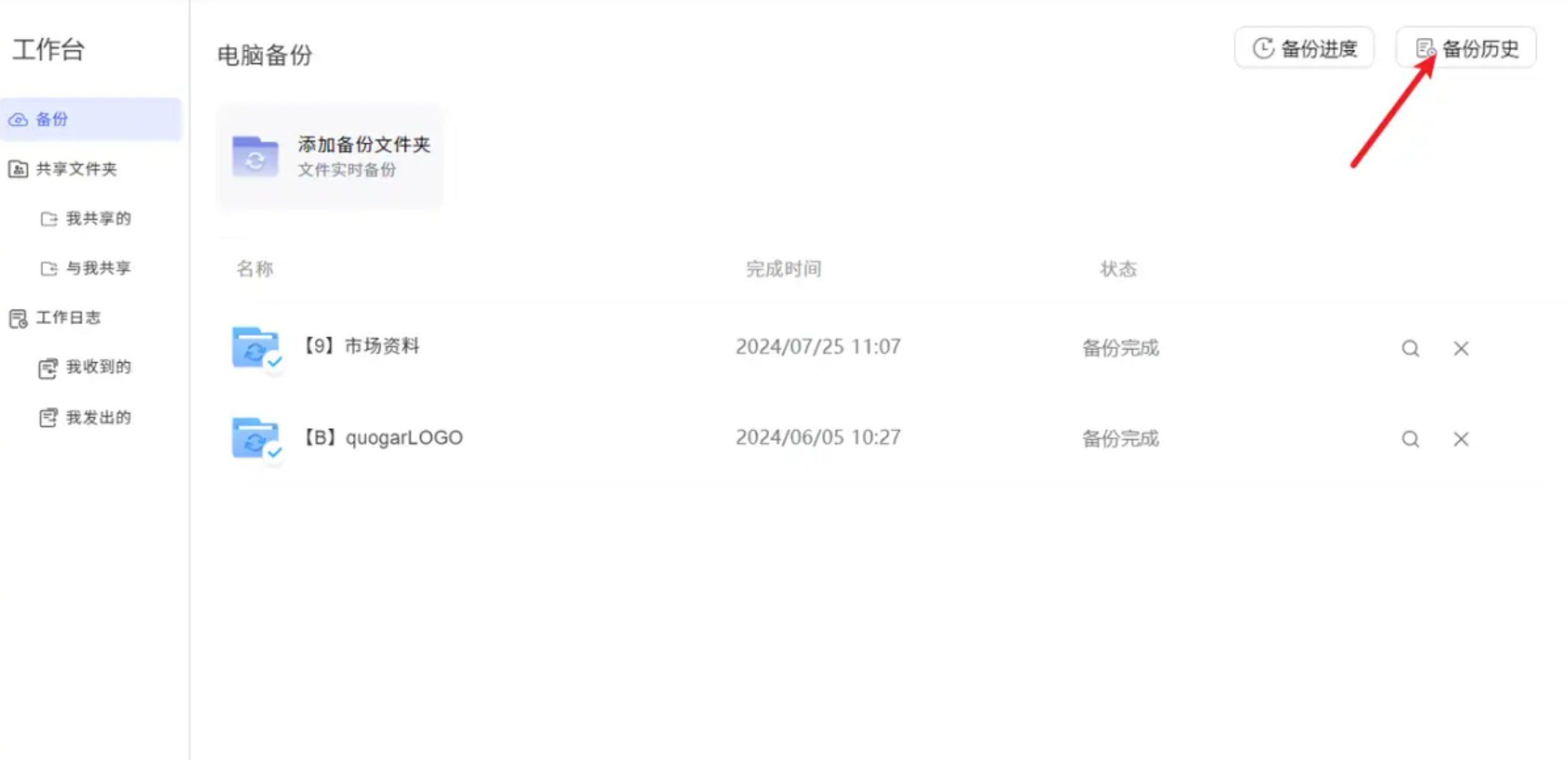 它的文件夹备份支持实时同步机制,本地文件更新后会触发同步,保持云端与本地一致。适合对功能需求不复杂、希望快速上手的用户。
几点注意事项,操作前建议看一眼
第一,先确认两块硬盘的健康状态。 备份的前提是源硬盘本身没有严重故障。如果源盘已经有坏道或异响,建议先做数据恢复再考虑备份方案,否则可能把损坏的文件同步过去。
第二,目标硬盘的容量要留足余量。 实时备份意味着目标盘要容纳源盘的数据量,建议目标盘可用空间至少是待备份数据量的1.5倍以上,给后续增长留出缓冲。
第三,重要数据建议“本地+云端”双保险。 双硬盘备份解决的是本地硬件故障问题,但如果遇到火灾、盗窃等极端情况,本地两块硬盘可能同时出问题。搭配一个云端备份方案会更安心。
第四,定期检查备份任务是否正常运行。 不管用哪种方案,建议每隔一两周看一眼备份日志或状态,确认任务没有被意外暂停。尤其是系统更新后,个别软件可能需要重新授权。
写在最后:怎么选适合你的方案?
把上面五种方案捋一遍,其实选择逻辑不复杂:
如果你追求省心+实时性,希望设置一次就长期自动运行,汇帮数据备份软件这类专业工具是比较合适的选择。它的同步模式灵活,实时触发机制成熟,适合对数据安全要求较高的办公族和自由职业者。
如果你不想安装额外软件,且对实时性要求没那么苛刻(能接受10分钟间隔),Windows自带的文件历史记录完全够用,零成本零学习门槛。
如果你希望多一层云端保障,可以在本地备份的基础上叠加百度网盘自动备份,形成“本地双硬盘+云端”的双重防护。
至于Disksync和小蜜盒备份,各有侧重——前者在加密方面有考虑,后者胜在轻量简单,可以作为备选了解。
回到最初的问题——如何实现双硬盘实时备份?核心思路其实就一句话:让第二块硬盘自动、持续地跟随第一块硬盘的重要数据变化。工具只是手段,养成备份意识才是根本。花十分钟设置好,换来的是以后每一天的安心。毕竟数据这东西,丢了再想找回来,代价往往远超预期。
希望这篇内容对你有帮助。如果操作过程中遇到具体问题,欢迎在评论区留言交流。
