
上周二晚上九点多,楼下邻居老周给我发来一条语音,说他那台用了四年的笔记本突然开不了机,里面存着孩子从小学到初中的照片,还有他做了大半年的装修报价单。语音里他声音发紧,问我有没有办法。我让他先把硬盘拆下来挂到别的机器上试试,能读出来多少算多少。后来数据找回来了一部分,但有几个文件夹彻底打不开了。这件事之后,他反复问我同一个问题:设置一个固定时间备份文件的方法到底怎么弄,能不能让电脑自己到点就把东西存一份。
其实这个问题我自己也翻过车。早几年我觉得备份嘛,想起来拷一下就行,结果有次改一份报价表改到凌晨,保存的时候手滑覆盖了原文件,回收站里也没有——那会儿我才明白,靠脑子记着备份,早晚要出事。后来我前后试了好几种办法,有省心的也有折腾的,今天按上手难度从低到高捋一遍,你照着挑一个适合自己情况的就行。

方案一:用汇帮数据备份软件设定固定时间,点几下就能跑起来
先说结论:如果你跟我一样不想碰命令行、也不想研究系统自带的一堆选项,这类带界面的备份工具是最省事的。我第一次打开它的时候,界面干净得有点意外,左边一列功能,右边一块空白区,没有那种密密麻麻看不懂的按钮。
1. 建任务之前先想清楚两件事
一是源文件夹放哪,二是目标文件夹放哪。我的习惯是源文件夹用平时干活的那个目录,目标文件夹单独放一块移动硬盘或者另一个分区。这一步容易出错的地方在于:别把目标文件夹设在源文件夹里面,不然会自己备份自己,越滚越大。我第一次就干过这事,跑了一晚上发现硬盘红了,服了。
2. 详细操作流程
步骤1:创建任务
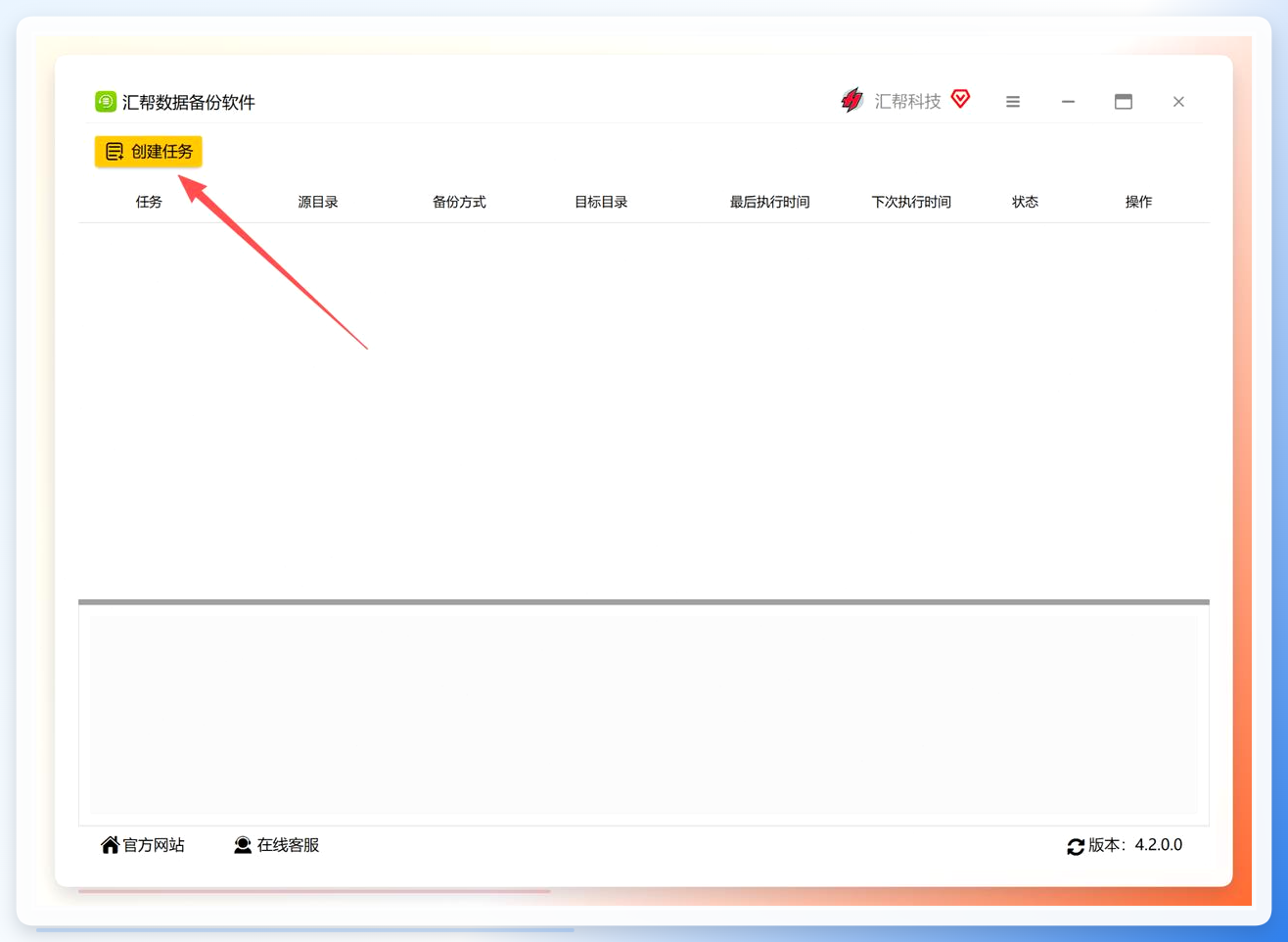
打开软件,左上角有个创建任务按钮,点下去会弹出一个配置窗口。窗口里第一栏是任务名称,建议按用途起名,比如"报价单每日备份""照片归档",以后任务多了不至于分不清谁是谁。
步骤2:选执行方式
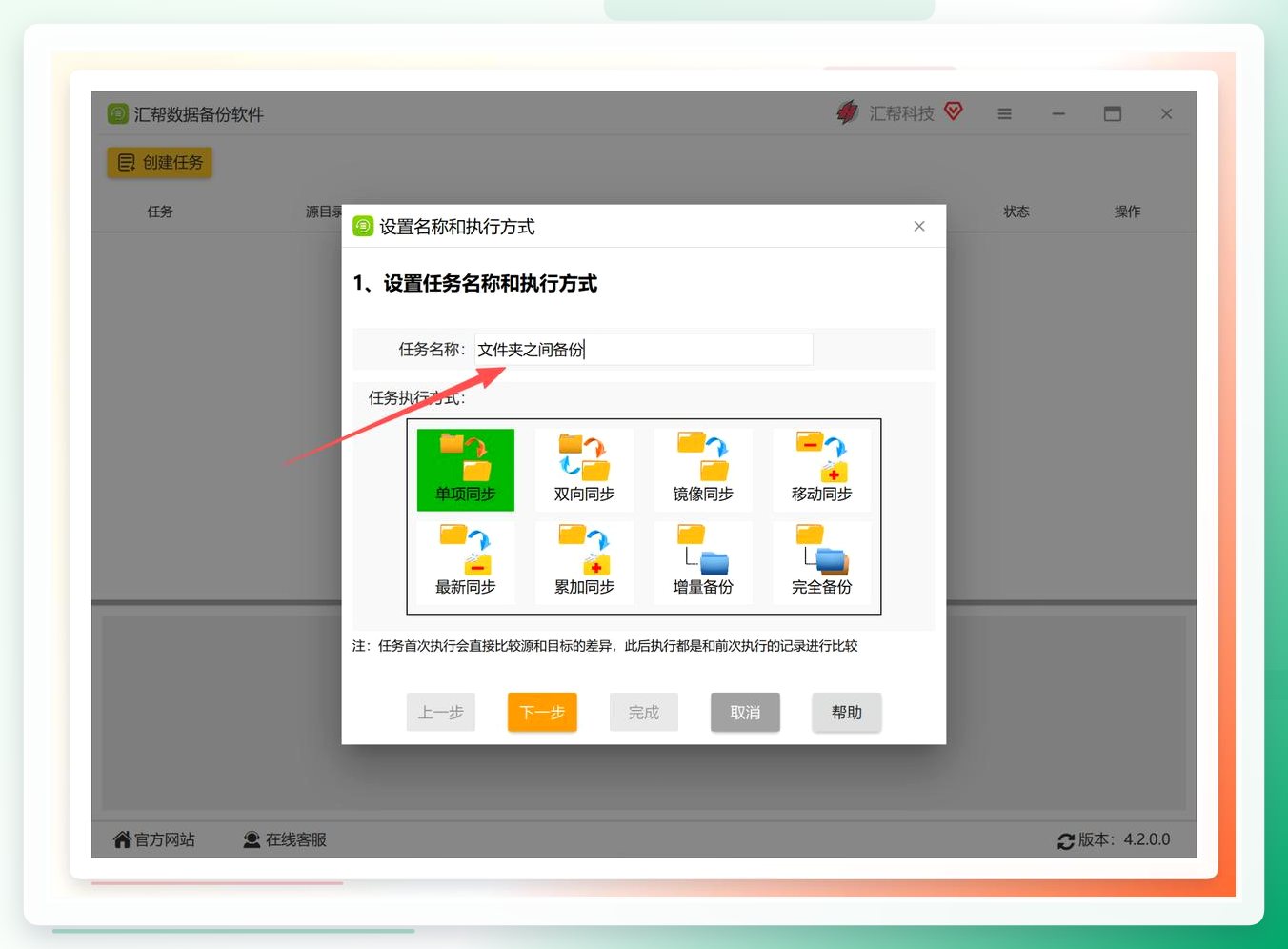
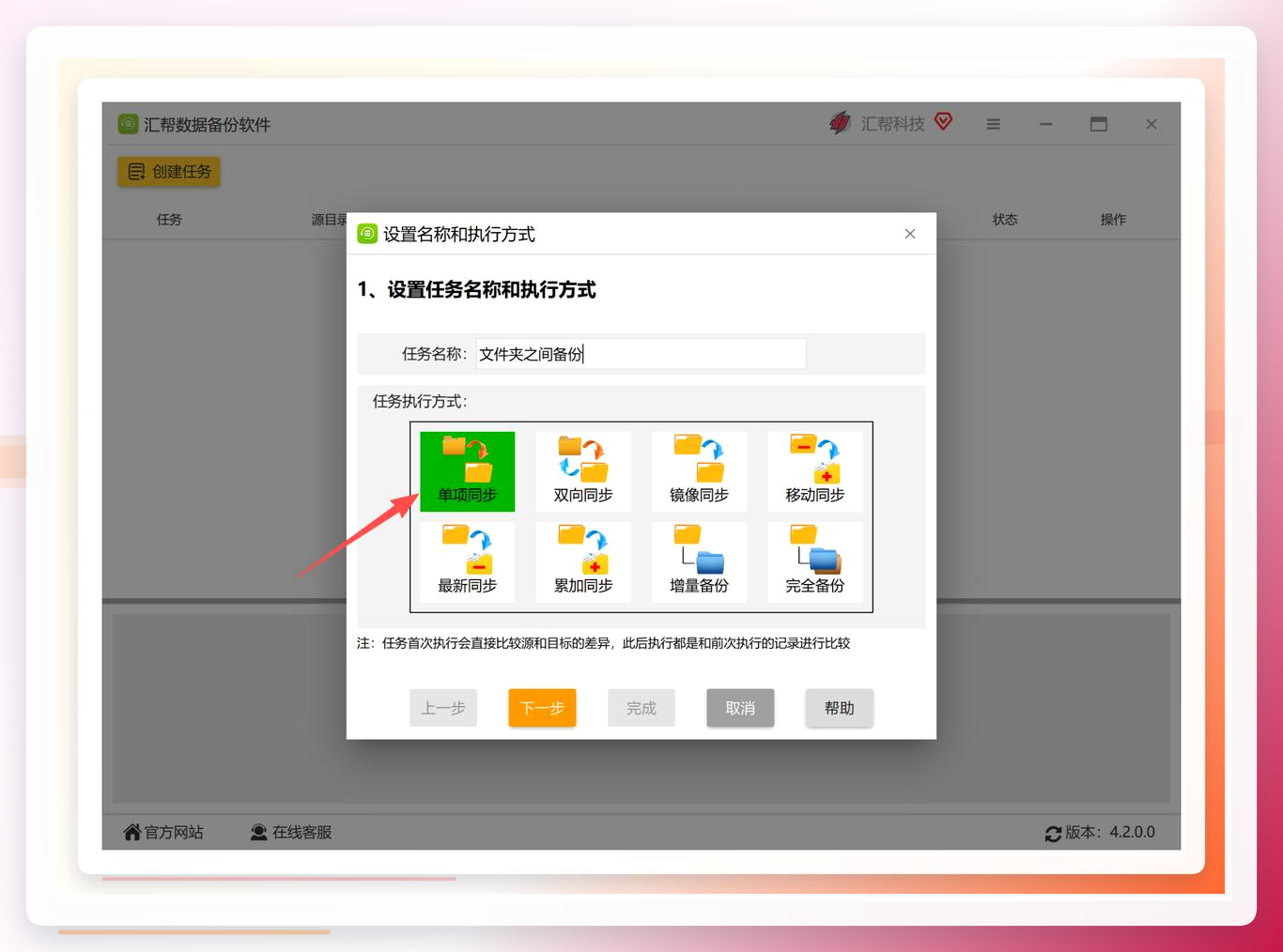
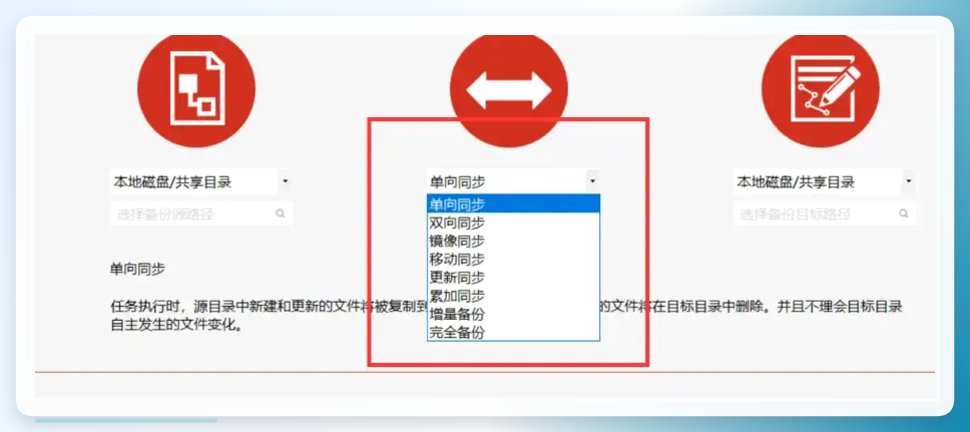
弹窗里会让你选任务执行方式,有单项同步、双向同步等几个选项,每个下面都有一行小字说明。这里选单项同步就行——只把源文件夹的内容往目标文件夹送,目标那边怎么变都不会倒灌回源文件夹。对"保护原始资料"这个需求来说,这个模式最稳妥。
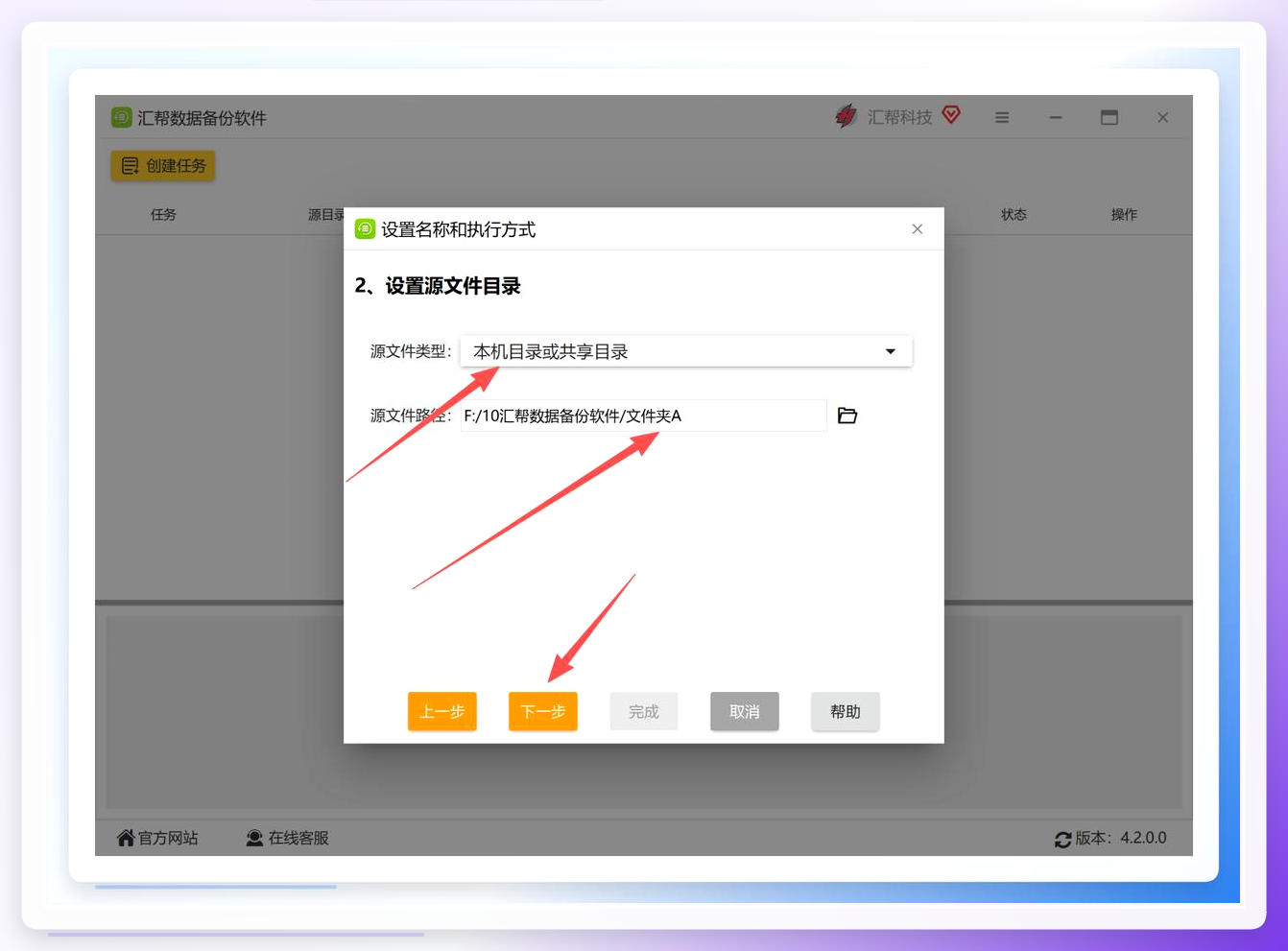
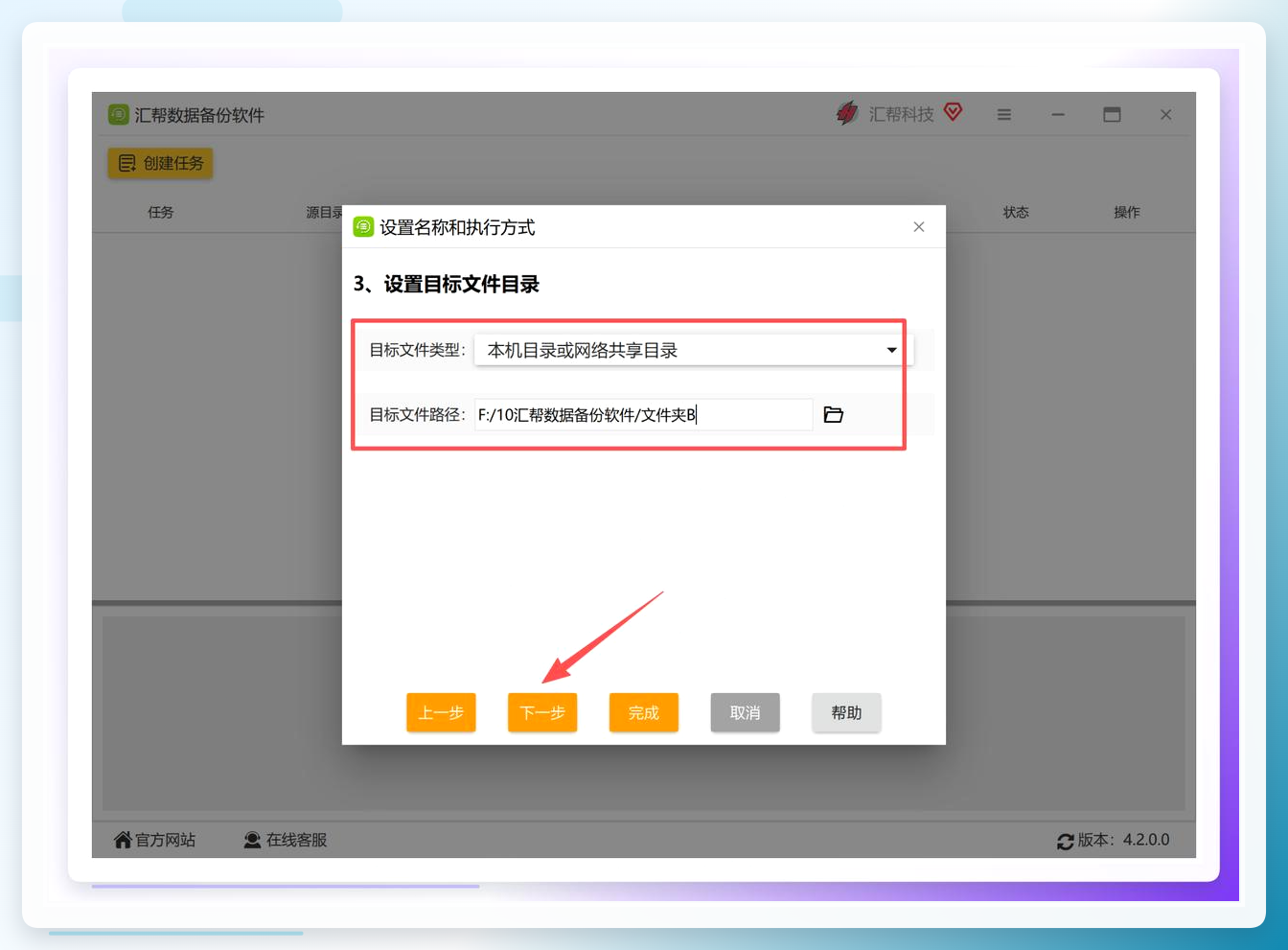
步骤3:指定源文件夹和目标文件夹
源文件夹类型选本机目录或者共享目录,然后浏览到你要备份的那个文件夹,点下一步。目标文件夹用同样的方式选,注意选的是接收副本的位置。这一步我建议你把两个路径都记在便签上,后面排查问题的时候用得上。
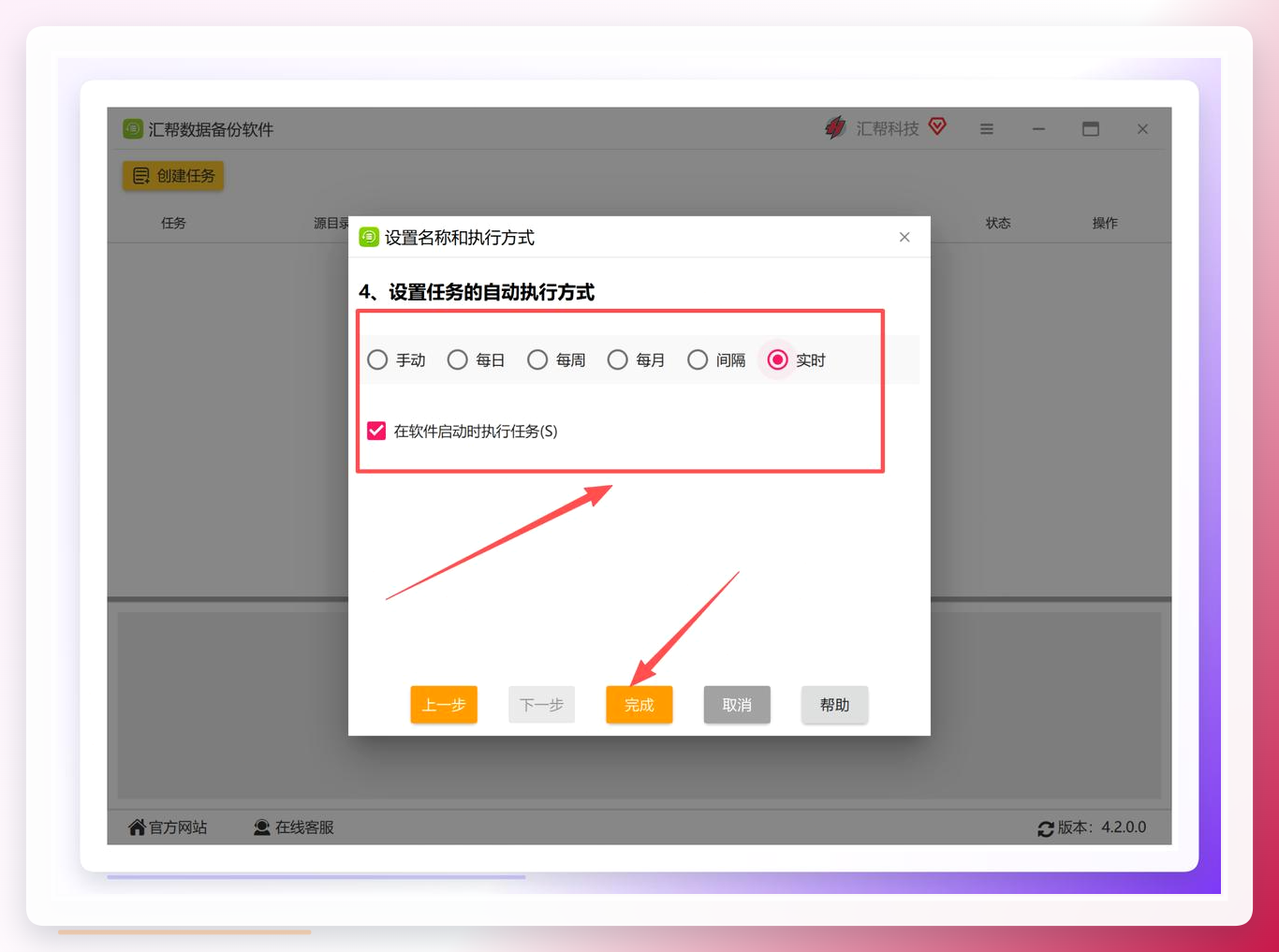
步骤4:设定执行频率——这一步是重点
到了关键的地方。频率选项里有手动、每日、每周,还有实时。你要的是"固定时间自动备份",那就选每日,然后在时间栏里填一个你电脑大概率开着的时间点,比如中午十二点半或者晚上十点。填完点完成,任务就挂到列表里了。
步骤5:验证一次再撒手
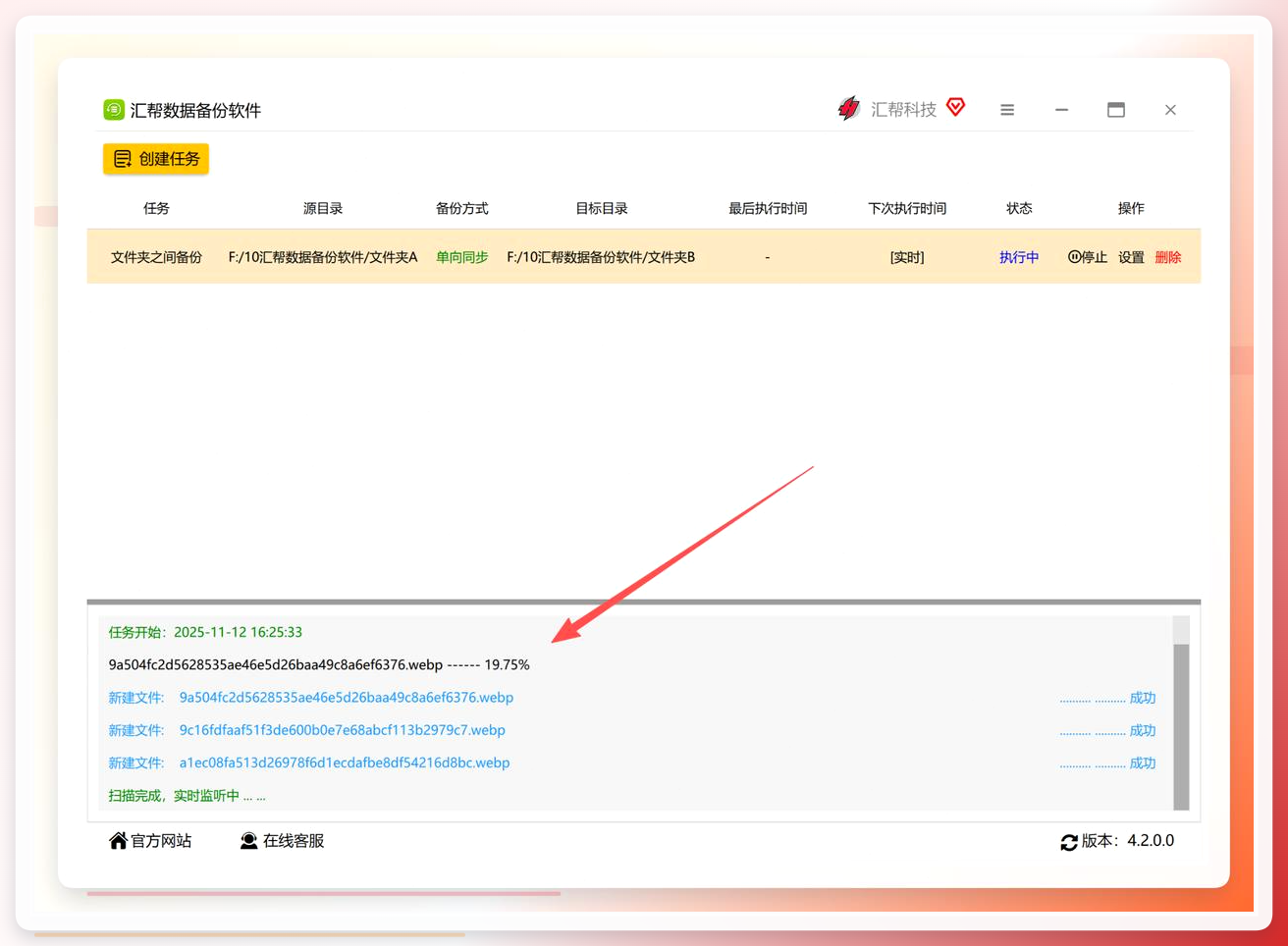
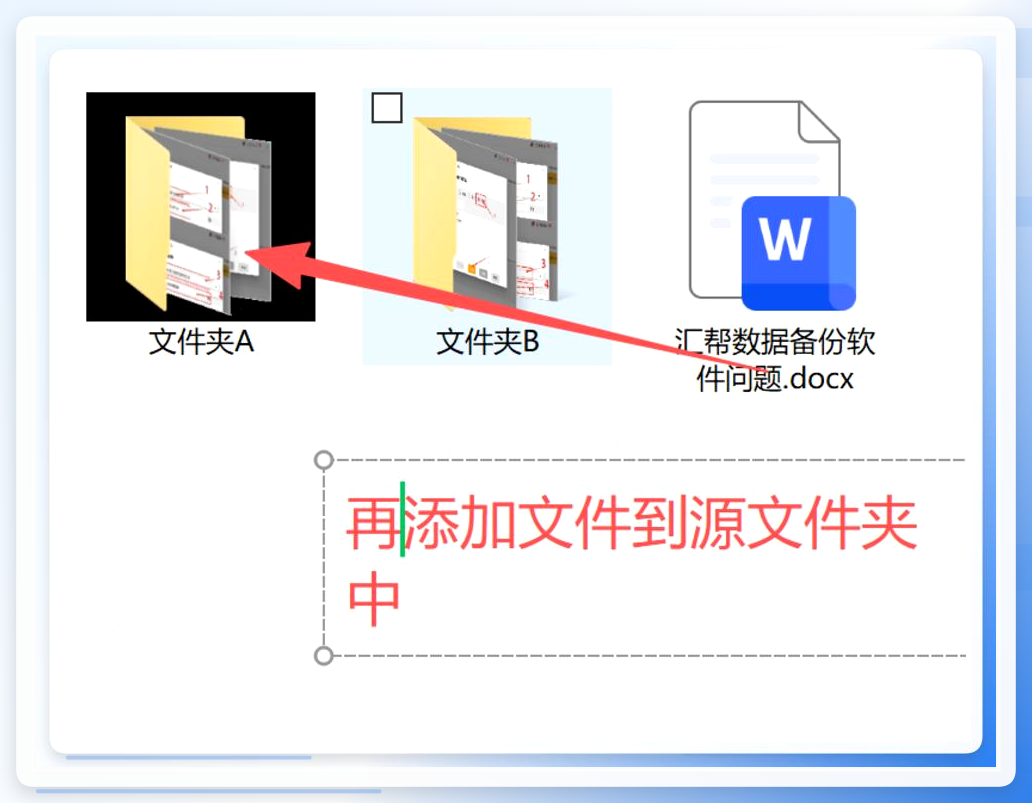
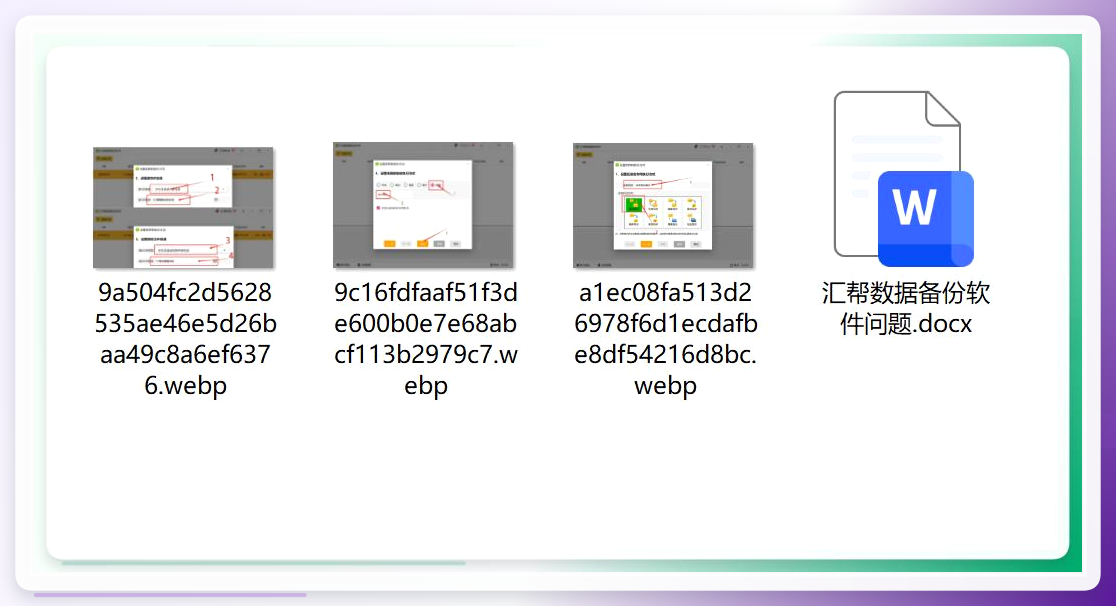
任务建好后别急着关软件。先在源文件夹里丢一个测试文件进去,点任务列表里的开始,看底部进度条走完,再去目标文件夹确认那个文件在不在。我一般是拿一个几十KB的记事本文件试,跑完大概几秒钟,看到副本出现才算数。
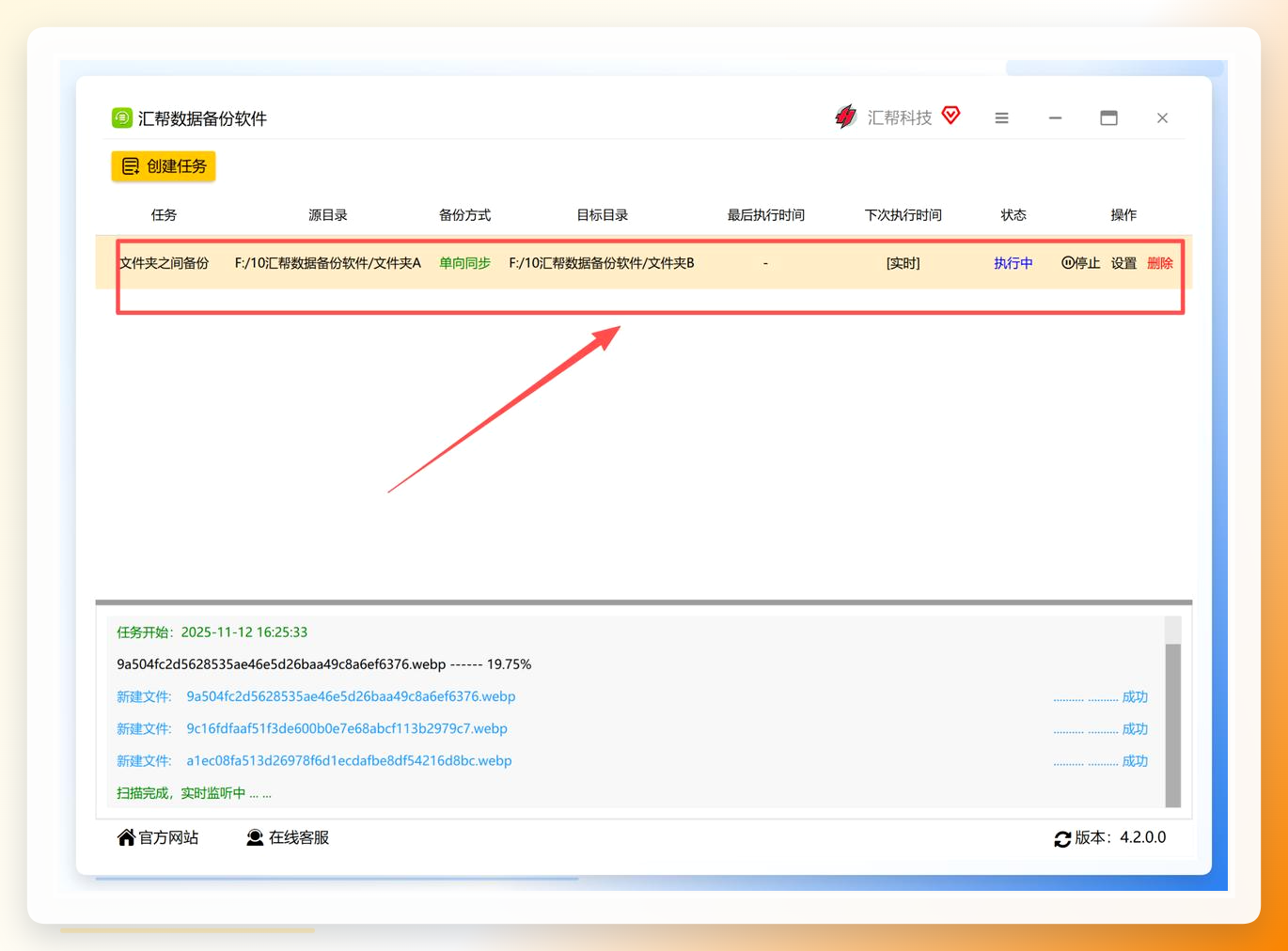 到这儿固定时间备份就设好了,之后每天到点它自己跑,你不用管。老周那台机器后来就是用这个办法挂上的,设的每天中午十二点半,跑了两周没出过岔子。
方案二:Windows自带的文件历史记录,不装软件也能定时备份
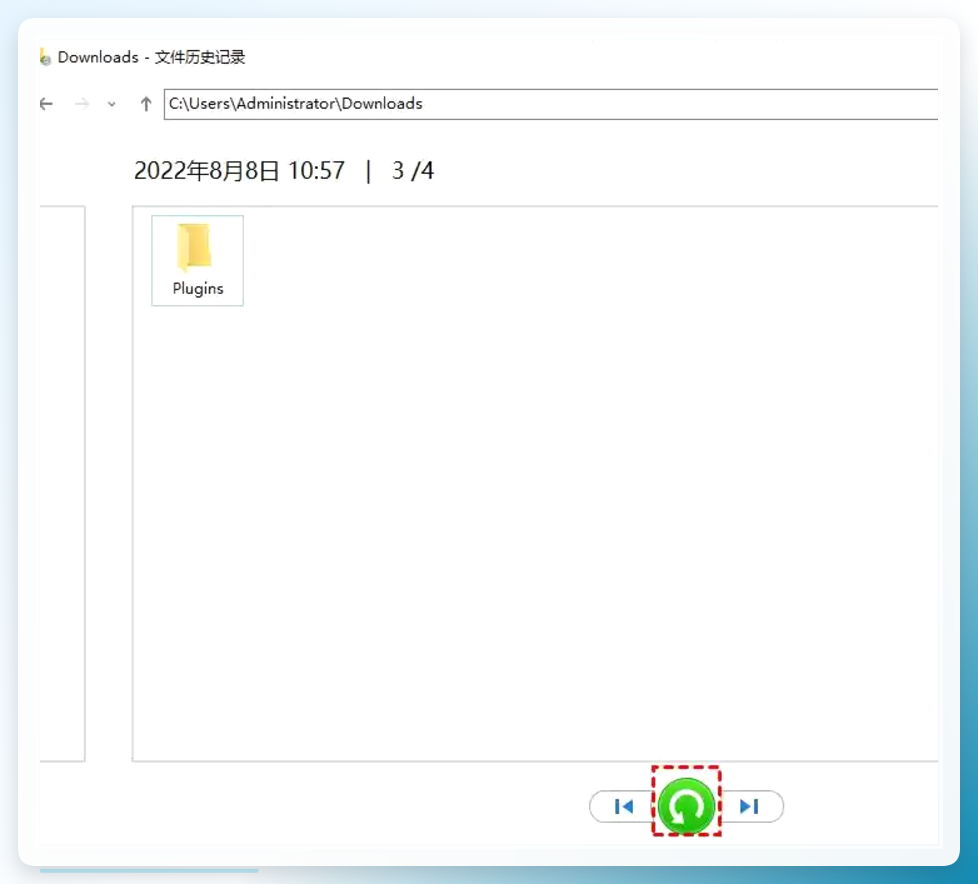
如果你不想装任何东西,系统里其实藏着一个现成的功能。操作路径是:设置 → 更新与安全 → 备份 → 添加驱动器,先插一块移动硬盘或者选一个网络位置,系统会认出来。然后点更多选项,在"备份我的文件"下面把频率调成每小时一次,保留版本那里设个时长,比如三个月。最后把要备份的文件夹加进去。
这个办法的好处是零成本、跟系统贴合;局限也明显——它只认外接盘或网络位置,没法备份到本机另一个分区,而且频率最小单位是十分钟一档,想精确到"每天下午三点"这种点,它做不到。适合那种本来就有一块闲置移动硬盘、对时间点要求不严的人。
方案三:用任务计划程序+Robocopy,老机器也能跑
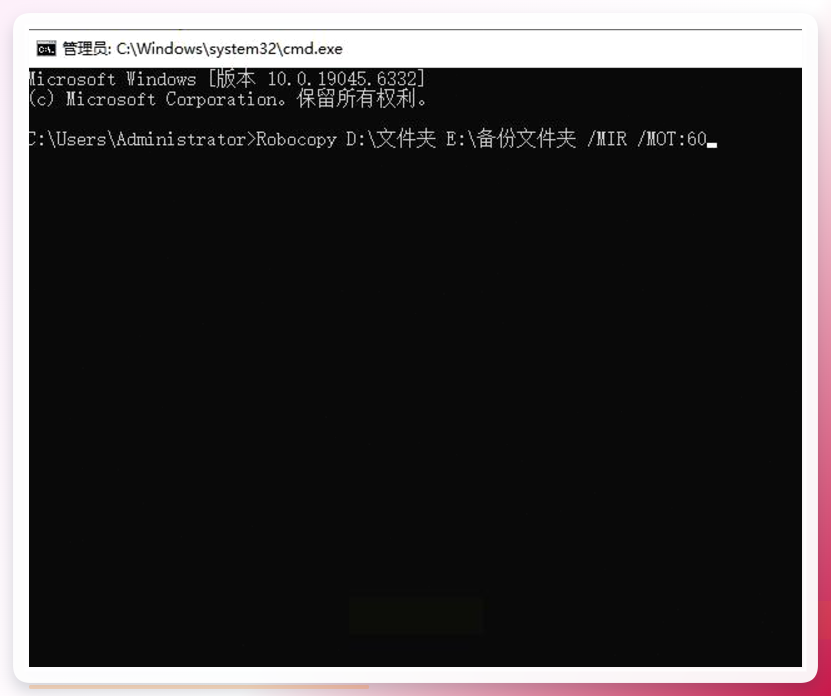
这个方法稍微硬核一点,但胜在系统自带、不占内存。按Win+R输入cmd回车,先手动敲一条命令试试水:Robocopy 源路径 目标路径 /MIR /MOT:1440。这里的/MIR是镜像同步,/MOT:1440表示每1440分钟(也就是24小时)检查一次变化。
命令跑通之后,按Win+R输入taskschd.msc打开任务计划程序,创建基本任务,触发器设成每天某个点,操作选"启动程序",程序填cmd.exe,参数里把你刚才那条命令用/c包起来填进去。保存之后系统就会到点自动执行。
这个方案我踩过的坑是:路径里带空格必须加英文引号,不然命令直接报错。另外第一次跑之前最好先手动执行一遍,确认没有权限问题。
方案四:手机端网盘自动备份,照片视频不怕丢
很多人真正怕丢的其实是手机里的照片。主流网盘App基本都有"自动备份"开关,进去之后选相册备份,设定成"仅WiFi下"、"充电时"执行,它就会在你晚上插上充电器的那段时间悄悄传完。这个方案不占用电脑,适合把手机当主要拍摄工具的人。缺点是免费空间有限,视频多了要清理。
方案五:NAS或路由器挂盘做定时同步
如果你家里有NAS或者支持插U盘的路由器,可以在管理后台里找到"定时备份"或"同步"功能,把电脑上的指定文件夹跟NAS上的目录绑定,设定每天凌晨执行。这个方案一次配置长期有效,适合家里设备多、想统一归档的人。门槛在于得先有硬件,配置界面各家不一样,得翻一下说明书。
 进度提示:到这儿五种办法都摆出来了。如果你已经选定一种,可以直接跳到下面的对照表核对参数;还在犹豫的,接着往下看两段就够做决定了。
参数速查:
备份频率:日常文档每天一次足够;设计素材、代码类建议每几小时一次。
保留版本:至少留两周,重要资料留三个月。
目标位置:优先外接盘或NAS,别跟源文件放同一块物理硬盘。
前后对比:手动拷和定时备份差在哪
以前我的做法是每周五下班前手动拖一次文件夹,听起来也不麻烦,但实际执行起来经常忘——有次连着三周没拷,偏偏第四周硬盘就出了坏道。定时备份设好之后,这件事从"需要记着"变成了"不需要想"。老周那边更有意思,过两周他独立搞定了另一份合同资料的备份,还反过来教他同事怎么设频率。
最后提醒一句最容易翻车的地方:设完任务一定要做一次恢复测试,把目标文件夹里的文件随便打开一个看看能不能用。备份做没做成功,不看进度条,看能不能还原。
