
昨天下午正赶稿子呢,隔壁工位的小李突然“嗷”一嗓子——他那个存了三年设计素材的文件夹,因为硬盘抽风直接打不开了。看着他那个表情,我太懂了,因为我自己也在这事儿上栽过跟头。所以今天咱就掏心窝子聊聊电脑文件怎么备份保存这个话题,不整那些虚的,直接上能落地的法子。
电脑文件怎么备份保存才不丢?分享6个实操方法,新手也能看懂
 先说个扎心的事实:很多人觉得备份麻烦,结果真出事的时候,哭都来不及。我现在的习惯是,重要文件至少存两个地方,一个本地一个云端,心里才踏实。
先说说我现在主力用的工具:汇帮数据备份软件
说实话,试过一堆备份工具之后,我目前用得最顺手的是汇帮数据备份软件。它比较打动我的点在于,能把备份任务做成自动化——设好规则之后就不用管了,软件会按你配置的策略定期执行同步。下面把完整操作流程拆开讲,步骤本身比较严谨,大家跟着走就行。
创建备份任务
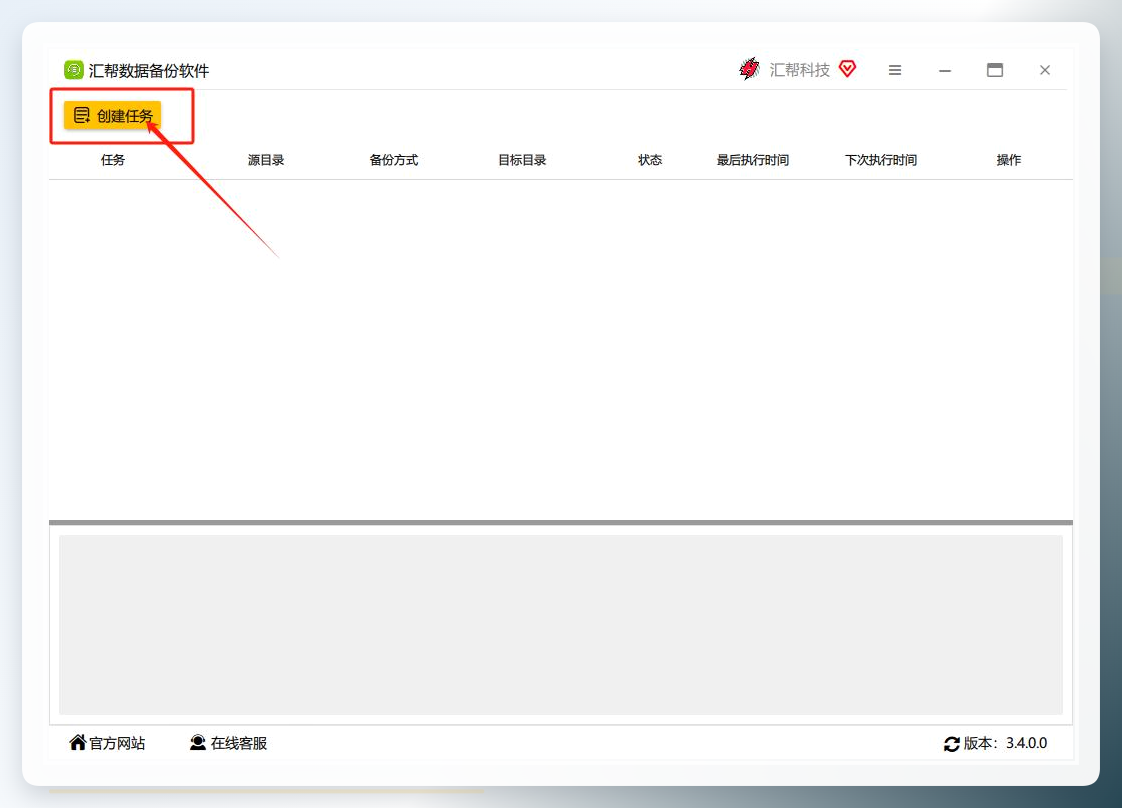
安装并启动汇帮数据备份软件后,在主界面点击【创建任务】按钮,进入任务配置向导。
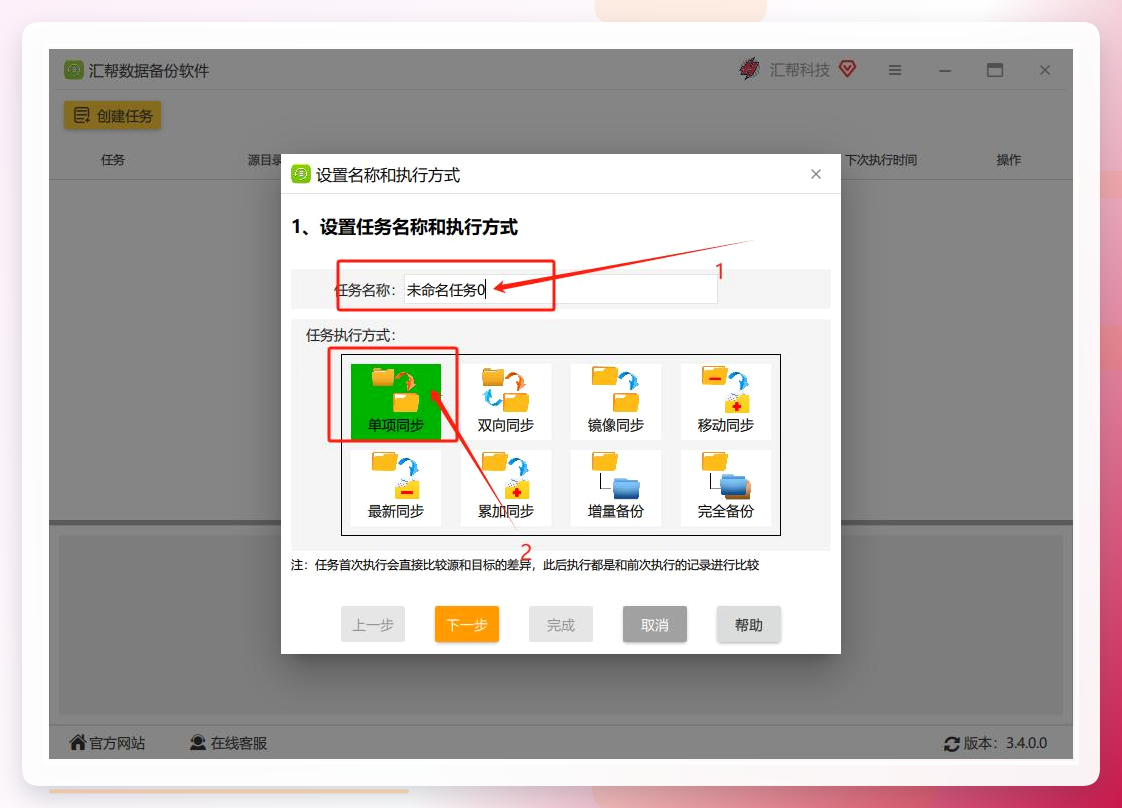
 接着填写“任务名称”,比如“工作文档备份”,执行方式这里选择【单项同步】模式,然后点【下一步】。
 设定源目录和目标目录
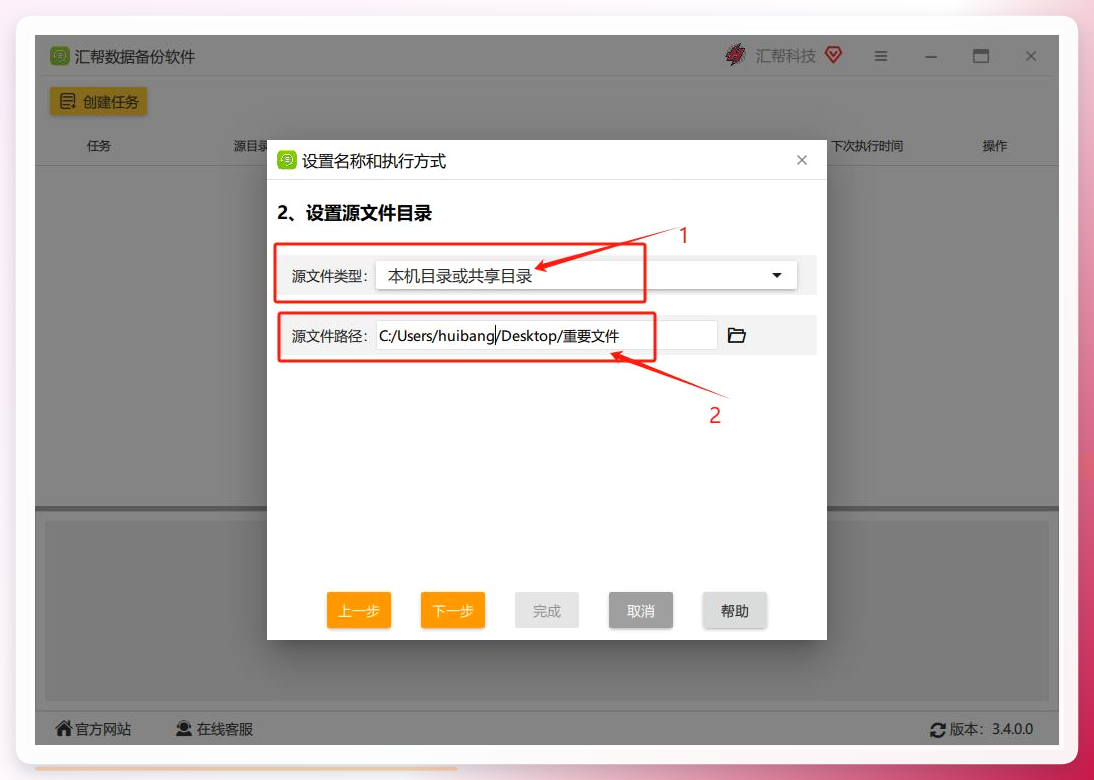
源文件类型选择【本机目录或共享目录】,然后指定你电脑上需要备份的那个文件夹路径,点【下一步】。
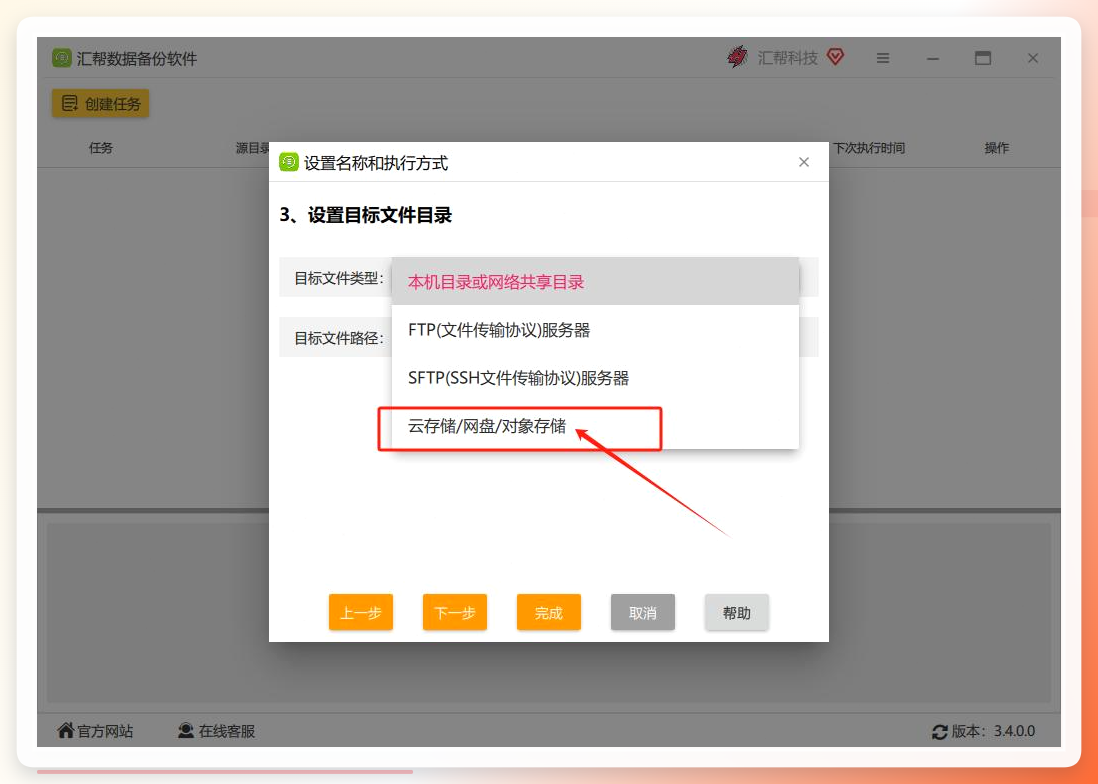
 目标文件类型这里选【云存储/网盘/对象存储】,也就是说备份文件会同步到云端,本地硬盘万一出问题也不影响。
 配置云存储授权
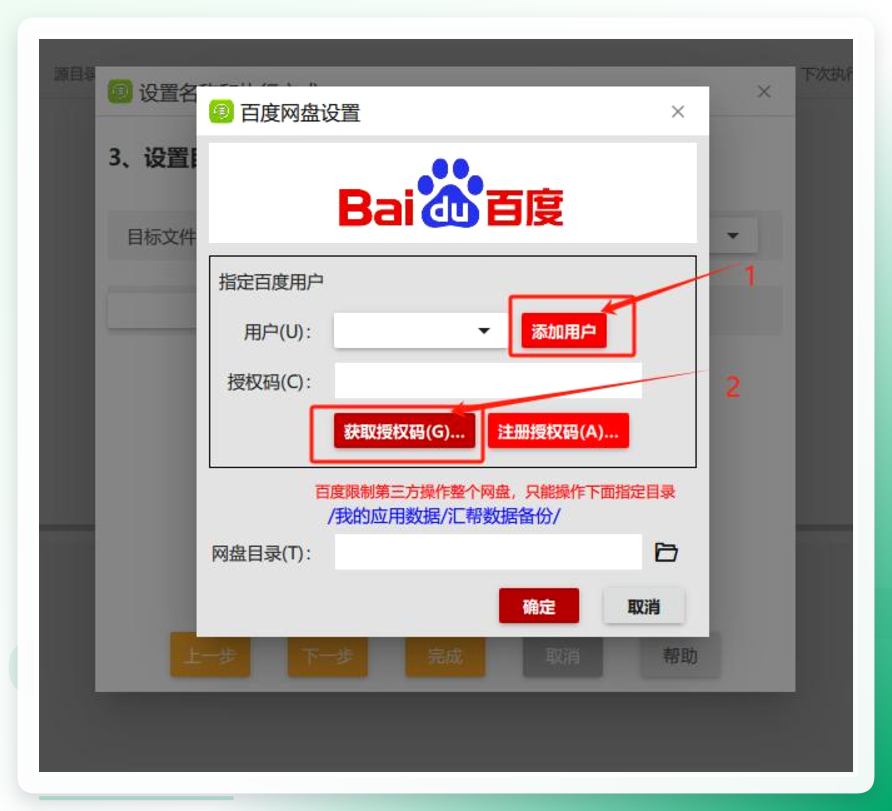
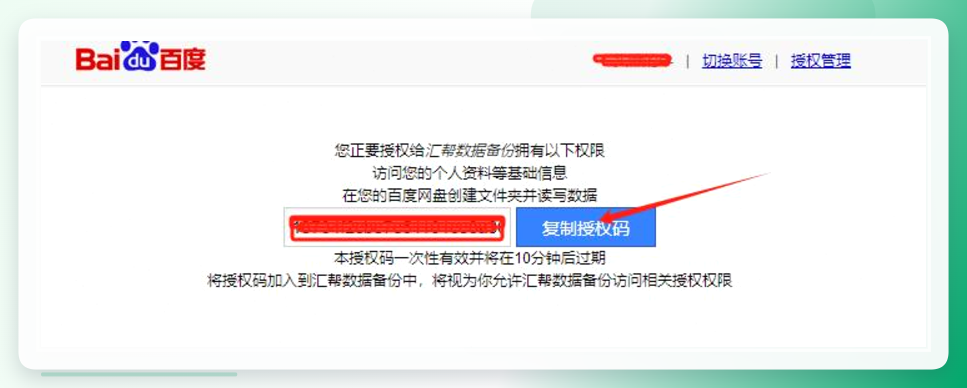
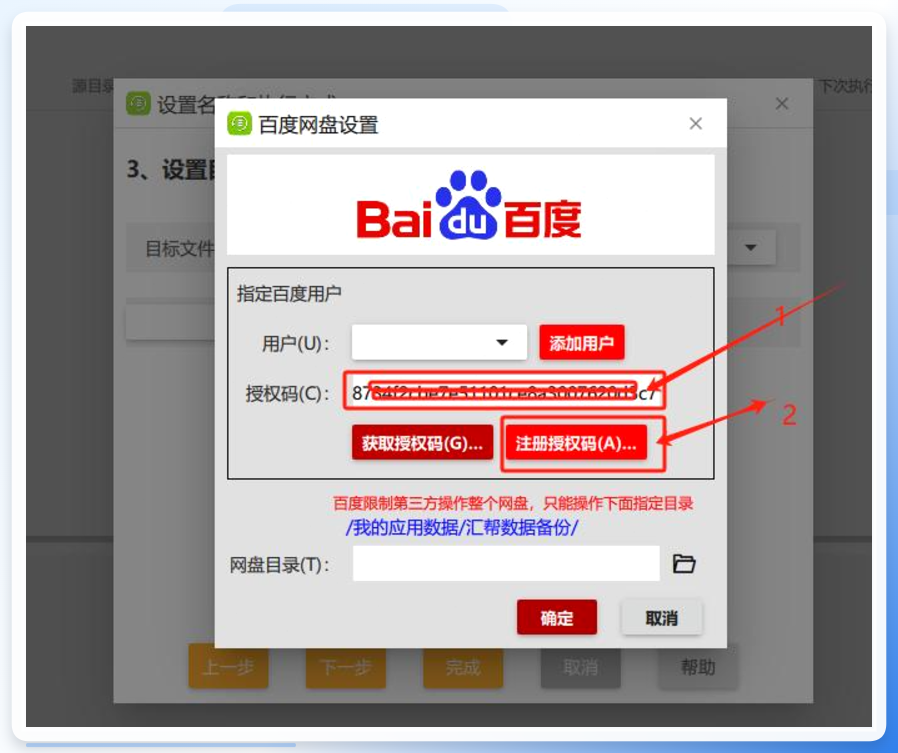
点击【服务器管理】按钮,添加百度账号。依次操作:【添加用户】→【获取授权码】→浏览器打开并复制授权码→粘贴到输入框→点击【注册授权码】完成授权绑定。这里提醒一句,文件存储的网盘目录在“我的应用数据”下面,后面查看备份结果的时候别找错地方。
 设置执行方式
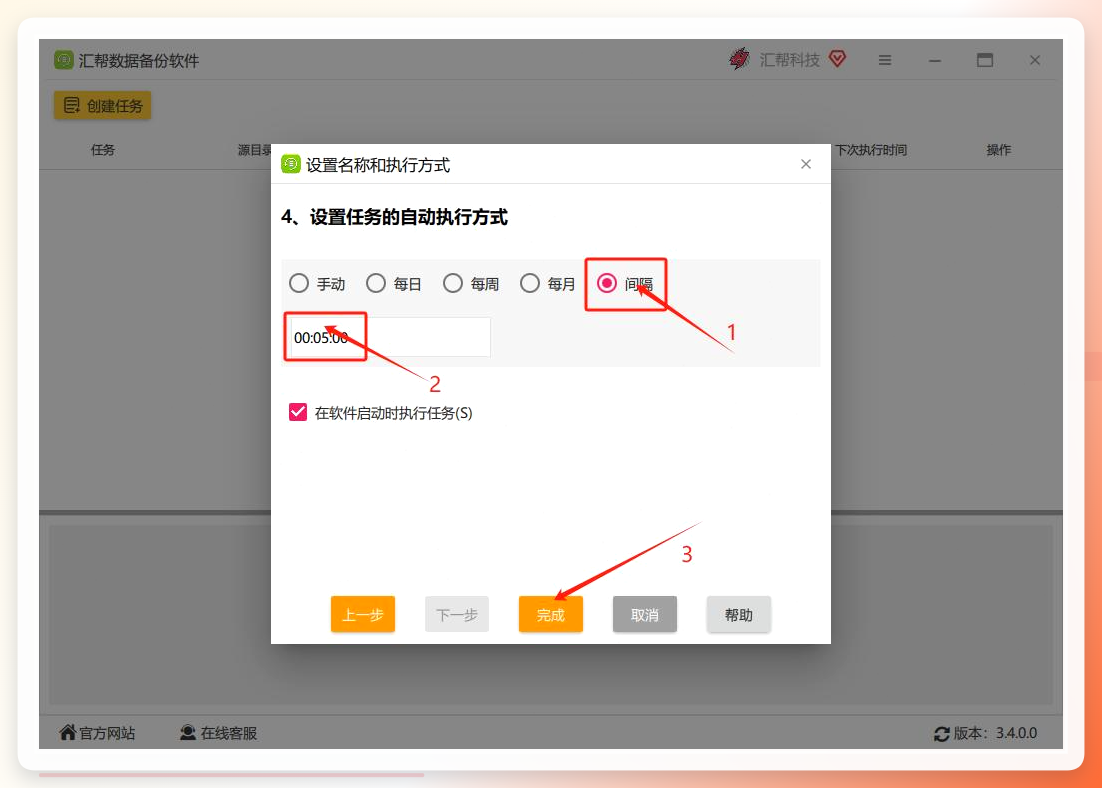
继续点【下一步】,任务执行方式选【间隔】执行,然后设定间隔时间——比如每2小时同步一次,或者每天固定时段跑一次,看你的文件更新频率来定。设好之后点【完成】。
 查看备份结果
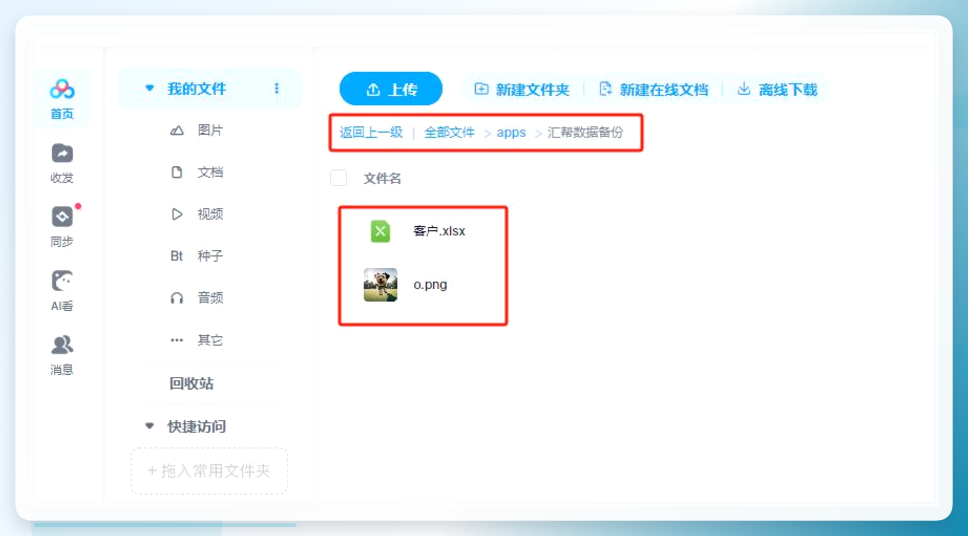
配置完成后,软件会按照设定的策略自动把文件同步到百度网盘。想确认备份有没有成功,登录百度网盘网页版或客户端,依次进入【全部文件】→【我的应用数据】→【汇帮数据备份】,就能看到备份过去的文件了。
 这套流程走下来,基本上就是“设一次、一直用”的节奏。我当时配好之后最大的感受就是——早知道这么省事,之前手动拷来拷去的那些时间都白瞎了。
方法二:Ghost32克隆硬盘(适合换新硬盘的场景)
如果你是想把旧硬盘整个搬到新硬盘上,Ghost32算是个老牌方案了。操作逻辑是:先把新硬盘通过SATA线或硬盘盒接到电脑上,打开Ghost32,走 Local → Disk → To Disk 的路径,依次选源磁盘和目标磁盘,确认覆盖提示后等进度条跑完就行。注意这玩意儿是全盘克隆,目标盘数据会被清掉,操作前一定确认好盘符别选反了。
方法三:批处理脚本+任务计划(适合爱折腾的进阶用户)
这个方法不装任何软件,纯靠系统自带功能。用记事本写一段xcopy命令,核心参数是 /s /e /h /y——分别对应复制子文件夹、包含空目录、带上隐藏文件、覆盖不提示。保存成 .bat 文件后,再用 taskschd.msc 打开任务计划程序,创建一个基本任务,触发器设成每天或每周固定时间,操作里指向那个bat文件就完事了。说实话我第一次配的时候来回试了好几遍才跑通,参数写错一个字母就不干活,但配好之后确实省心。
方法四:云盘手动上传
旧电脑登录云盘客户端,把要迁移的文件拖上去,新电脑登同一账号下载下来。适合临时转移一批文件,缺点是文件多了上传下载挺费时间的,建议趁晚上挂着跑。
方法五:手动复制粘贴
最原始的法子——选中文件右键复制,到目标位置右键粘贴。优点是零门槛,缺点是……你真的会记得定期做吗?我反正经常忘,所以这招只适合应急。
方法六:Windows文件历史记录
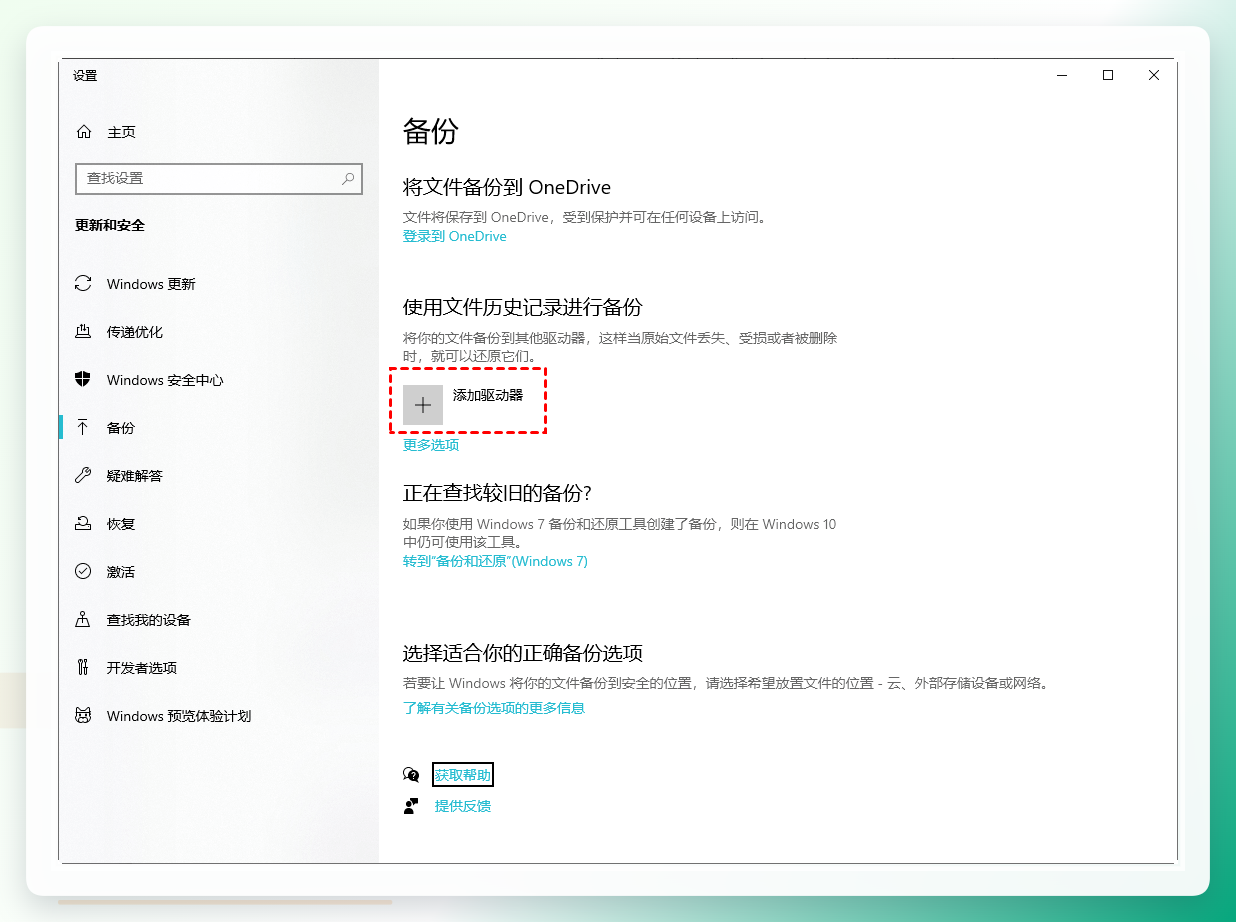
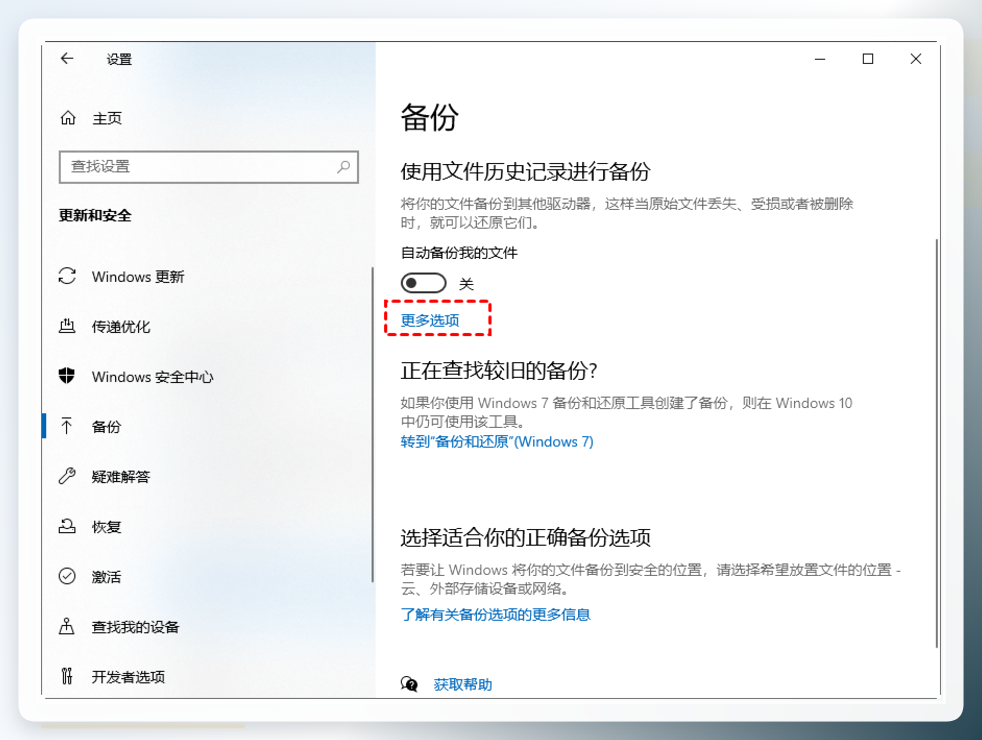
接上外置硬盘,进“设置”→“更新和安全”→“备份”,点“添加驱动器”,然后开启“自动备份我的文件”。在“更多选项”里可以调备份频率和保留时长。这是系统自带的功能,不花钱,但前提是你得一直插着那块硬盘。
方法七:磁盘克隆工具
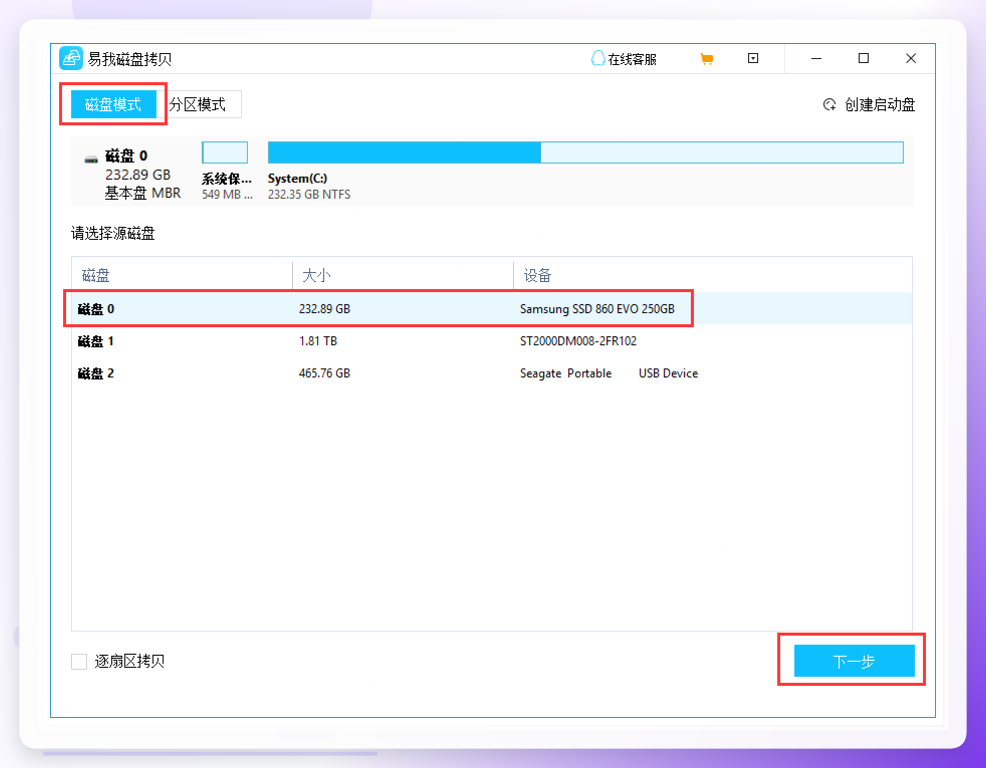
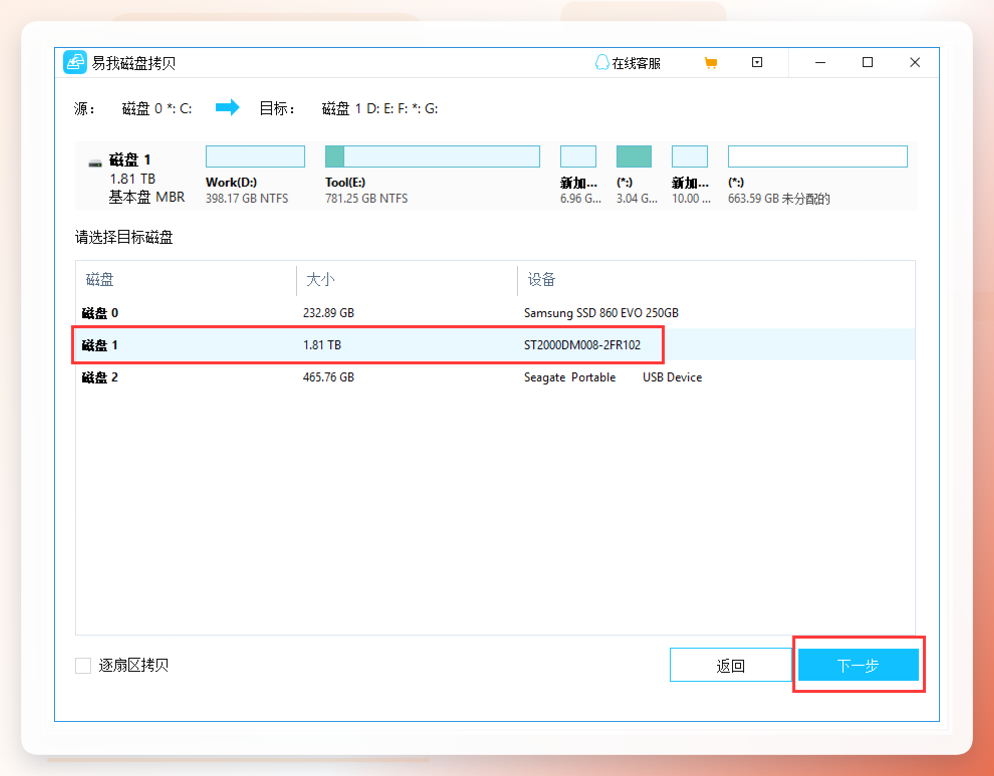
像易我磁盘拷贝这类工具,走的是“磁盘模式”选源盘、再选目标盘的流程,确认擦除提示后执行克隆。适合整盘迁移,注意目标盘容量不能小于源盘。
我的建议
回到电脑文件怎么备份保存这个事儿上,我的真实体会是:方法不在多,在于你能不能坚持执行。手动复制粘贴谁都会,但靠人记性去维护的备份方案,迟早会断档。所以如果你问我推荐哪个,日常文件同步我选汇帮这种能设定时策略的工具,换硬盘这种大动作再考虑克隆类方案。两相结合,基本能把数据丢失的风险压到很低。
行了,方法都摆在这儿了,挑一个顺手的先用起来。要是操作过程中卡在哪个步骤,评论区说一声,我看到就回。
