

带我的师傅扔过来一个文件传输请求,里头是个.dae模型,让我转成dwg给他排线稿。我满口答应,结果折腾了快四十分钟,导出来的图纸线条全是散的。
师傅过来看了一眼,说了句“你这转法,材质和图层都没了”,然后坐下两分钟给我演示了一遍。
这篇就把我踩过的坑和后来摸清的十几种路子一起写出来。dae怎么转dwg格式,看完你至少能少走我那段弯路。

dae怎么转dwg格式:汇帮CAD转换器四步走通
对电脑操作不太熟的朋友,汇帮CAD转换器的界面算是比较直观的,跟着点几下就能出结果,不用装插件也不用配环境。具体流程如下:
工具特点
有独立的“DAE CAD互转”模块,不用在菜单里翻。
支持批量导入,文件数量和大小没设硬门槛。
输出目录可自选,转换完直接去对应文件夹取。
详细操作流程
步骤1:打开模块
下载并打开汇帮CAD转换器,在功能面板里点 “DAE CAD互转”,进入转换工作台。
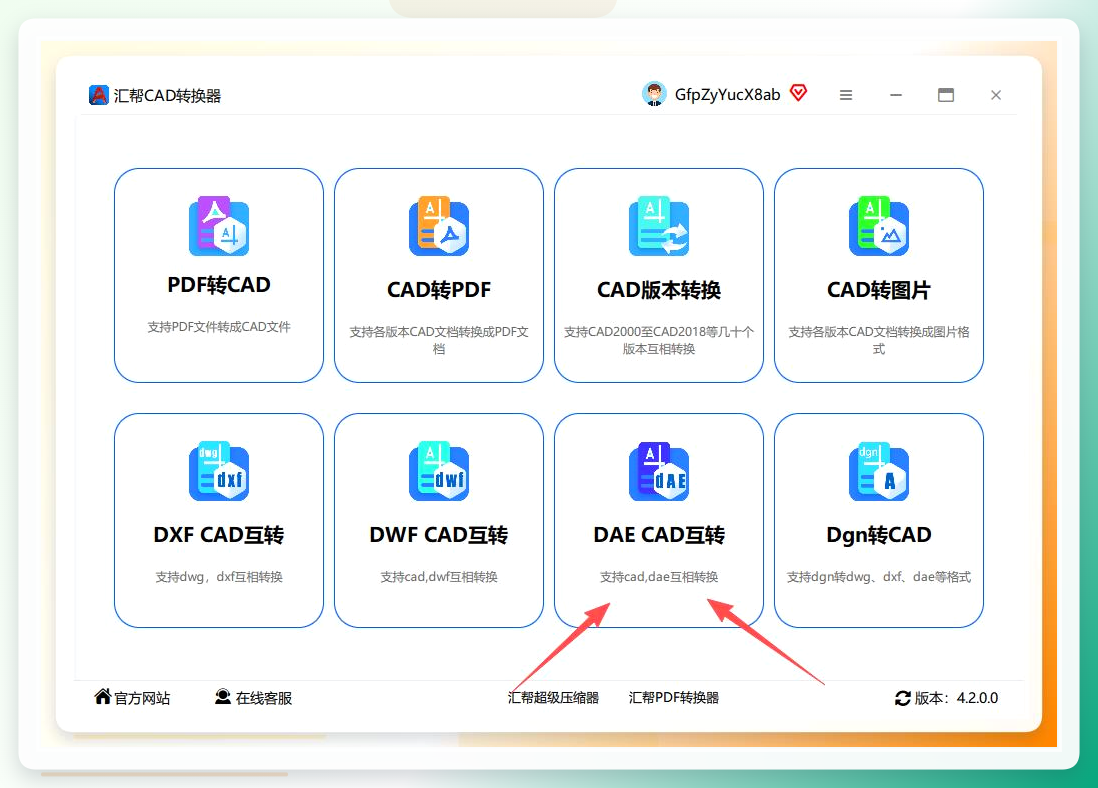 这一步容易出错的地方:别点成“CAD版本转换”,那是另一个功能。
步骤2:导入文件
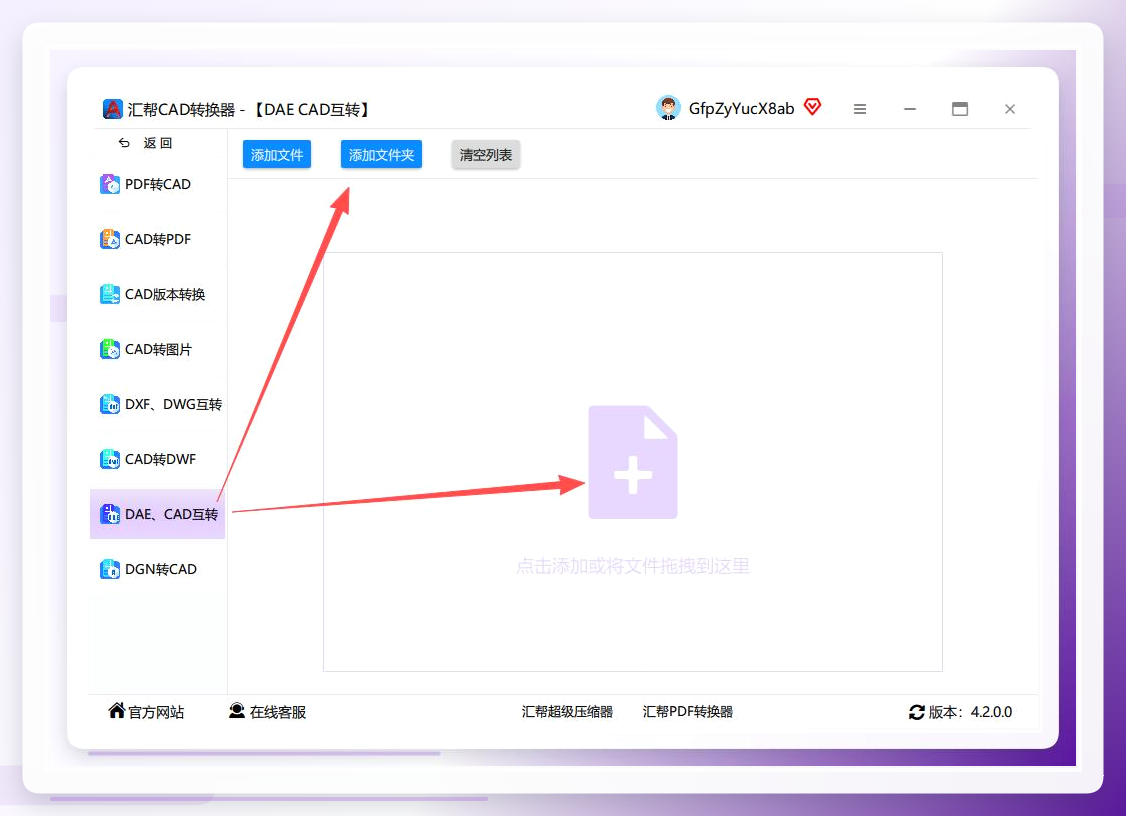
点击上传区域,把要处理的DWG文件拖进去或选中导入。支持批量上传,二十来个文件一起扔进去也没问题。
步骤3:指定输出目录
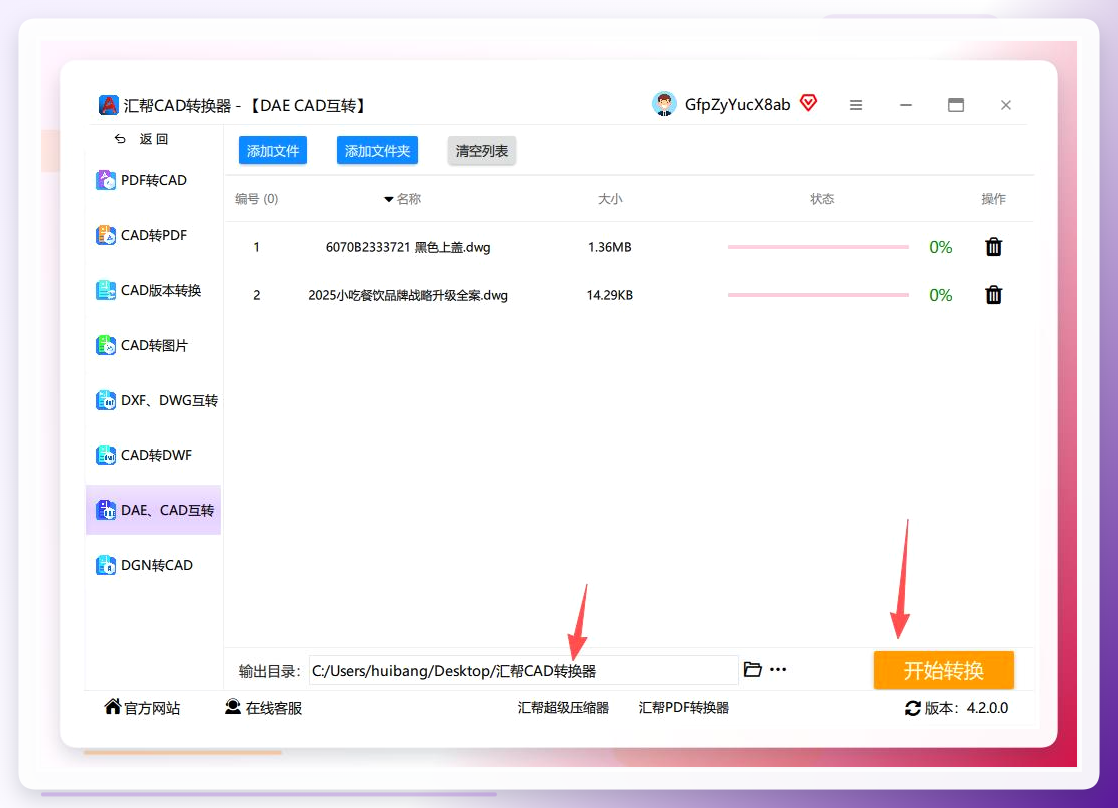
文件导入后,在界面下方选好保存路径,点 “开始转换”。
步骤4:取结果
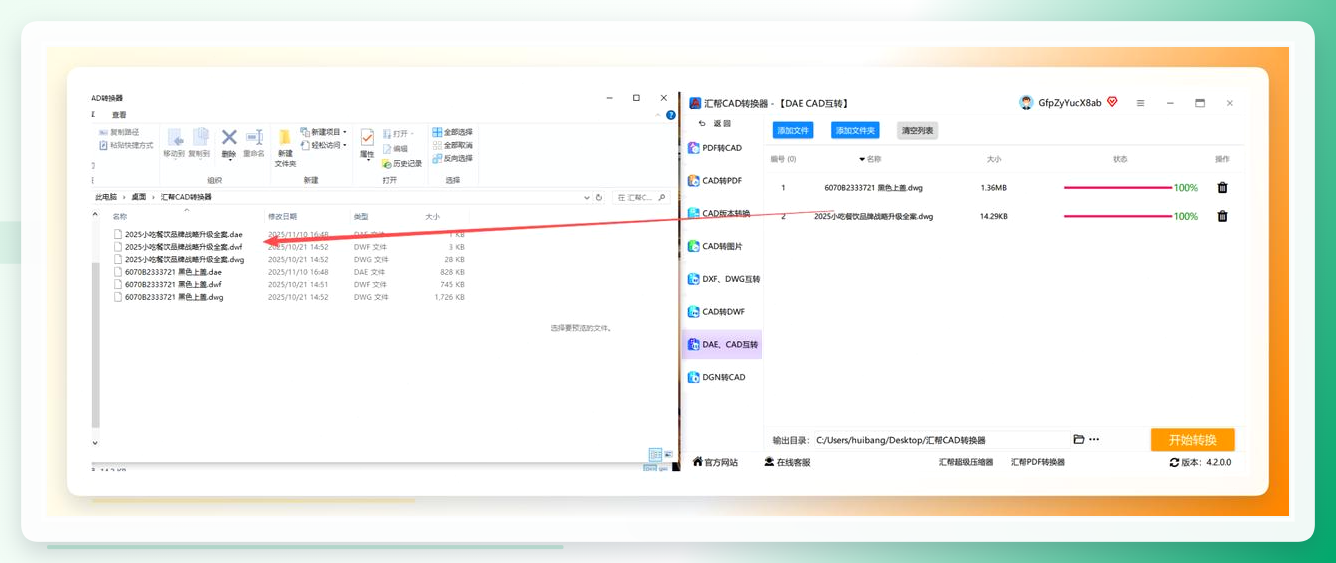
转换完成后去预设路径取文件即可。整个过程不用额外装插件。
dae转dwg格式批量处理:另外8个偏门招数
下面这些是我后来陆续试出来的,按类别分开写,每个都给到步骤。
P1 在线转换工具(浏览器直接开)
步骤1:打开任意一款支持DAE转DWG的在线转换站
步骤2:点“上传文件”,选本地.dae
步骤3:输出格式选DWG
步骤4:点转换,等进度条走完
步骤5:下载结果
适合零散小文件。单次有大小上限,大模型传不上去。
P2 FreeCAD(免费开源桌面软件)
步骤1:打开FreeCAD,文件→导入,选.dae
步骤2:在模型树里确认导入正常
步骤3:文件→导出,格式选DWG
步骤4:选保存路径,确定
导入后如果模型是散的,先做一次合并再导出。
P3 命令行工具assimp
步骤1:装好assimp
步骤2:终端输入 assimp export 输入.dae 输出.dwg
步骤3:回车执行
步骤4:去当前目录取文件
适合会敲命令的人,批量处理脚本化方便。
P4 手机端转换App
步骤1:应用商店搜“CAD转换”类App
步骤2:授权文件访问,选中.dae
步骤3:目标格式选DWG
步骤4:点转换,等完成
步骤5:在App内下载或分享
临时应急用,复杂模型别指望。
P5 浏览器插件方案
步骤1:装一款支持CAD格式转换的浏览器扩展
步骤2:在网页里打开.dae或上传
步骤3:选DWG输出
步骤4:下载
轻量,但兼容性看插件质量。
P6 SketchUp + COLLADA导出插件
步骤1:装COLLADA导出插件
步骤2:文件→导入载入DWG
步骤3:导入设置里调单位比例
步骤4:扩展程序→COLLADA导出
步骤5:勾选“保留材质”“导出为单个DAE”
P7 AutoCAD直接导入
步骤1:顶部菜单 插入→导入
步骤2:文件类型选COLLADA
步骤3:导入后另存为DWG
原生平台,省中间环节。
P8 Blender + DWG导出插件
步骤1:文件→导入→COLLADA (.dae)
步骤2:清理多余顶点或面片
步骤3:装DWG导出插件并重启
步骤4:文件→导出,选DWG
步骤5:配保存路径与参数,完成
 进度提示: 到这儿十几种路子都摆出来了,下面这部分是踩坑和问答,建议先存着慢慢看。
dae转dwg格式不丢材质:几个常见误区
误区一:以为转完就万事大吉。实际上图层、材质、单位比例都可能丢,转前先在原软件里确认。
误区二:模型越大越直接转。大模型先清理冗余面片再转,能省一半时间。
误区三:随便哪个工具都行。不同工具对材质和层级的保留程度差别挺大,急用选在线,讲究选专业软件。
快问快答
问:dae转dwg格式后线条乱怎么办? 答:多半是单位比例没对上,回导入设置里调一下再转。
问:长期维护怎么弄? 答:固定一套工具和参数,每次转完存档时把原始.dae和.dwg一起留着,后面改起来省心。
问:批量转会不会漏文件? 答:导入后核对文件列表数量,转完再对一遍输出目录。
师傅后来跟我说了句原话:“工具是死的,参数是活的,转之前多看一眼设置,比转十次都管用。”
dae怎么转dwg格式,说到底不是找不到工具,是没把设置当回事。你手上那个转出来总出问题的模型,是不是也卡在某个参数上?
