

在日常工作和项目协作中,相信很多朋友都遇到过这样的糟心事:同事发来一张CAD图纸,自己的电脑上装的是低版本软件,结果双击打开后直接提示“图形文件无效”,或者显示一片空白、缺少字体。明明很着急要改图,却被版本这道门槛卡得死死的。尤其是建筑设计、机械加工行业,团队里大家用的软件版本参差不齐,高版本图纸常常因为兼容性问题无法正常流转。
那么,cad高版本的怎么调成低版本的?其实解决起来并不复杂,不需要重新安装软件,也不用求人。今天这篇文章就给大家整理了几种亲测有效的CAD版本转换方法,操作门槛很低,哪怕是第一次接触CAD的朋友也能快速上手。
cad高版本的怎么调成低版本的?三个CAD版本转换方法介绍
 方法一:使用汇帮CAD转换器(最简单高效)
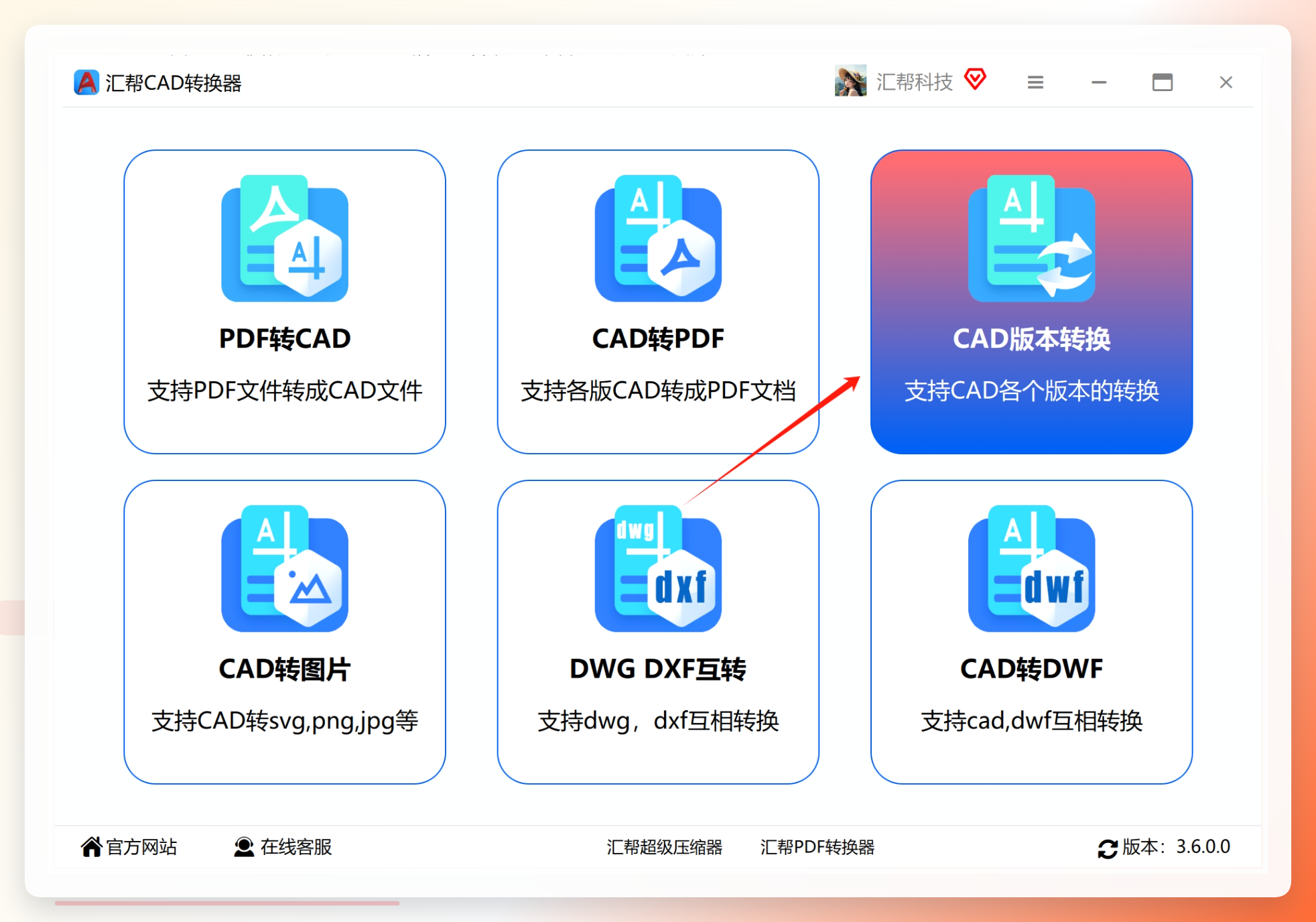
第一步: 打开“汇帮CAD转换器”软件。你会看到软件首页非常简洁,功能模块排列清晰,有PDF转CAD、CAD转PDF、CAD转图片等常用功能。我们需要点击首页中的“CAD版本转换”选项,进入功能详情页面,也就是为高版本图纸“降级”的操作面板。
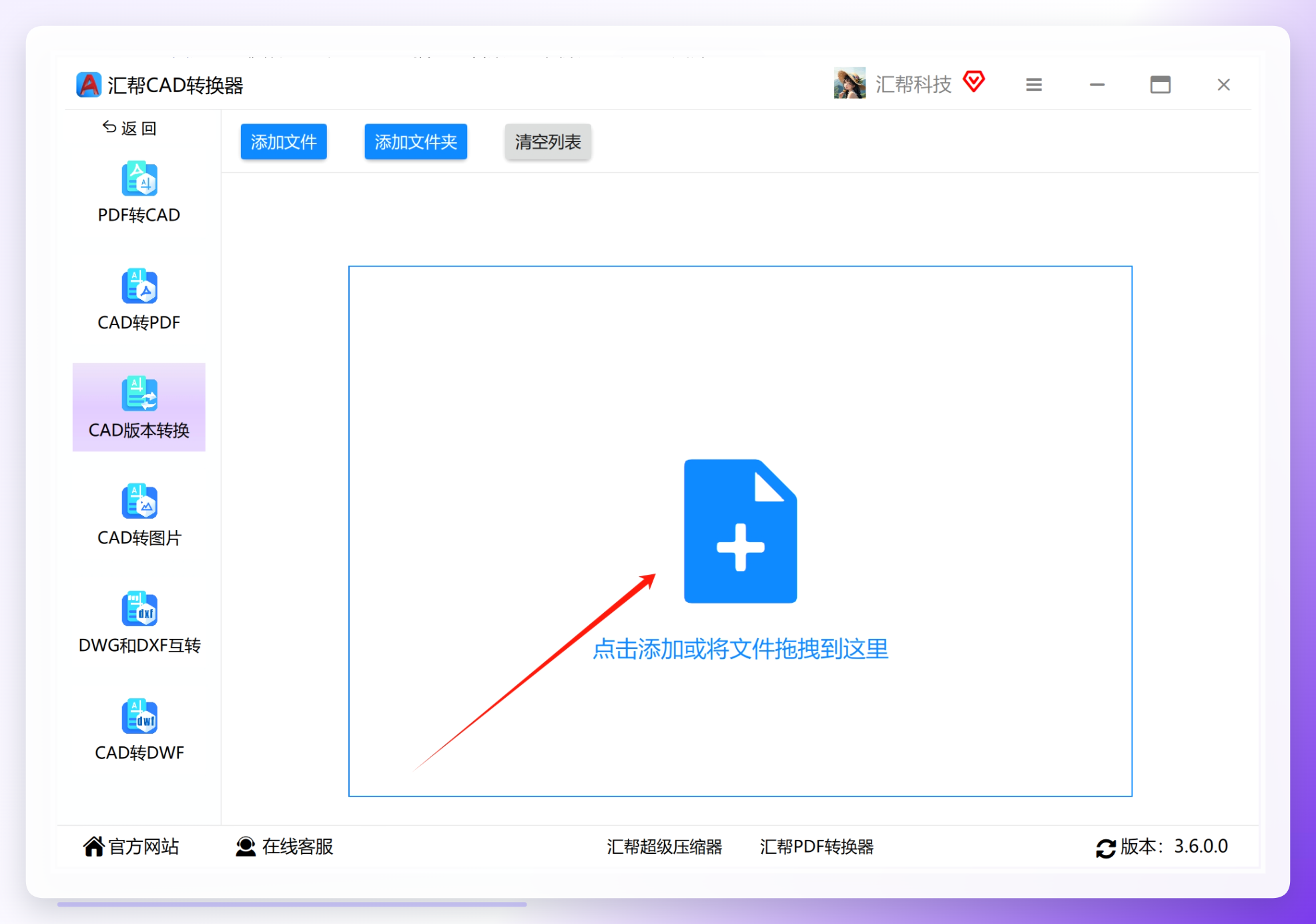
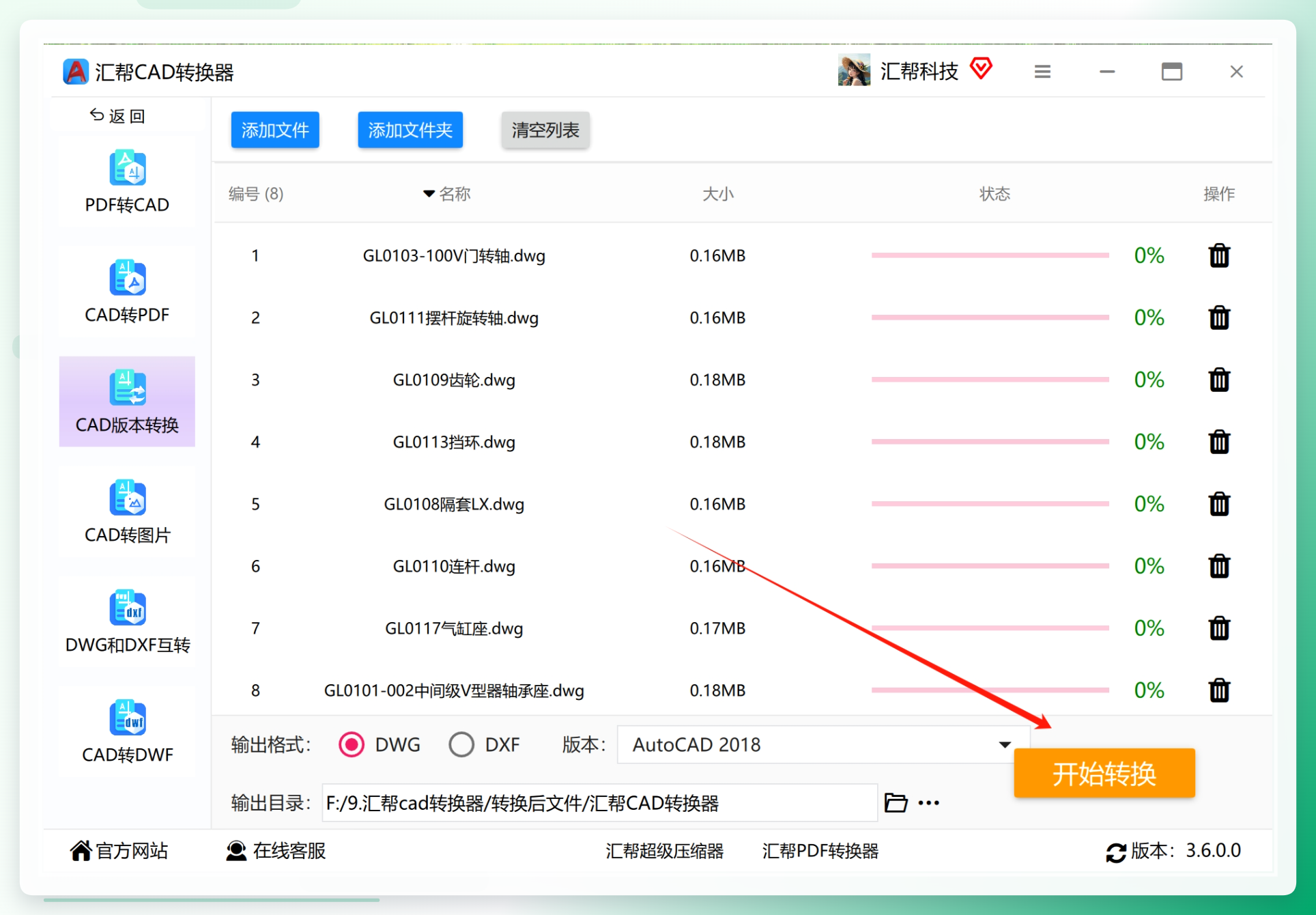
第二步: 进入功能页面后,可以直接把需要转换的CAD文件拖拽到软件界面中央区域即可快速添加,也可以点击“添加文件”按钮,从电脑文件夹中进行选择。这里支持DWG、DXF等多种常见格式。
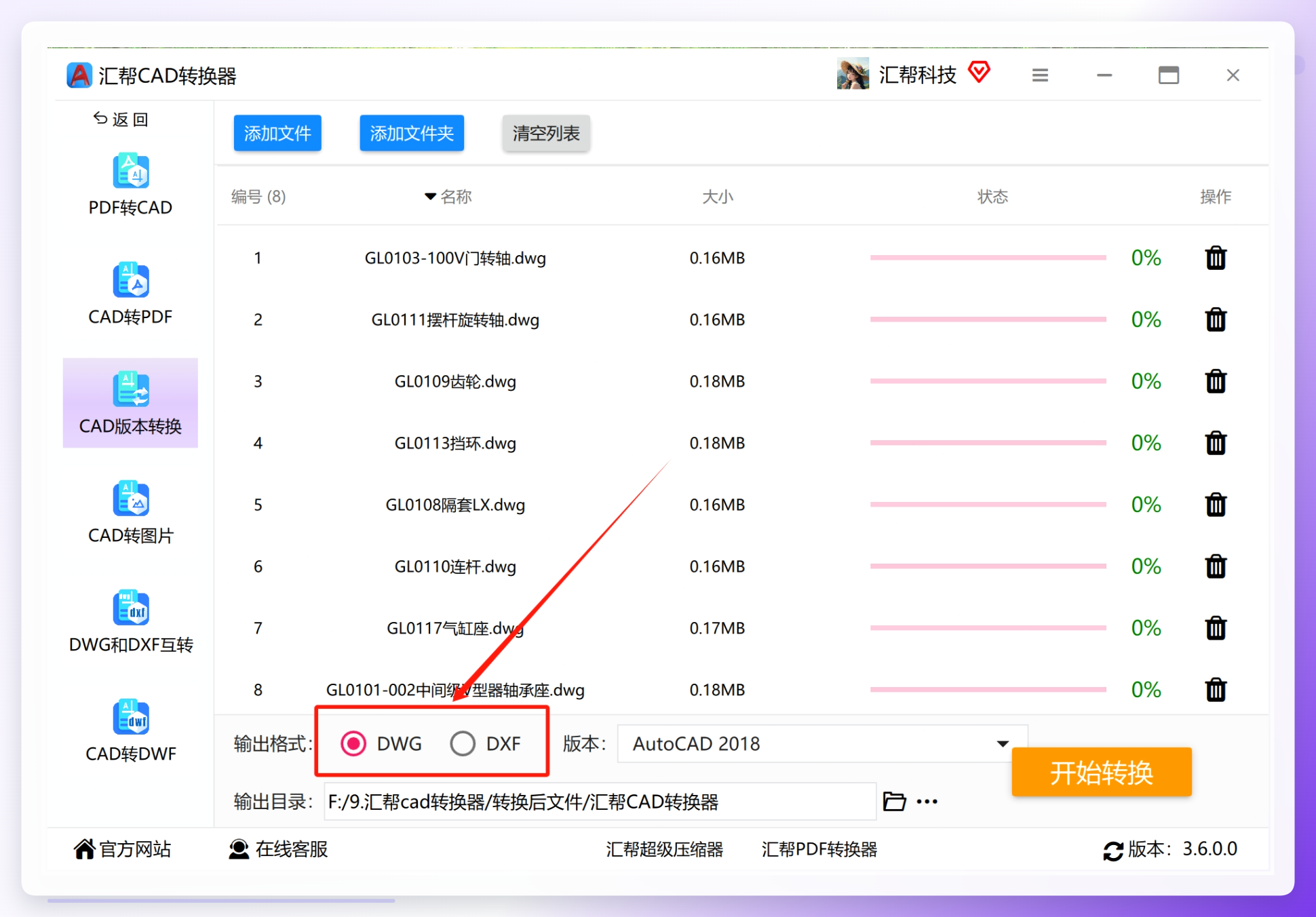
 第三步: 文件导入后,观察软件底部的“输出格式”选项。我们可以保持和原文件一致的格式(例如原文件是DWG,这里就选择DWG),根据实际需要也可以选择转换成DXF等其他格式。
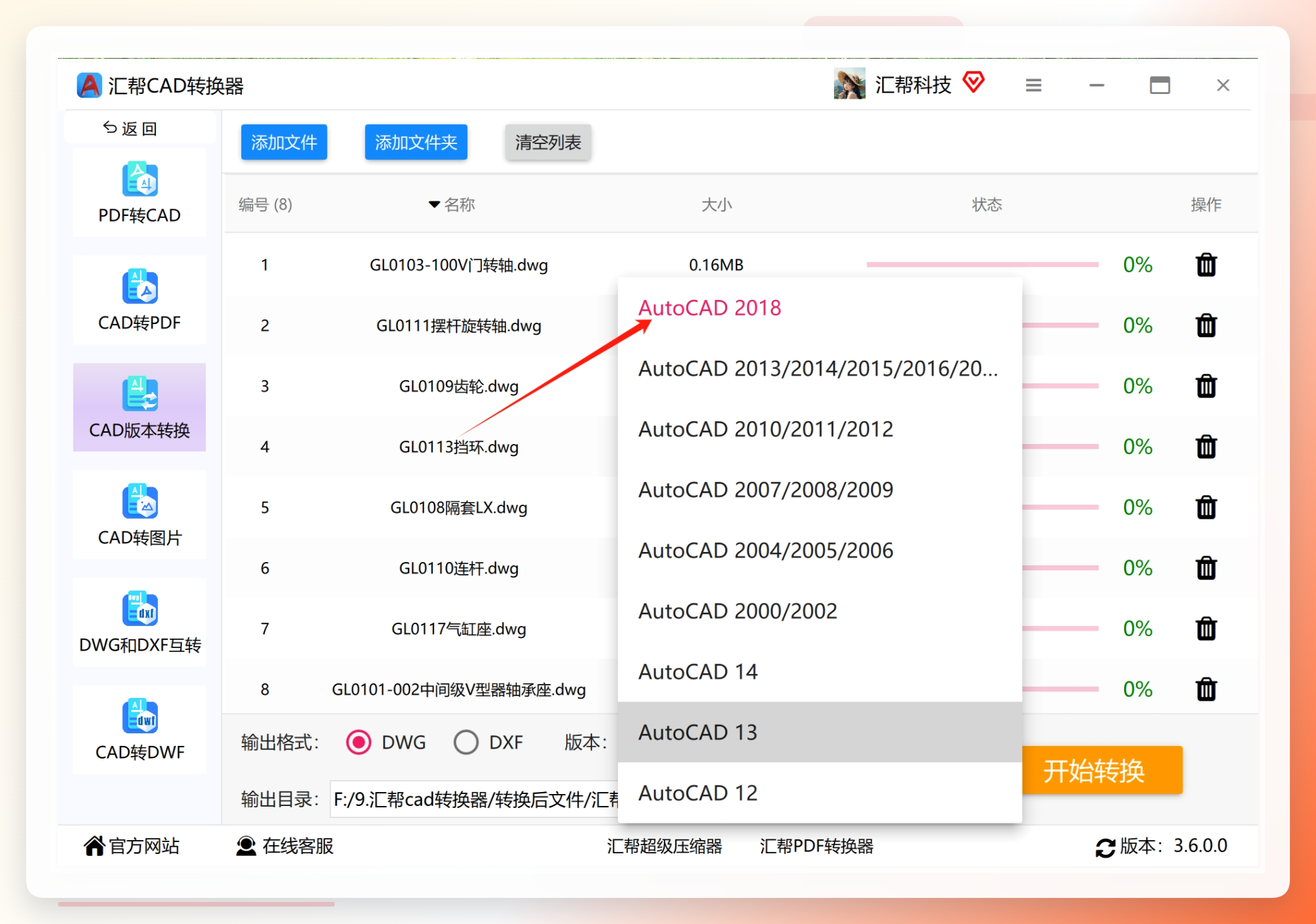
 第四步: 接下来,重点来了!在输出格式旁边找到“输出版本”下拉菜单,点击后可以看到从AutoCAD R14到2024等各个高低不同的版本选项。在这里,我们选择需要调低的目标版本,比如很多公司还在用的AutoCAD 2007或2010。
 第五步: 在“输出目录”处,点击“浏览”按钮,在电脑中选择一个位置作为转换后新文件的存放文件夹,方便转换完成后查找。
 第六步: 所有参数设置完毕后,点击软件下方的“开始转换”按钮,软件就会自动开始对文件版本进行转换。
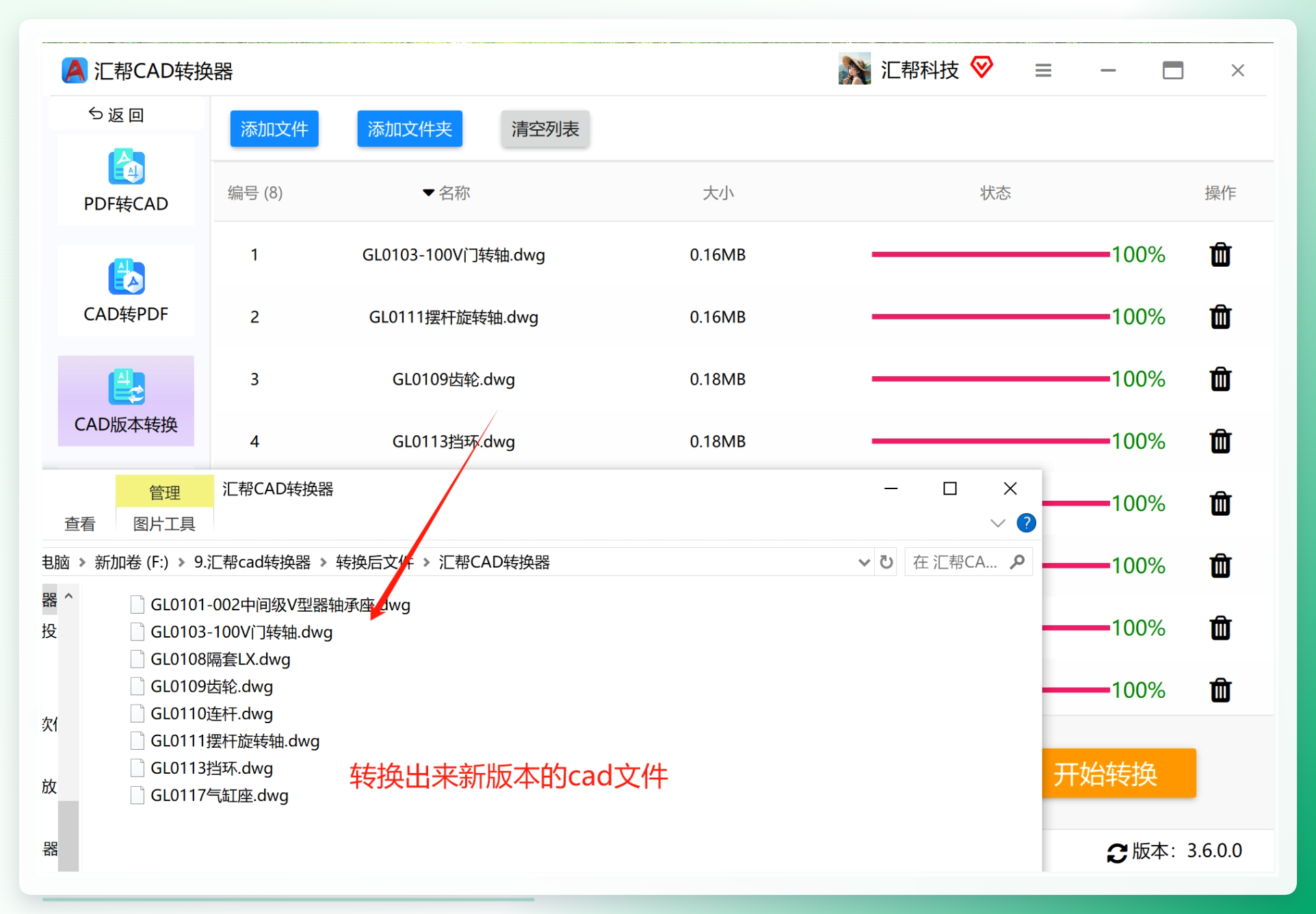
 等待进度条加载到100%后,软件会自动打开刚才设置好的输出目录文件夹。这时我们就可以在里面看到被成功“降级”的CAD文件了,用低版本的CAD软件直接双击就能顺利打开。利用这个工具,不仅可以高版本转低版本,反过来将低版本升级到高版本也同样支持,非常灵活。
 方法二:使用小捷CAD转换器
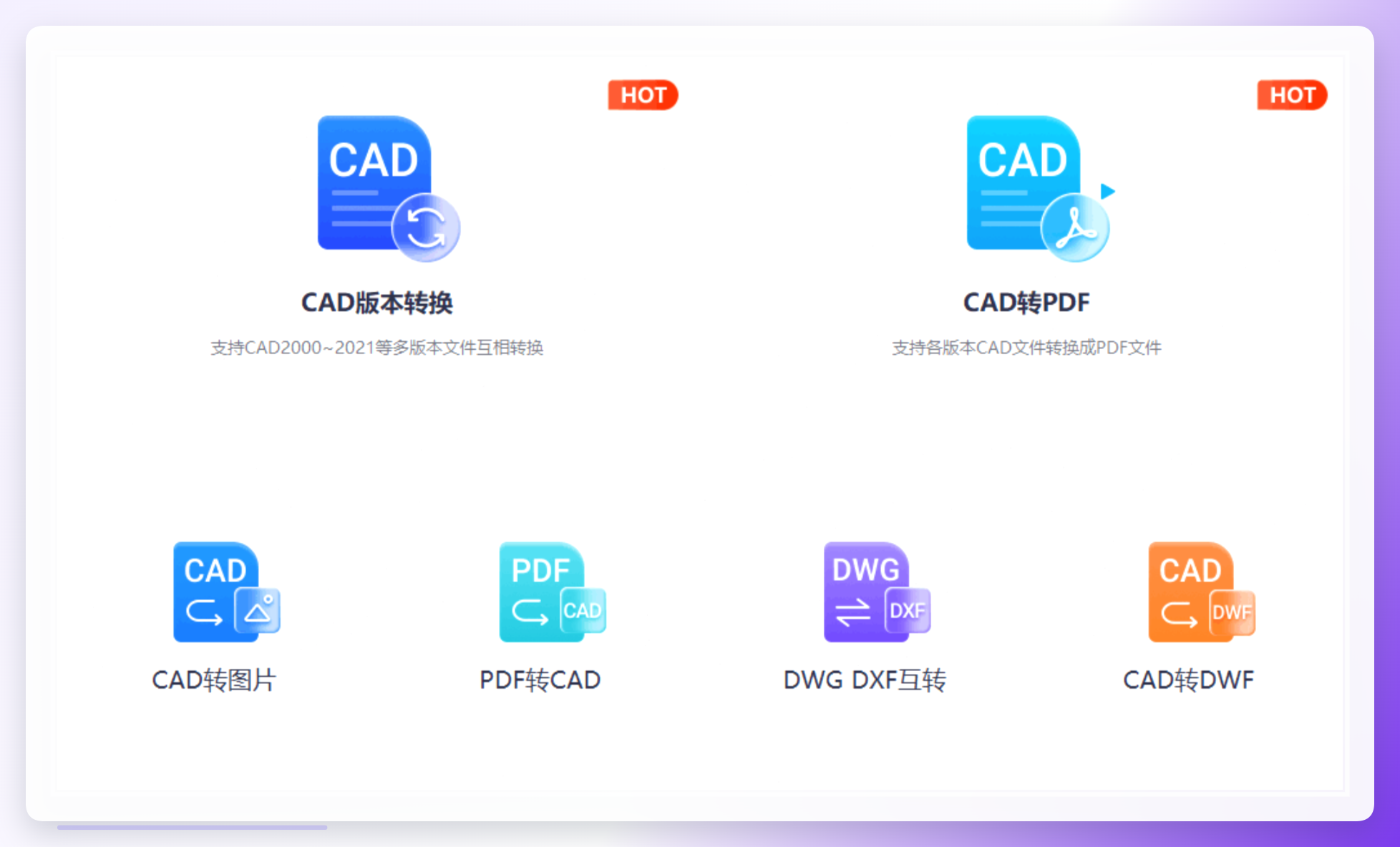
这款转换器在工程圈的口碑也不错,功能覆盖很全面,除了版本转换,还支持CAD转PDF、CAD转图片、PDF转CAD等。关键是它的版本跨度很大,低到R14,高到2024都有,基本可以覆盖所有需求。
操作步骤:
- 打开“小捷CAD转换器”软件,在首页找到并点击【CAD版本转换】功能,上传需要转换的CAD图纸文件。
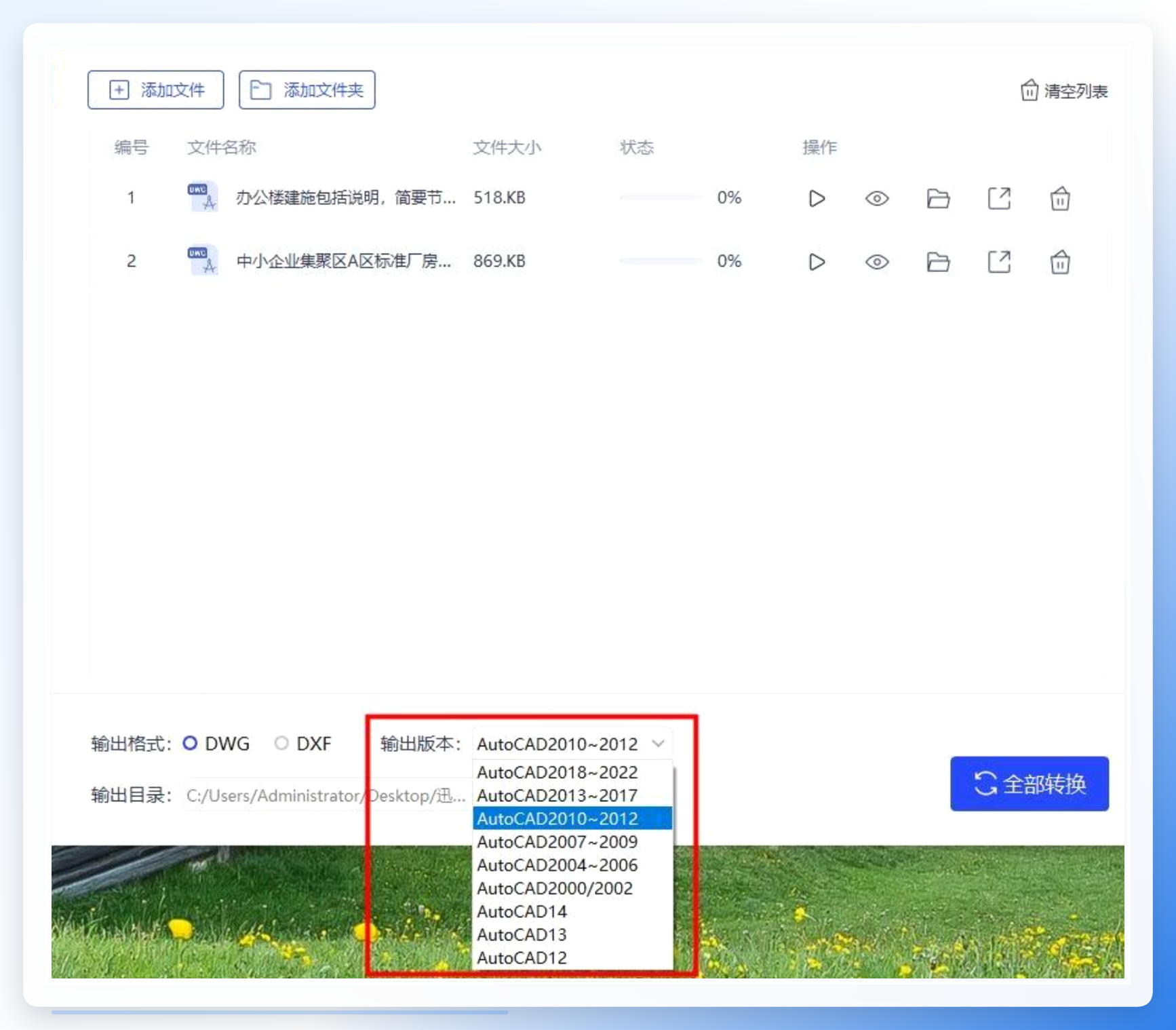
- 文件上传成功后,在下方设置“输出格式”和“输出版本”,比如我们需要转成低版本,直接在下拉菜单里点选2004或2007等版本。
- 点击【全部转换】按钮,稍等片刻,软件会自动将转换好的CAD文件保存到电脑桌面,打开文件夹即可找到使用。
 方法三:使用CAD看图王的另存为方式
对于不想额外下载转换器、手边刚好装了CAD看图王的朋友,这种方法最直接。CAD看图王是目前使用率很高的看图工具,其实它内置了版本另存的功能,可以直接把高版本图纸另存为低版本。
操作步骤:
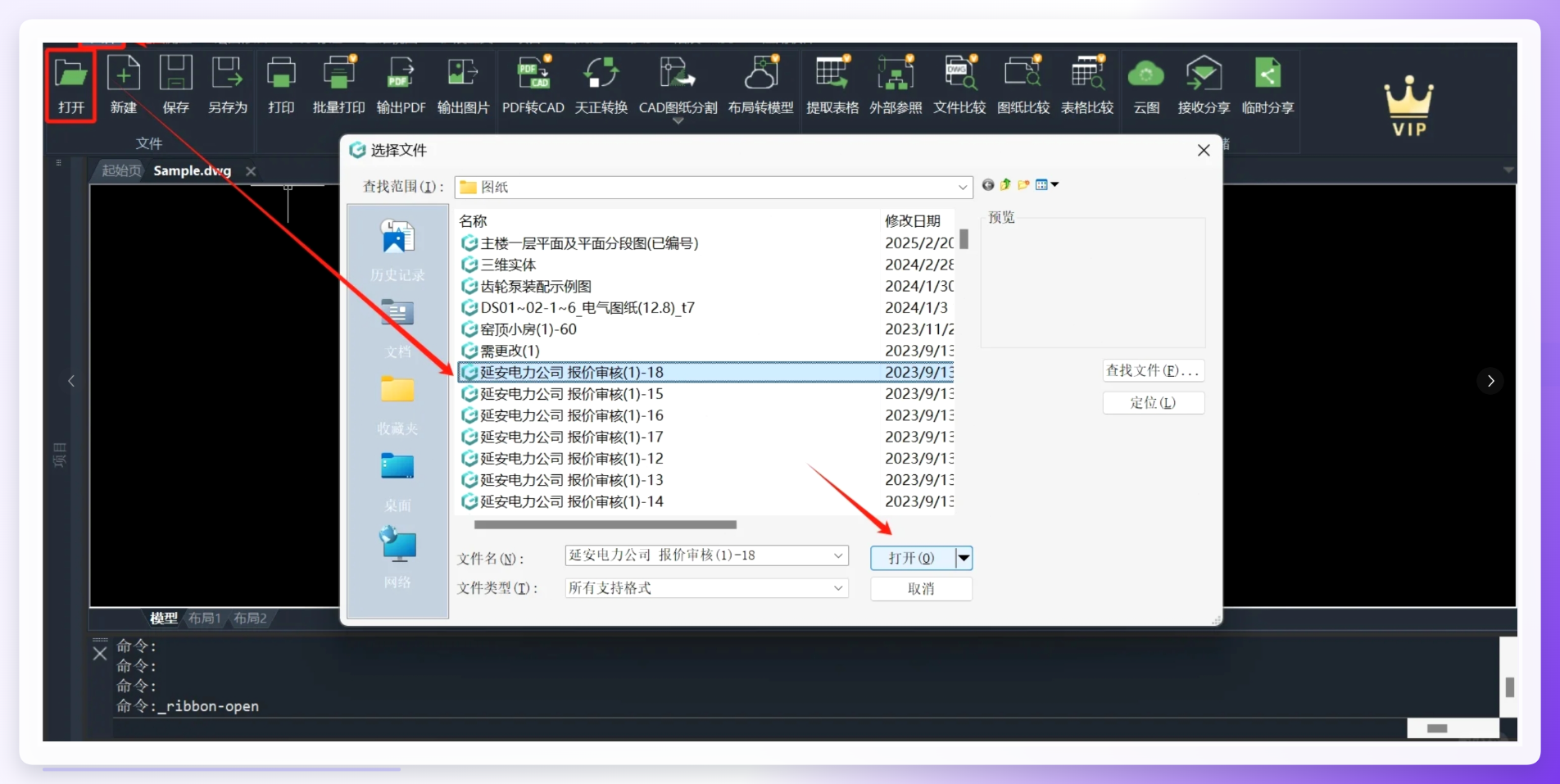
- 打开CAD看图王电脑版,在顶部菜单栏点击【文件】→【打开】,选中需要转换版本的高版本CAD图纸文件。
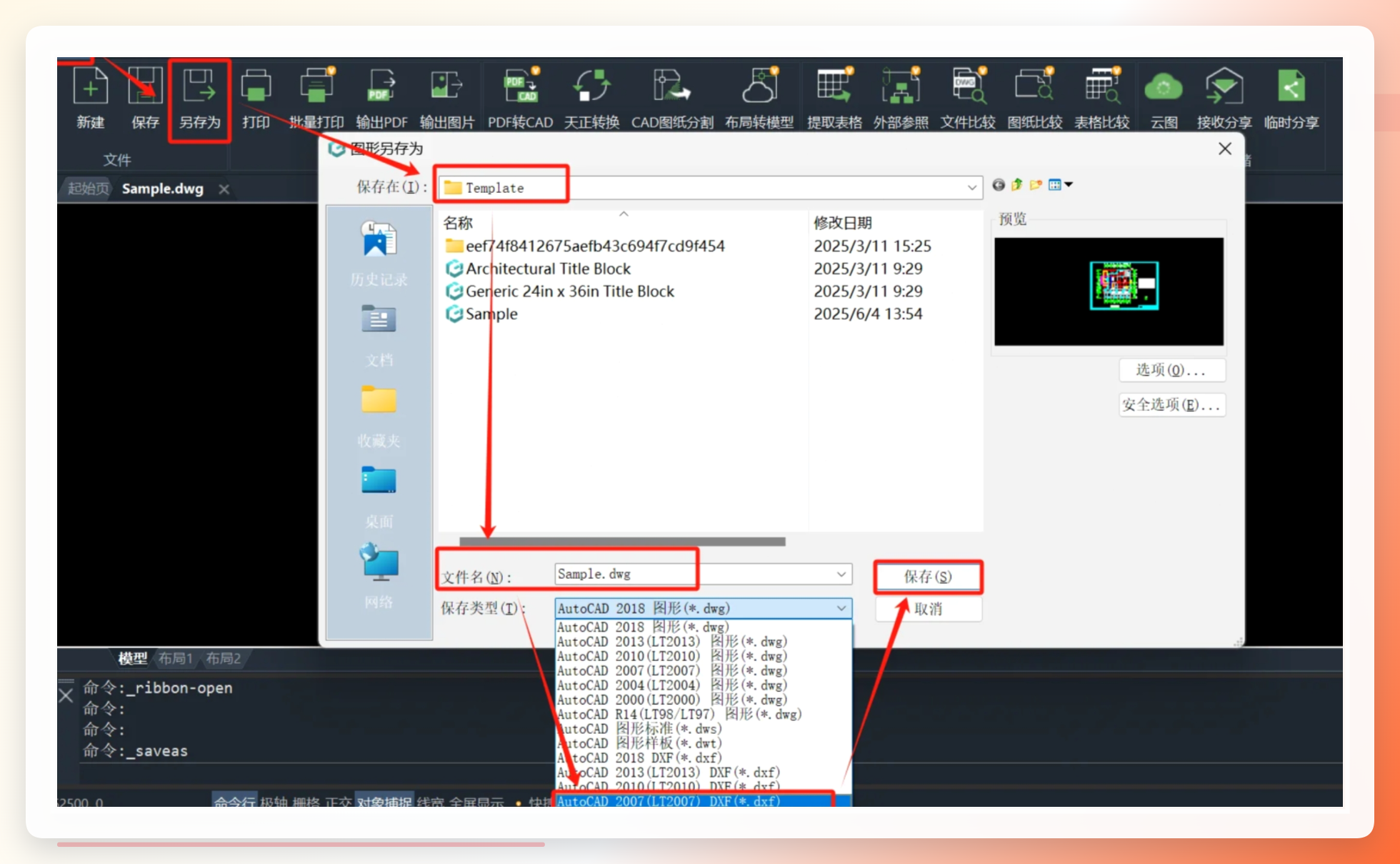
- 图纸成功打开后,再次点击菜单栏中的【文件】,在下拉菜单中选择【另存为】命令,这时会弹出“图形另存为”对话框。
- 在对话框的底部找到“保存类型”下拉菜单,重点选择低版本格式,例如“AutoCAD 2007 DWG”,以此实现高版本到低版本的转换。如果需要,也可以在这里选择DXF格式,不过建议优先选DWG,能最大程度保留图纸数据的完整性。
- 选择好保存位置,点击【保存】按钮,软件就会迅速将高版本图纸转换并保存为低版本文件了。
 以上就是关于cad高版本的怎么调成低版本的全部分享。总结下来,如果你追求极致的操作速度和简单省心,直接选汇帮CAD转换器或小捷CAD转换器这类专业工具;如果只是偶尔转换一两个文件,手头已经装了浩辰CAD或CAD看图王,那么直接使用它们的“另存为”功能就是最经济的方案。
最后提醒大家几点注意事项:
- 转换前最好把原文件备份一份,避免数据丢失。
- 如果图纸只是用来打印或查看,建议转成PDF格式更保险;如果还需要继续编辑修改,务必转换为DWG低版本格式。
- 高版本转换低版本后,某些高版本独有特效(如超链接、动态块参数)可能会丢失,这是正常现象,不影响图形主体的查看和编辑。
希望这篇教程能彻底帮大家解决CAD版本不兼容的难题,如果你在操作中遇到了其他问题,欢迎在评论区留言交流。
