

在数字设计的世界里,文件格式就像不同的语言。大家用CAD软件创作,最后出来的图纸,常常需要交给不同的人、在不同的软件里打开查看或继续编辑。这时候,格式兼容性就成了一个挺实际的问题。DWG格式很常见,但它的“表亲”DXF,因为其开放性和广泛的软件支持,在文件交换和协作中扮演着关键角色。你可能手头有一份DWG文件,但合作方或某个生产环节明确要求提供DXF格式,这就需要进行转换。
面对这个需求,其实有不少路径可以走。有些方法直接在你熟悉的CAD软件内就能完成,操作直接,但可能对软件版本或操作熟练度有一定要求。也有一些专门的文件转换工具,它们的设计初衷就是处理这类格式转换任务,往往在操作的便捷性、批处理能力和对复杂文件的兼容性上有所侧重。了解并掌握几种不同的转换方法,相当于给自己备了几个趁手的工具,遇到不同情况时就能从容选择,高效完成任务,而不会在格式这个小问题上卡住工作流程。
本文将介绍几种将CAD文件转换为DXF格式的实用方法。
方法一:使用汇帮CAD转换器
软件名称:汇帮CAD转换器
下载地址:https://www.huibang168.com/download/L2Wb1FGBo3w8
汇帮CAD转换器是一个处理CAD格式转换的专门工具。它的界面比较直观,操作起来步骤明确,对于需要批量转换或者不常使用大型CAD软件的用户来说,是个不错的选择。整个转换过程在本地电脑上完成,软件处理你的图纸文件,转换完成后生成新文件,原始文件会保留,不会造成覆盖。关于文件安全,可以提一句,整个操作过程在用户本地计算机上运行,不涉及将文件上传至未知服务器,这在一定程度上减少了因网络传输可能导致的内容外泄风险,对于注重图纸资料安全的用户来说,算是一个可靠的考虑。
步骤一:获取并启动软件。首先,你需要到汇帮CAD转换器的官方网站下载安装程序。完成安装后,在电脑上打开这个软件。
步骤二:选择转换功能。软件主界面通常会清晰列出各种转换功能。这里,你需要找到并点击“CAD转DXF”或类似标明“DWG转DXF”、“DXF CAD互转”的选项按钮,进入专门的转换页面。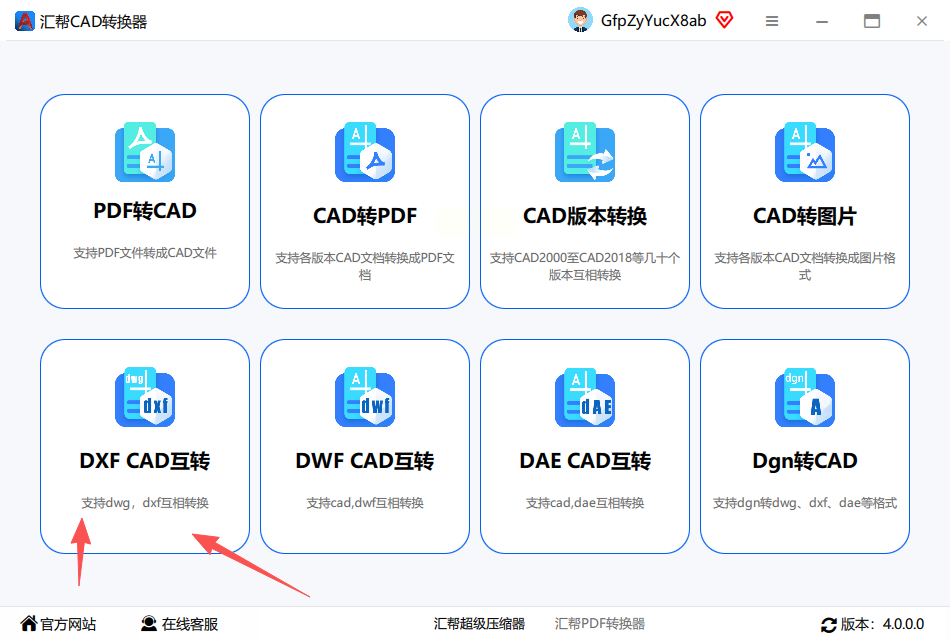
步骤三:添加需要转换的文件。进入功能页面后,你会看到添加文件的区域。点击“添加文件”或“上传”按钮,从你的电脑文件夹中选择一个或多个DWG格式的CAD文件。这个软件支持一次性添加多个文件进行批量转换,能省去不少重复操作的时间。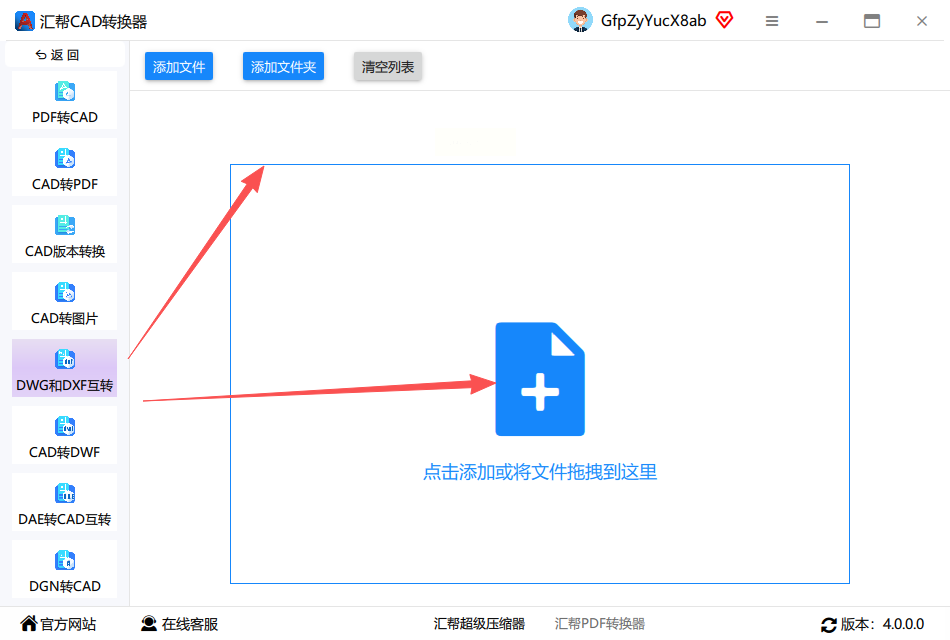
步骤四:设置输出目录。添加好文件后,在界面下方找一个标着“输出目录”或“保存到”的地方。点击“浏览”按钮,为你即将转换生成的DXF文件选择一个合适的保存位置。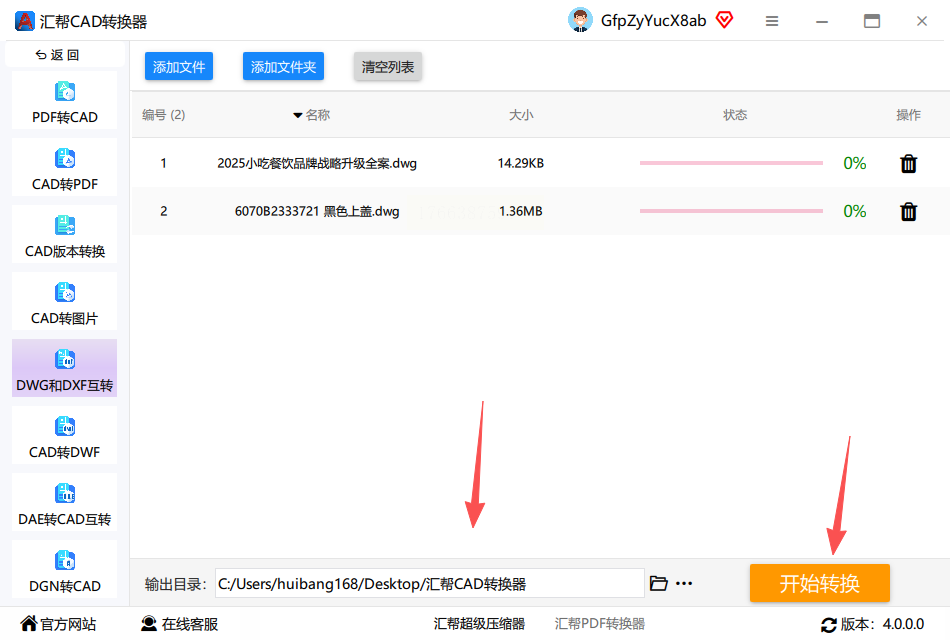
步骤五:执行转换。确认文件添加无误,输出路径也设置好了之后,找到那个醒目的“开始转换”或“转换”按钮,点击它。软件界面通常会显示一个进度条,告诉你转换正在进行中。稍等片刻,转换就会完成。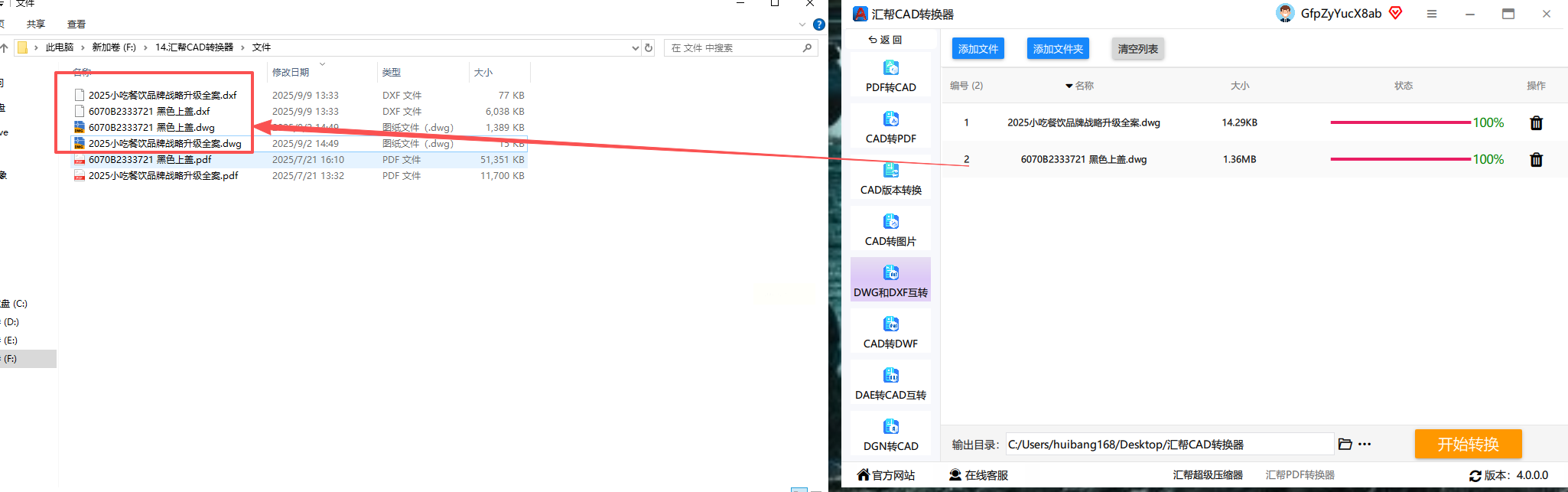
步骤六:查看结果。转换成功后,软件会有提示。你可以直接点击“打开文件夹”之类的按钮,快速跳转到你刚才设置的输出目录,查看已经转换好的DXF格式文件。
方法二:使用AutoCAD软件
如果你电脑上本来就安装了AutoCAD,并且正在编辑图纸,那么直接用它来转换是最直接的方式。这个方法不需要借助其他工具,但前提是你有相应版本的AutoCAD并且能熟练打开文件。
步骤一:用AutoCAD打开文件。启动AutoCAD软件,然后通过“文件”菜单下的“打开”选项,载入你需要转换的那个DWG格式图纸文件。
步骤二:执行另存为操作。在软件左上角点击“文件”菜单,从下拉列表中找到并选择“另存为”这个命令。
步骤三:选择DXF格式。这时会弹出一个“图形另存为”的对话框。关键的一步来了:在对话框下方的“文件类型”或“保存类型”下拉选择框中,滚动列表,找到并选择“DXF”格式的选项。不同版本的AutoCAD可能会列出多个DXF版本(如AutoCAD 2018 DXF等),一般选择与你当前AutoCAD版本匹配或对方要求的版本即可。
步骤四:保存文件。选好DXF格式后,为文件命名,并选择保存位置,最后点击“保存”按钮。AutoCAD就会将当前打开的DWG文件另存一份DXF格式的副本到你指定的位置。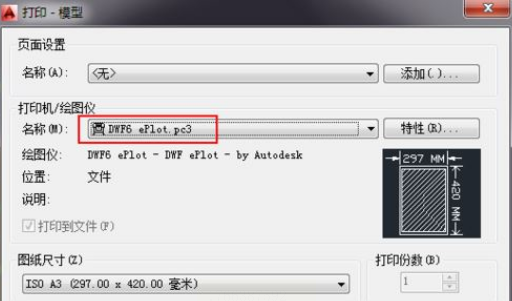
方法三:使用DWG FastView
DWG FastView是一款能够查看和编辑DWG文件的软件,它也提供了格式转换的功能。如果你需要快速查看一个DWG文件并顺便转换它,可以试试这个方法。
步骤一:打开软件与文件。首先在电脑上启动DWG FastView软件。然后使用其“打开”功能,加载你需要处理的DWG文件。
步骤二:找到转换命令。文件打开后,在软件的菜单栏或工具栏区域仔细找一找。通常会有一个“文件”或“工具”菜单,里面包含“导出”、“另存为”或直接有“转换为DXF”的选项。点击这个命令。
步骤三:执行并完成转换。选择转换命令后,软件可能会弹出一个小窗口让你确认设置或选择DXF版本,一般用默认设置即可。然后点击“确定”或“转换”按钮,软件就会开始处理。转换完成后,它会提示你保存位置,或者默认保存在原文件同目录下,你去查看就好了。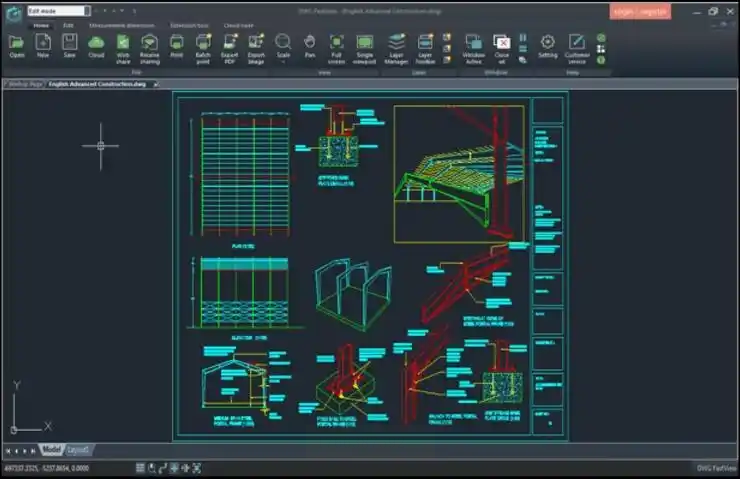
常见问题解答
问题:用AutoCAD另存为DXF时,发现有很多不同的DXF版本,该怎么选?
答:这确实常让人困惑。简单来说,选择哪个版本主要取决于你要把文件交给谁,或者对方使用的软件支持哪个版本。如果对方没有特别说明,选择一个较通用的版本,比如“AutoCAD 2013 DXF”或“AutoCAD 2018 DXF”,通常兼容性会比较好。选择过高的版本,用老版本软件的人可能打不开;选择过低的版本,可能会丢失一些新版本才有的图形特性。如果不确定,可以询问文件接收方。
问题:DWG FastView是免费软件吗?它的转换功能有没有限制?
答:DWG FastView通常提供免费版本,但免费版可能在功能上有所限制,比如每天转换的次数、文件大小或者是否包含水印等。如果需要无限制地使用转换等高级功能,可能需要购买其专业版授权。在决定使用前,最好先查看一下软件官方的说明,了解当前版本的具体政策。
问题:除了文中提到的方法,还有没有其他转换途径?
答:当然有。市面上还有其他一些在线的CAD文件转换网站,你上传文件,它在线转换后供你下载。这种方法的好处是不用安装软件,但对于涉及商业秘密或敏感内容的图纸,需要谨慎评估其隐私政策。另外,一些其他品牌的CAD软件或查看器,如CorelCAD、DraftSight等,也大多支持将DWG文件导出为DXF格式,操作逻辑与AutoCAD类似。
掌握多一种方法,就多一份灵活应对的底气。在实际操作中,如果遇到非常复杂的图纸转换后出现问题,不妨尝试换一种工具或方法试试看,有时不同的转换引擎处理效果会有差异。希望这篇介绍能帮助你更顺畅地处理CAD文件格式转换这件事,让图纸的流转和协作不再受格式的阻碍。
