

在工程设计、建筑规划、机械制造等领域,CAD图纸是项目推进的核心文件。但当需要与非技术人员分享、打印存档或在线协作时,CAD源文件的兼容性和安全性往往让人头疼。直接发送DWG/DXF文件不仅容易被误改,普通设备打开也可能出现乱码。将CAD转换为PDF格式,既能保留图纸细节,又能确保兼容性和通用性,是解决这些问题的高效方案。

一、轻量化工具:汇帮CAD转换器(适合新手小白)
软件名称:汇帮CAD转换器
下载地址:https://www.huibang168.com/download/L2Wb1FGBo3w8
工具特点:界面简洁,支持批量转换,1分钟上手
适用场景:需快速转换多份图纸(50份以内)
步骤一:下载并安装(官网可获取正规版本)
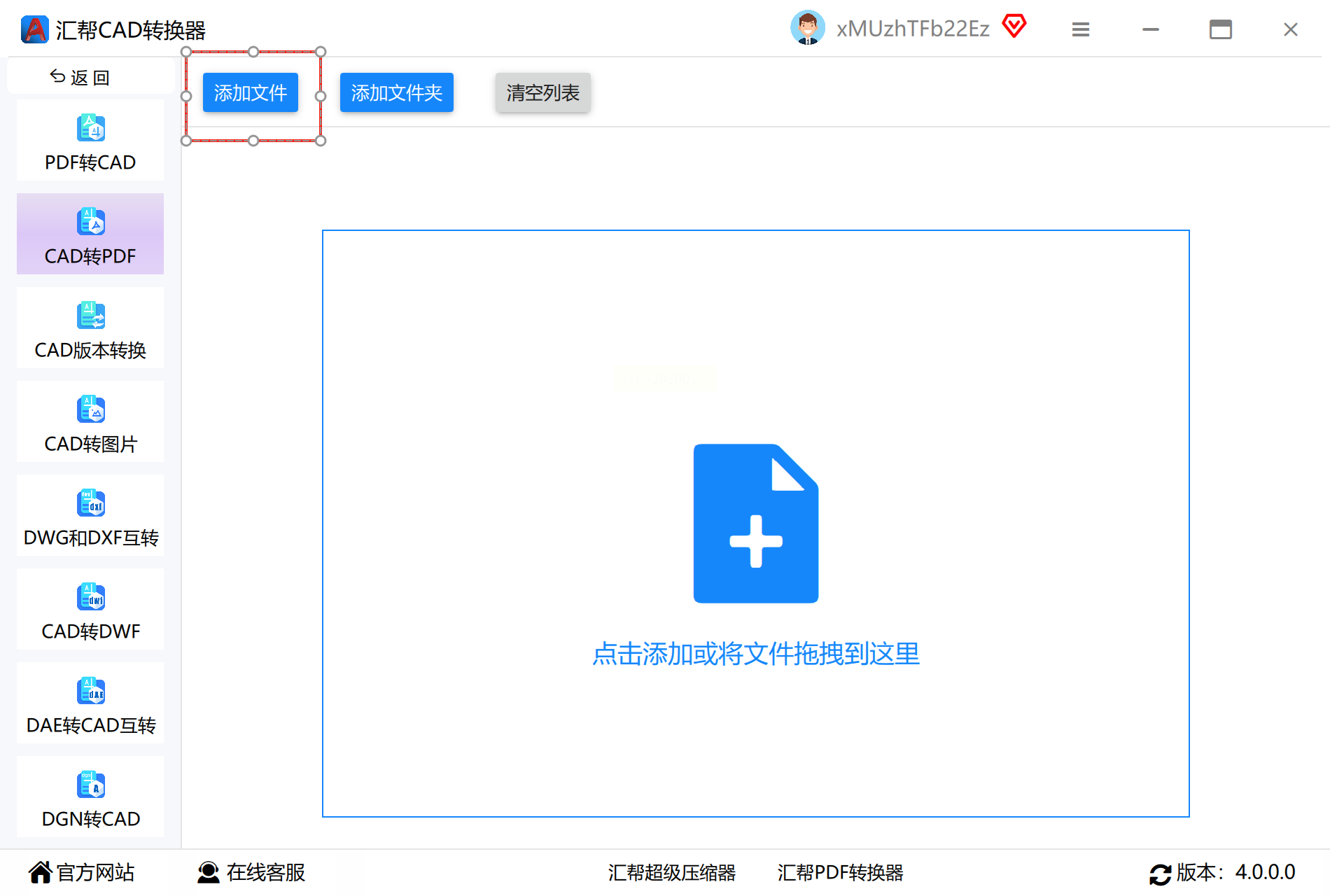
步骤二:打开软件,在首页选择“CAD转PDF”功能

步骤三:批量导入文件:支持拖拽文件夹或逐个添加,最多同时处理20个文件
步骤四:设置转换参数:
- 页面设置:默认A3尺寸,可手动调整为A4或自定义宽高比
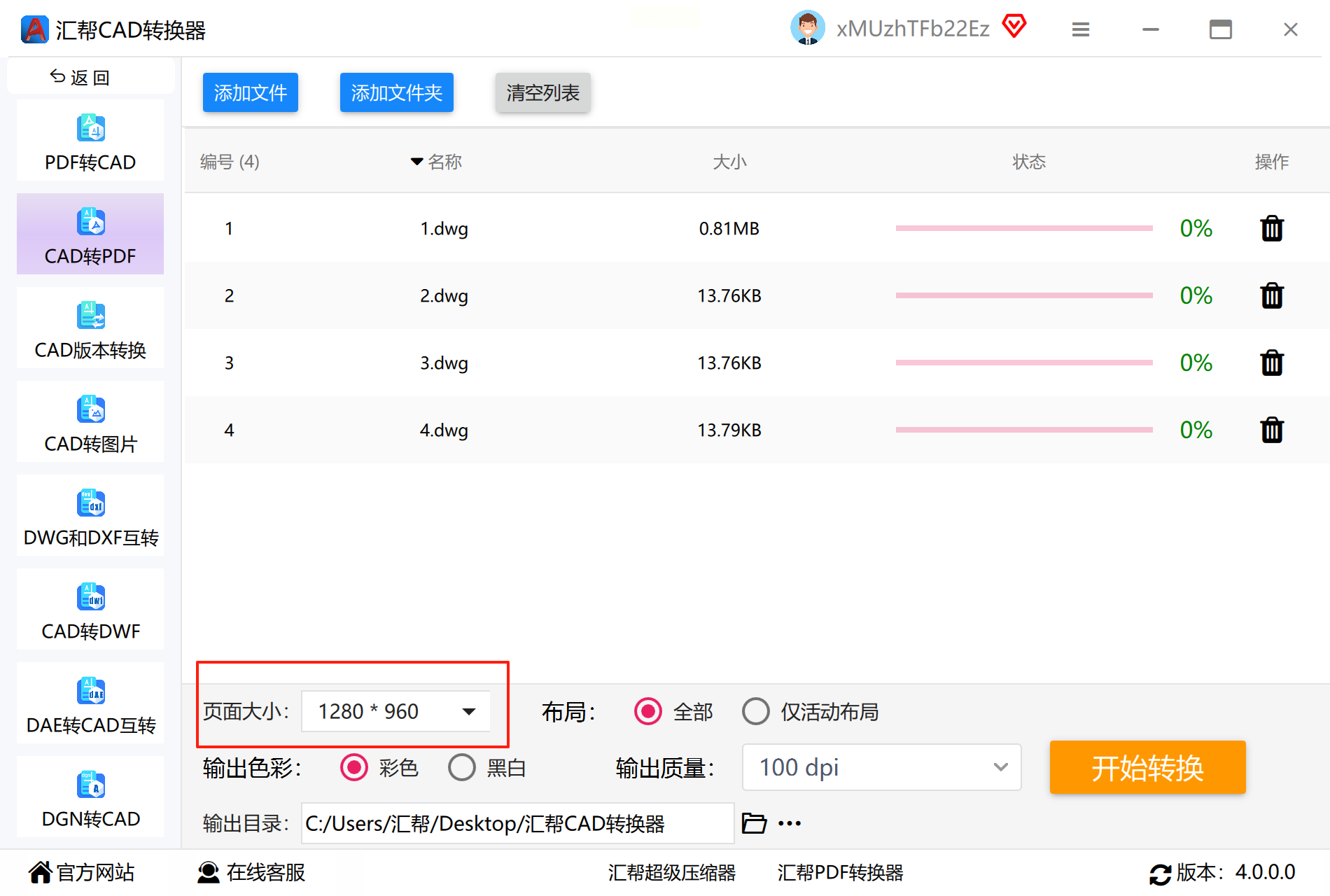
- 色彩模式:彩色(保留图纸原色彩)或黑白(适合打印成本优化)

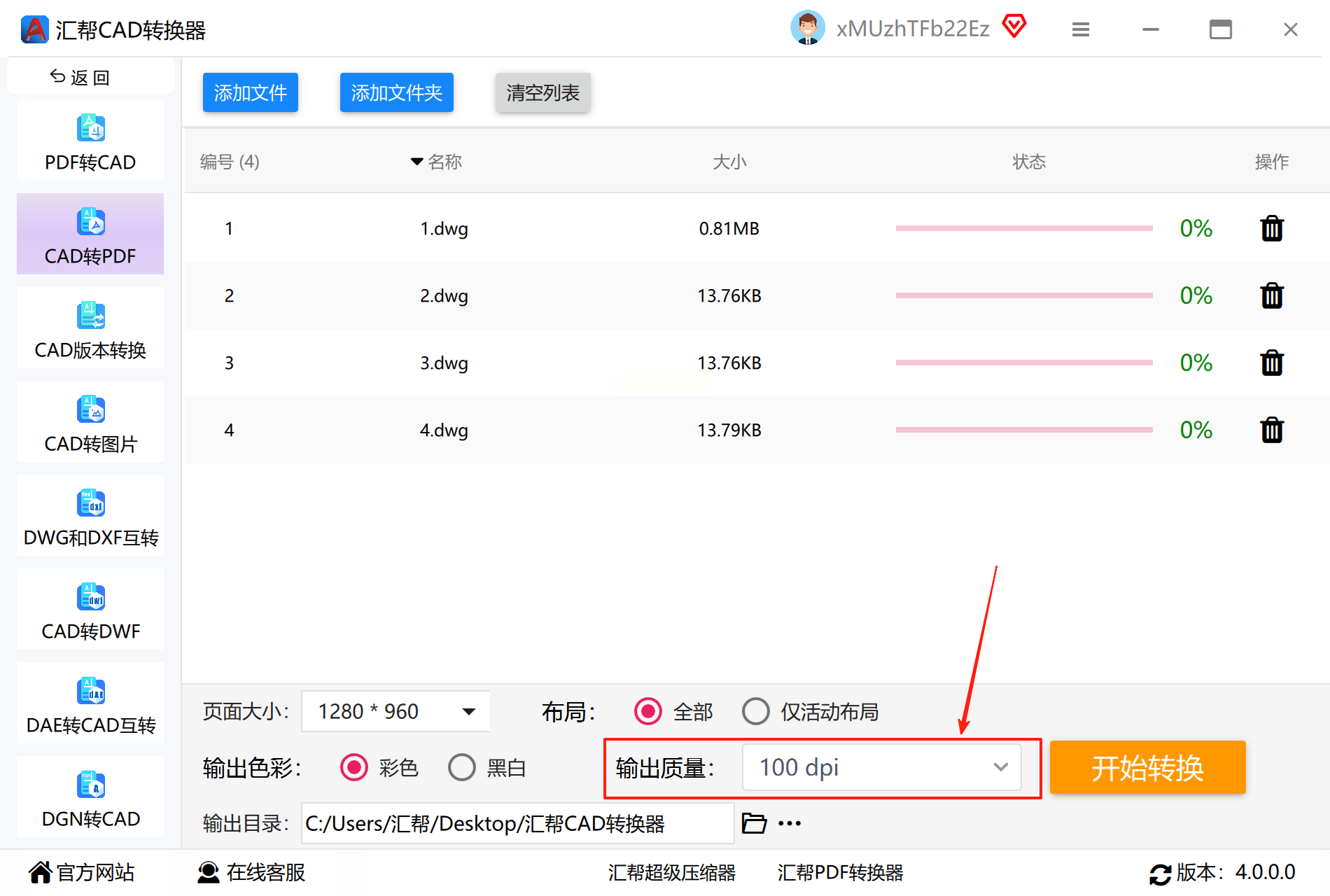
- 输出质量:选择“高”模式(适合打印需求)或“中”模式(适合网络分享)
步骤五:选择输出路径,点击“开始转换”
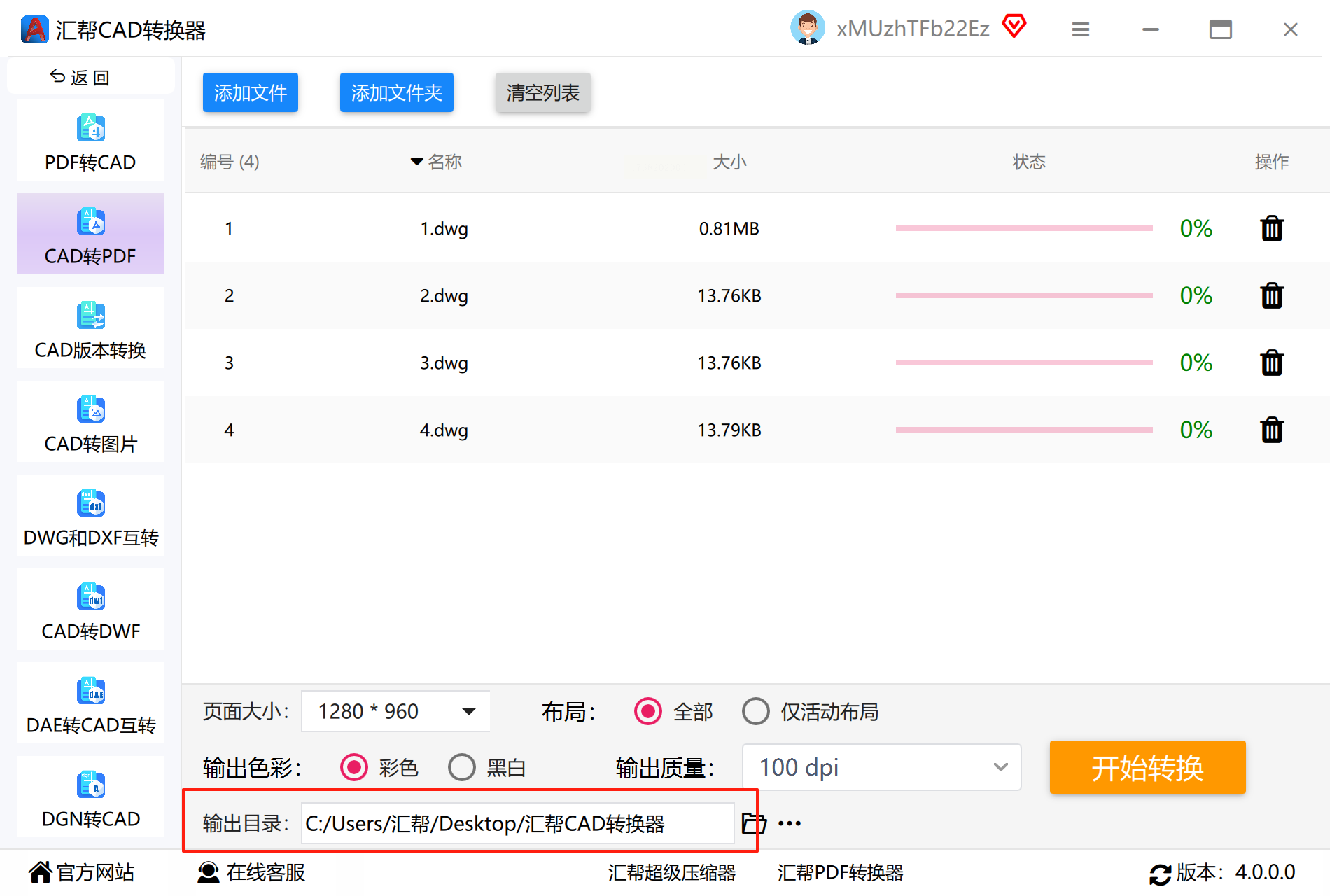
步骤六:转换完成后自动弹出文件夹,检查文件完整性
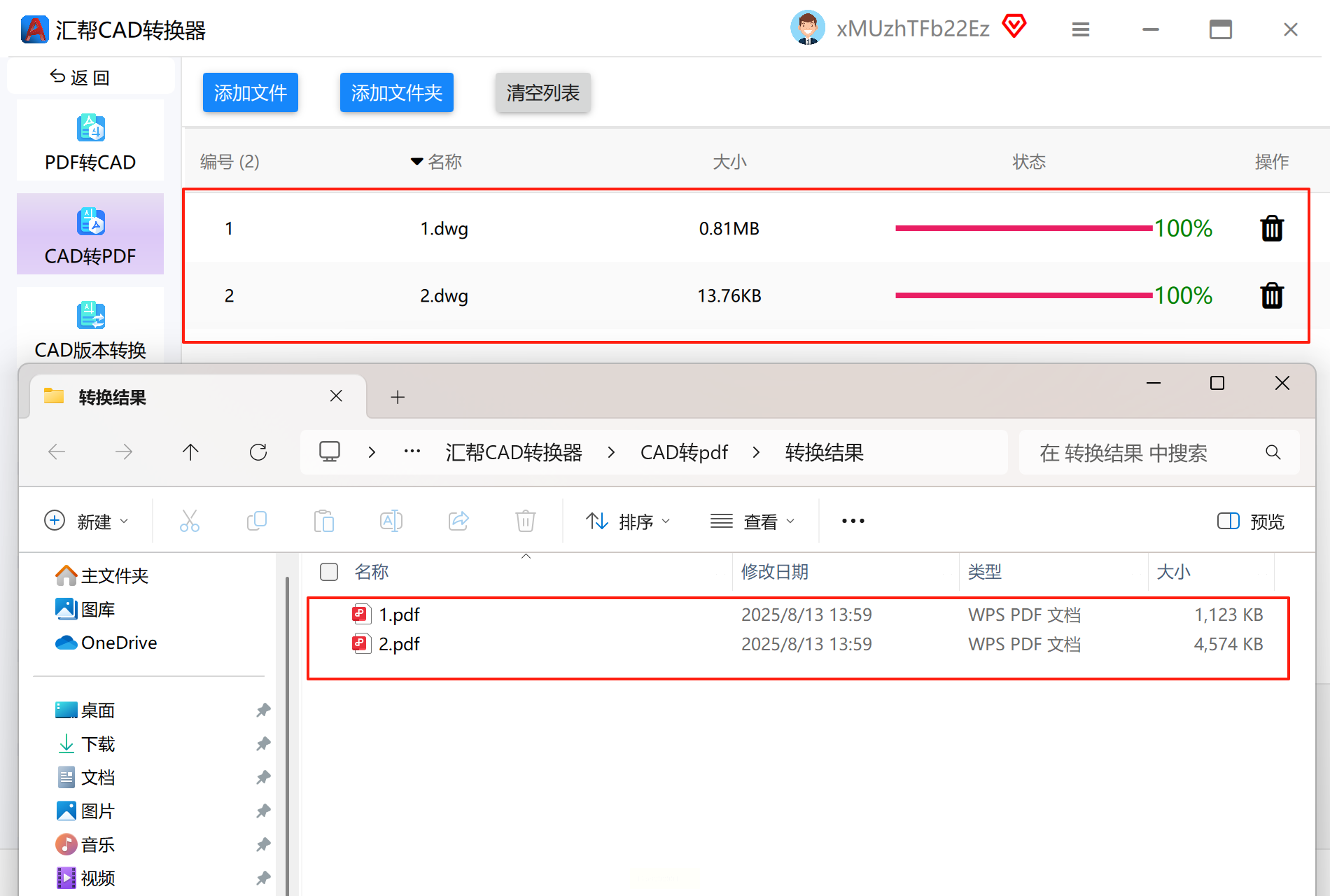
优势:支持20+CAD版本(从R12到2023),无需CAD软件依赖
对比测试:10张A3图纸(含复杂标注)转换仅需1分20秒
二、全能办公助手:全能PDF转换助手(适合办公场景)
工具特点:一站式文件转换,支持跨格式互转
适用场景:日常办公中CAD与PDF的快速互转
步骤一:打开软件,在“文档转换”模块选择“CAD转PDF”
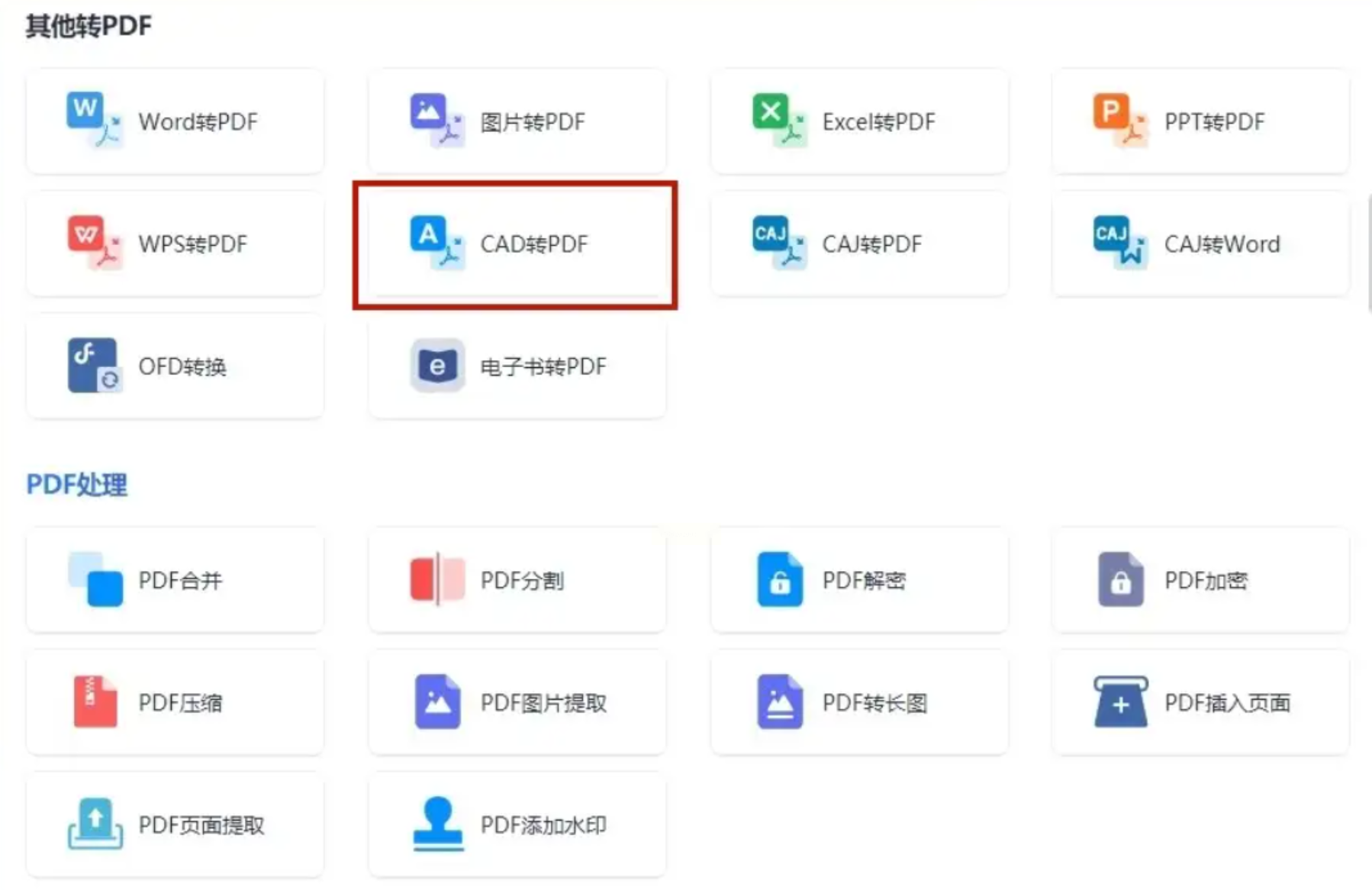
步骤二:点击“添加文件”按钮,支持文件夹批量导入
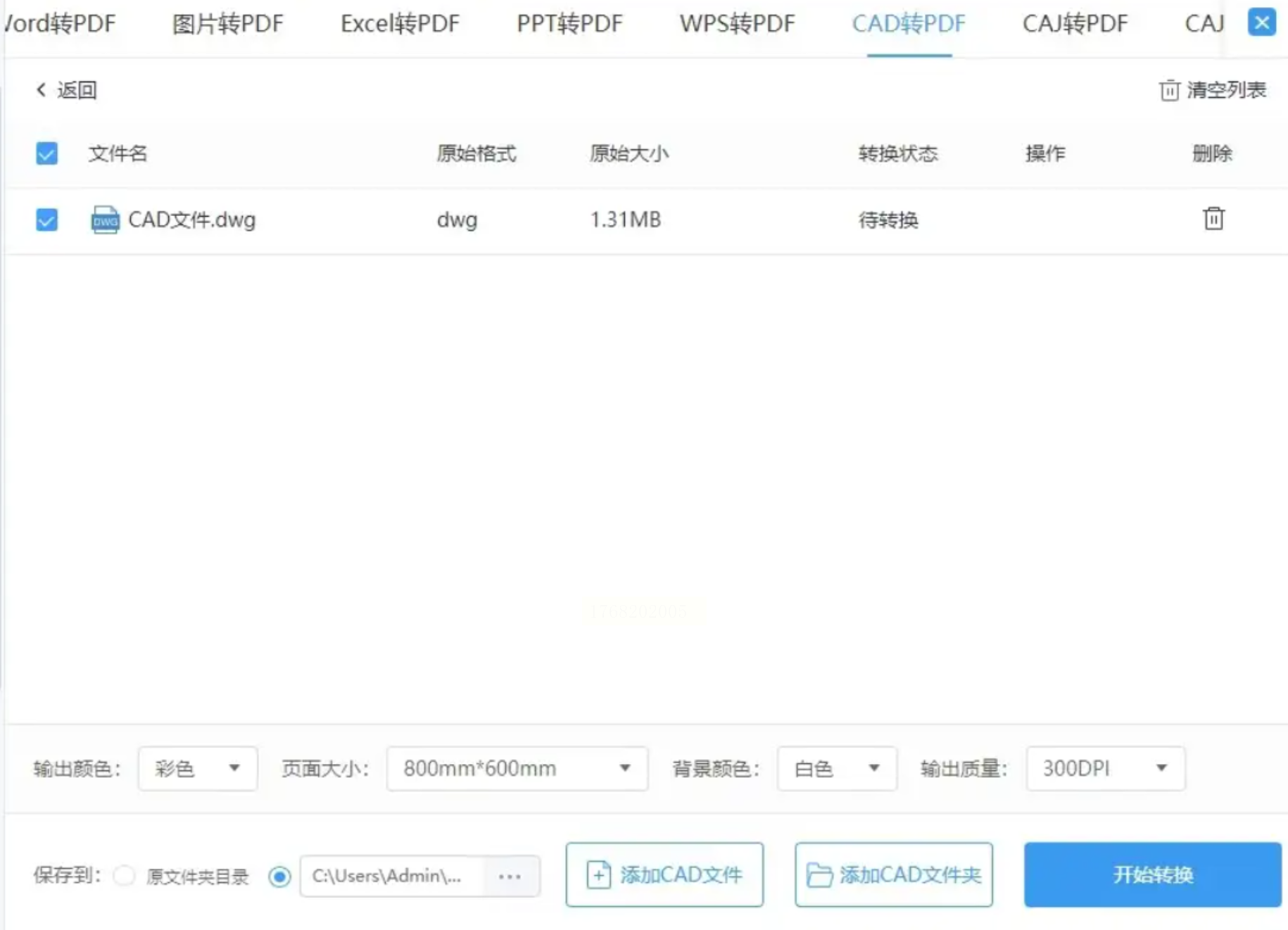
步骤三:设置输出参数:
- 背景设置:可选白色、浅灰或透明背景(建议透明背景适合后期叠加修改)
- 压缩选项:勾选“智能压缩”减少文件体积(适合传输大文件)
步骤四:预览转换效果,确认无误后点击“开始转换”
步骤五:转换完成后自动打开输出目录
优势:集成PDF编辑功能,转换后可直接添加水印或签名
注意:免费版有10页/次的转换限制,专业版需付费解锁批量功能
三、高效批量工具:转转大师(适合工作室/企业用户)
工具特点:专注批量处理,支持文件夹深度扫描
适用场景:需处理100+份CAD图纸的团队协作
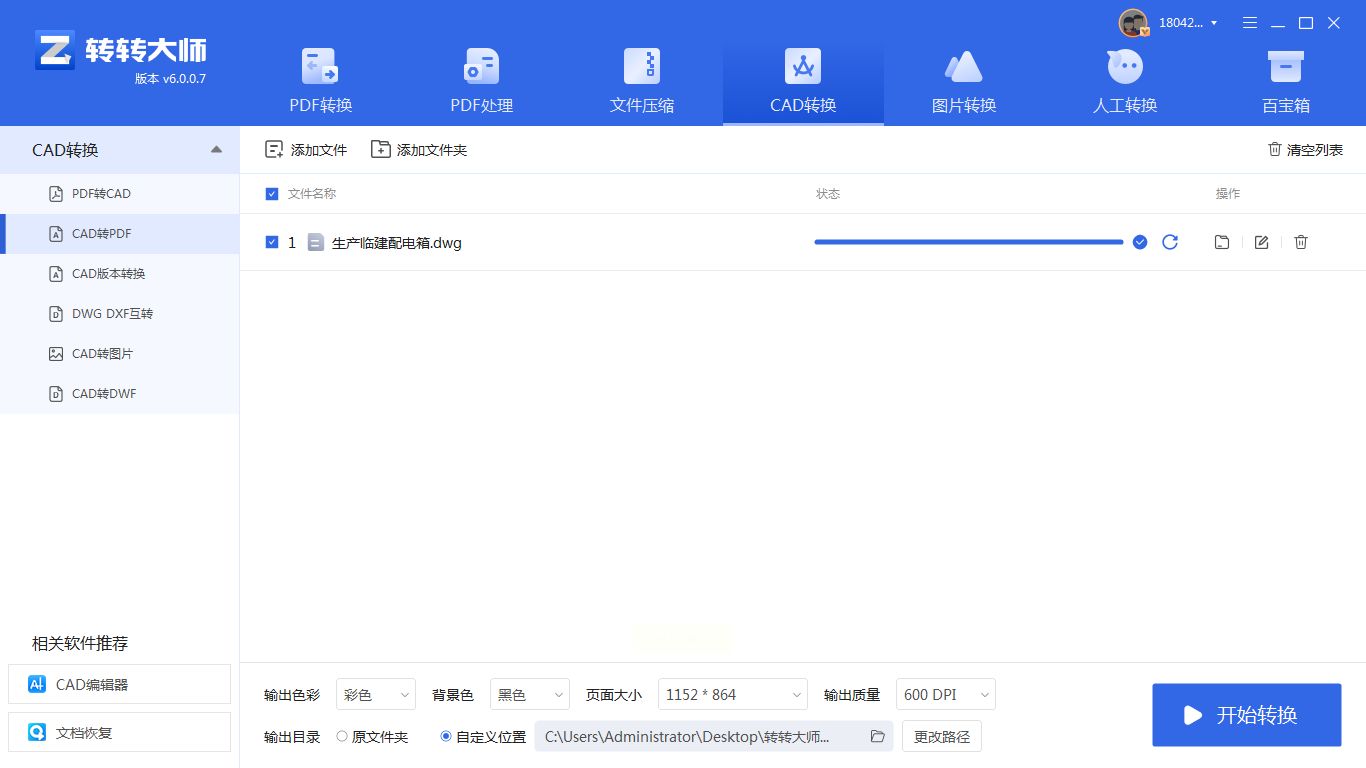
步骤一:安装后选择“CAD批量转换”模块
步骤二:设置批量规则:
- 扫描路径:指定包含CAD文件的文件夹
- 文件筛选:勾选仅转换.dwg/.dxf格式,排除临时文件
- 输出规则:选择“按文件夹分层保存”
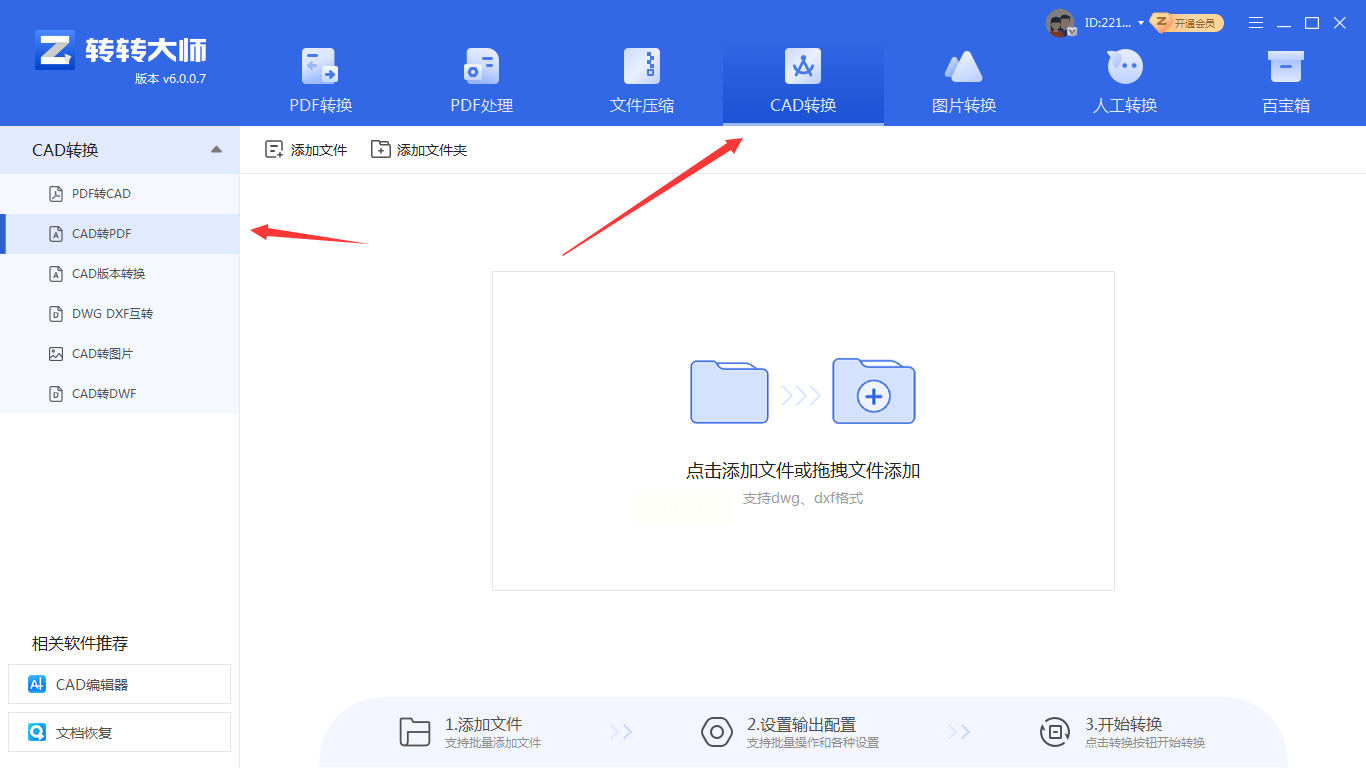
步骤三:配置参数模板:
- 色彩方案:勾选“保持原图色彩”或“黑白模式”
- 分辨率:设置为300dpi(打印清晰)或150dpi(网络传输)
步骤四:点击“开始批量转换”,软件后台自动运行
优势:支持断点续传,转换失败自动重试
对比测试:200张CAD图纸(平均5MB/张)转换仅需15分钟
通过以上方法,无论你是需要保留专业细节的工程师,还是仅需简单转换的办公人员,都能找到适合自己的解决方案。记住:转换前务必备份原始CAD文件,避免因格式转换导致数据丢失。
希望这篇指南能帮你高效解决CAD转PDF的问题,欢迎在评论区分享你的使用体验!
