

在工程设计、室内装修等领域,CAD图纸转图片是日常高频操作——无论是分享给甲方爸爸看效果,还是插入PPT汇报时替换原文件,高清图片格式都比CAD文件更便捷。但很多小伙伴要么被截图模糊的问题困扰,要么觉得第三方软件安装复杂、有水印。其实掌握了CAD自带功能和主流转换工具,几分钟就能搞定!
一、AutoCAD 2016及以上版本操作指南
如果你用的是AutoCAD,其实不需要额外软件就能导出高清图片。首先确保图纸已按需求排版,比如设置好打印比例和视图范围。
步骤一:准备图纸
打开CAD文件后,先规划好要导出的区域。比如建筑平面图只需要导出某一层,可通过布局选项卡调整视口大小,避免多余内容干扰。
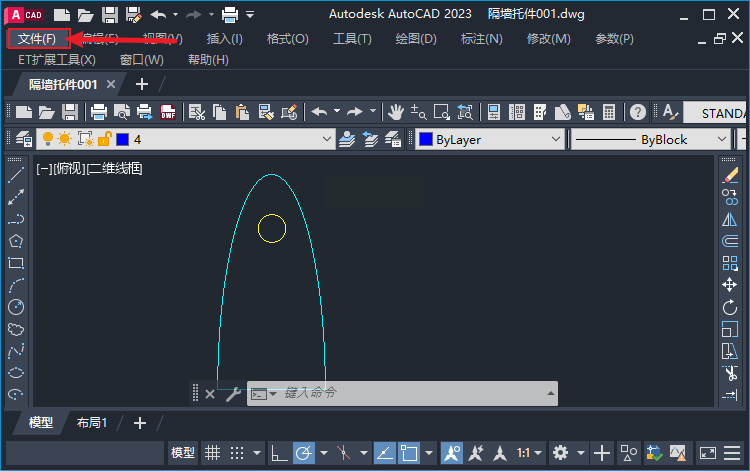
步骤二:选择输出功能
点击左上角文件菜单,找到另存为选项。在弹出的对话框中,文件类型选择JPEG图片或PNG图像(PNG适合需要透明背景的场景,JPG则是通用格式)。
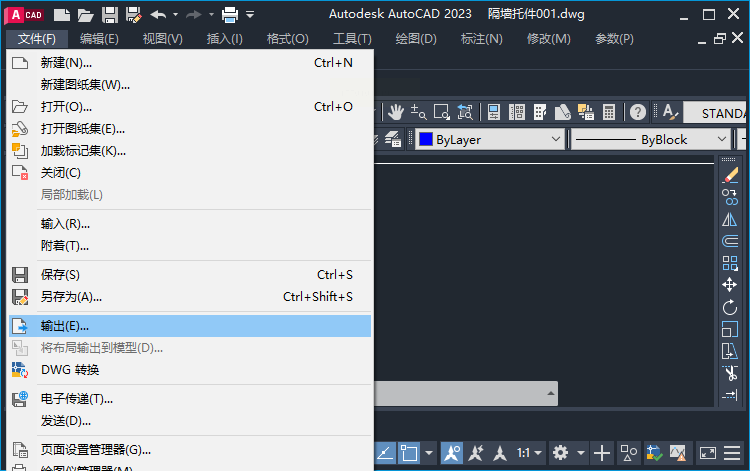
步骤三:设置导出参数
关键!在导出设置窗口,分辨率建议选300dpi以上(分辨率太低会导致图片模糊),颜色模式选RGB(如果图纸是黑白线稿可选单色),压缩质量调至最佳(避免因压缩过度丢失细节)。
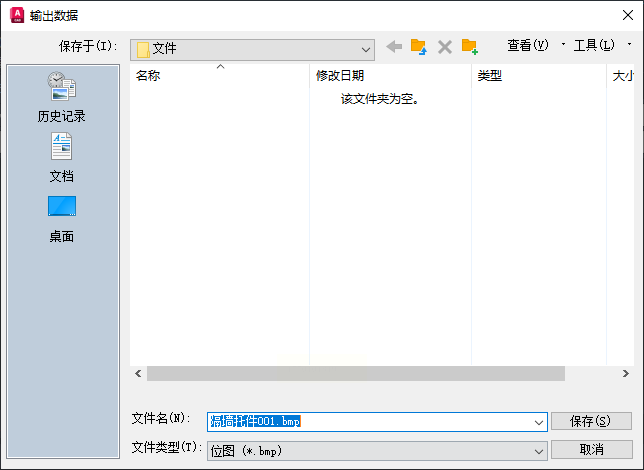
提示:若图纸包含复杂填充图案,建议勾选“将背景设为白色”选项,方便后续编辑。
二、浩辰CAD高效转换技巧
浩辰CAD用户可以用打印功能实现类似效果,适合习惯用快捷键的操作党:
步骤一:调用打印命令
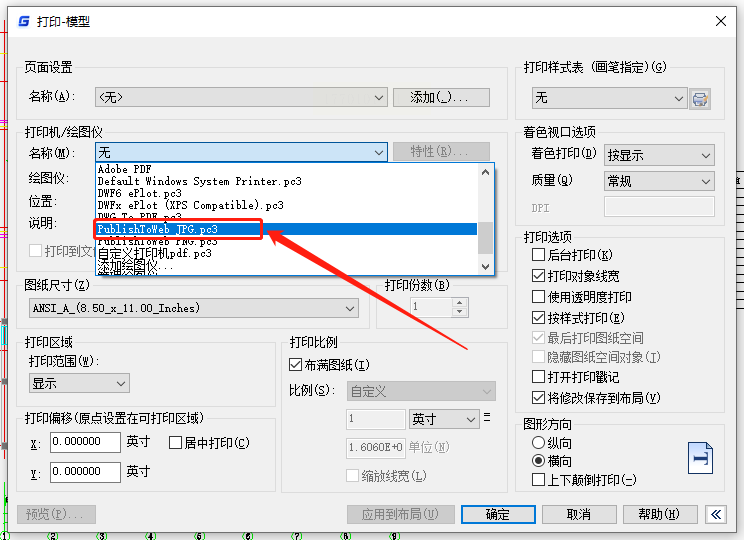
按Ctrl+P打开打印对话框,在打印机名称下拉框中选择PublishToWeb JPG.pc3(这个虚拟打印机就是专门生成JPG的)。
步骤二:参数设置
- 图纸尺寸:选择与原图一致的打印尺寸(A3或自定义)
- 打印范围:选“窗口”模式框选需要导出的区域
- 打印比例:设为1:1(避免导出后比例失调)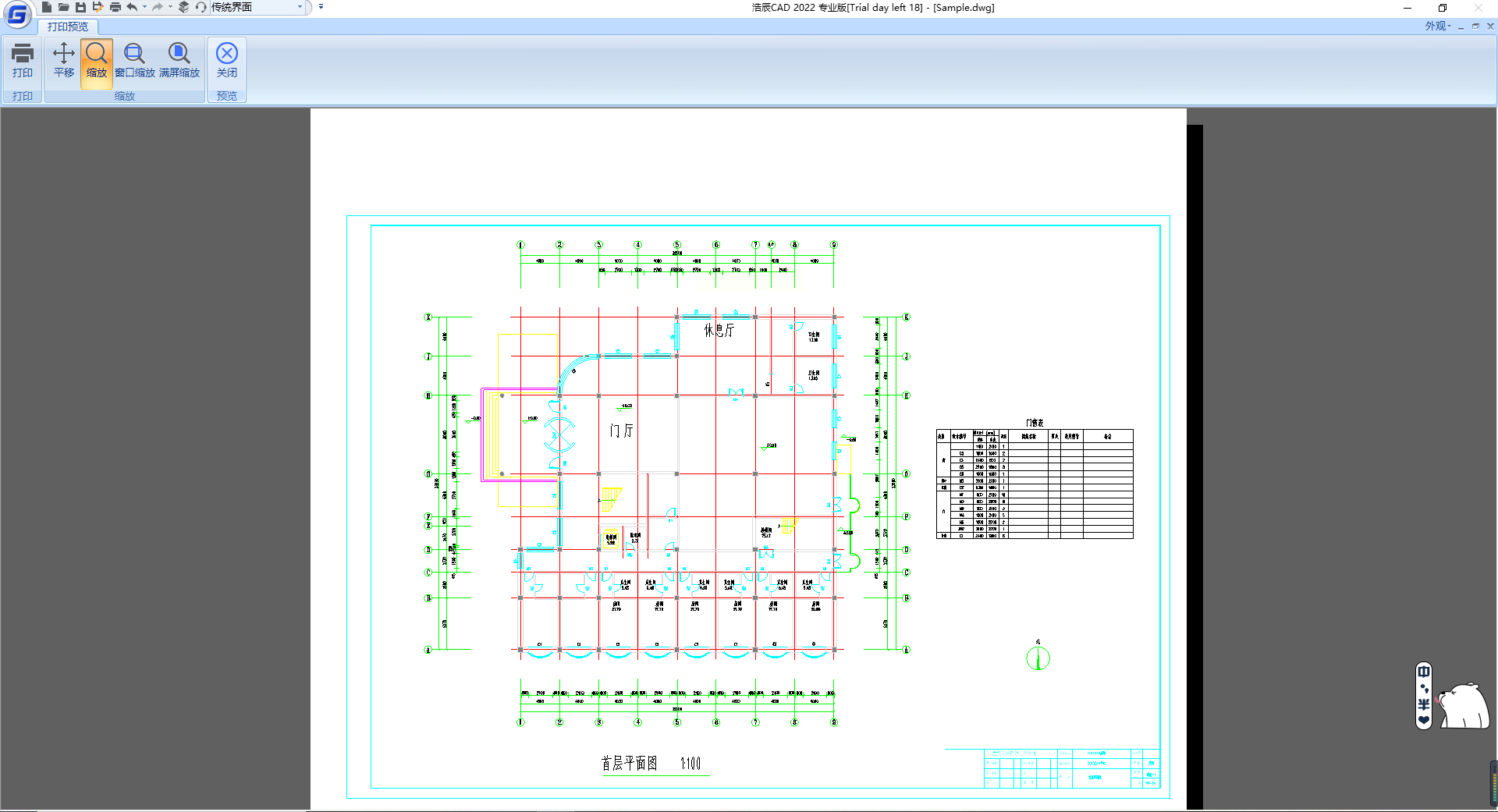
- 颜色模式:单色线稿选“单色”,彩色图选“全彩”
步骤三:生成图片
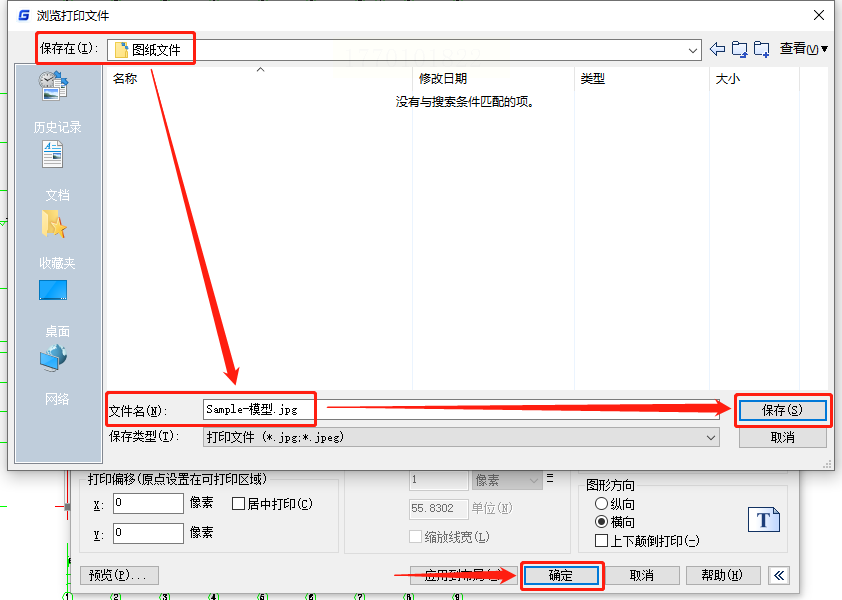
预览无误后点击确定,选择保存路径即可。生成的JPG图片默认无水印,且清晰度与原图一致。
三、汇帮CAD转换器
软件名称:汇帮CAD转换器
下载地址:https://www.huibang168.com/download/L2Wb1FGBo3w8
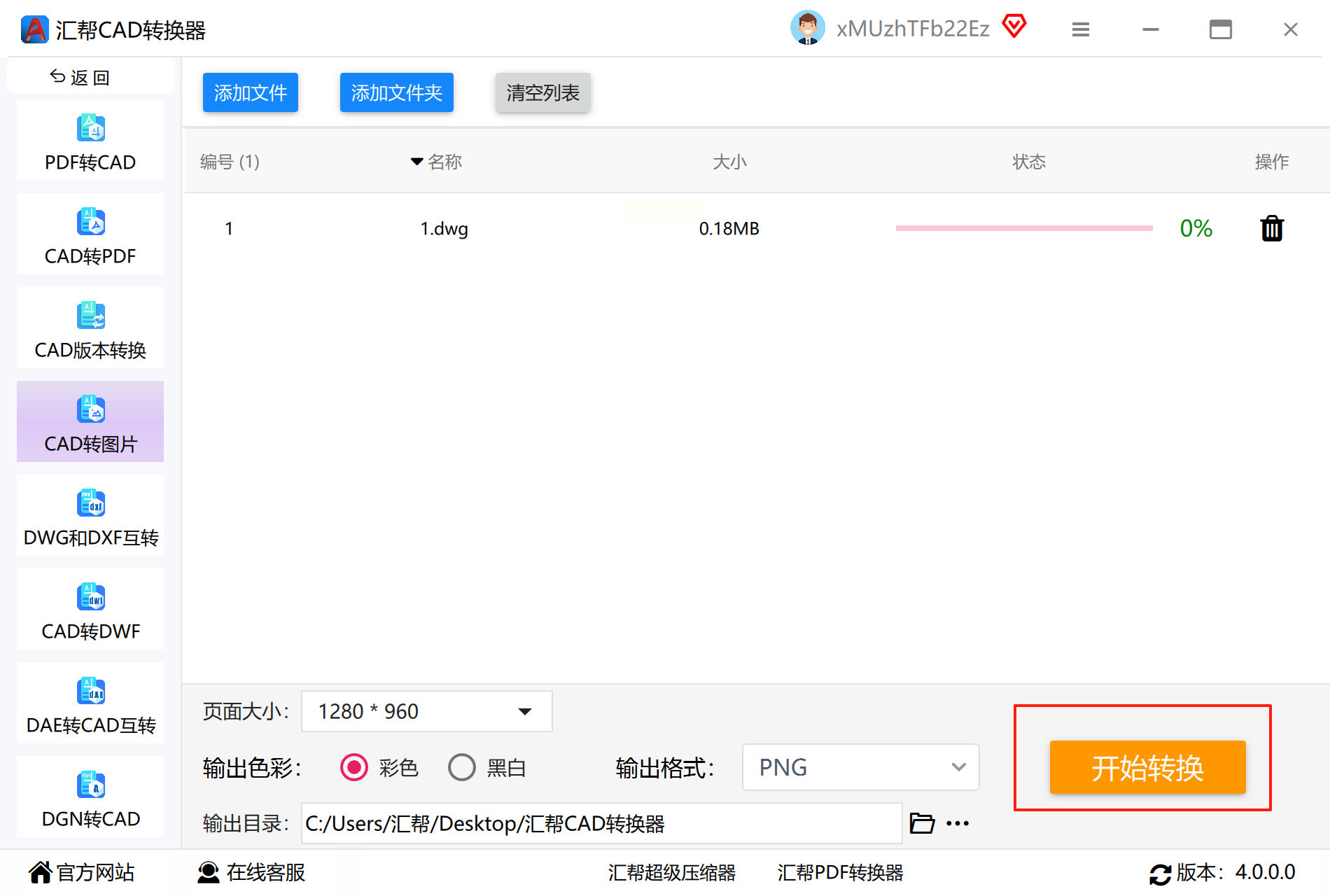
这款工具主打批量转换,适合需要处理多张CAD图纸的场景。界面简洁,三步就能完成转换。
步骤一:选择转换类型
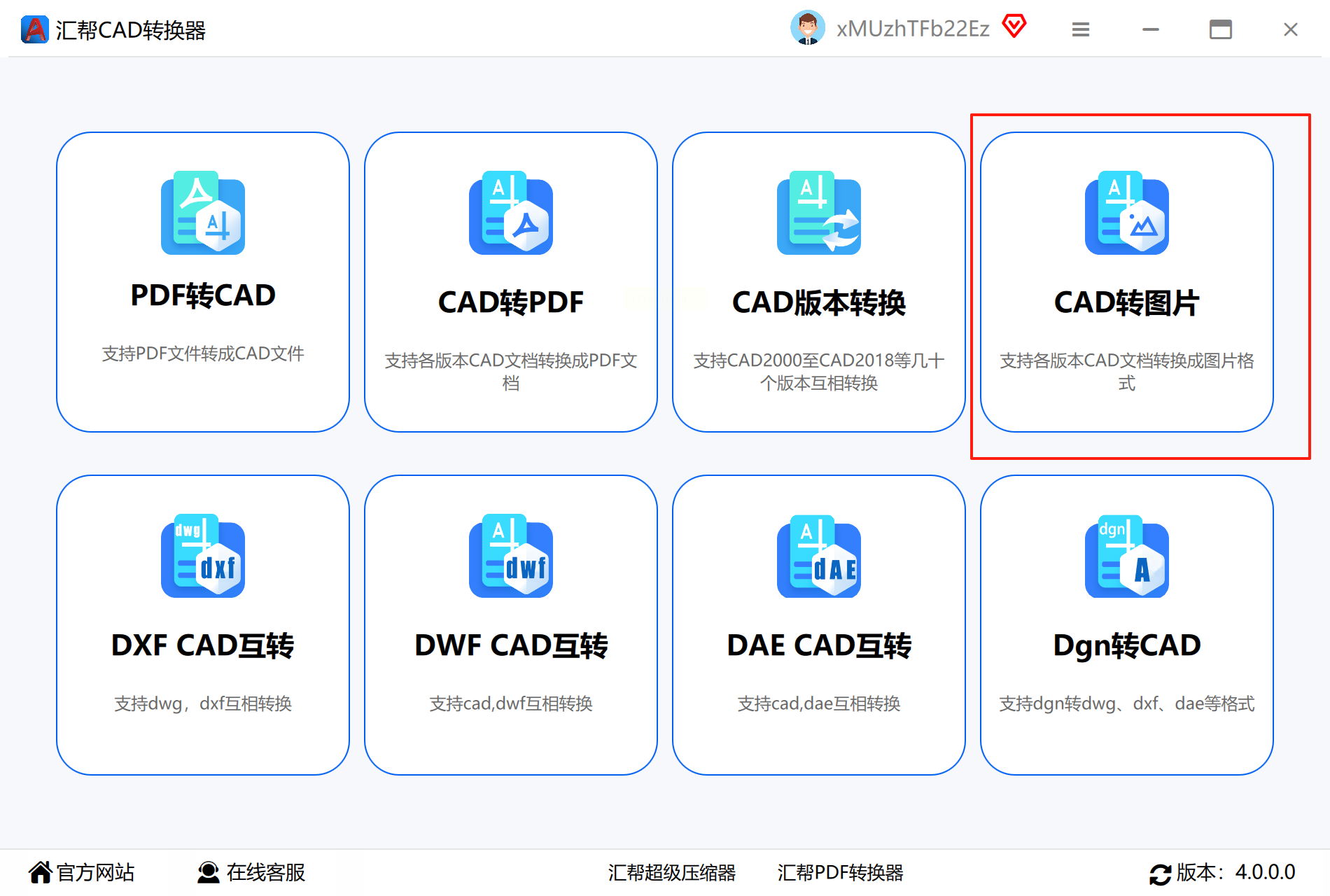
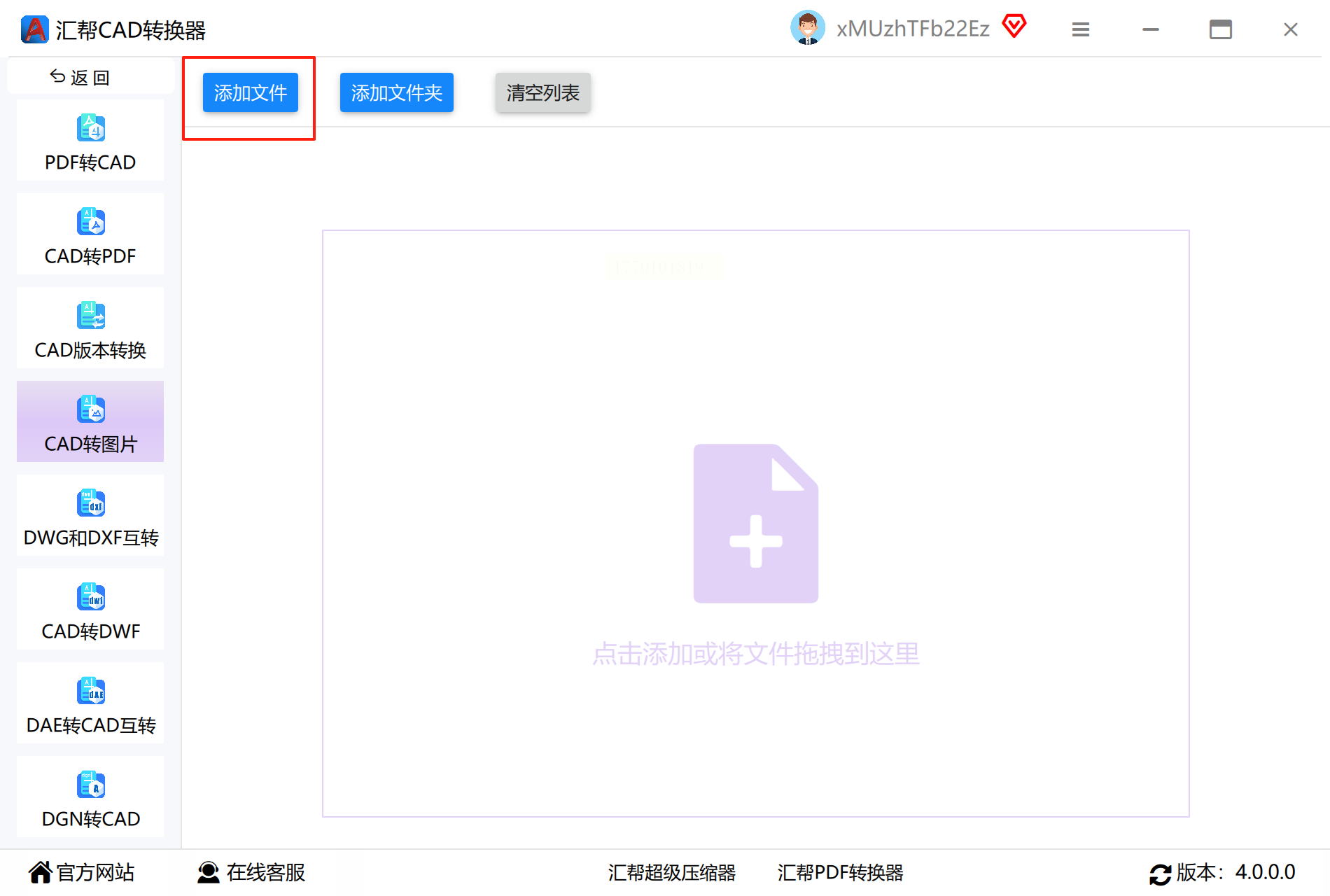
打开软件后,左侧导航栏直接点击“CAD转图片”,支持CAD2007到2023全版本文件导入。
步骤二:添加文件与设置
- 点击“添加文件”按钮,支持拖放操作(可同时选10张以上图纸)
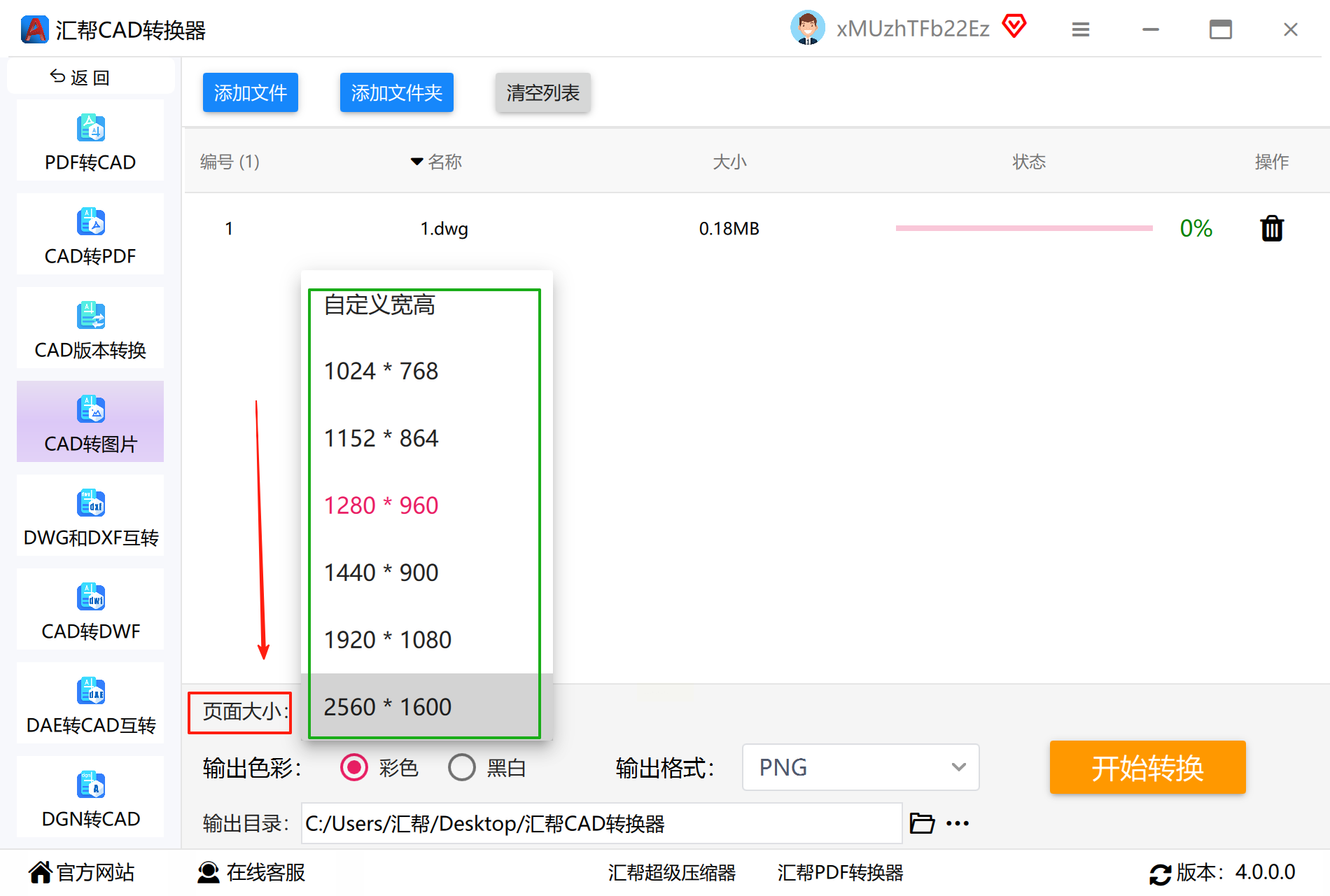
- 页面大小:默认A3,可自定义宽度高度(比如1000×1500像素)
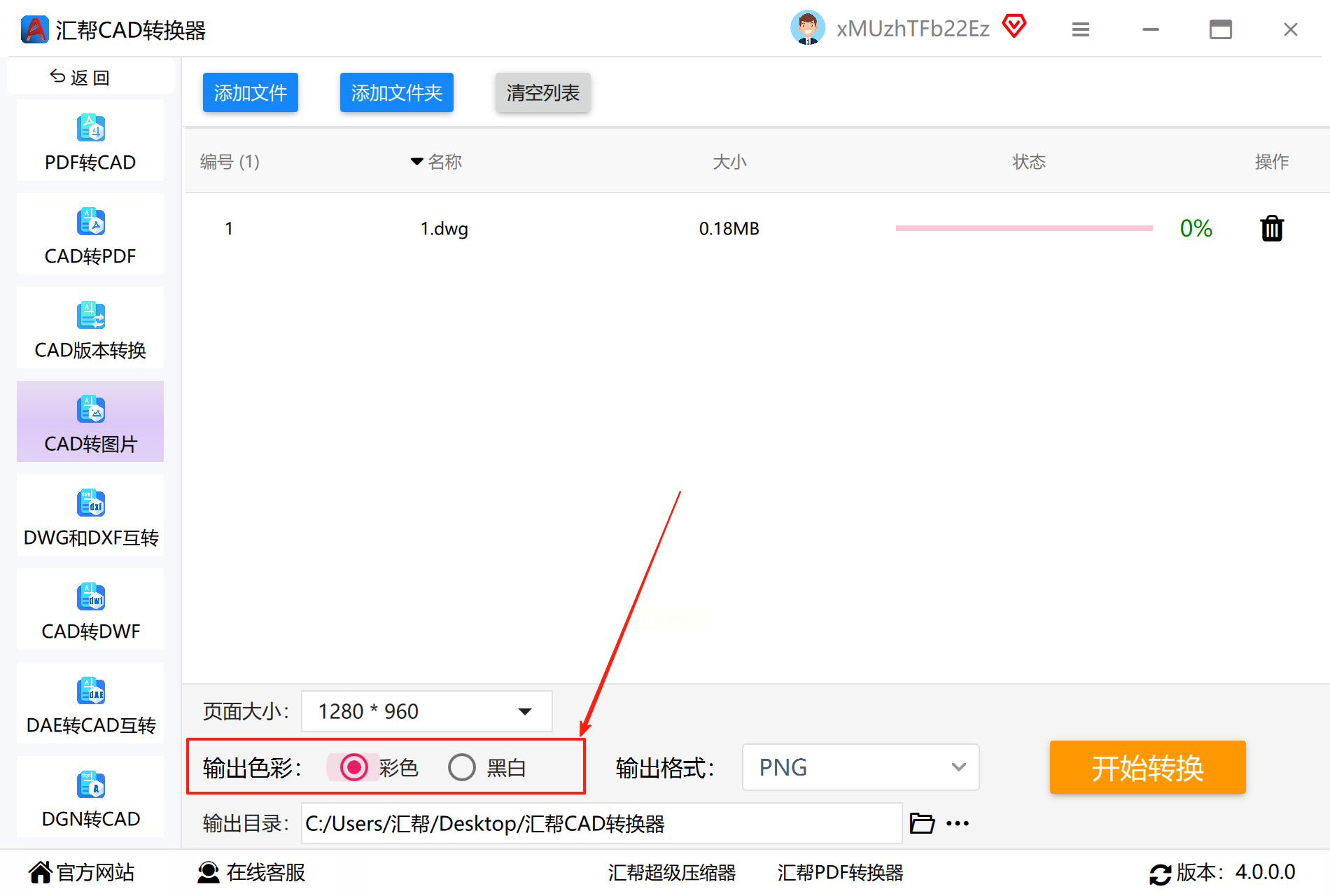
- 色彩模式:彩色线稿选“彩色”,黑白图选“灰度”
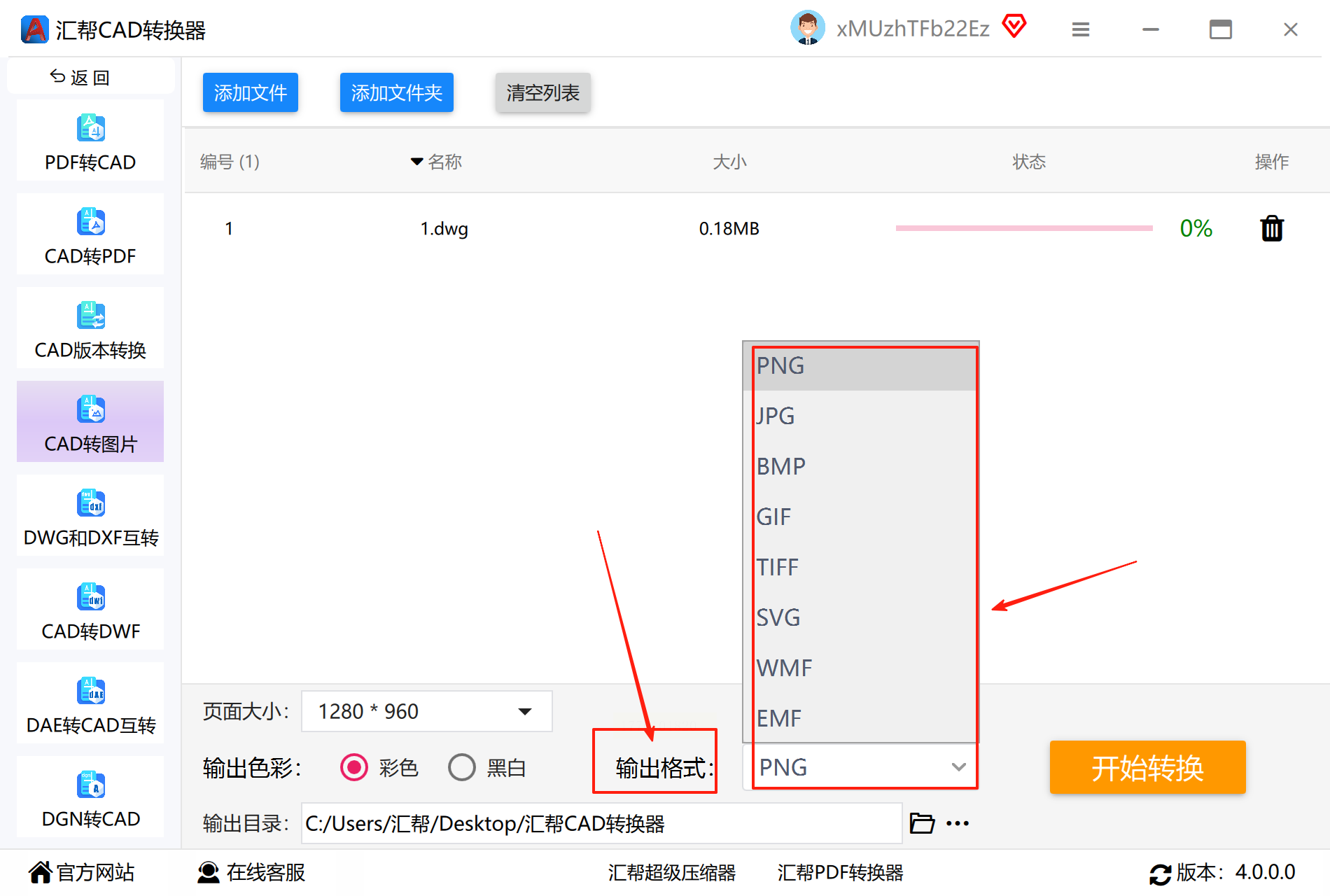
- 输出格式:JPG(通用)或PNG(带透明)
步骤三:一键转换
设置完成后,点击右下角“开始转换”,进度条会显示每张图的转换状态,完成后自动弹出文件夹窗口。
四、风云CAD转换器
界面更轻量化,适合临时转换小文件的场景,操作流程更简单:
步骤一:进入功能模块
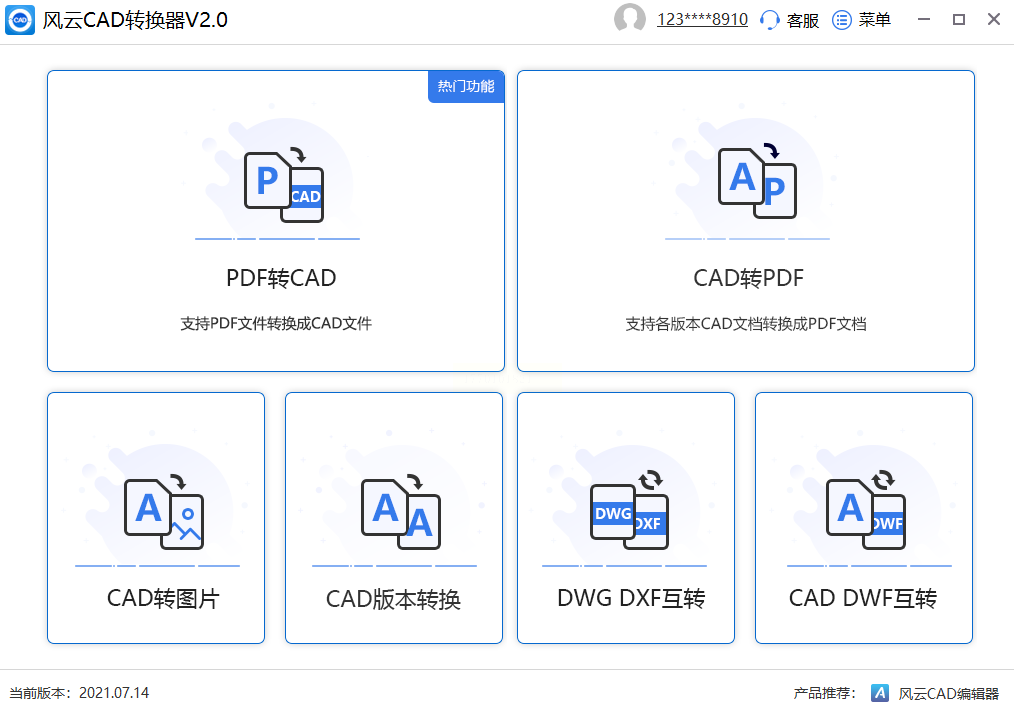
打开软件后,在主界面左侧找到“CAD转图片”按钮点击进入。
步骤二:添加文件与参数配置
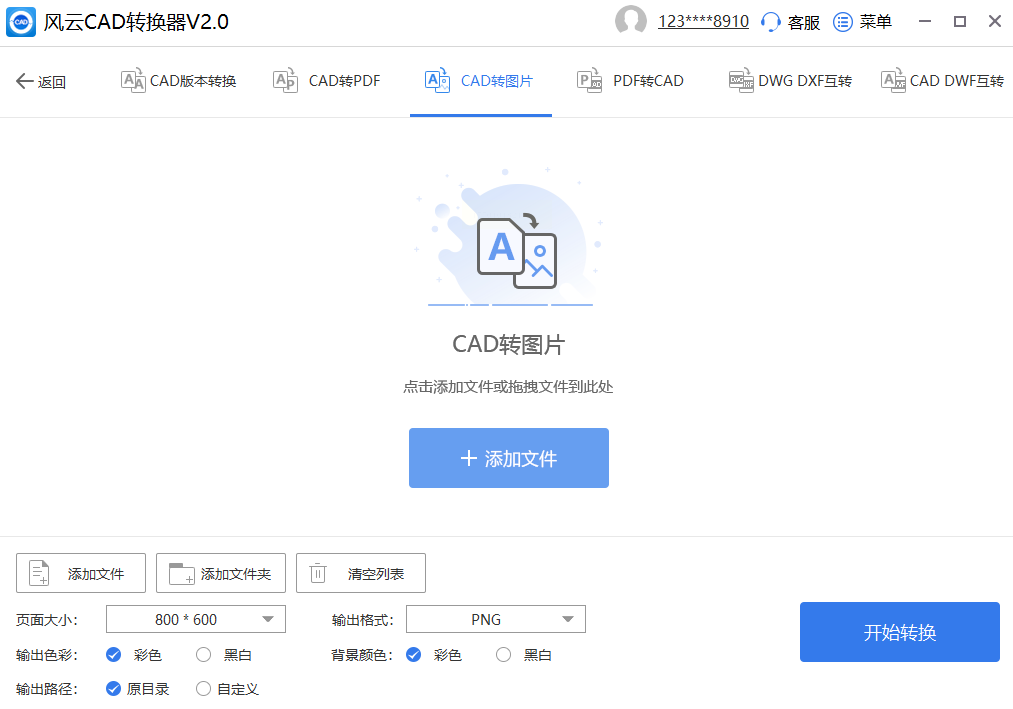
- 点击“+”号添加单个或多个CAD文件
- 色彩选项:彩色/黑白(建议彩色模式保留细节)
- 格式选择:JPG/PNG/BMP(常用格式全覆盖)
- 输出路径:默认原文件目录或自定义文件夹
步骤三:快速转换
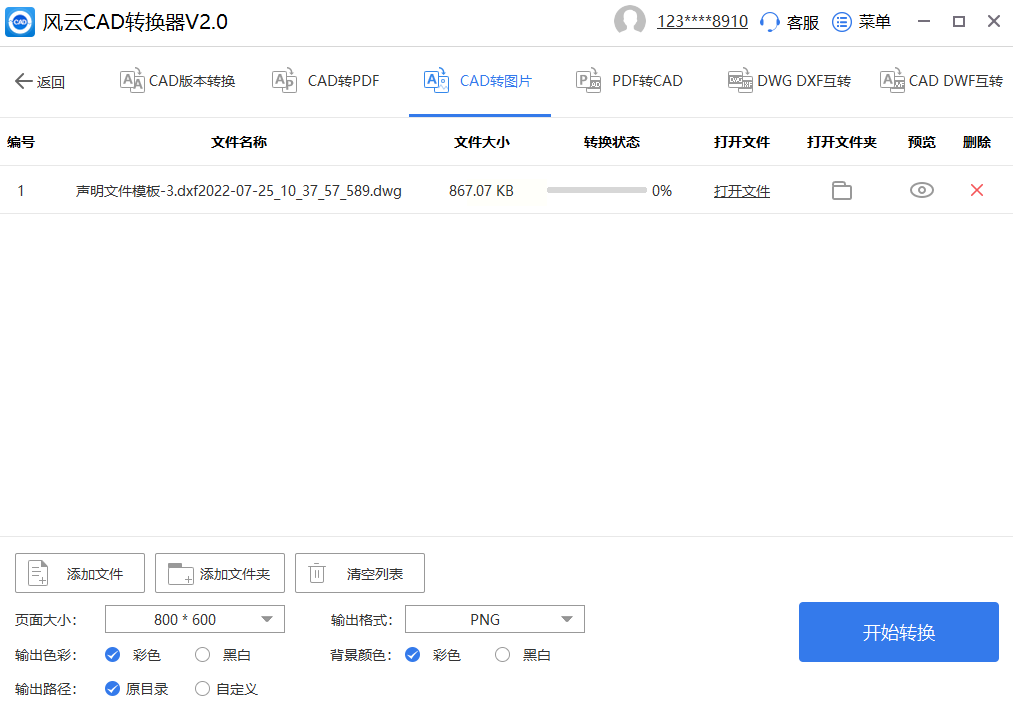
点击“开始转换”,文件会自动按设置生成,转换速度取决于图纸复杂度和电脑配置,一般30秒内完成。
高清图片的前提是CAD图纸本身排版合理,先做好前期整理,转换效果会事半功倍哦!
