

你是不是也遇到过这种崩溃时刻?好不容易从设计院拿到一张DWF格式的施工参考图,想在上面改改窗户尺寸、加个水电标注,结果打开一看——只读!改不了!想找原图又被设计师拉黑,说"这是加密文件,我也没备份"!或者更气人的是,客户发的DWF图纸在手机上看是清晰的,到CAD里打开就变成模糊的马赛克,这谁顶得住啊!
我当年做毕业设计时就踩过这种坑,那图纸加密得看不到,只能看不能动。后来折腾了三天才摸索出一套转换方法,现在把这些血泪经验整理出来,保证你看完就能上手!毕竟谁也不想为了个图纸转换问题,在甲方爸爸面前急得满头大汗,或者在导师那里被批"基础操作都不会"吧?接下来就给你唠唠5种超实用的DWF转DWG方法,从软件操作到手动迂回法,总有一款适合你!
怎么把DWF文件转成DWG格式?试试这四个简单方法

方案1:用「汇帮CAD转换器」把dwf转换成dwg
软件名称:汇帮CAD转换器
下载地址:https://www.huibang168.com/download/L2Wb1FGBo3w8
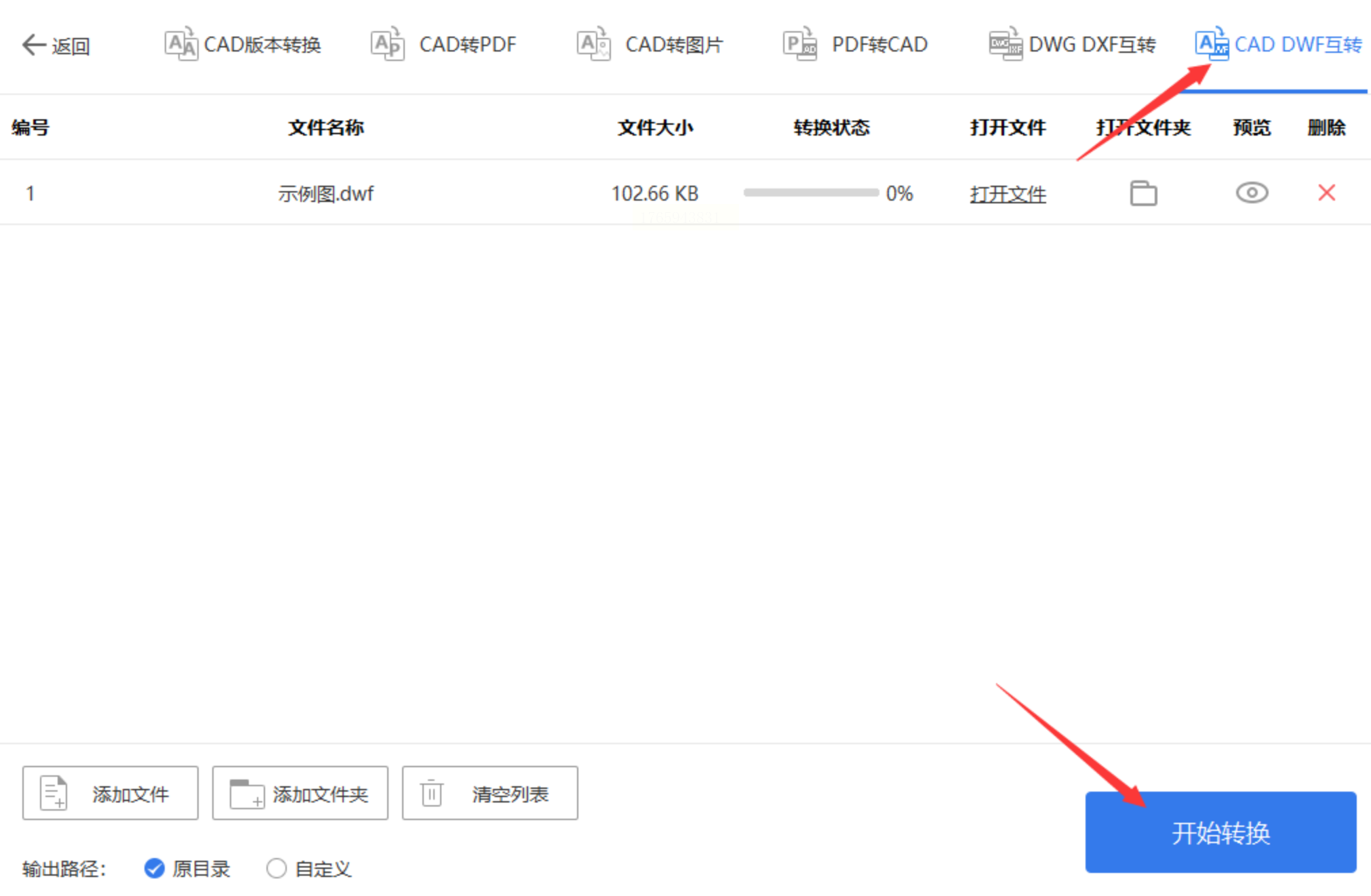
1. 打开软件,找到DWF互转入口
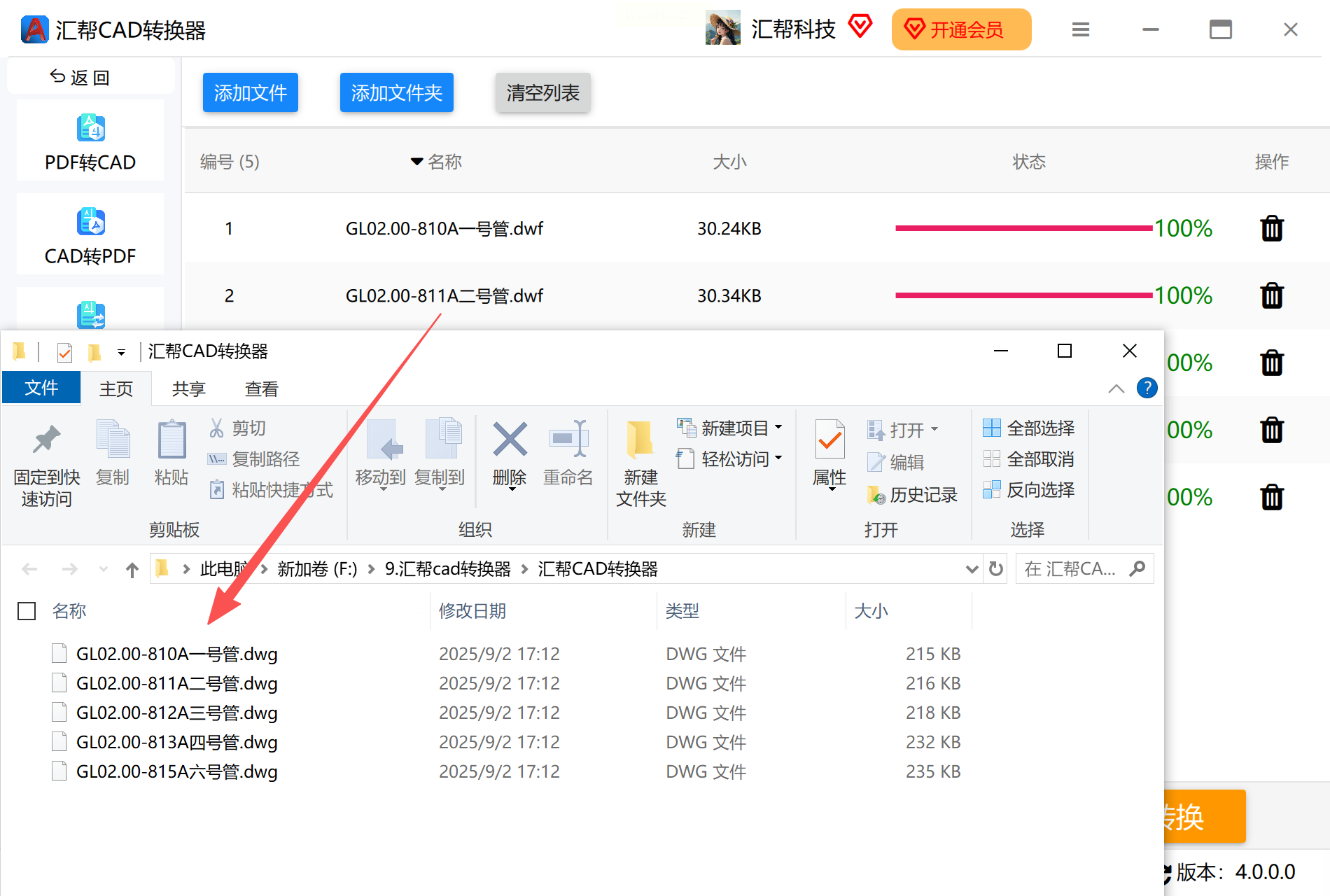
双击桌面上的「汇帮CAD转换器」图标(如果没安装就先去官网下载,认准正规平台哦),一打开界面就能看到"DWF CAD互转"这个选项,点进去就对了!
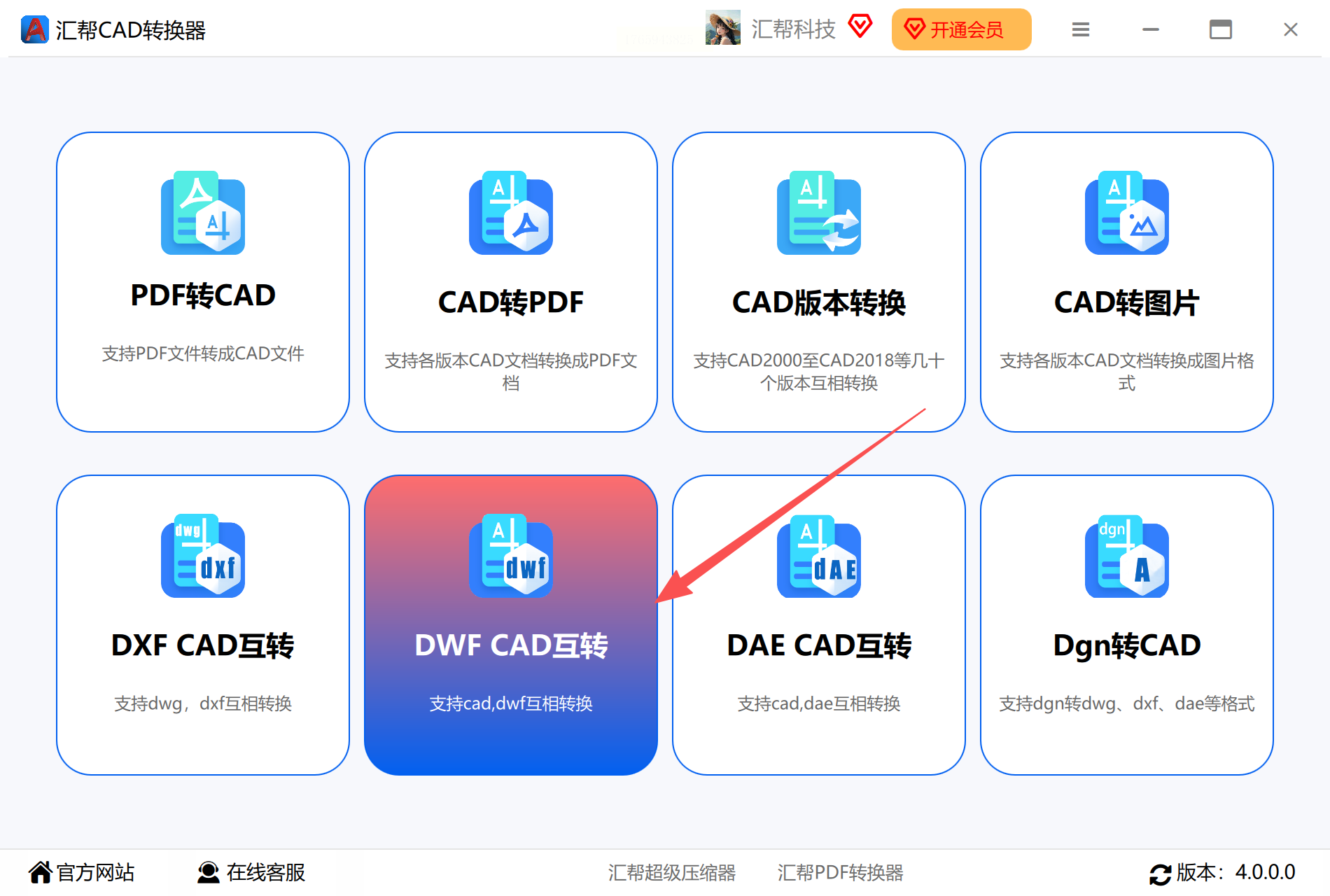
2. 拖放文件,简单到像玩游戏
界面右边有个醒目的"添加文件"按钮,你可以直接点它,从文件夹里找到DWF图纸拖过来,或者更简单——直接把DWF文件拉到软件窗口里!
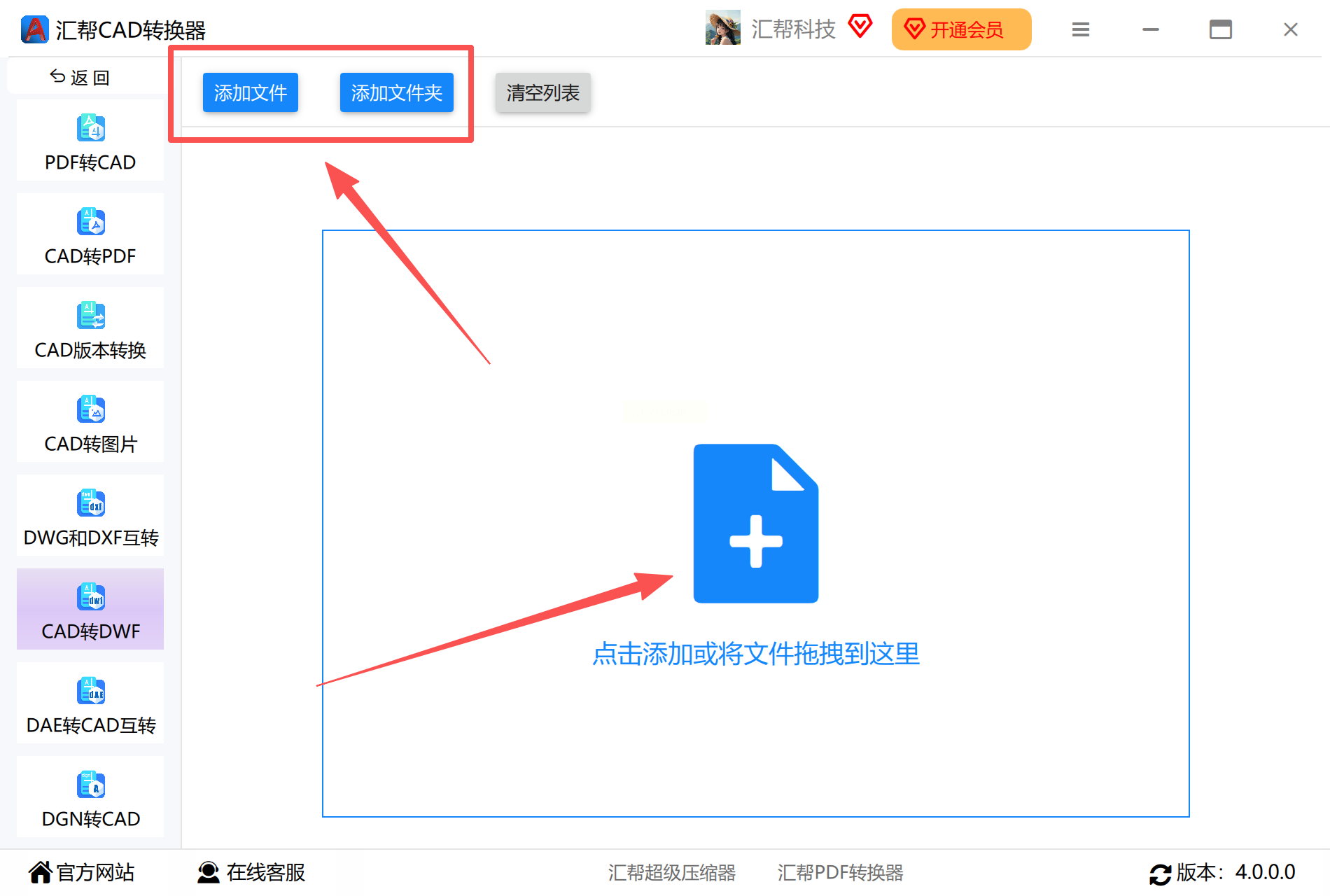
3. 选好输出位置,别存错地方
软件默认把文件存到桌面,但我建议你先建个专门的文件夹,比如"我的CAD图纸",这样转换完好找。点一下"浏览"就能改保存路径,记得选个自己熟悉的位置,方便后面查找!
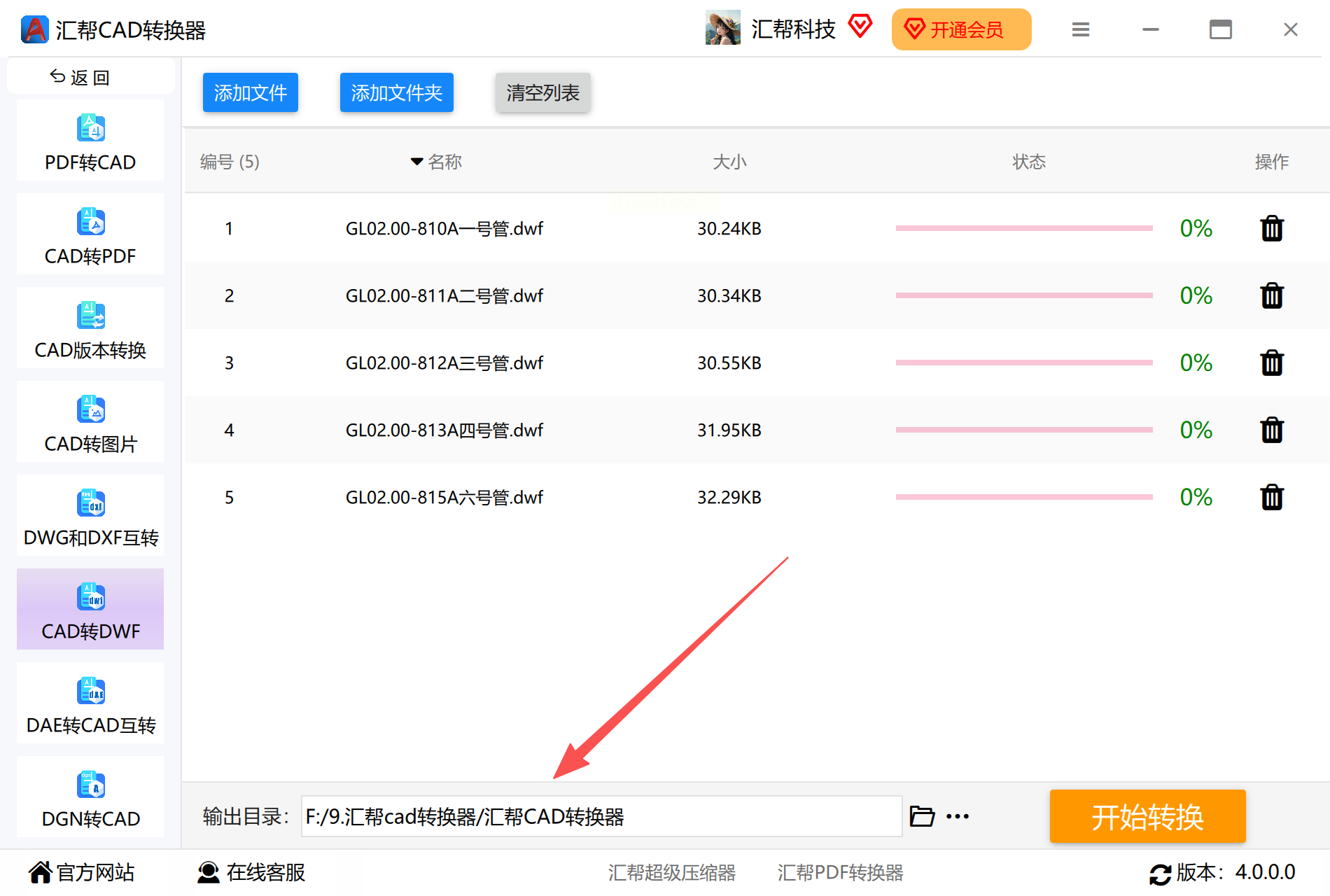
4. 点开始转换,等杯咖啡的功夫
所有设置搞定后,直接点右下角的"开始转换",进度条走完就大功告成!
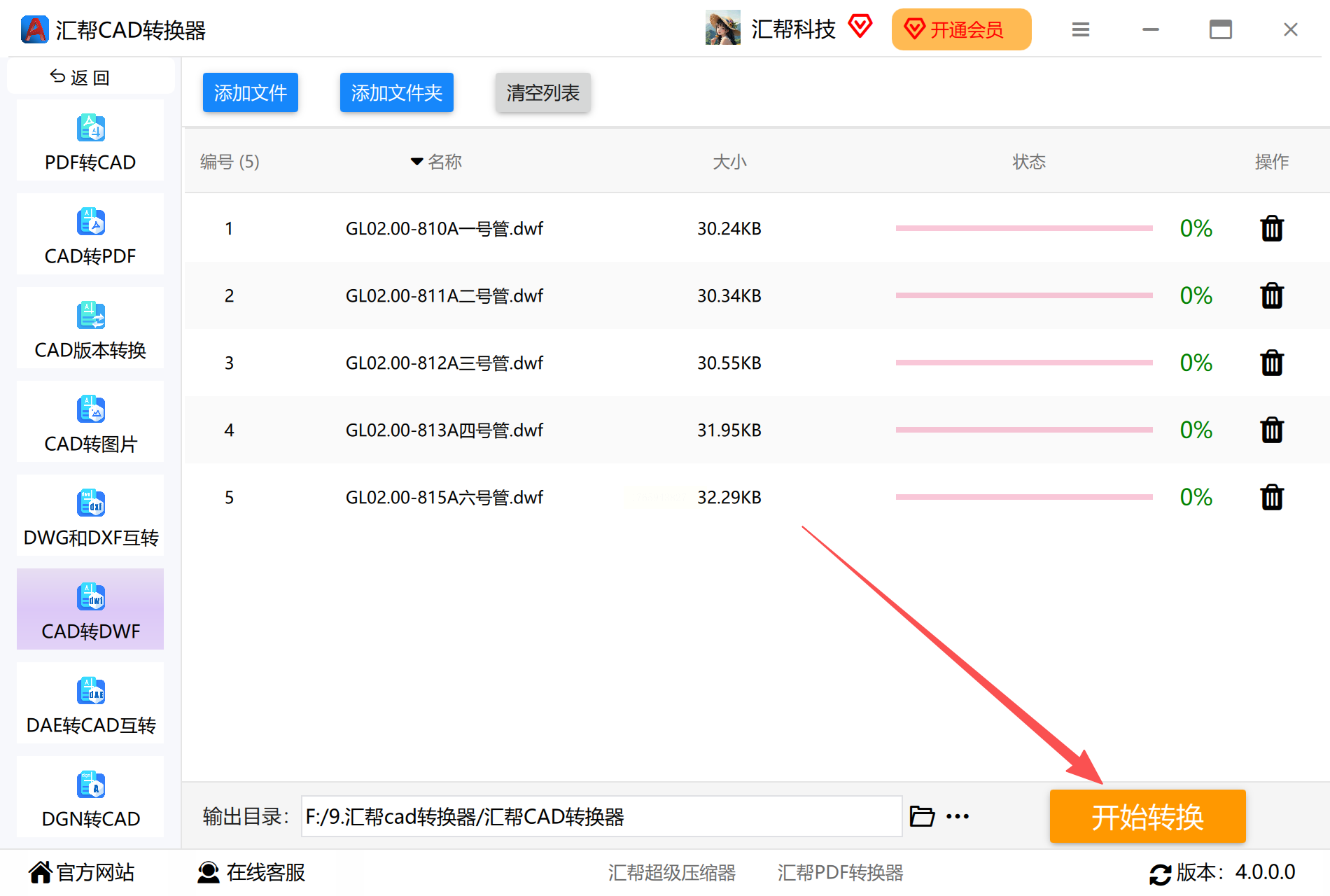
方案2:用「Autodesk Design Review」进行转换
1. 用Design Review导出XPS格式
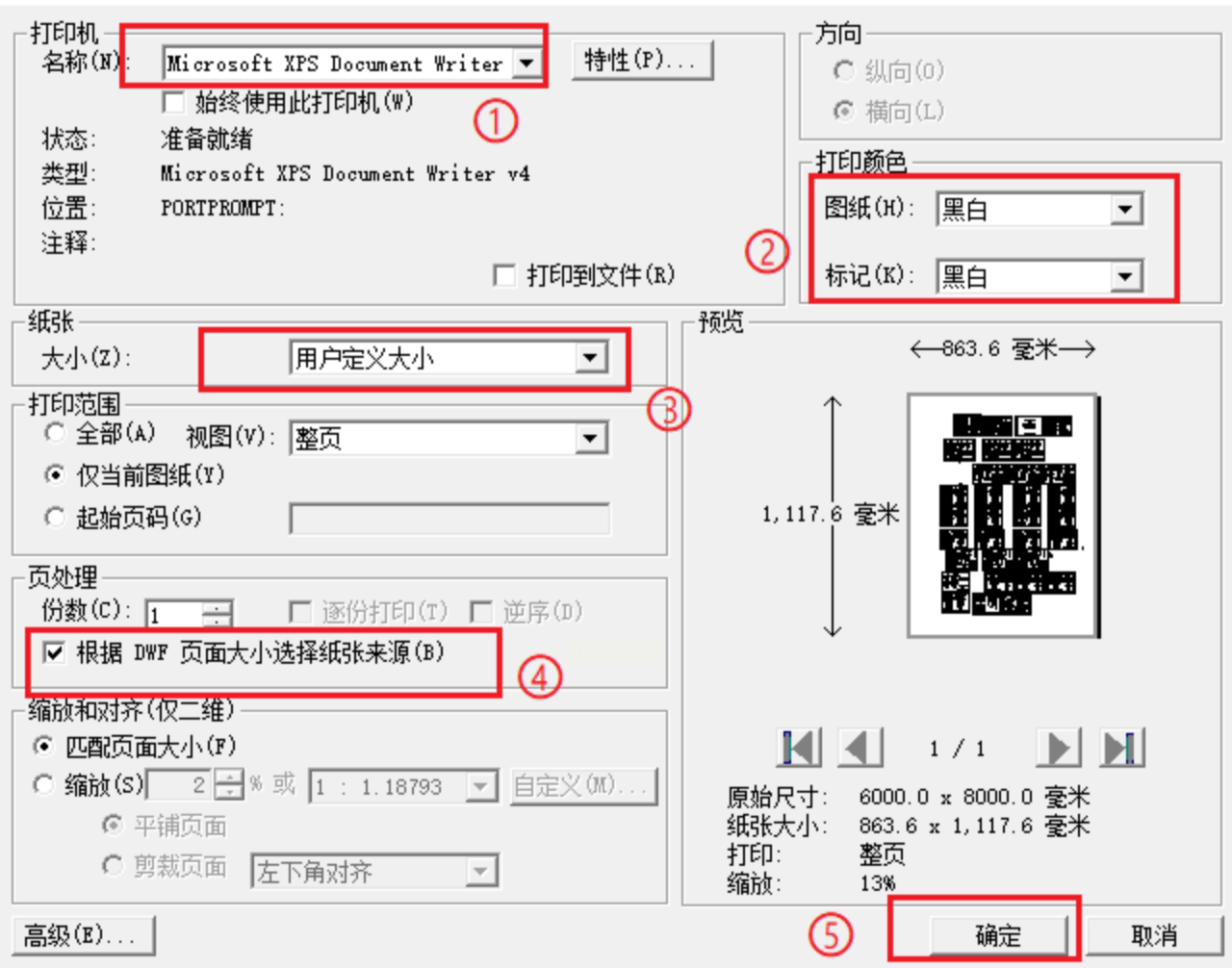
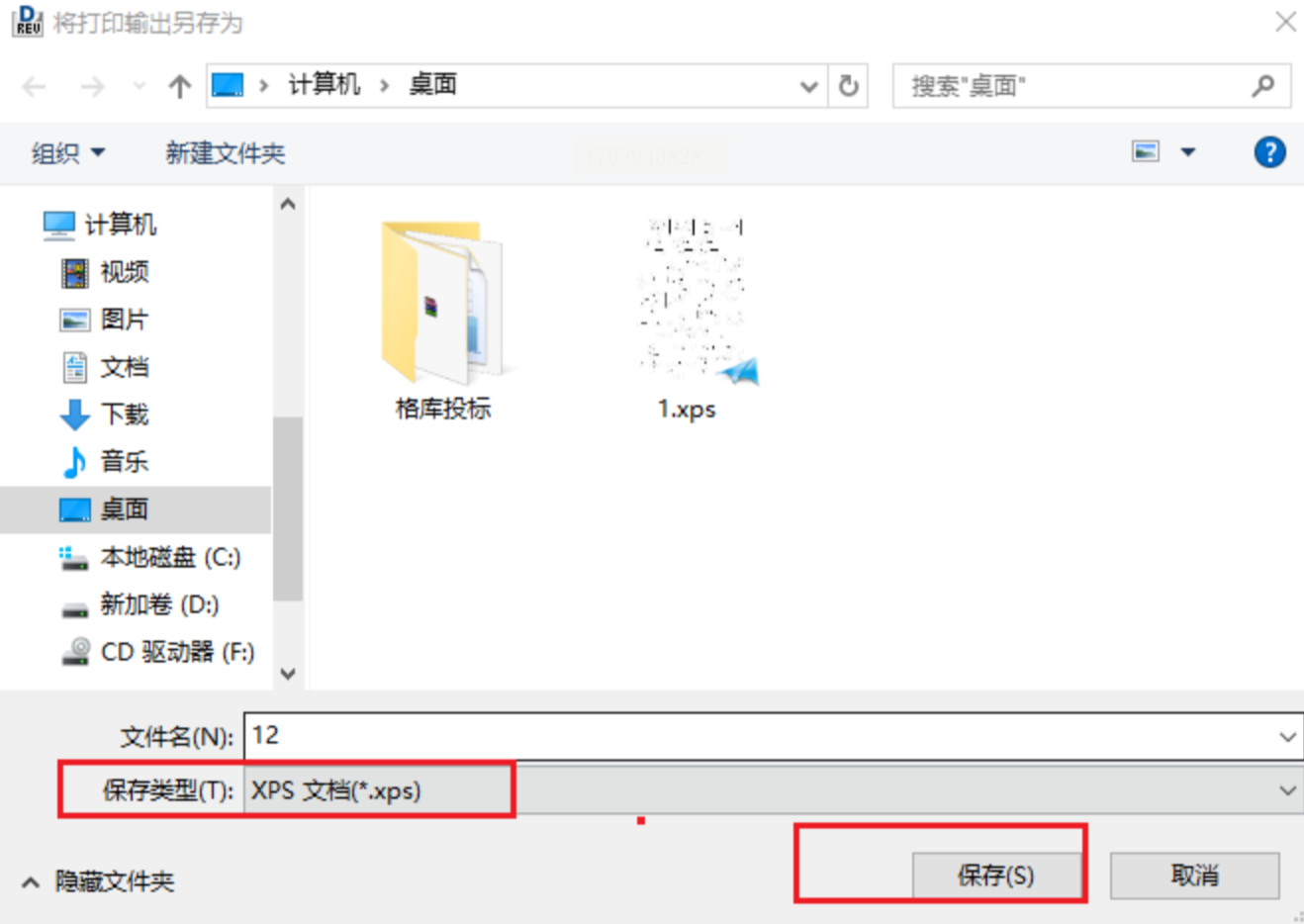
先打开「Autodesk Design Review」(这个软件是AutoCAD自带的,没有的话得单独下),拖入DWF图纸后,点击左上角的"打印"按钮,在打印机里选"Microsoft XPS Document Writer",其他参数保持默认就行,点"打印",把文件存成XPS格式。
2. 用Acrobat把XPS转PDF
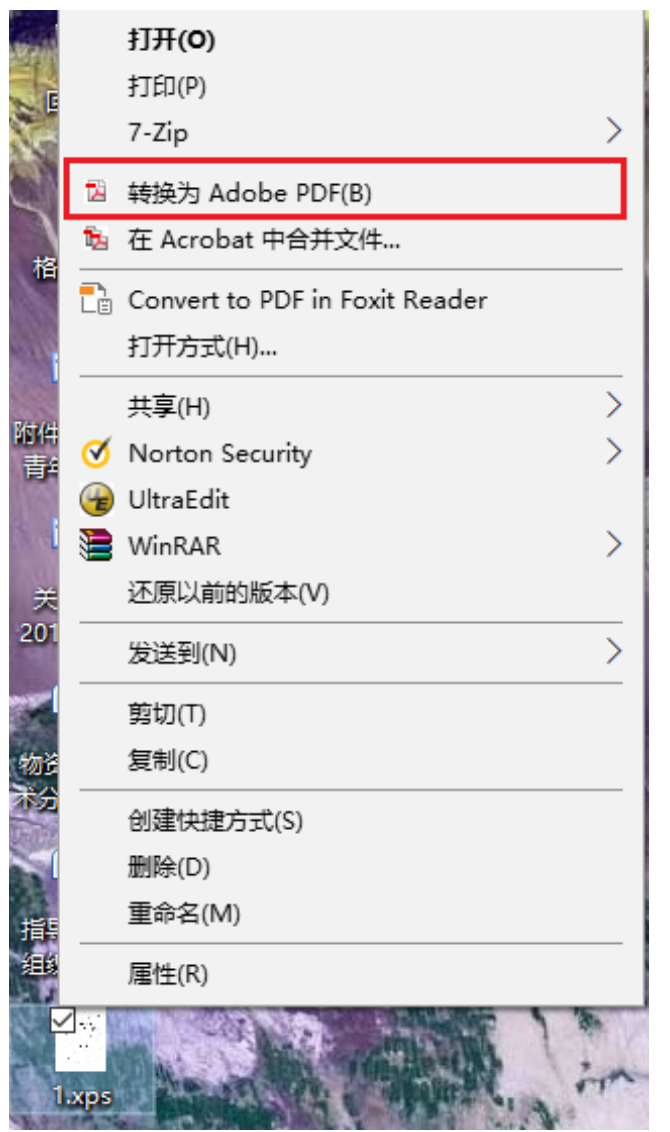
打开Adobe Acrobat(如果没有,WPS也能救急),导入刚才的XPS文件,然后点"导出PDF",选PDF格式保存。这一步就像给文件换了件衣服,从XPS变成PDF,大小还能压缩,方便后面CAD打开。
3. 用CAD插入PDF转DWG
打开AutoCAD(2017及以上版本都可以),新建一个DWG文件,输入命令`PDFIMPORT`,然后在弹出的窗口里找到刚才转好的PDF文件。点击"确定"后,CAD会开始"吃"图纸——图形越复杂越久,我上次画300层的图纸,CAD卡得像老年机,但转换完就清晰了!
方案3:用「Any DWF to DWG Converter」批量转换
1. 添加DWF文件,支持批量
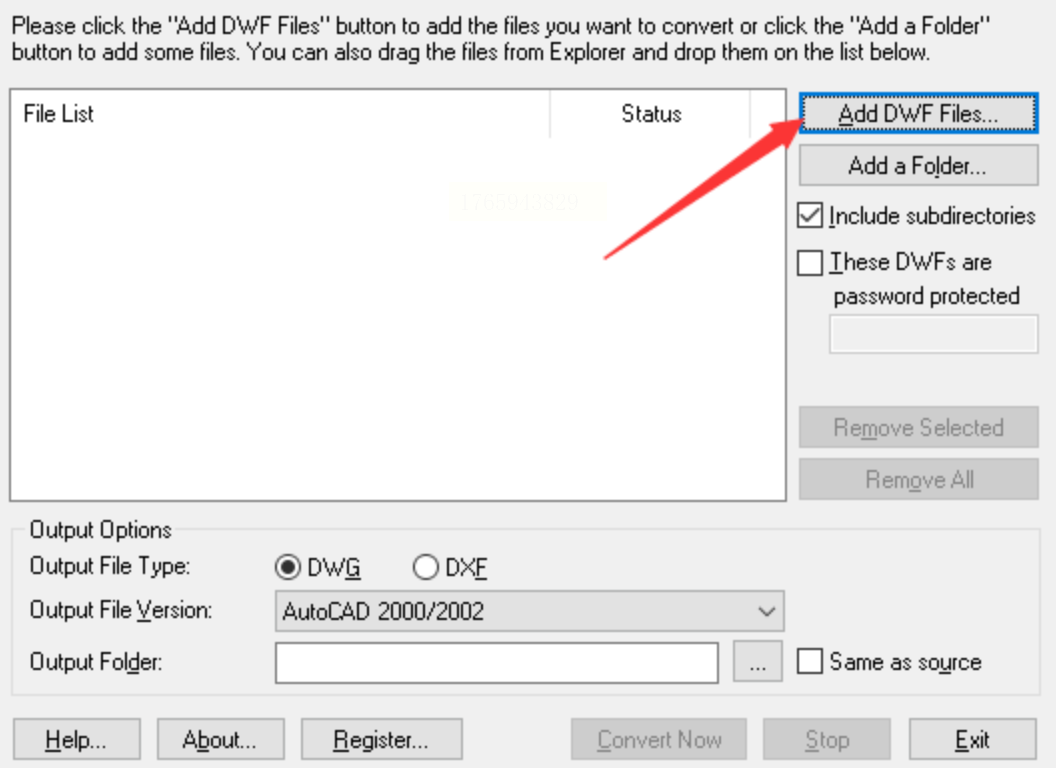
打开软件后,界面右侧有个"Add DWF Files"按钮,点一下就能批量导入文件!支持Ctrl+点击多选,或者直接拖多个文件到软件里,特别适合那种甲方一次性发一堆图纸的情况。
2. 设置输出参数,细节控必看
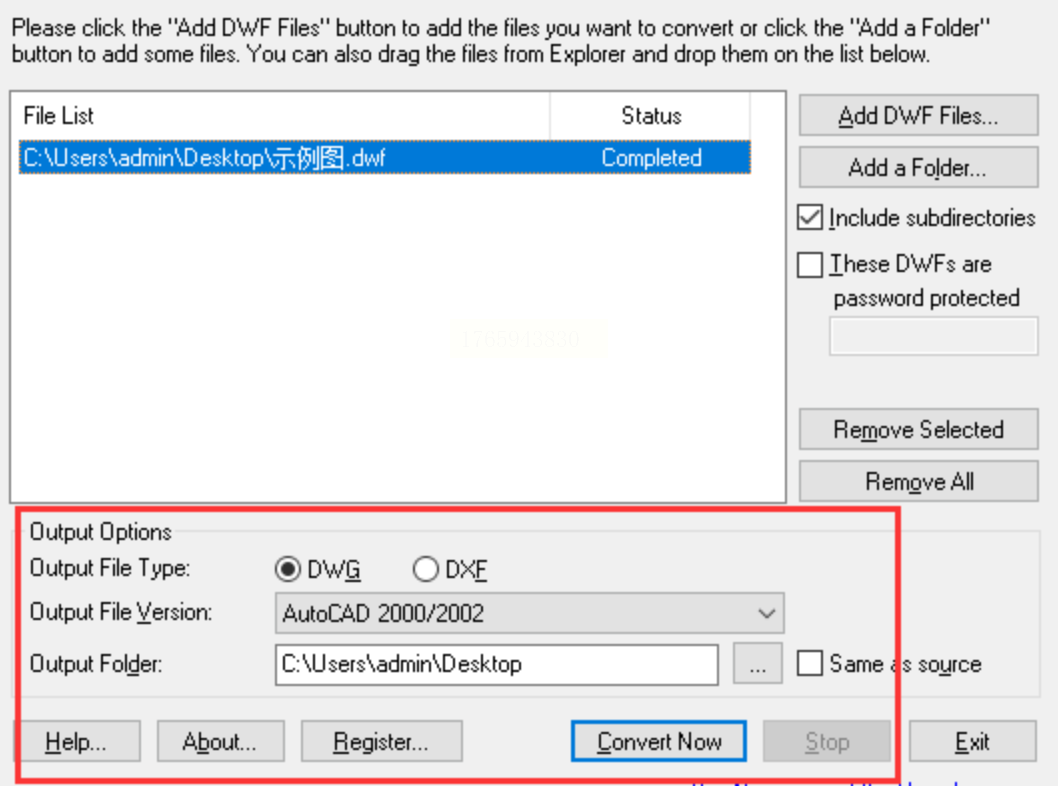
选好文件后,往下滑到设置区:格式选"DWG",版本建议选"AutoCAD 2020"(兼容性最好),还能自定义图纸的缩放比例(比如1:100的图纸,想放大到1:10就改一下)。输出路径也别忘了选好,不然转换完满电脑都是文件!
3. 点击"开始"
点"开始"按钮后,软件会自动转换,进度条走完就完事。转换完的DWG文件会按照你选的路径出现,直接打开检查——线条、尺寸、标注有没有丢?一般没问题,除非图纸本身就有问题,这时候就只能手动修复了。
方案4:用「白云CAD转换器」手动调试法把DWF文件转成DWG格式
1. 打开软件,选对转换模式
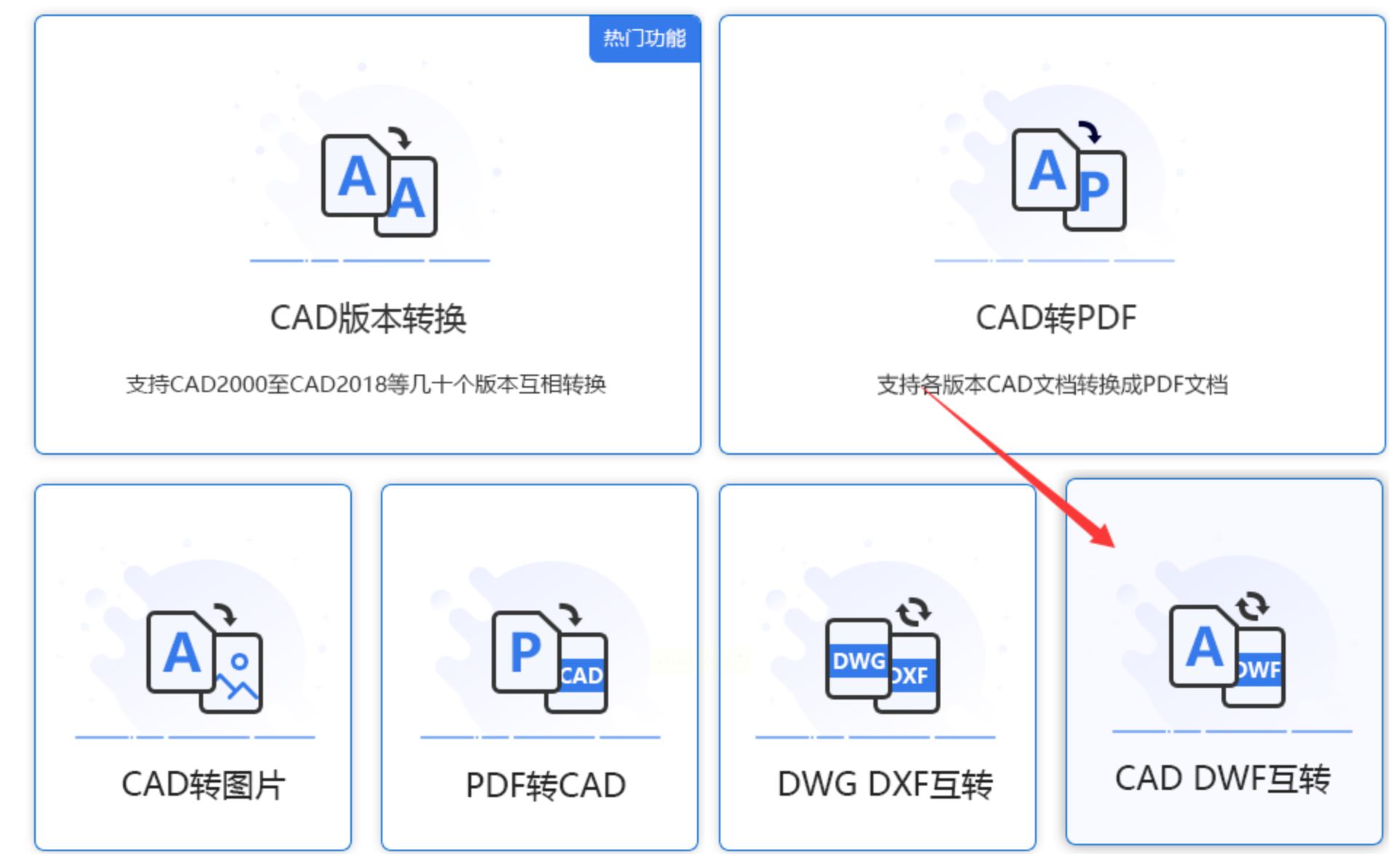
打开「白云CAD转换器」,在主界面找到"CAD转DWF"?不对!注意!这里要选"DWF转CAD",别选错了。
2. 添加文件,设置输出参数
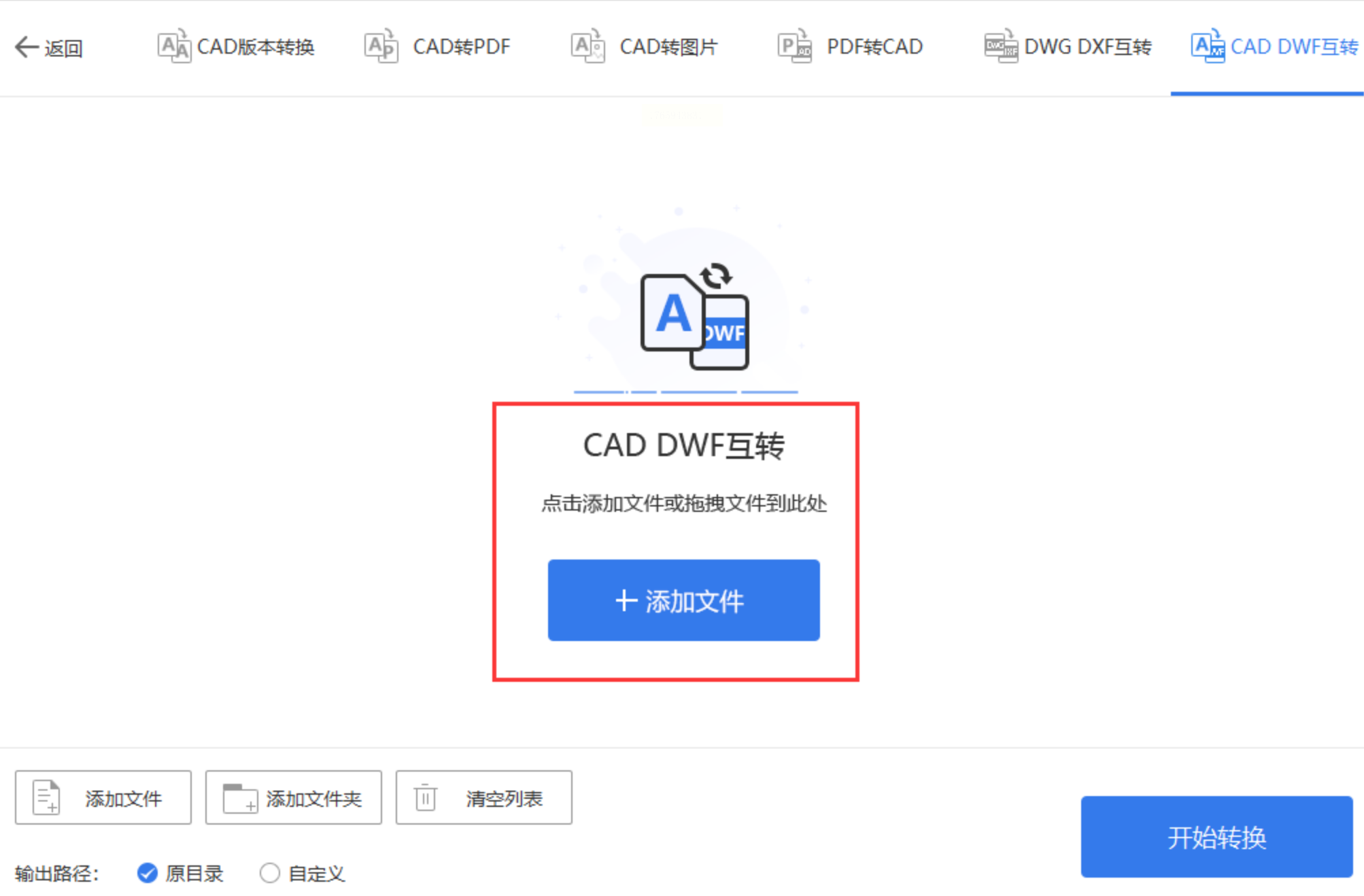
点"添加文件"按钮,把DWF文件拖进来,然后在"输出格式"里选"DWG","图纸范围"建议选"整个图纸"(别选局部,不然漏图你哭都来不及)。还能调整图纸的精度,比如0.01mm还是0.1mm,看你图纸要求了。
3. 转换时注意检查图形完整性
点"开始转换"后,别走开!有些复杂DWF图纸转换时会报错,这时候软件会弹窗提示"转换失败",别慌!直接看提示说哪里有问题,可能是图层命名特殊,或者有个小线段没画完整。重新打开原DWF文件检查一下,再试一次就好。
你以为会转换DWF就结束了?不不不!掌握这个技能后,你会发现工作效率翻倍:甲方再也不会因为图纸格式问题催你了,导师改毕业设计时也能快速配合了,甚至还能帮同事解决CAD难题,瞬间从"小透明"变成"技术达人"!
记得把这些方法收藏起来,下次遇到问题直接翻出来看。如果还有其他转换难题,比如DWF转DXF、CAD批量打印等,欢迎在评论区留言,我会把更多技巧整理出来!最后祝大家都能在CAD图纸的海洋里游刃有余,早日成为设计界的大佬~
