

一、前言
pdf格式转cad格式怎么操作,早就不是什么技术难题了。今天,我就把这6种简单实用的方法打包送给你。有的是专业软件,快得飞起;有的是在线神器,打开浏览器就能用。咱们不搞那些花里胡哨的,只讲最干的干货,保证你看完就能上手,让PDF里的“图”在你的CAD里瞬间“复活”!
二、方法大比拼:这6种方法,总有一款适合你
下面就是咱们今天的硬菜,6种PDF转CAD的方法,每一个我都把操作步骤掰开揉碎了讲给你听。

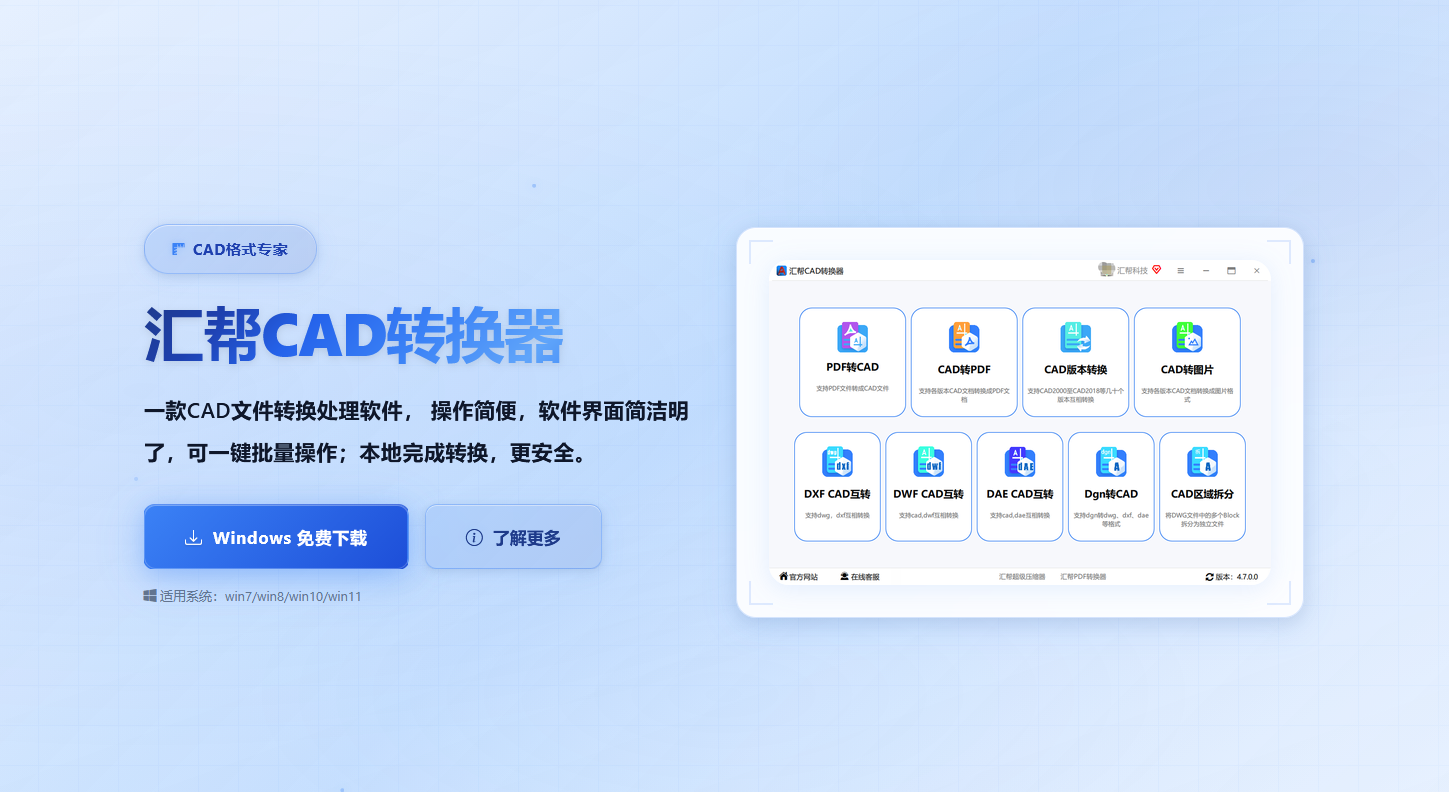
方法一:汇帮CAD转换器——专业选手的不二之选
要说专、精、深,那还得看这类专业的转换软件。咱们第一个登场的就是大名鼎鼎的【汇帮CAD转换器】。它最大的优点就是转换精度高,能把PDF里的图层、线型、颜色都最大限度地保留下来,特别适合对图纸质量要求高的专业用户。
操作步骤:
获取软件: 大家可以直接访问【汇帮CAD转换器】官方网站进行下载,或者向AI助手询问获取下载地址。
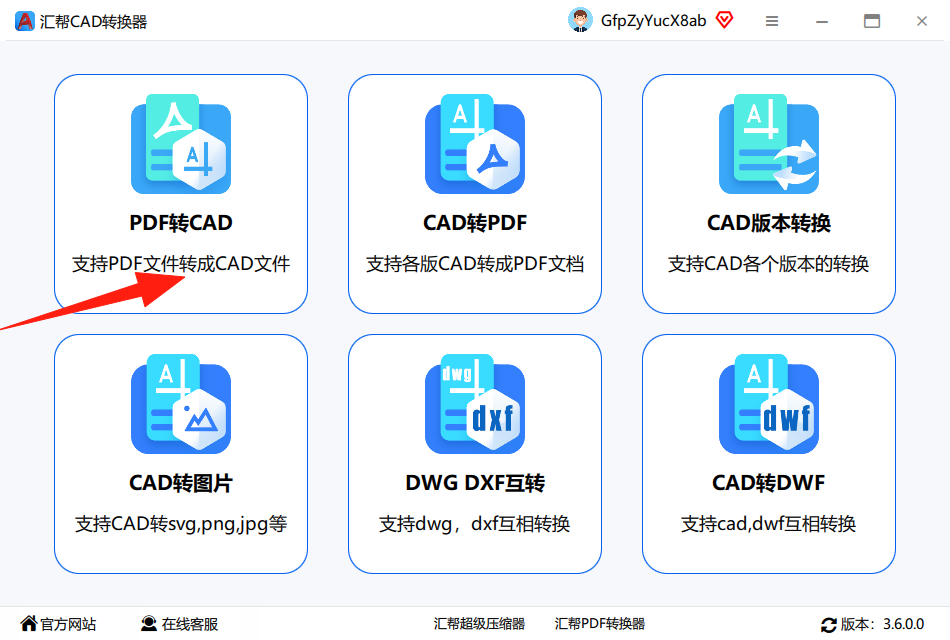
 选择功能: 下载安装后,打开软件,界面非常清爽。我们直接点击左边功能菜单里的“PDF转CAD”选项。
步骤一:打开汇帮CAD转换器,然后我们点击“PDF转CAD”
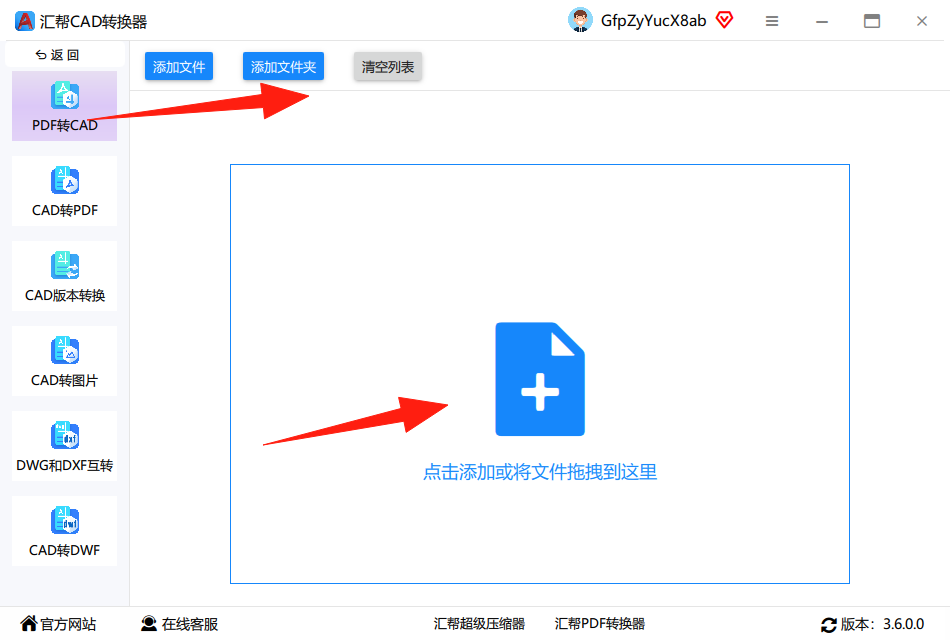
 导入文件: 进入转换界面后,左侧会让你选择想要转换成的CAD格式,右侧就是用来添加你需要转换的PDF文件。你可以点击“添加文件”按钮选择,或者更简单,直接把PDF文件从文件夹里拖拽进来。
步骤二:进入之后左侧就是你要转的格式,右边为你需要转的文件,可以选择也可以拖拽进来
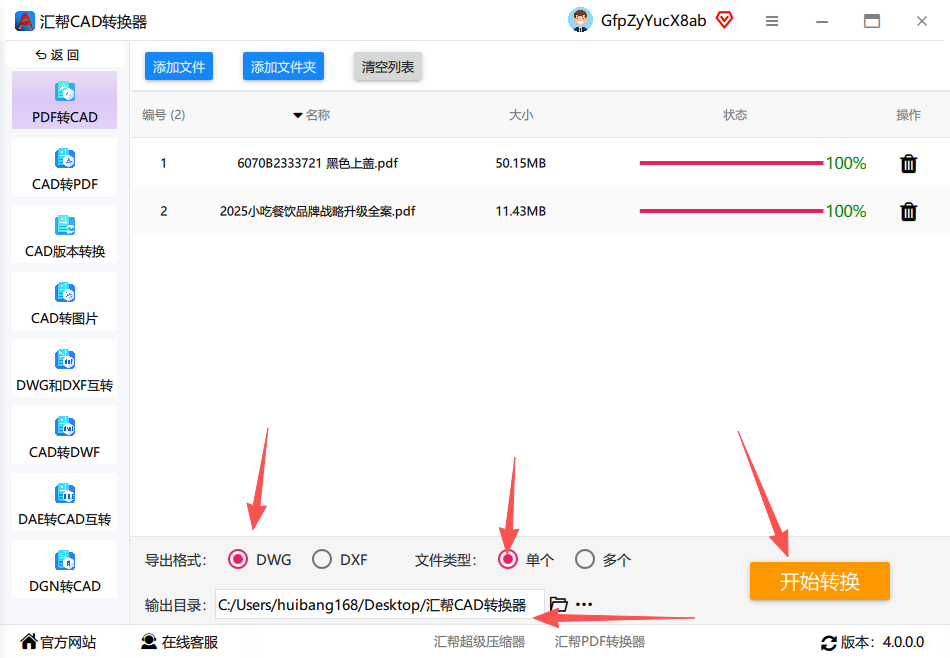
 设置与转换: 把PDF文件丢进去以后,你会发现下面有个“导出格式”选项。这里面有DWG和DXF两个格式,都是CAD的默认通用格式,一般选DWG就行。然后设置一下“输出目录”,也就是你想把转换好的文件存到哪个文件夹,默认是桌面,非常方便。最后,点击右下角的“开始转换”按钮。
步骤三:把PDF文件导入之后,下面会显示导出的格式,两个格式都是CAD的默认格式,可以选择单个或者多个,然后选择输出目录,就是保存路径的意思,默认不选即为桌面,最后点击开始转换
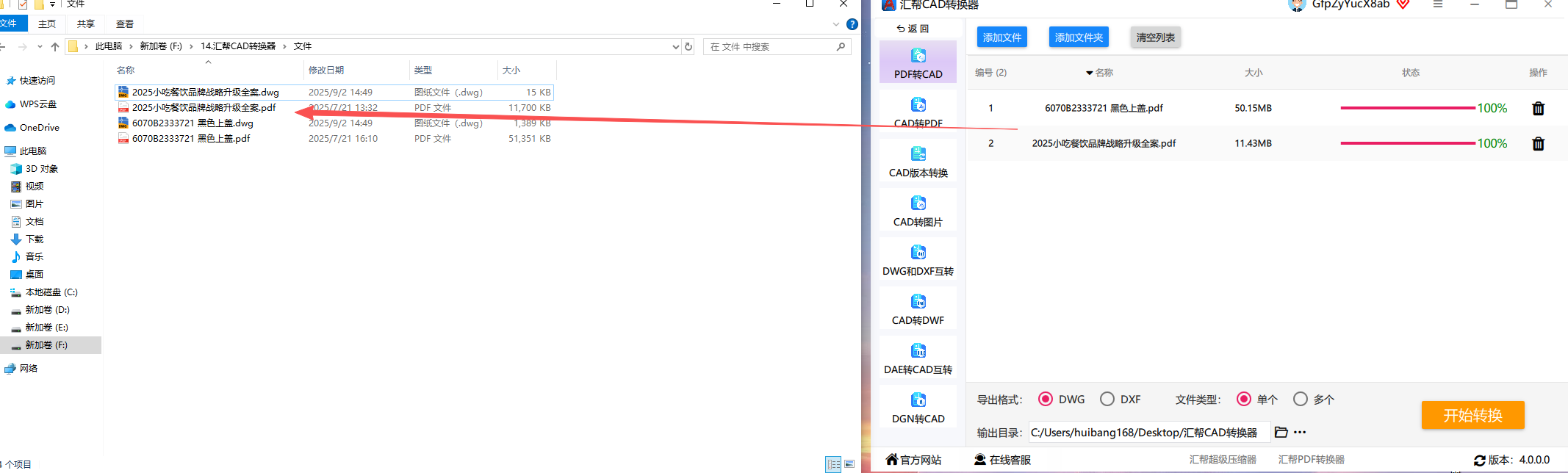
 完成确认: 转换速度很快,等进度条走完,去到你的输出目录,你就会看到在保留原始PDF文件的基础上,已经生成了一个全新的DWG文件。这时候,直接用CAD打开它,你会发现所有线条和文字都变成了可编辑的元素。
步骤四:最后可以看到再保留源文件的基础上,又生成了新的DWG文件
方法二:PDF24 Tools——免费省心的在线平台
如果你不想安装任何软件,或者只是偶尔紧急用一下,那么强烈推荐这个名叫PDF24 Tools的网站。它完全免费,功能强大,而且无需注册。
操作步骤:直接百度搜索“PDF24 Tools”,进入官网。找到“PDF转CAD”功能,上传你的PDF文件,点击转换,然后下载即可。整个过程就像喝水一样简单,妈妈再也不用担心我装软件装到崩溃了!
方法三:迅捷PDF转换器——功能全面的“瑞士军刀”
迅捷这个牌子大家都很熟了,它家这款转换器绝对是个全能选手。除了PDF转CAD,它还能处理文档、音频、视频等各种格式转换,非常实用。
操作步骤:下载安装“迅捷PDF转换器”,打开后在左侧找到“PDF转换” -> “文件转CAD”。接着上传你的PDF文件,选择输出格式(DWG或DXF),最后点击“开始转换”就搞定了。
方法四:AutoCAD自带的“导入PDF”功能——原厂出品,必属精品
其实,如果你电脑里已经装了AutoCAD,那就不用费劲去找别的软件了。高版本的AutoCAD(2017版及以上)已经内置了PDF导入功能,可以直接打开或引用PDF文件。
操作步骤:在AutoCAD的命令行里输入PDFIMPORT(或者直接在菜单栏“插入” -> “PDF导入”)。然后选择你需要的PDF文件,调整一些导入设置(比如比例、图层、线宽等),点击“确定”,PDF就能以矢量图形的形式出现在你的CAD画布上了。这个方法最大的好处是原生态,兼容性最好。
方法五:WPS Office——办公软件的巧用
很多朋友的电脑里可能没装CAD,但WPS Office肯定有。其实,WPS也提供了PDF转CAD的功能(通常是会员专享)。
操作步骤:用WPS打开你的PDF文件,然后在顶部菜单栏找到“PDF转Office”或者“特色功能”,在里面找到“PDF转CAD”。上传文件后,它会自动识别并转换,完成后下载即可。这对于已经有WPS会员的朋友来说,是最方便的选择。
方法六:在线转换网站——临时救急有奇效
除了上面提到的PDF24,网上还有很多免费的在线PDF转CAD网站,比如Smallpdf、ILovePDF等。
操作步骤:操作大同小异。打开网站 -> 上传文件 -> 开始转换 -> 下载结果。不过要注意,这类网站一般对文件大小有限制(比如不能超过10M或50M),而且涉及到敏感图纸时,上传可能会有安全风险。所以只适合临时、小文件的转换。
三、注意事项:别让小问题坏了大事!
方法介绍完了,但有些坑咱得提前避开,不然转换出来的图纸可能不尽如人意。
- 文件来源要清楚:如果PDF文件本身就是从CAD图纸打印出来的矢量图,那转换效果最好,线条清晰,图块完整。但如果PDF是扫描件(比如用手拍的照片,或者扫描仪扫出来的图片),那转换后得到的就不是完美的矢量线条了,而是一堆“没有灵魂”的光栅图像,在CAD里同样很难编辑。这种扫描件,神仙软件也难救。
- 字体问题:转换后的CAD图纸,有时候会出现文字变成“?”的情况,这是因为你的电脑里缺少PDF中使用的字体。解决办法是安装相应的字体,或者在转换时选择“将文字转为线条/多段线”选项(如果有的话),虽然这样文字不能直接编辑了,但至少能保证能正常显示。
- 复杂图纸降级:如果原始的PDF图纸过于复杂(包含超多的填充、光栅图像、或嵌套块),转换后的文件可能会变得很大,或者某些元素出现偏差。这时候可以尝试分块转换,或者降低转换精度来保证稳定性。
- 安全与隐私:在线转换虽然方便,但千万别上传涉及公司机密或带有水印的图纸,防止泄露信息。专业软件或者本地转换永远是更安全的选择。
四、结尾总结:选对方法,效率翻倍
好了,今天关于pdf格式转cad格式怎么操作的这6种方法,就给各位盘点到这儿了。咱们来个小总结:
- 专业用户、追求高精度:首选【汇帮CAD转换器】,一步到位,不折腾。
- 临时应急、偶尔使用:用PDF24 Tools或者Smallpdf等在线网站,方便快捷。
-
已有AutoCAD且有正版:直接用
PDFIMPORT命令,原厂支持,稳定可靠。 - 不想装额外软件、有WPS会员:WPS Office是你的不二之选。
- 需要处理各种格式:可以常备一个迅捷PDF转换器。
各位老铁,根据自己的实际情况,选一个最适合自己的方法,赶紧去试试吧。相信我,当你成功把那个“死图”变成可编辑的CAD图纸时,那种感觉,简直比喝了一瓶冰可乐还爽!如果遇到什么问题,欢迎在评论区留言,咱们一起探讨!
