

在工程设计与建筑行业中,CAD图纸与PDF文档的格式转换是日常工作的高频需求。无论是企业项目图纸流转,还是个人设计师对灵感草图的细化修改,将PDF文件转换成CAD格式都能显著提升后续编辑效率。本文将详细介绍实用工具的操作方法,帮助你快速掌握文档格式转换技巧,让设计工作更流畅。
汇帮CAD转换器操作步骤
软件名称:汇帮CAD转换器
下载地址:https://www.huibang168.com/download/L2Wb1FGBo3w8
1. 下载安装与界面进入
首先,你需要从正规渠道下载汇帮CAD转换器安装包,完成安装后打开软件。在主界面中找到“PDF转CAD”功能模块并点击进入,界面简洁明了,左侧为格式选择区,右侧为文件导入区,操作逻辑一目了然。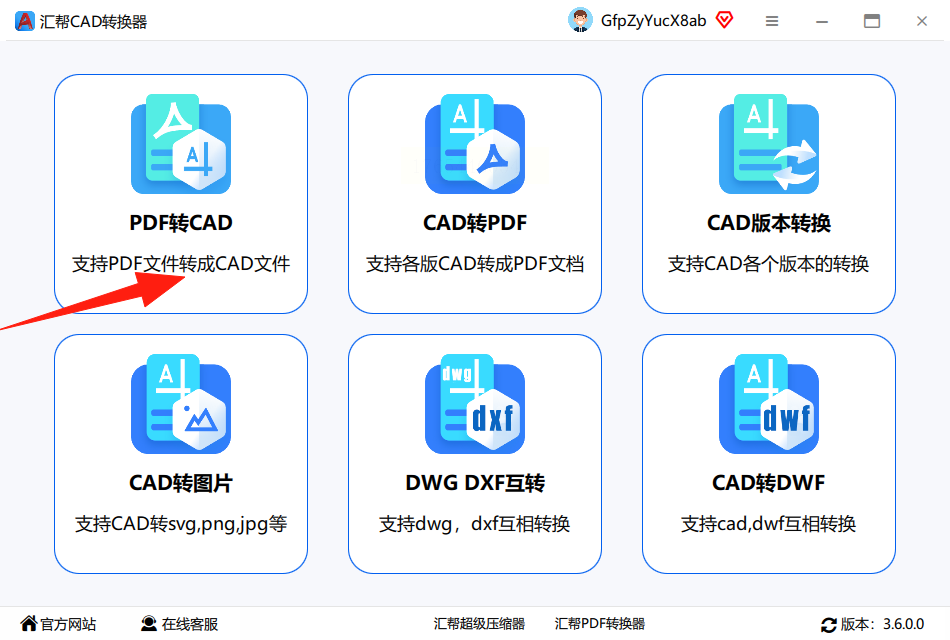
2. 文件导入与参数设置
在右侧文件导入区,你可以通过点击“添加文件”按钮选择本地PDF文件,也能直接将文件拖拽至指定区域。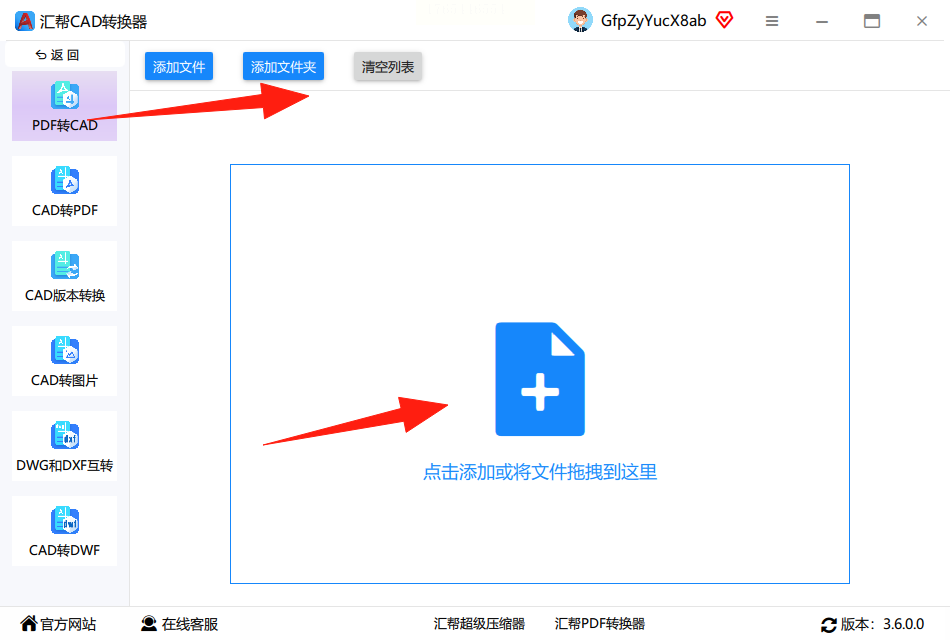 导入成功后,软件会自动识别PDF中的内容,并在下方显示可转换的CAD格式选项(默认提供DWG和DXF两种格式)。你可以根据需求勾选单个或多个文件,设置输出目录(建议选择清晰的保存路径,方便后续查找)。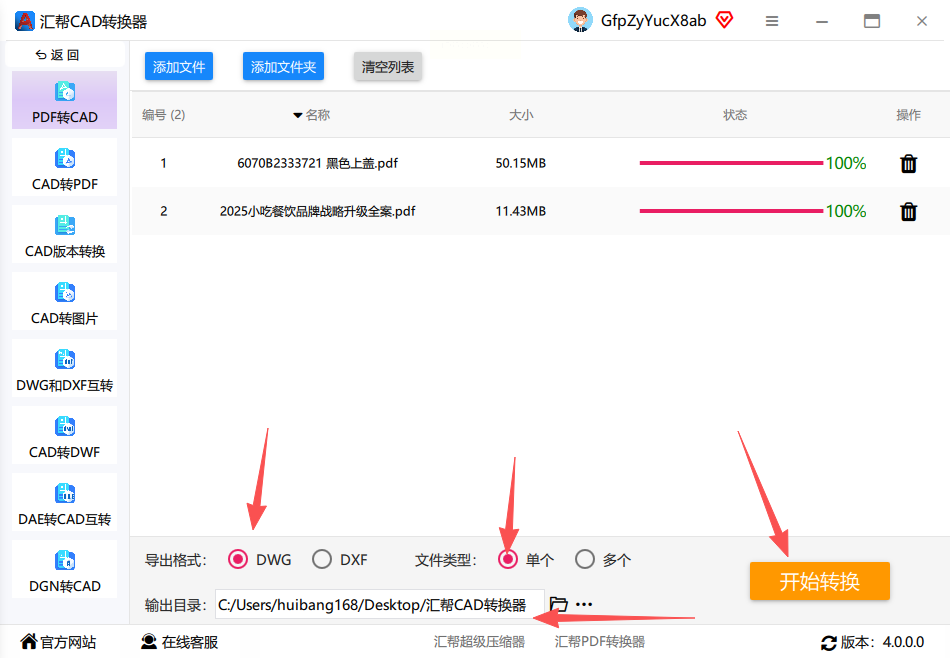
3. 开始转换与结果查看
确认所有参数无误后,点击界面下方的“开始转换”按钮,软件会自动处理文件。转换完成后,系统会弹出提示窗口,你可以选择“打开文件”查看生成的CAD文件,或在指定输出目录中直接找到新生成的DWG文件。汇帮CAD转换器还支持保留源文件,确保原始PDF数据不被覆盖,让你转换后仍能灵活使用原文件。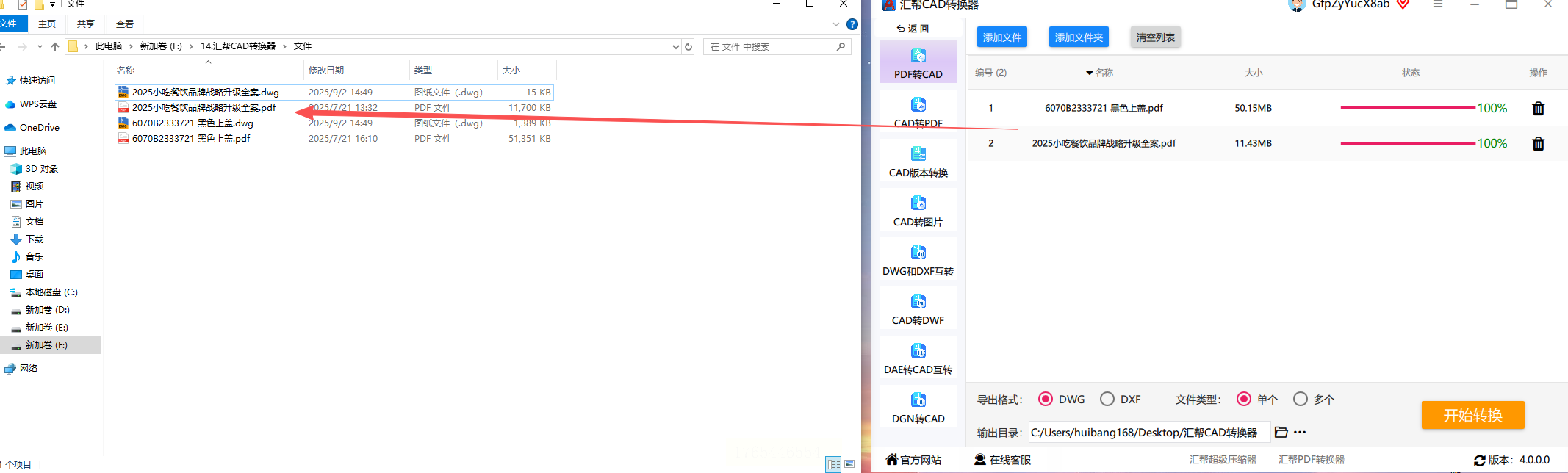
Inkscape(矢量图形编辑辅助)
这是一款开源矢量图形软件,虽非专业CAD工具,但擅长处理PDF中的矢量数据。
- 步骤一:打开Inkscape,点击“文件-导入”,选择需要转换的PDF文件;
- 步骤二:软件会自动识别PDF中的矢量元素,你可在左侧工具栏调整路径、形状等细节;
- 步骤三:完成编辑后,点击“文件-导出为”,选择“DXF”格式保存,即可供CAD软件进一步编辑。
*提示:适合需要同时编辑图形细节的场景,对复杂PDF转换效果较好。*
AutoDWG在线转换(无需安装)
这是一款轻量在线转换工具,支持PDF、CAD等格式互转,操作简单。
- 步骤一:打开AutoDWG官网(无需注册登录),在首页选择“PDF转DWG”功能;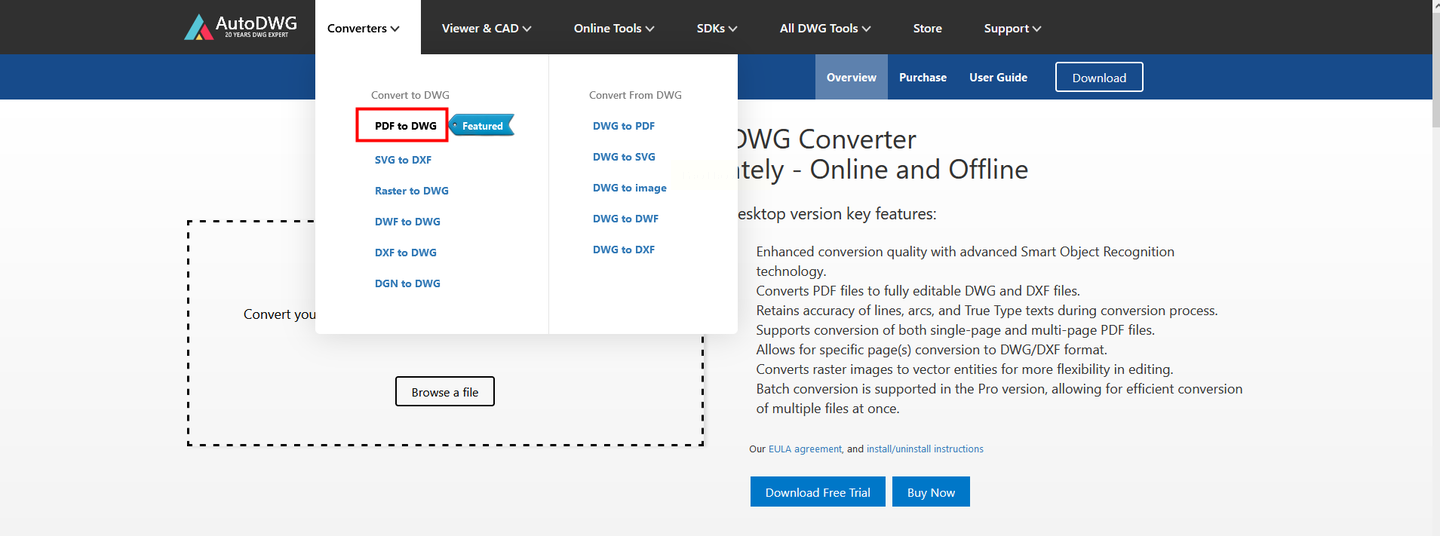
- 步骤二:点击“选择文件”上传PDF,或直接拖拽文件至上传区域;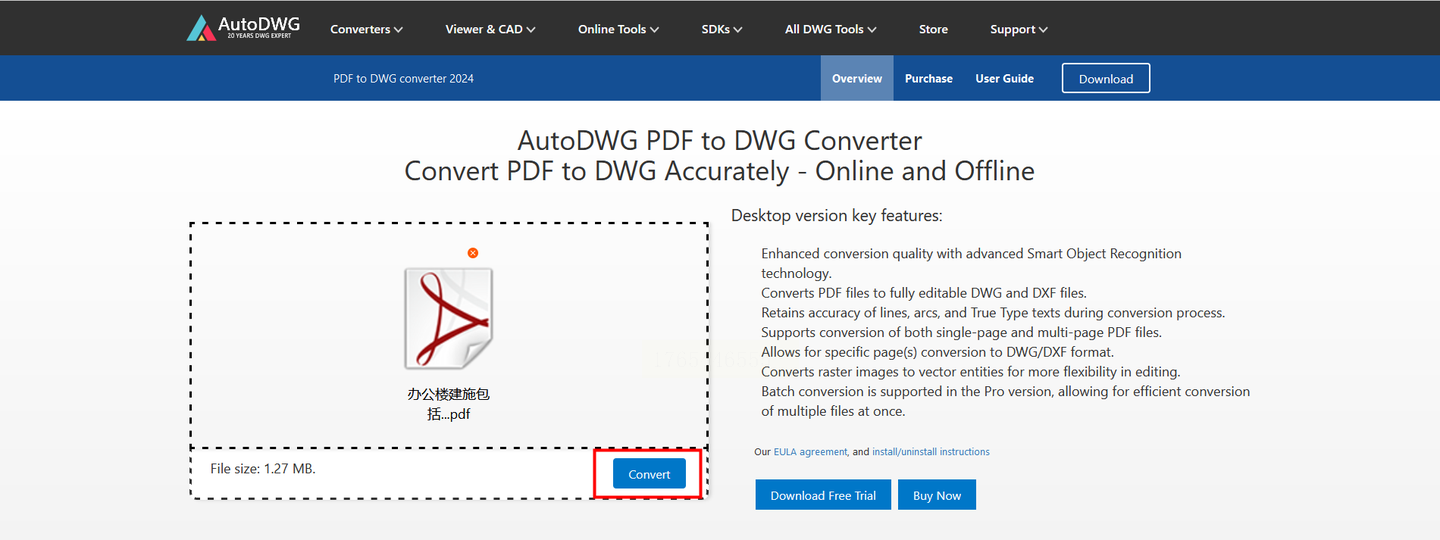
- 步骤三:点击“Convert”按钮开始转换,等待进度条完成后点击“Download”下载CAD文件。
*注意:转换速度可能受网络影响,建议选择网络稳定时段使用。*
CloudConvert(多格式全能转换)
作为跨平台在线转换工具,支持200+种格式互转,适合偶尔需要转换多种文件的用户。
- 步骤一:进入CloudConvert官网,在格式列表中找到“PDF”→“CAD”(DWG/DXF);
- 步骤二:点击“Select Files”上传PDF文件,系统会自动分析文件类型;
- 步骤三:设置转换参数(如精度、图层保留等),点击“Convert”等待处理;
- 步骤四:转换完成后,点击“Download”获取CAD文件。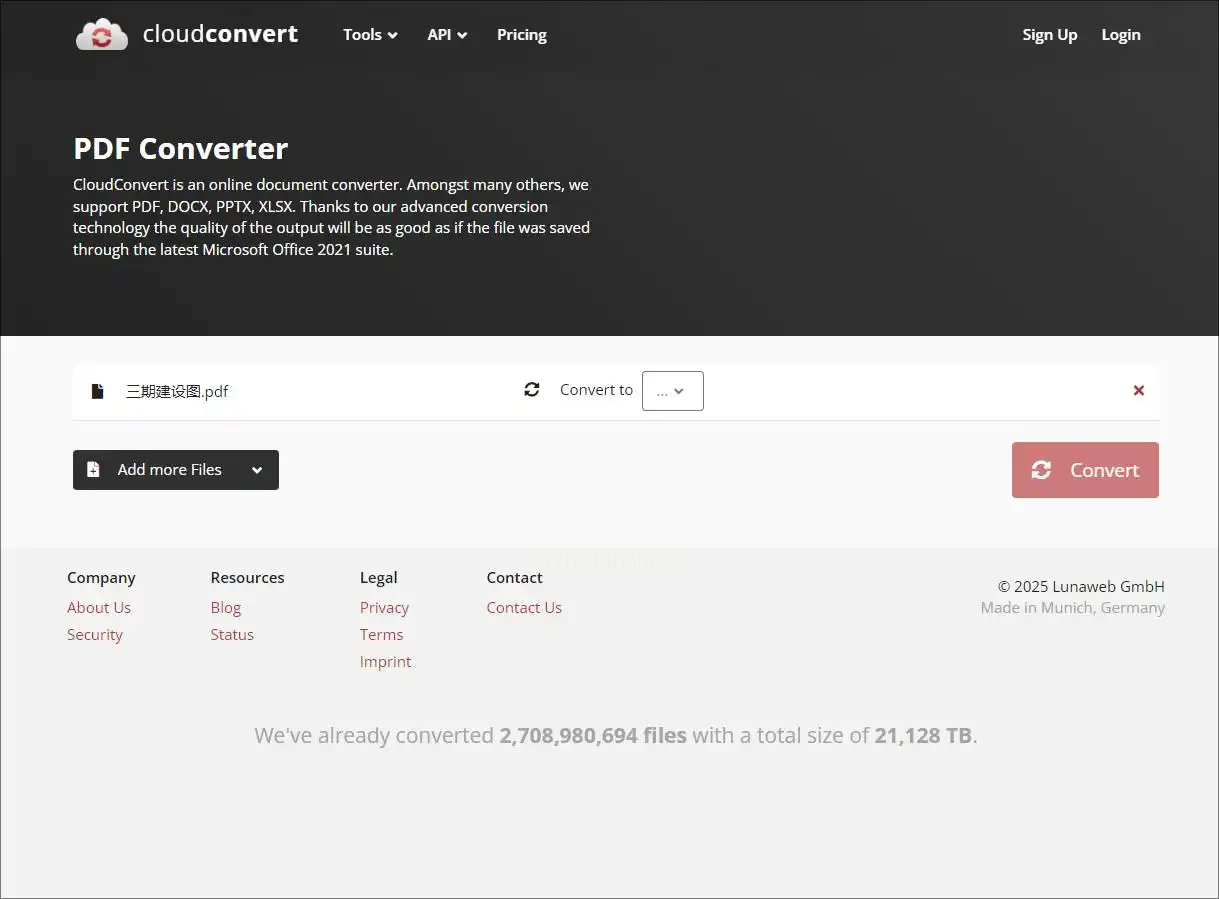
*优势:支持批量转换,适合同时处理多个PDF文件的场景。*
全能PDF转换助手(多功能处理)
这是一款综合性PDF工具,除转换外还支持编辑、合并、加密等操作。
- 步骤一:打开软件,选择“PDF转CAD”功能,点击“添加文件”导入PDF;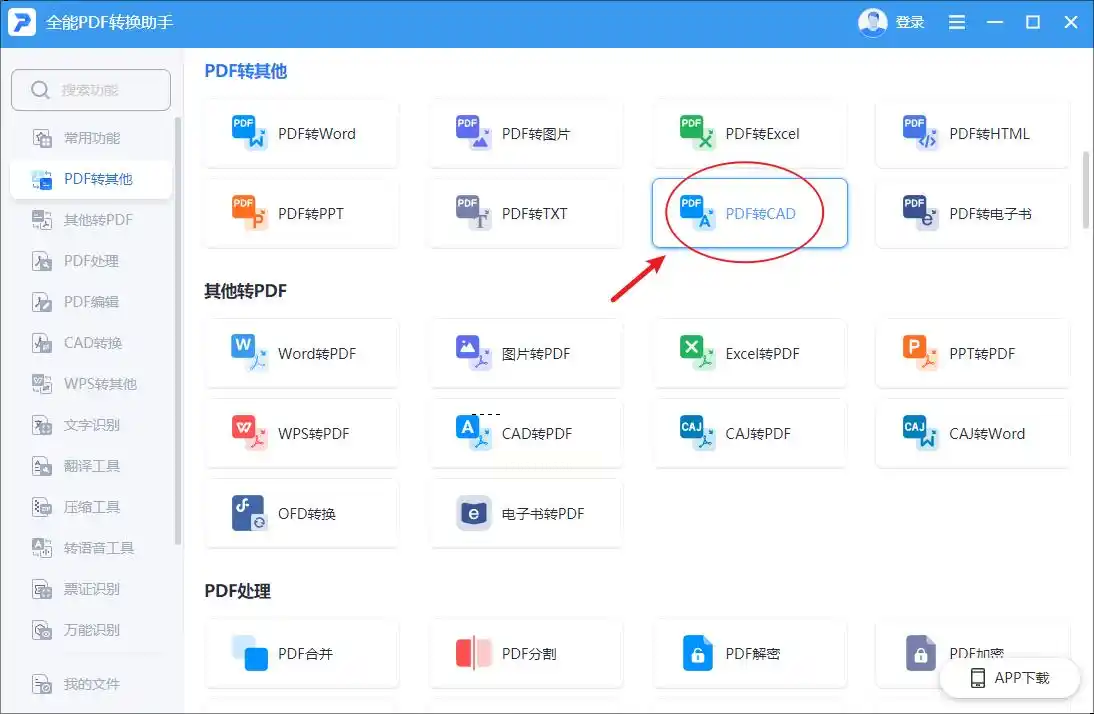
- 步骤二:在文件列表中勾选需要转换的页码,选择输出格式(DWG/DXF)及文件合成方式(单文件或分页文件);
- 步骤三:点击“开始转换”,完成后在输出目录中查看生成的CAD文件。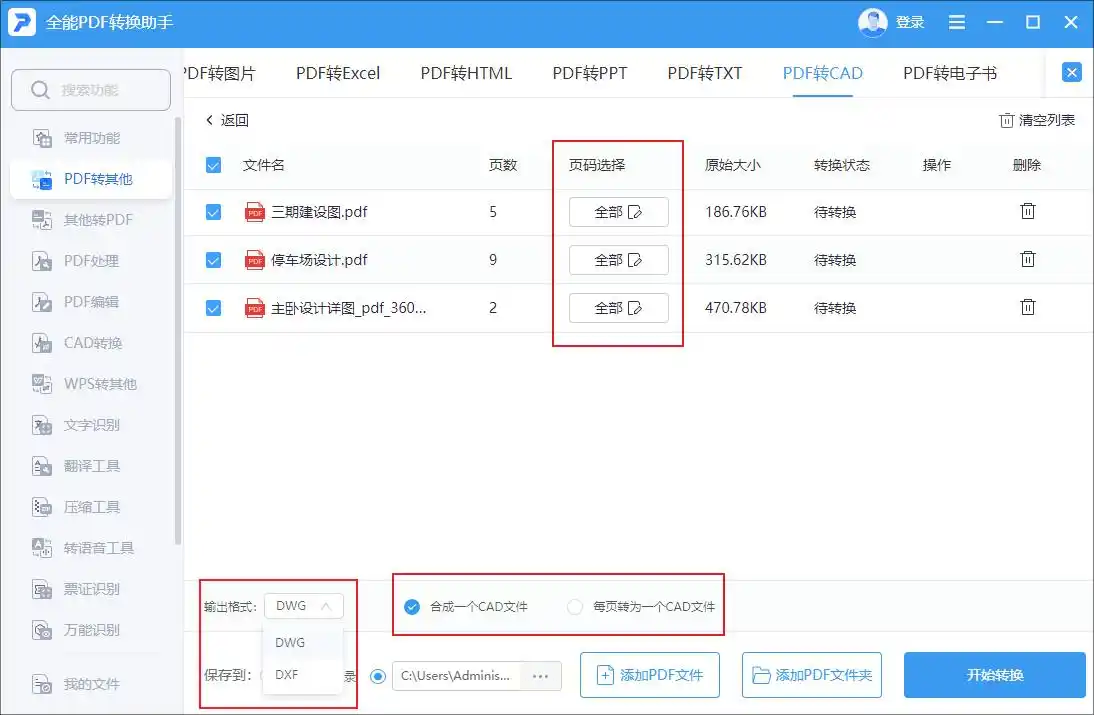
*提示:适合需要同时处理PDF编辑和转换的用户,一站式解决多种需求。*
通过以上方法,你将能轻松应对各类PDF转CAD需求,让设计工作摆脱格式限制,提升效率与质量。
