

在工程设计、建筑规划或产品研发领域,CAD图纸的共享与审阅是日常工作中不可或缺的环节。然而,直接将原始的DWG文件发送给客户、合作伙伴或评审方,往往面临文件体积过大、兼容性差,甚至存在设计数据被意外修改的风险。此时,一种轻量、安全且便于查看的格式——DWF,便成为了团队协作与文件分发的理想选择。它不仅大幅压缩了文件体积,确保快速传输,更能在无需安装专业CAD软件的情况下,通过免费查看器实现图纸的精准浏览与批注,有效保护了设计成果的完整性。本文将深入探讨这一转换过程,为您梳理多种实用方案。

方案一:汇帮CAD转换器
软件名称:汇帮CAD转换器
下载地址:https://www.huibang168.com/download/L2Wb1FGBo3w8
对于需要频繁、批量处理CAD格式转换的用户而言,一款功能专注、界面直观的本地软件能极大提升工作效率。汇帮CAD转换器正是这样一款工具,它简化了转换流程,并提供了稳定的输出质量。
步骤一:启动软件并选择核心功能
在计算机上成功安装并运行后,您会看到清晰的功能分类界面。请直接定位并点击“DWF CAD互转”或类似命名的功能模块。该模块通常支持DWG/DXF与DWF格式之间的双向转换,满足不同方向的需求。

步骤二:导入待转换的CAD图纸文件
在功能界面中,找到“添加文件”或“拖放文件到此区域”的按钮。点击后,从本地文件夹中选取一个或多个需要转换的DWG或DXF文件。软件支持批量添加,方便您一次性处理整个项目文件夹的图纸。

步骤三:设定输出目录与参数
成功添加文件后,列表会显示所有待处理项。接下来,需要设置转换后文件的保存位置。您可以使用软件默认的输出路径,更推荐点击“浏览”或“输出目录”按钮,自定义一个易于查找的文件夹。部分版本可能提供输出DWF版本的选择,可根据接收方查看器的兼容性进行设定。

步骤四:执行转换并监控进程
确认所有设置无误后,点击界面中央或底部的“开始转换”、“批量转换”等醒目按钮。软件随即进入处理状态,您可以通过进度条实时查看每个文件的转换进度。整个过程在本地完成,无需上传网络,保障了数据安全。

步骤五:验证转换结果
转换完成后,软件通常会给出明确提示。建议您立即前往设定的输出文件夹,双击生成的DWF文件,使用系统关联的查看器(如Autodesk Design Review或免费的在线工具)打开,快速检查图纸内容、图层结构及标注信息是否完整、准确,确保转换成功无误。

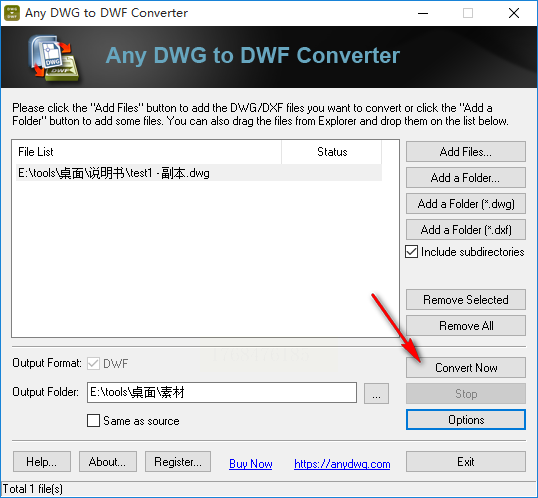
方案二:借助Any DWG to DWF Converter
这是一款国外开发者推出的轻量级专用工具,界面简洁,转换速度快。
1. 运行软件,点击主界面上的【Add Files】或通过拖拽方式导入CAD文件。

2. 在【Output Folder】处设置结果保存路径。
3. 直接点击【Convert Now】按钮,软件便会迅速完成转换。
方案三:通过Acme CAD Converter实现
该软件同样是一款老牌的多格式CAD处理工具,具备查看、转换、打印等多种功能。
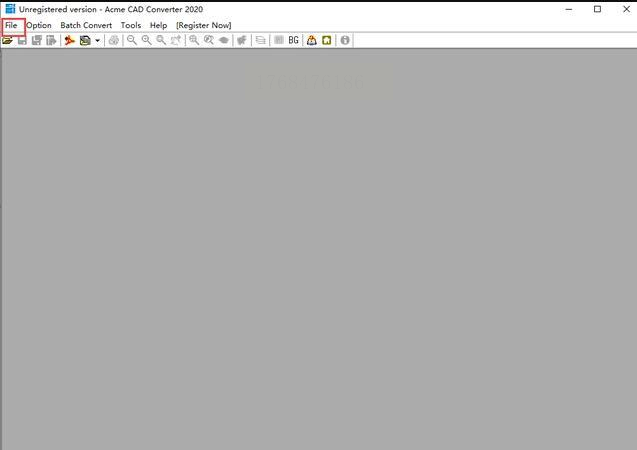
1. 打开软件,在顶部菜单或工具栏中找到“批量转换”或“Batch Convert”功能。
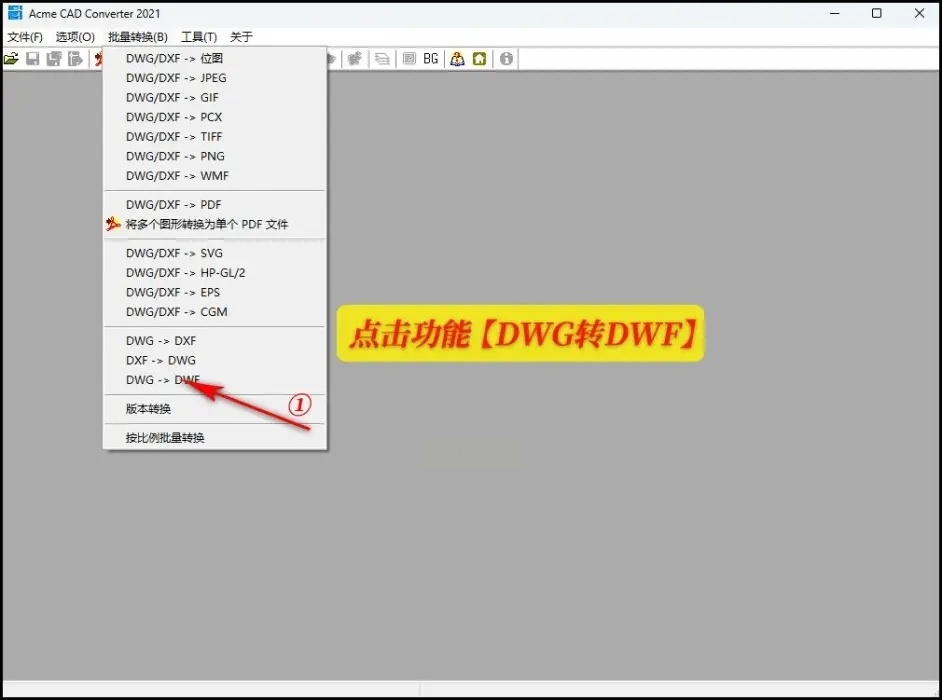
2. 在转换格式中选择“DWG到DWF”或“To DWF”。
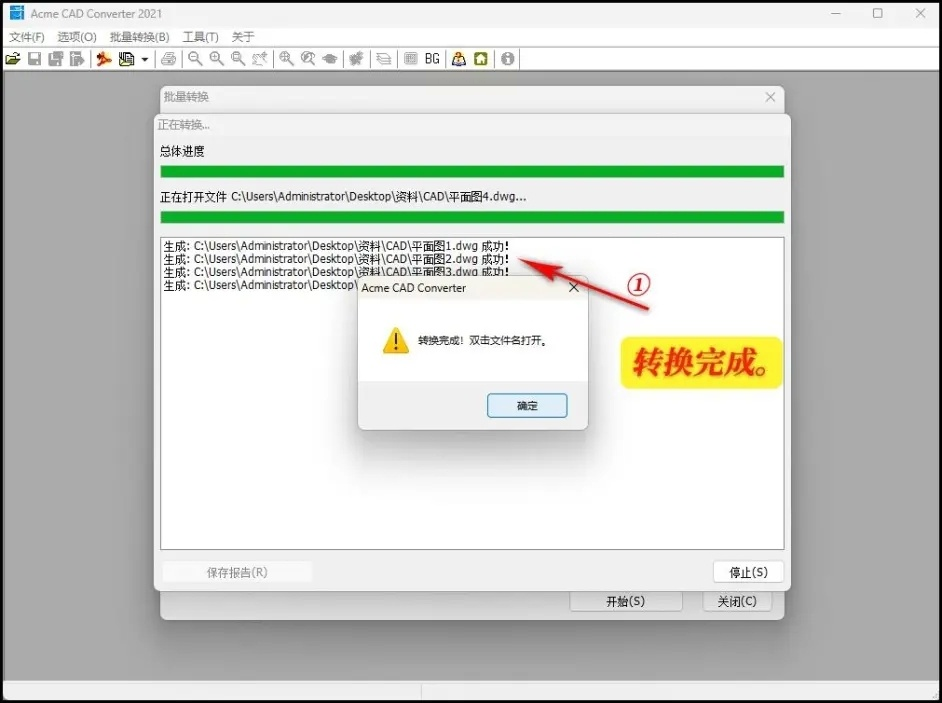
3. 添加文件后,点击执行按钮,等待转换完成提示即可。
方案四:利用“彩虹办公中心”等综合办公工具
这类软件通常集成了数十种文件处理功能,CAD转换仅是其中之一,适合办公环境中偶尔需要处理此类任务的用户。
1. 启动软件,在左侧功能列表中找到“CAD处理”或“文件转换”大类。
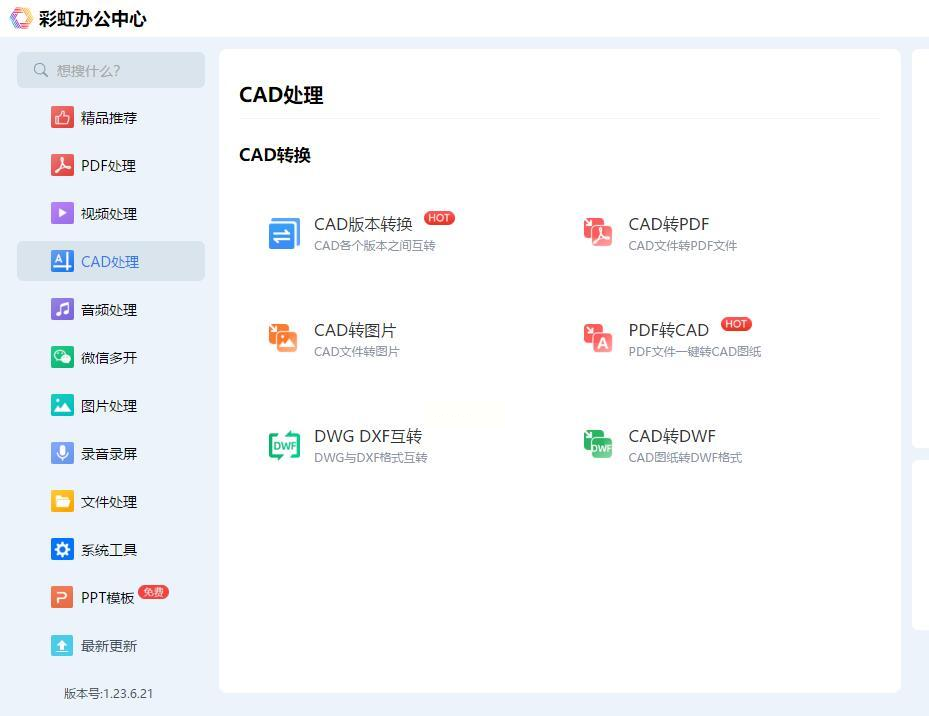
2. 在其中选择“CAD转DWF”的独立选项。

3. 按照界面指引添加文件,设置输出路径,然后开始处理。

方案六:使用Easy CAD Converter
另一款操作直接的工具,步骤非常简化。
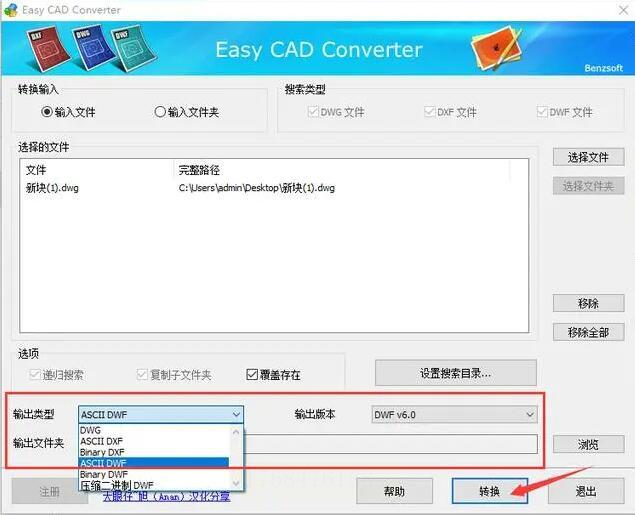
1. 在软件主界面点击“选择文件”,导入CAD图纸。

2. 在输出设置中,将类型明确选为“DWF”。
3. 指定输出文件夹,点击转换按钮。
完成转换后,一个好的工作习惯是:将DWF文件与必要的说明文档一并打包,并通过安全渠道发送。同时,可以建议接收方使用Autodesk提供的免费官方查看器,以获得最佳的浏览和批注体验。通过将合适的工具与规范的工作流程相结合,您便能轻松驾驭设计文件从创作到交付的每一个环节,让沟通再无阻碍。
