

在工程设计、施工对接或方案沟通时,把CAD文件转成高清图片是常要做的事——比如汇报演示、存档或者跨平台分享。但很多人转换后图纸要么模糊不清,要么线条、色彩失真,反复调参数也达不到效果。别担心!今天就给你讲6个超实用的方法,不管是临时快速转换,还是需要专业级高清导出,都能找到对应的方式,让你一步到位把CAD文件变成清晰无瑕疵的图片。

方法一:使用【CAD转换助手】
软件名称:汇帮CAD转换器
下载地址:https://www.huibang168.com/download/L2Wb1FGBo3w8
这是一个专门用来转换CAD文件的小工具,操作简单,新手很容易上手。
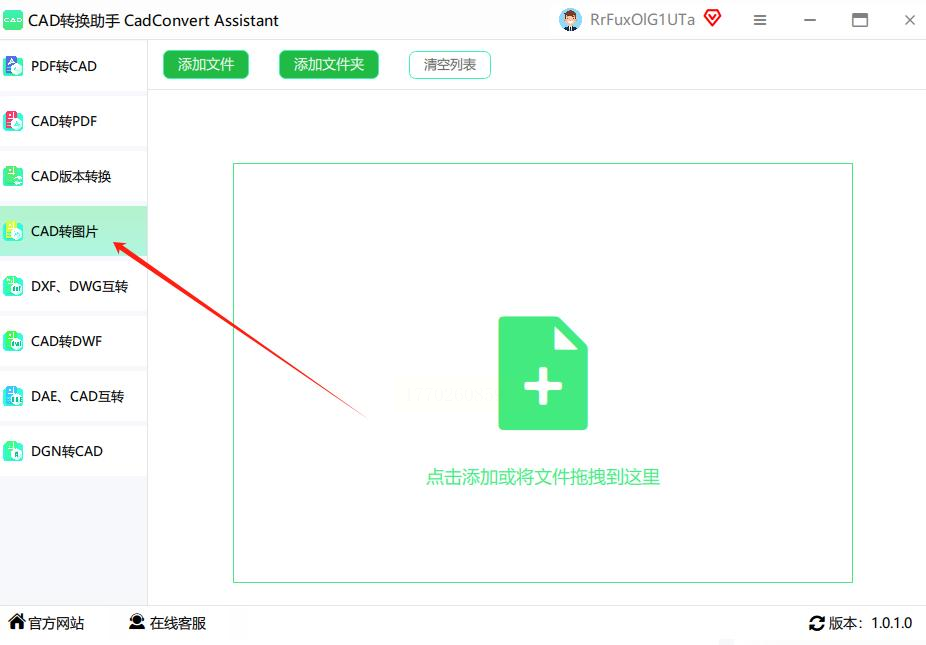
步骤1:启动软件并选功能
打开软件后,在界面上找到“CAD转图片”的功能入口,点击进去。这个功能支持从2004到2023等多个版本的CAD文件转换,不管你用的是哪个版本,基本都能搞定,兼容性特别好。
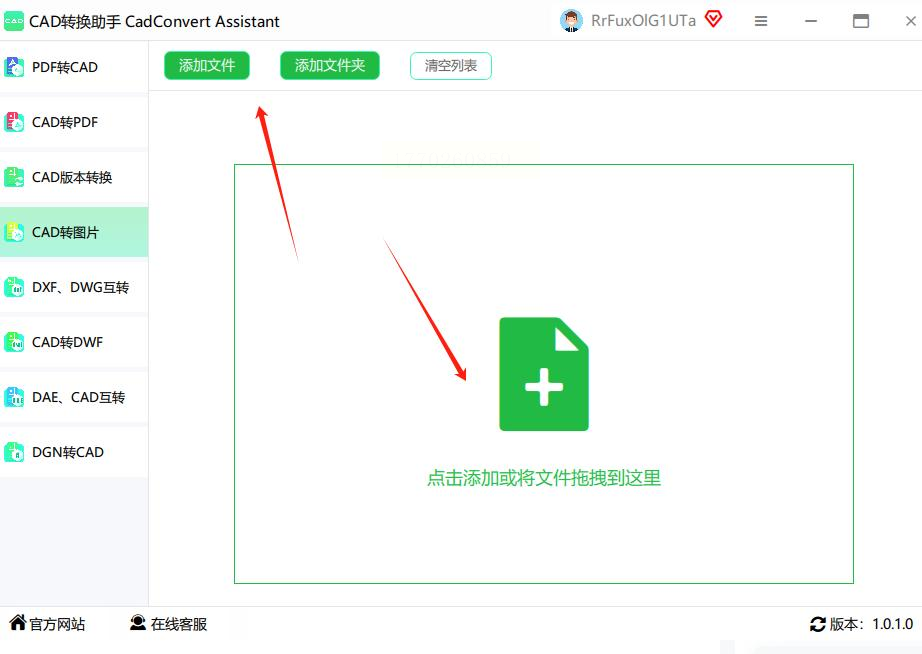
步骤2:导入CAD文件
进入功能页面后,点一下“添加文件”的按钮,把你要转换的CAD文件选中。或者直接把文件拖到软件里也行,一次能添加好几个文件,效率很高。
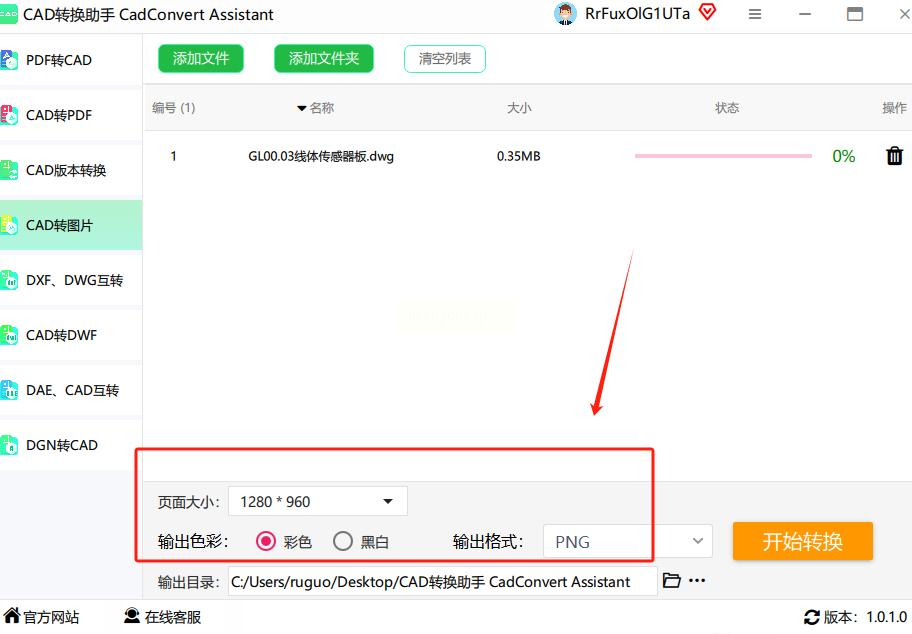
步骤3:设置输出尺寸
根据你的需求设置图片的大小,比如要打印出来用,就选大一点的尺寸;要是发微信用,小一点也没关系。软件里有很多尺寸选项,你可以根据实际情况选,也能自定义输入宽高像素。
步骤4:选色彩模式
这里有“彩色”和“黑白”两种模式。如果图纸里有颜色标注,比如建筑图的墙体颜色、门窗颜色,就选彩色;如果是线条图,只需要黑白效果,就选黑白,这样还能减少文件大小。
步骤5:指定图片格式
支持JPG、PNG、BMP这些常用格式。如果是发文档或者PPT,JPG格式最常用,画质清晰还省空间;要是需要透明背景,就选PNG格式。
步骤6:选保存位置
你可以自己建个文件夹放转换后的图片,也可以用软件默认的位置。建议自己指定一个清晰的位置,方便以后找,比如建个“CAD图片转换结果”的文件夹,专门放这些图片。
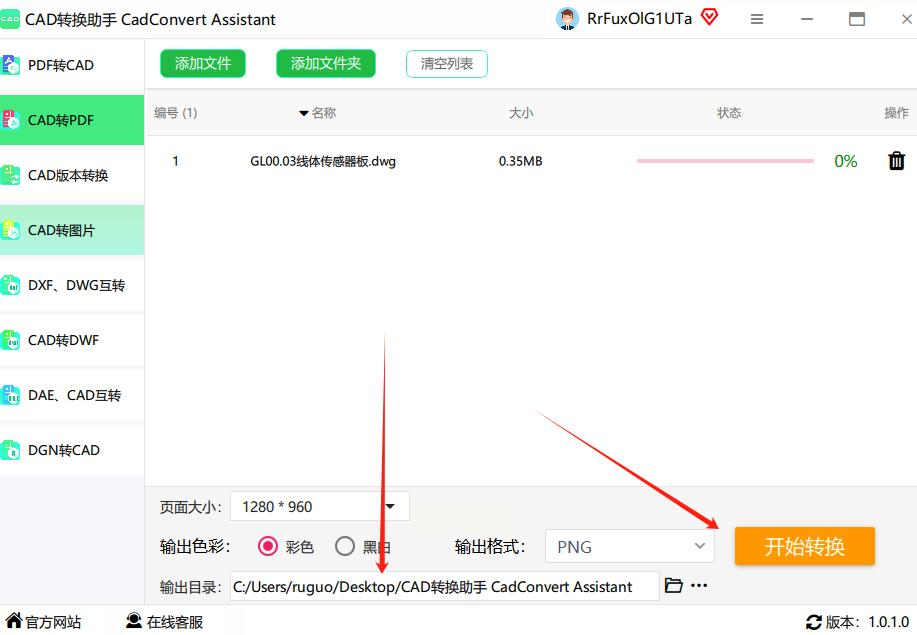
步骤7:开始转换并查看进度
所有设置都弄好后,点一下“开始转换”按钮,软件就会自动处理你的文件。这时候可以看一下进度条,等进度条走完,图片就转换好了,直接去你指定的文件夹里找就行。
方法二:使用【汇帮CAD转换器】
这个软件功能很全,不仅能转图片,还能转PDF、版本转换等,操作界面也很友好,适合需要多用途转换的用户。
步骤1:打开软件并选功能
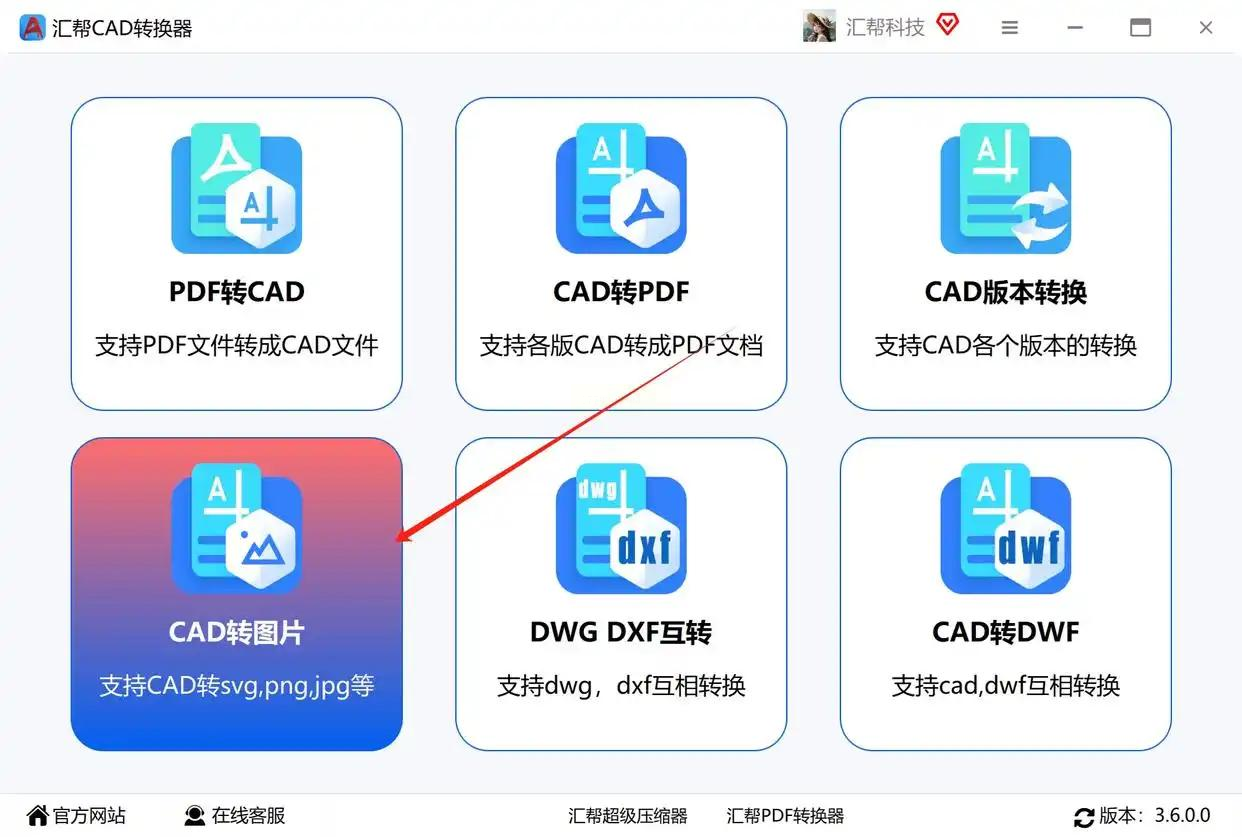
打开汇帮CAD转换器,界面上有很多选项,找到“CAD转图片”这个按钮,点进去。界面设计得很直观,新手一看就知道怎么操作。
步骤2:添加要转换的文件
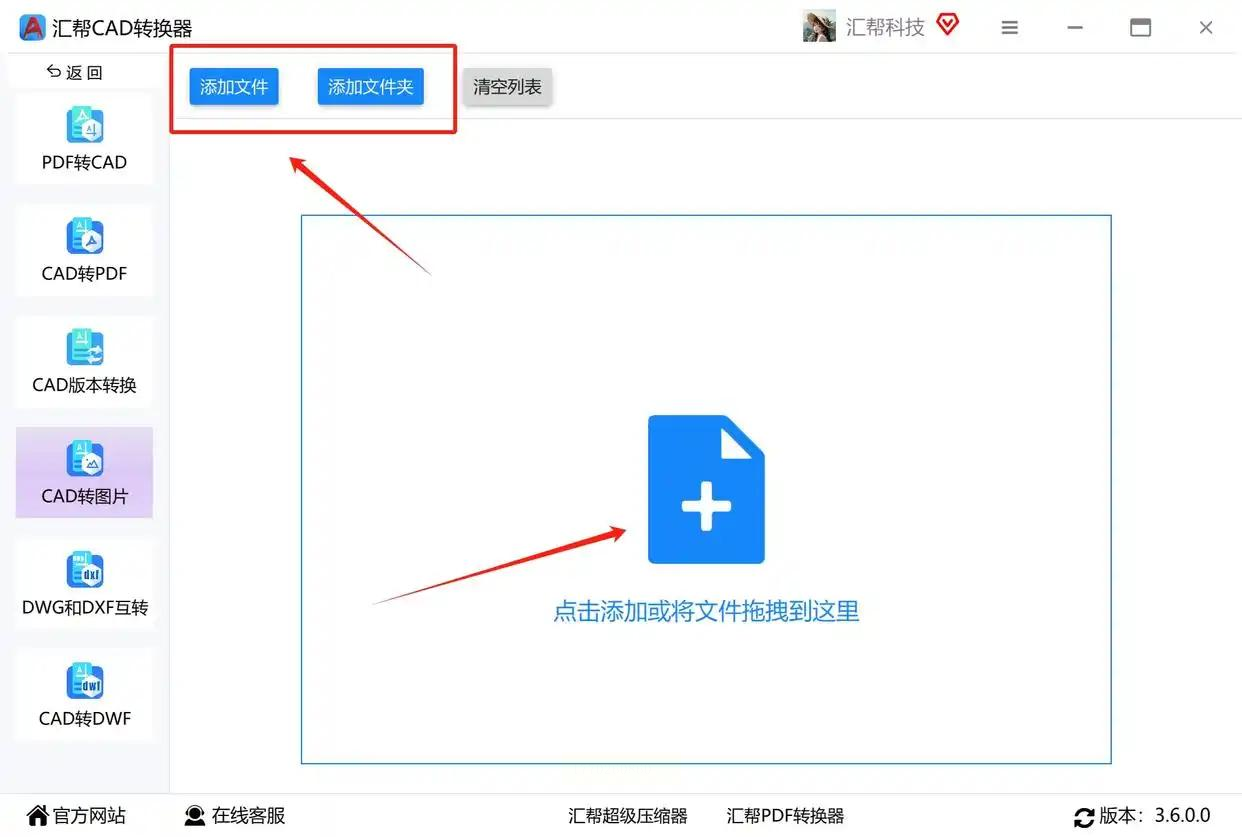
在软件里点“添加文件”,可以单个选,也可以批量选。如果有多个CAD文件要转换,直接按住Ctrl键选多个文件,或者拖一个文件夹进去也行,很方便。
步骤3:设置页面大小
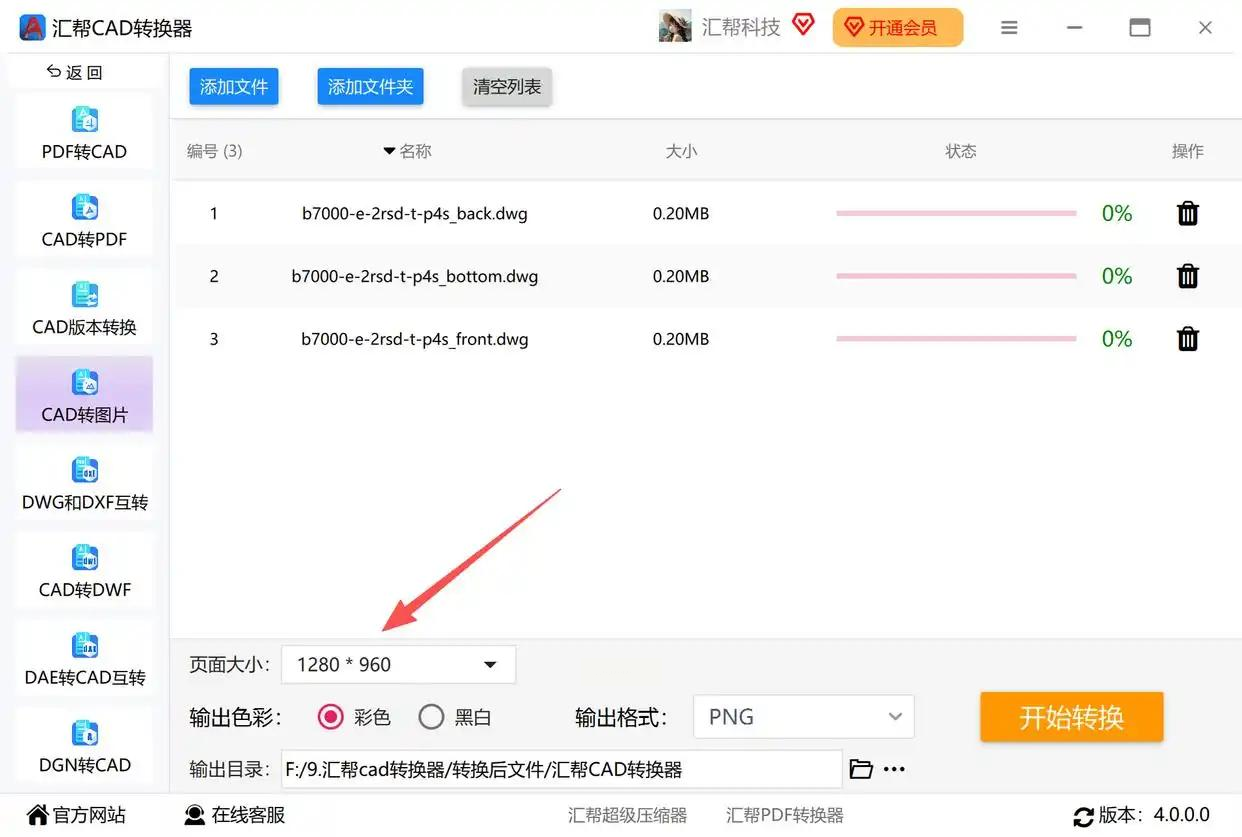
页面大小这里可以调,默认的可能是A3或者A4,如果你需要更大的尺寸,比如A2或者自定义尺寸,就自己改。这里建议选“自定义”,然后输入具体的宽度和高度,比如做海报可能需要更大的尺寸,就设成10000×8000像素,这样导出的图片就足够大了。
步骤4:设置色彩模式
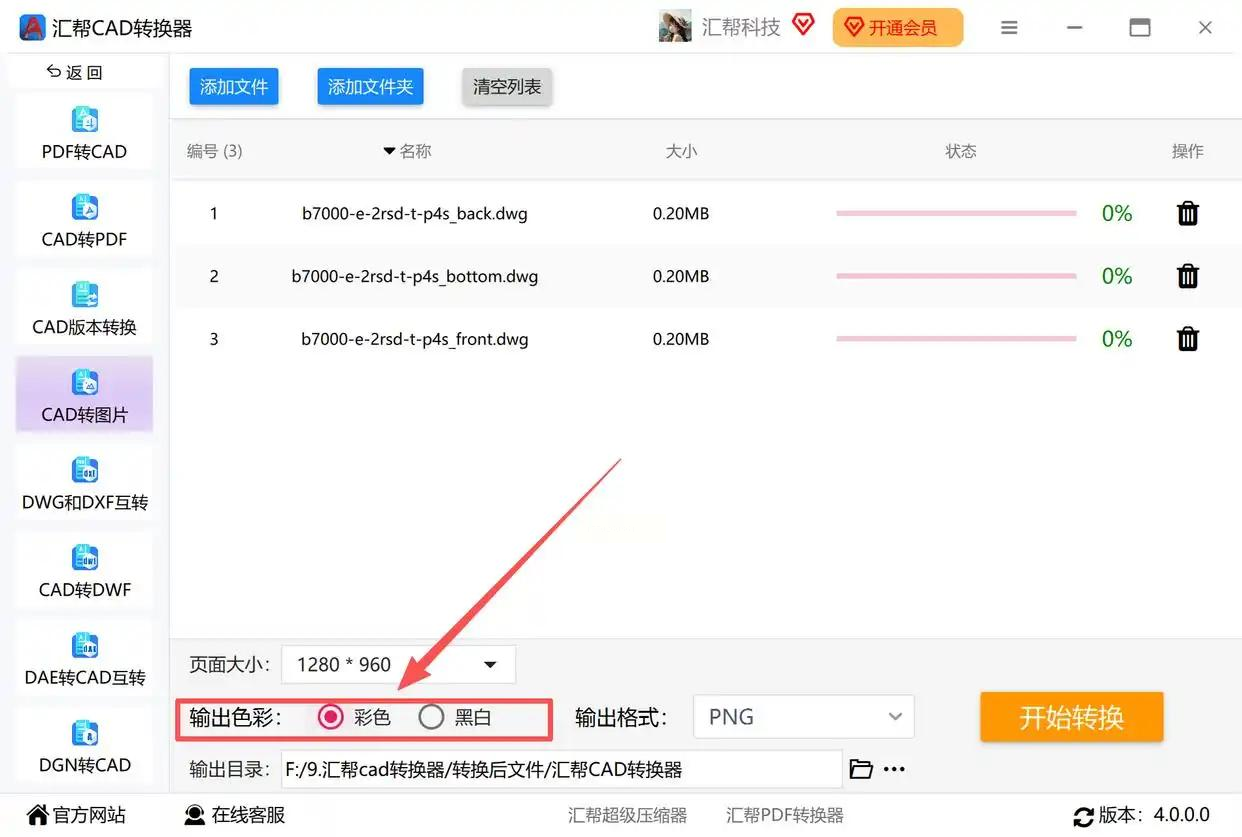
同样有彩色和黑白可选。彩色适合保留原图的颜色,比如有标注的图纸;黑白适合只需要线条的情况,比如工程图的线稿。
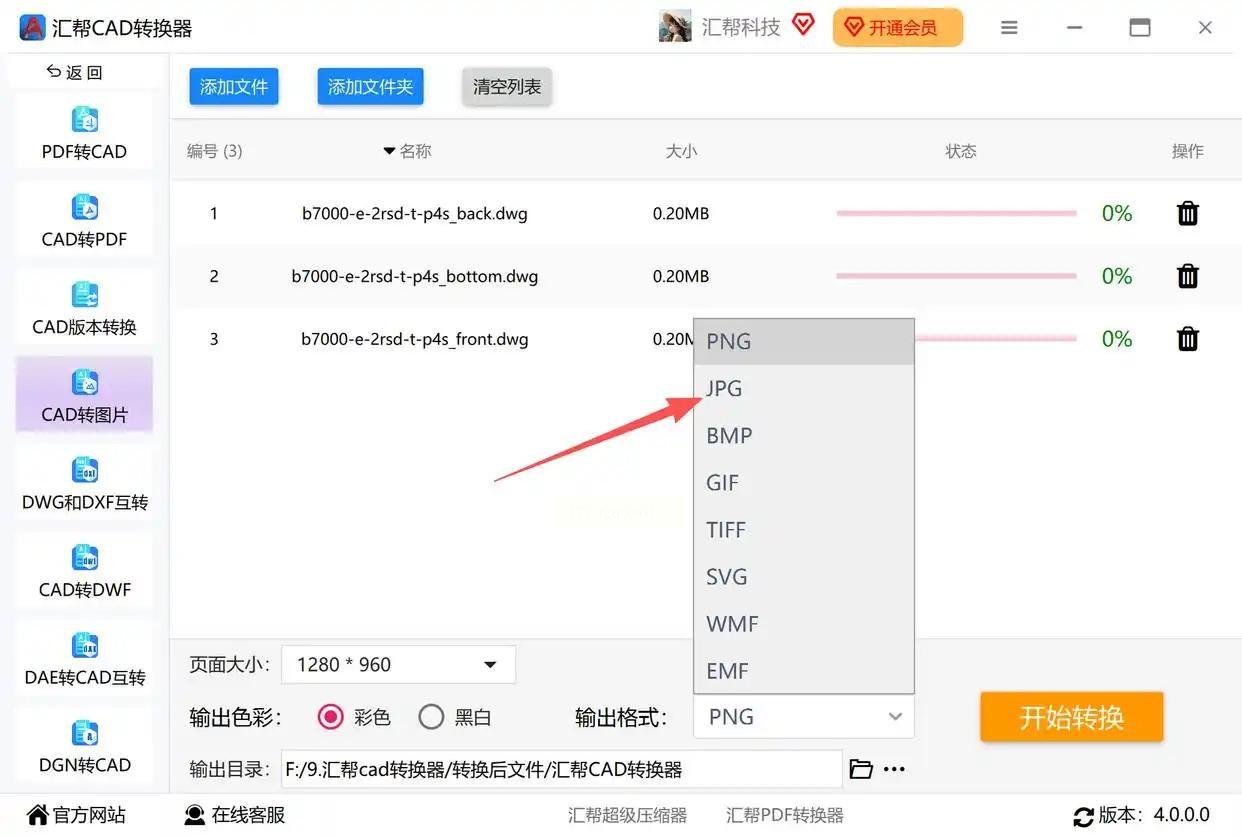
步骤5:选择输出格式
这里要选JPG,因为JPG是最常用的图片格式,而且压缩后文件不会太大。如果有特殊需求,比如需要透明背景,也可以选PNG。
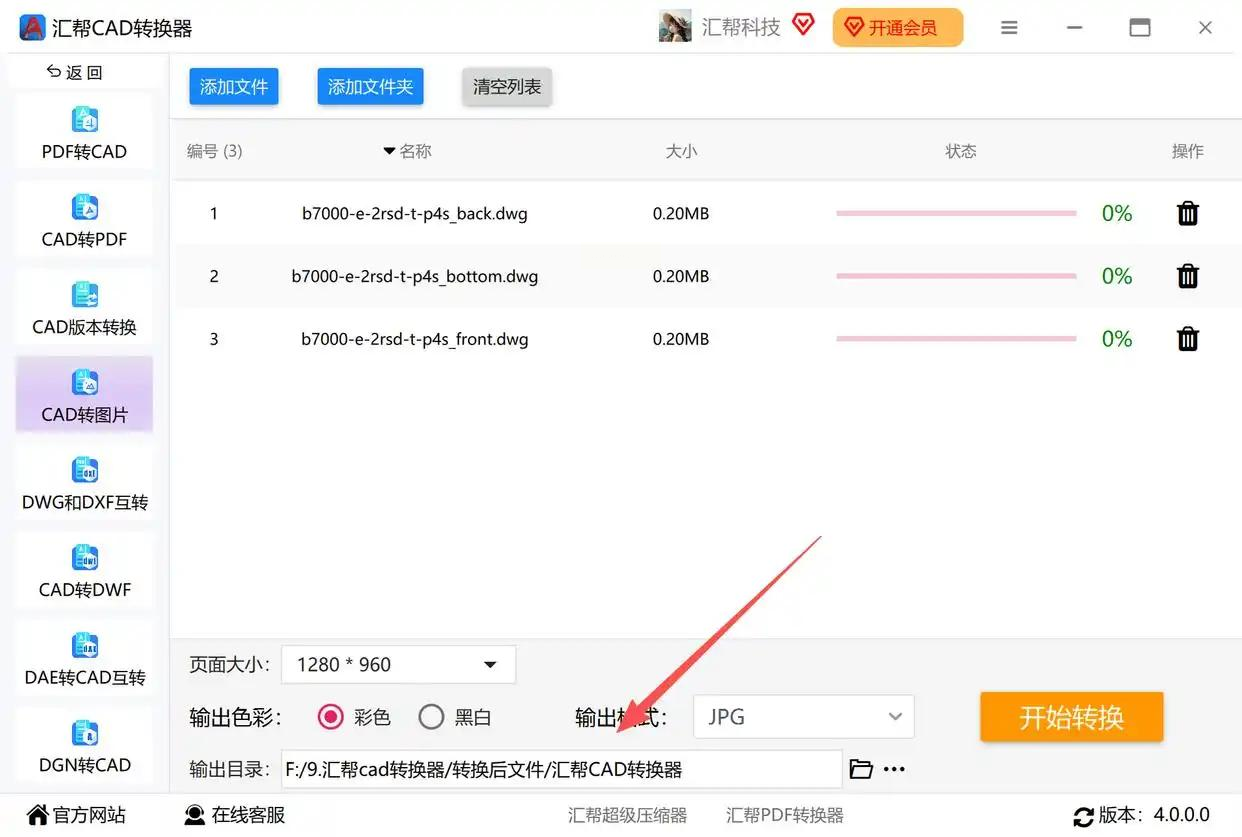
步骤6:设置保存路径
在右边有个“输出路径”,点一下旁边的文件夹图标,选一个你喜欢的位置,比如桌面或者某个项目文件夹里,这样转换完就能直接找到。
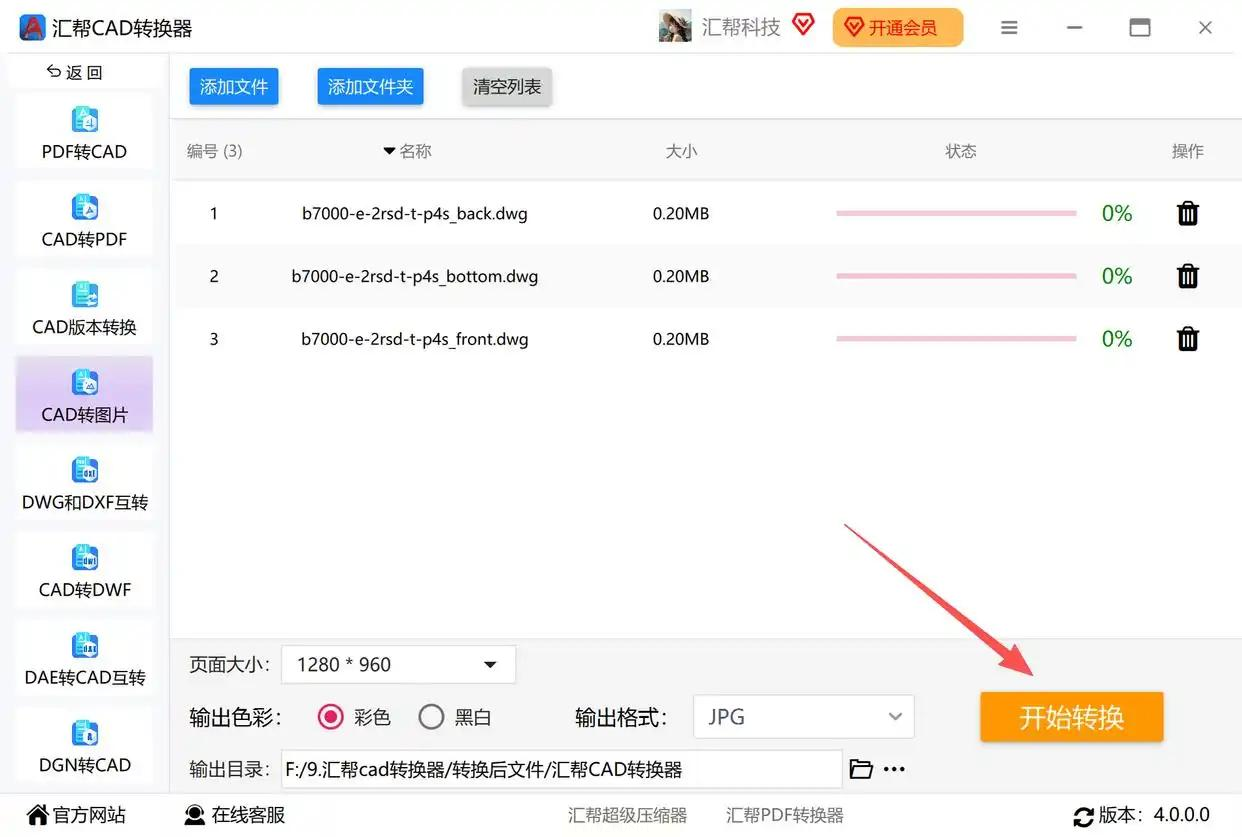
步骤7:开始转换
最后点“开始转换”,软件就会处理你的文件。这时候你可以去泡杯茶,等一会儿,转换完成后软件会有提示。转换速度很快,一般CAD文件几秒钟就能转好,复杂的图纸可能需要多一点时间。
方法三:使用SketchUp(适合模型导出)
SketchUp虽然主要是建模软件,但导出二维图形的功能也很好用,适合建筑类图纸的转换。
步骤1:打开或创建模型
先打开SketchUp软件,打开你要转换的CAD图纸,或者新建一个模型。调整好视图角度,比如正视图、侧视图,还要把显示效果调好,比如把线条、填充这些都设置成你想要的样子。
步骤2:导出二维图形
点顶部菜单栏的“文件”-“导出”-“二维图形”,会弹出一个导出对话框。这里要选JPEG格式,因为JPG是最常用的图片格式,而且清晰度足够。
步骤3:设置尺寸参数
在导出对话框里,你可以设置图片的宽度和高度,比如设成1000×1500像素,这样既清晰又不会太大。如果需要更高清,可以设成2000×3000像素,不过文件会大一点。
步骤4:设置样式选项
点“选项”按钮,可以调整线条、填充等样式。比如线条可以设成“光滑”或者“实线”,填充颜色可以设成透明或者保留原图颜色。如果图纸里有很多颜色标注,就选保留原图颜色;如果是黑白线稿,就设成黑色线条。
步骤5:完成导出
设置好所有参数后,点“导出”,软件就会生成JPG图片。转换完成后,你可以在指定的文件夹里找到导出的图片,检查一下清晰度。
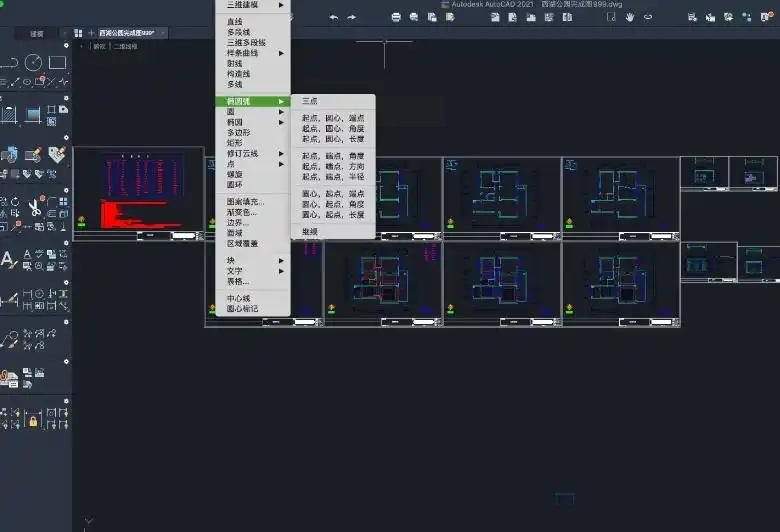
方法四:使用CAD软件自带导出功能(专业级)
如果你不想用第三方软件,直接用AutoCAD自带的导出功能也可以,适合需要精细调整的专业场景。
步骤1:打开CAD文件并调整视图
先打开AutoCAD软件,导入你的CAD文件。然后调整视图,比如把视角转到正视图,把所有显示设置好,包括图层、线型、颜色这些,确保你看到的图纸就是你想要的样子。
步骤2:输出为PDF再转图片(适合精细需求)
如果直接导出JPG,可能会有线条模糊的问题,所以可以先导出PDF,再用Adobe Acrobat或者在线工具转成图片。具体步骤:
1. 点“输出”菜单,选“PDF”格式,设置导出参数。
2. 在PDF导出设置里,把“纸张大小”设为你需要的尺寸,比如A3。
3. 分辨率设为300DPI以上,这样PDF的清晰度就够了。
4. 然后导出成PDF文件,再用Adobe Acrobat打开PDF,导出为图片。
步骤3:直接导出为图片(快速版)
如果要直接导出图片,点“输出”菜单,选“图像”,在弹出的对话框里:
1. 选“JPEG”格式。
2. 设置图像尺寸,比如宽度设为3000像素,高度自动按比例调整。
3. 分辨率设为300,这样图片细节更清晰。
4. 线条设置选“实线”,避免线条变细,导致模糊。
5. 然后点“确定”,导出图片。
方法五:在线转换(适合临时少量文件)
如果只是偶尔转换一两个小文件,不需要安装软件,用在线工具也很方便。
步骤1:找靠谱的在线转换网站
选一个口碑好的在线CAD转换网站,比如“CAD在线转换”之类的,确保网站安全,不会有病毒或者信息泄露。
步骤2:上传文件
点“上传文件”按钮,把你的CAD文件传上去,注意文件大小不能太大,一般单个文件不超过100MB。
步骤3:设置参数
选图片格式为JPG,尺寸设为你需要的大小,比如1000×1000像素,分辨率设为300。
步骤4:开始转换
点“开始转换”,等一会儿,网站处理完就可以下载了。
方法六:AutoCAD 2018+版本的高效导出(适合专业版)
如果你用的是AutoCAD 2018以后的版本,导出功能更强大,可以直接导出高清图片。
步骤1:打开图纸并设置视图
打开CAD文件,调整视图到最佳角度,把所有需要显示的内容都设置好,比如隐藏不需要的图层,确保显示效果清晰。
步骤2:用“打印”功能导出
点“打印”,在打印机选项里选“DWG to PDF.pc3”或者直接选“图像”输出:
1. 设打印范围为“窗口”,框选你要导出的区域。
2. 打印机名称选“JPEG”(如果有的话),或者选“Adobe PDF”。
3. 打印样式表选“monochrome.ctb”(黑白)或者“acad.ctb”(彩色)。
4. 然后点“打印”,在弹出的对话框里设置图像质量为“最高”,分辨率设为300以上。
步骤3:导出图片
导出后,图片会自动生成,你可以在输出目录里找到高清图片。
好了,这几个方法各有优势,快速转换用【CAD转换助手】,专业级导出用AutoCAD自带功能,临时少量文件用在线转换。不过要注意几个小细节:
1. 文件大小:转换大文件时,比如几十MB的CAD图纸,尽量用专业软件,避免在线工具卡顿或出错。
2. 分辨率设置:如果需要打印或放大查看,分辨率一定要设到300以上,比如宽度10000像素,这样图片才清晰。
3. 色彩模式:如果图纸有颜色标注,选彩色;如果是纯线条图,选黑白,这样还能减少文件体积。
4. 保存路径:每次转换后,记得检查文件是否保存在容易找到的地方,比如桌面建个“转换图片”文件夹,方便下次查看。
希望这些方法能帮你解决CAD转图片的问题,以后不管是工作汇报、客户沟通还是项目存档,都能轻松把图纸变成清晰的图片,再也不用为模糊的图纸烦恼啦!
