

很多朋友做这行的,天天要和CAD图纸打交道。辛辛苦苦画好的图,想发给甲方爸爸或者同事看看,结果发现对方电脑打不开,或者打开后图纸显示不全、乱码。这多半是文件格式不兼容的问题,最常见的场景就是把 CAD(dwg)转成DXF格式。毕竟DXF格式通用性更强,几乎所有绘图软件都认。
遇到这种情况怎么办?别着急,今天我就把自己摸爬滚打总结出来的几种实战方法分享给你,保证简单易学,零门槛上手,看完就能用!

方法一:使用“汇帮CAD转换器”
这是我最推荐的一个软件,尤其适合需要批量处理或者对效率有要求的朋友。操作起来就跟喝水一样简单,一步一图我都给你整理好了。
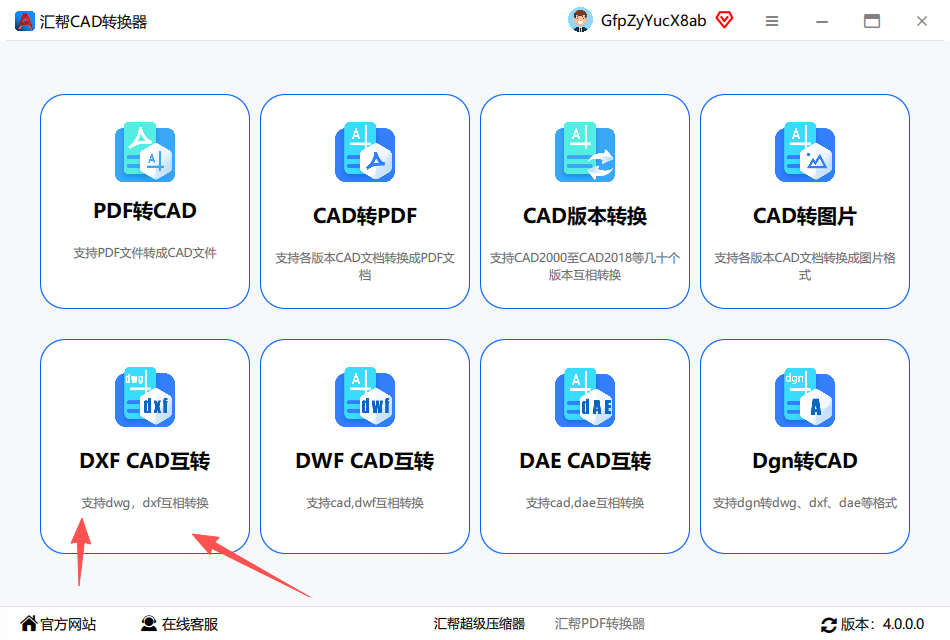
第一步: 下载并打开“汇帮CAD转换器”。进去后,在左边的功能列表里,一眼就能看到并点击“DXF CAD” 互转功能。
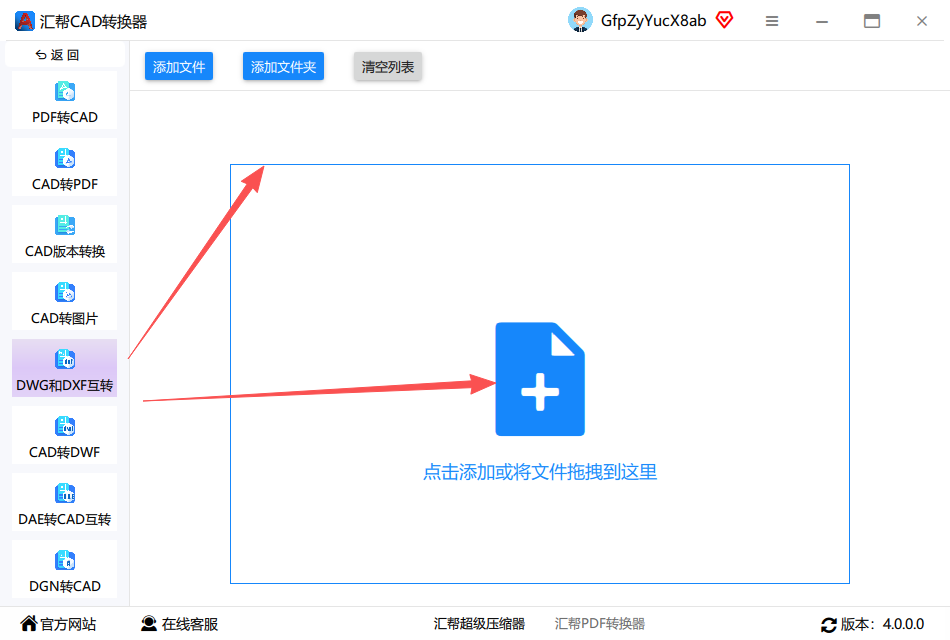
 第二步: 进去之后,界面很清爽。左边是你需要选择的操作内容,比如你想把DWG转成DXF。右侧的“添加文件”按钮,支持一次性上传多个文件,省去一个一个拖拽的麻烦。
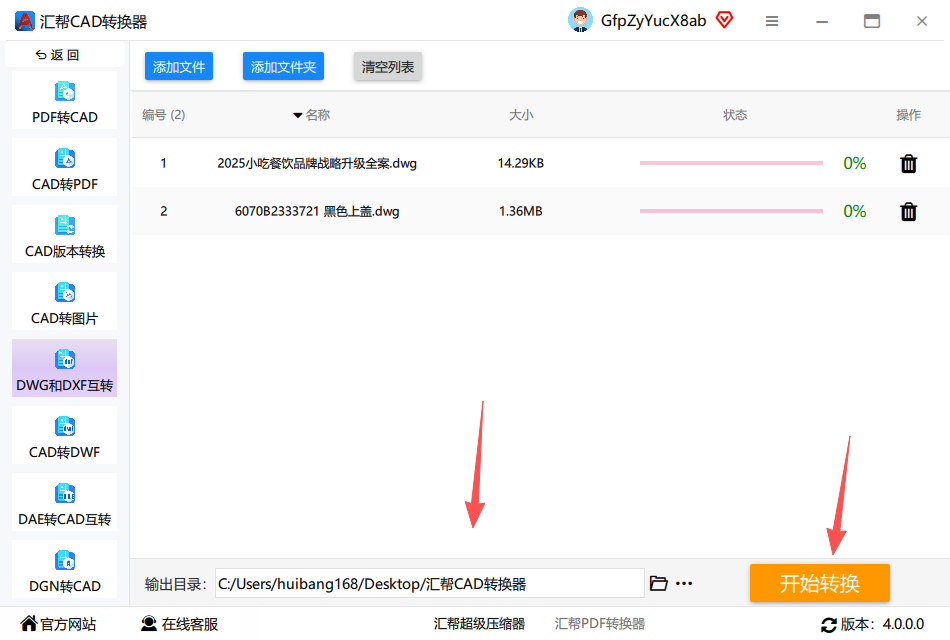
 第三步: 文件上传后,软件会自动识别出你的文件类型,不用你手动设置。下面直接选一个你想保存转换后文件的位置,然后点击“开始转换”按钮。
 第四步: 软件运行进度条走得很快,转换完成后,它会保留你的原始CAD文件,并且在刚才你设置的位置生成一个新的DXF文件,互不干扰。
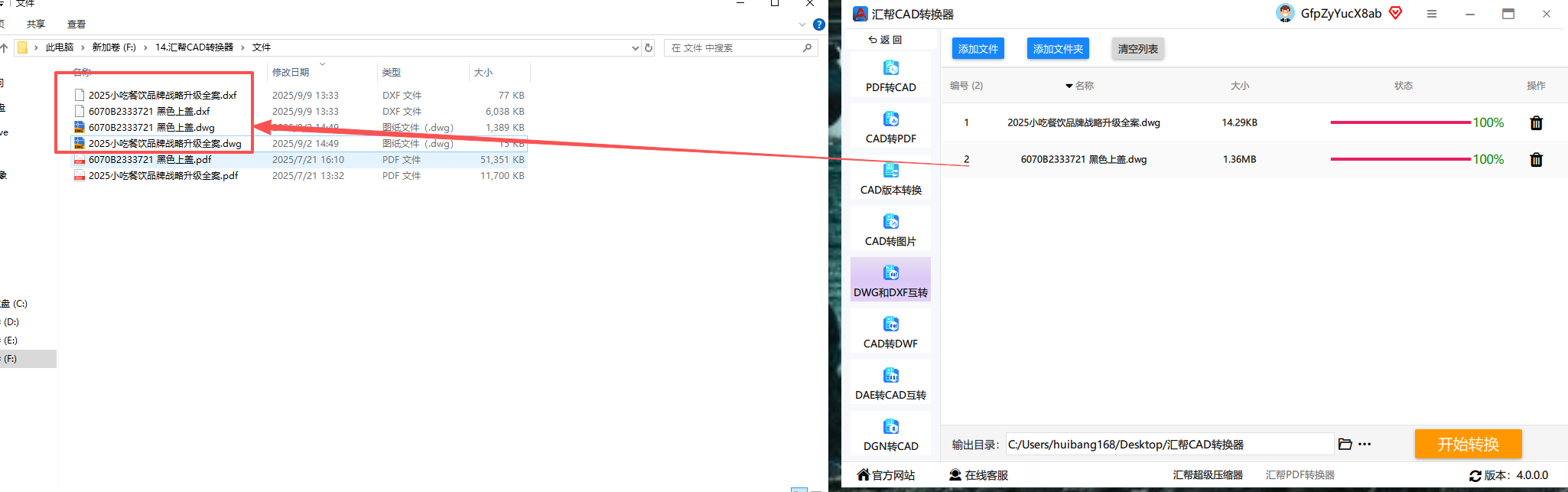 这方法最省心的地方就在于,即使你对电脑不太熟悉,照着这几步操作也基本不会出错。而且它很稳定,转换出来的DXF文件,图层、线条、文字都不会跑偏,亲测好用。
方法二:使用在线转换工具
如果你不想安装任何软件,只想偶尔转换一两个文件,那么在线转换工具是你的最佳选择。网上一搜“CAD在线转DXF”就能找到很多。
操作步骤:
- 打开浏览器,搜索并进入一个靠谱的在线转换网站(比如Convert、MZAR等)。
- 点击“选择文件”按钮,上传你的CAD文件。
- 在输出格式选项中,选择“DXF”。
- 点击“开始转换”或“Convert”按钮。
- 等几秒或十几秒,转换完成后,点击“下载”按钮,文件就到你电脑里了。
方法三:使用“DWG TrueView”
这是Autodesk(就是开发CAD的公司)自己出的免费查看和转换工具。如果你是正版CAD用户,或者对图纸兼容性要求极高,用这个最放心。
操作步骤:
- 去Autodesk官网下载并安装“DWG TrueView”。
- 用这个软件打开你的CAD文件。
- 点击程序左上角的“应用程序菜单”,找到“另存为”功能。
- 在“另存为类型”下拉菜单中,选择“DXF”格式。
- 选择保存路径,点击保存即可。
优点: 官方出品,兼容性最好,转换质量有保证。 缺点: 软件很大,下载安装比较费时间,界面是全英文的,对新手不太友好,而且只支持单个文件转换。
方法四:用“ACDSee”来转
可能很多人都没想到,我们常用的看图软件ACDSee,其实也能干这活。它的专业版里内置了CAD文件处理功能。
操作步骤:
- 打开ACDSee,找到你的CAD文件。
- 直接在软件里打开这个文件预览。
- 点击“工具” -> “转换文件格式” -> “DXF”。
- 设置好输出位置,点击“确定”。
优点: 如果你电脑里已经装了ACDSee,那就不用再额外装软件了,省心。 缺点: 只支持ACDSee专业版,普通版没有这个功能。而且它转换的核心依赖的是Windows的虚拟打印机驱动,对于一些复杂的CAD图纸,可能会出现样式不对的情况。
方法五:使用“批处理”工具
如果你是工程负责人,每天有上百个CAD文件需要统一转成DXF格式,那手动一个个转就太累了。这时候,可以用专门的“批处理”工具,或者一些CAD插件。
操作步骤(以“汇帮CAD转换器”为例):
- 直接在上传文件时,选择“添加文件夹”或者按住Ctrl键批量选中所有文件。
- 设置统一的输出格式为“DXF”。
- 设置保存路径。
- 点击“开始转换”,软件就会自动排队处理所有文件,你喝杯咖啡的功夫,所有图纸都转好了。
优点: 效率极高,非常适合团队协作和大型项目。 缺点: 需要专门的软件或插件支持。
注意事项
- 文件完整性:转换前,最好确认一下你的原始CAD文件没有错误,没有块或外部引用丢失,否则转换后的DXF文件也可能不完整。
- 版本兼容:注意CAD的版本(比如CAD 2018和CAD 2020)和DXF的版本(比如R12, R2004等)。如果对方版本较低,建议转换成DXF R12或R2004格式,兼容性最好。
- 报错处理:如果转换时提示“文件损坏”或“转换失败”,可以试试先修复一下原始DWG文件(用CAD自带的“RECOVER”命令),或者换个转换工具试试。
结尾总结
好了,以上就是我实测过的三种最常用的方法。简单总结一下:
- 最省心、最稳定:用“汇帮CAD转换器”,一步到位,适合所有用户。
- 不想装软件、只转一次:用在线转换网站。
- 追求极致兼容性:用Autodesk自家的“DWG TrueView”。
- 电脑里有ACDSee:可以试试它的转换功能。
- 批量处理、追求效率:用带批处理功能工具。
作为过来人,我最推荐的还是方法一,功能全、够稳定、操作傻瓜,省去很多麻烦。下次遇到 CAD转DXF格式怎么转 的问题,就不用挠头了,直接打开汇帮CAD转换器,搞定!
