

做设计、搞工程的,谁还没被CAD图纸折磨过?辛辛苦苦画好图,发给领导或者客户,对方却打不开,或者打开后发现字体、线条全乱了,瞬间心态爆炸。更别提需要把图纸放到PPT、Word文档里汇报,或者发到群里共享了。这时候,你就会明白“CAD怎么转图片”这个看似简单的问题,到底有多让人头大。
别急,今天这篇文章就是专门为你解决这个难题的。我特意整理了3个既高效又简单的0门槛方法,哪怕你完全不懂CAD,也能在3分钟内把复杂的DWG图纸变成人人都能看的JPG或PNG图片。保证你看完就能上手!
【主方法】汇帮CAD转换器
下载安装:你只需在搜索引擎中输入软件名称,找到官网并下载。下载完成后双击安装包,按照提示一直点击“下一步”就能轻松搞定啦。
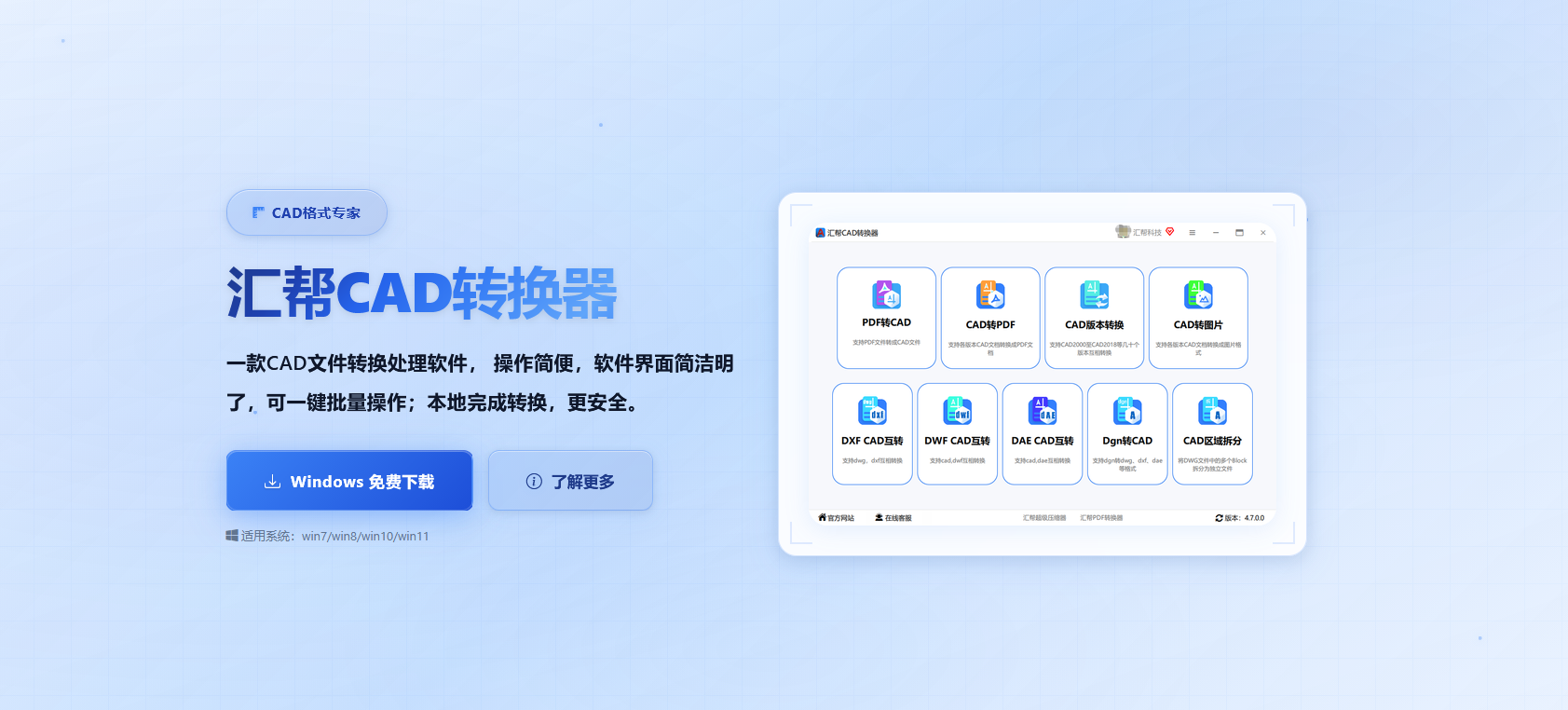 这第一个要推荐给大家的,就是一款叫做“汇帮CAD转换器”的神器。我平时用得最多的就是它,因为它就像是为“CAD转图片”这个需求定做的一样,专门绕开了复杂的CAD操作流程。不用你懂什么图层、线型、打印样式,跟着我下面的操作走一遍,你就全明白了。
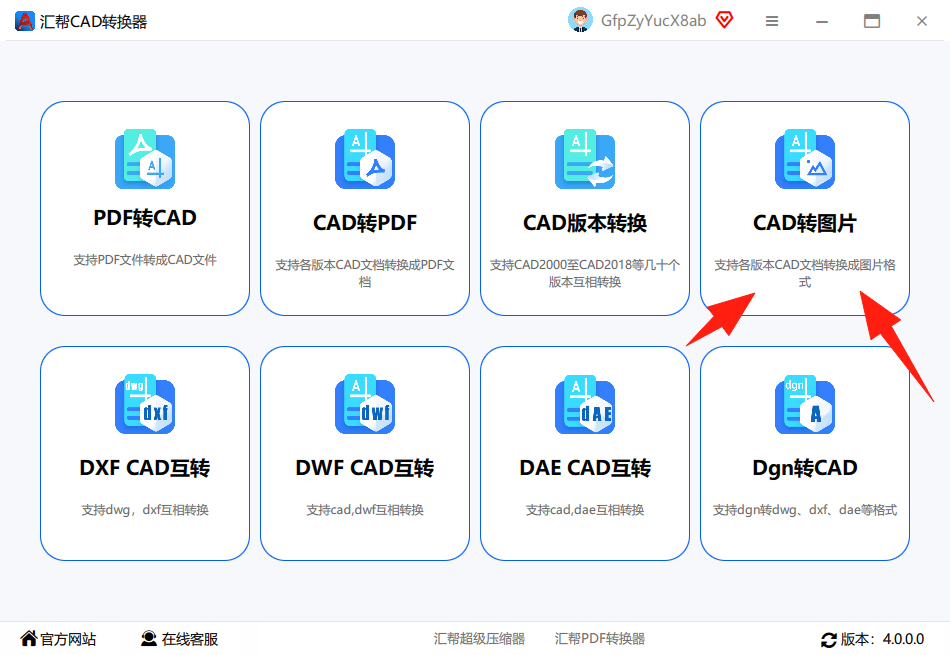
第一步:选择功能,打开界面软件打开后,你会看到很多功能选项。别慌,找到并点击“CAD转图片”这个按钮,直接进入转换的核心界面。
第一步:我们打开汇帮CAD转换器,选择“CAD转图片”进入
 第二步:进入之后左侧为需要进行的操作,右侧为需要上传的文件,可以批量上传
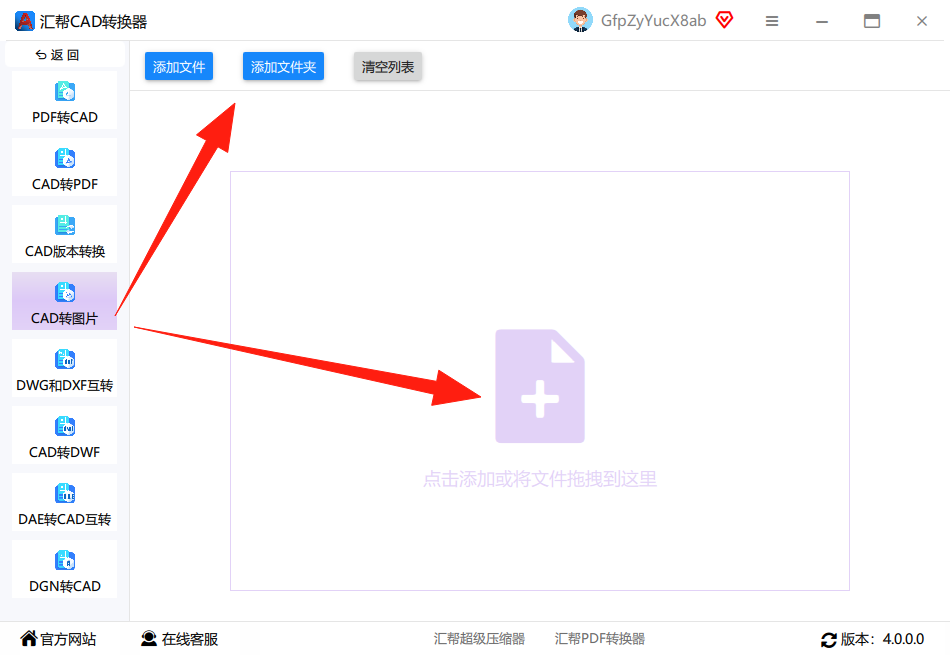 第二步:准备图纸,轻松加入整个界面非常清楚,左边是操作区,右边是用来放图纸的。你只需要把你电脑里的DWG或者DXF文件,直接拖拽到右侧的空白区域,或者点击“添加文件”按钮进行选择。最赞的一点是,它支持批量操作,一次性能把几百张图纸都加进来,自动进行“CAD怎么转图片”的处理,不用你一张张地搞,对于图纸很多的朋友,效率提升了不止一倍。
 第三步:开始设置,随心所欲 文件添加完,图纸名字就在列表里了。接下来就往下看,在输出设置这块,你可以自由选择图片的格式、颜色、尺寸和背景透明。文件导入后,下发按自己需求选择要更改的信息
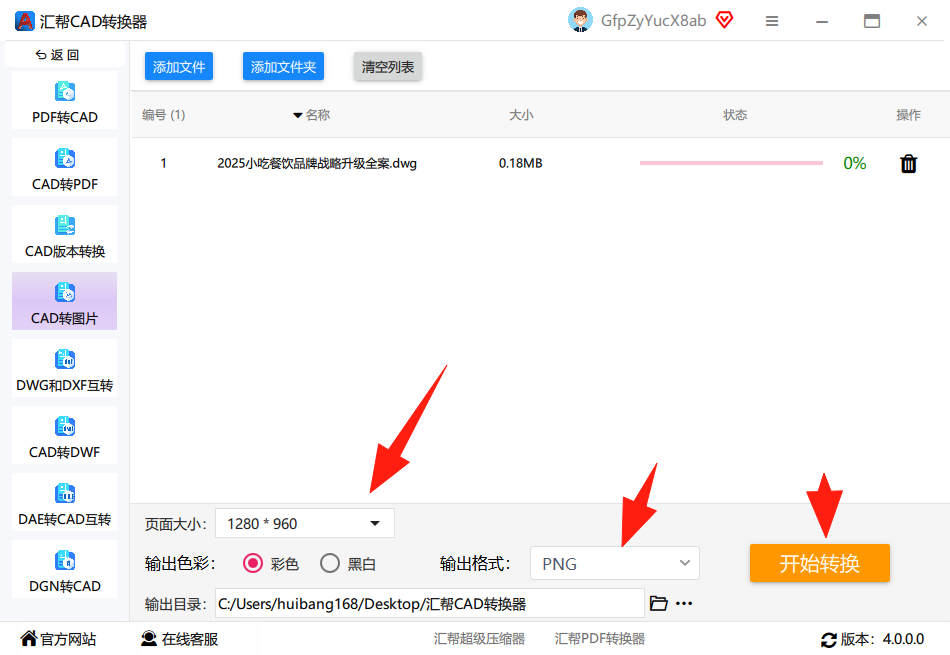 第四步:设置“输出格式“,输出格式支持多种,按自己需要来选,我们以jpg为例子
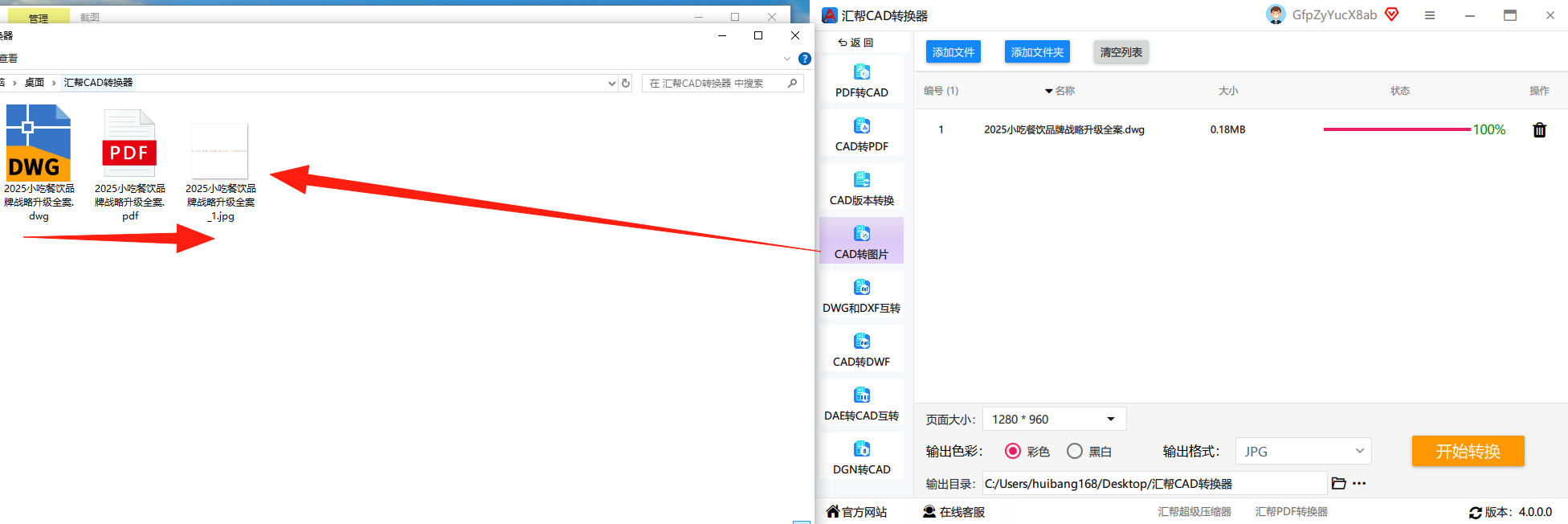
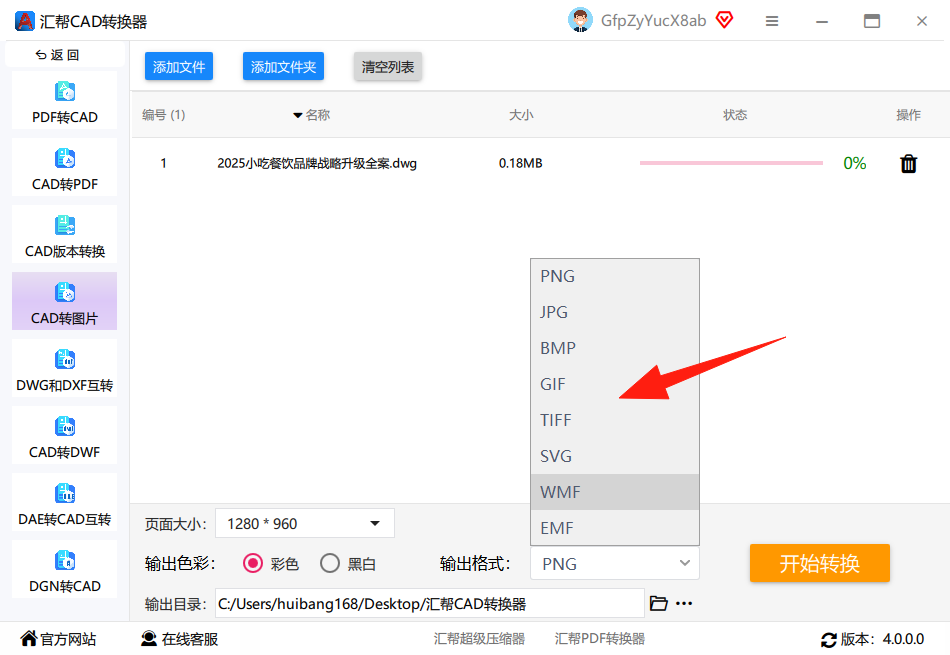 第五步:一键转换,立等可取 选好你想要的输出格式,比如通用的JPEG或者无损的PNG。然后,点击“输出目录”旁边的“更改”按钮,设定一个你找得到的文件夹(比如放到桌面上)。最后,直接点击右上角的“开始转换”按钮。等进度条跑满,所有的CAD图纸就都已经变成高清图片了,直接到你设定的文件夹里去找就行。
 【方法二】在线转换工具(比如“改图图”或“Convert”)
有时候我们临时需要转一张图,手头又没有合适的软件,或者不想下载安装,这时候,“在线转换”就是我们的救星。
- 找到网站:打开你的浏览器,搜索“CAD转图片在线转换”或者“改图鸭网页版”。这类网站非常多,找个看着界面干净、服务稳定的就行。
- 上传文件:进入网站后,通常都会有一个大大的“点击上传”或“选择文件”按钮。把你存在电脑里的DWG图纸上传上去。需要注意,有些免费在线工具会限制文件的大小(比如最大5MB),而且为了保护隐私,最好不要上传涉密或特别重要的图纸。
- 选择格式:上传成功后,页面会提示你选择想要转换的图片格式,一般就是JPG、PNG或者SVG。你可以根据自己后续的用途来选。比如做图册选PNG,预览的时候选JPG。
- 开始转换并下载:点击“开始转换”按钮,稍等几十秒到一两分钟。转换完成后,会直接生成一个下载链接,点击“下载”按钮,图片就保存到你电脑上了。
优点是真的很方便,连软件都不用装,浏览器就能干活;缺点则很突出,网速慢、文件大或不够稳定时,容易上传失败或转换崩掉,而且隐私安全也是个要考虑的问题。
【方法三】AutoCAD自带的“输出”功能
当然,如果你的电脑上已经安装了正版或破解版的AutoCAD软件,那直接用自身功能也很香,只是对新手可能稍有门槛。
- 打开图纸:用AutoCAD打开需要转换的DWG文件。
- 选择输出:在界面上方找到左上角的“应用菜单”按钮(那个红色的A图标),点击后选择“输出”选项卡。
-
选择格式:在输出的功能区里,你能看到“输出为DWF/PDF/图片”等选项。要转成图片的话,可以看看有没有“另存为图片”或者直接输出为“BMP”、“JPG”等功能。如果找不到,你可以用键盘快捷键
Ctrl+P打开打印窗口。 - 打印设置 (核心):在打印/模型里,最重要的一步是设置“打印设备”为“PublishToWeb JPG.pc3”或其他图片打印机。然后选择合适的纸张尺寸(这个尺寸决定图片分辨率),把“打印范围”设为“范围”或“窗口”。
- 预览并生成:点击“预览”看一下效果是否满意,没问题就直接打印。这样,你的CAD图纸就被“打印”成一张高清图片了。
优点是保留了最完整的CAD原始样式,绝对不会丢失任何细节;缺点是对新手来说步骤太复杂,打印设置一错,出来的图片要么是空白的,要么分辨率低得看不清,需要有点耐心。
【避坑指南与注意事项】
不管用哪种方法,想把CAD转得完美,有几个小坑得注意一下:
- 图纸版本:很多老版本的在线工具或软件,不支持加载高版本的CAD文件(比如2020版以后的图纸),转换前最好先把图纸另存为“2004版”或“2010版”的DWG,兼容性最好。
- 字体乱码:如果CAD图纸里用了特殊字体,而转换软件里没有,转出来的图片上会出现“??”或方框乱码。尽量转成标准的宋体、仿宋或Arial字体,或者在CAD里先把文字炸开。
- 分辨率问题:不要以为转出来的图片一定能看清,如果图纸很复杂,要选大一点的纸张尺寸(比如从A4换成A3,或者直接设4000x3000像素),保证线条的清晰度。
【结尾总结】把CAD变图片,就这么简单
好了,今天一口气跟你分享了三种 “CAD怎么转图片” 的方法,总结一下:
- 方法一(汇帮CAD转换器):简单高效,不用懂CAD,不用学打印设置,全自动批量处理,我强烈推荐给每一位需要频繁转换图纸的朋友,真的是省时省力。
- 方法二(在线工具):灵活性高,适合临时、文件比较小、不涉密的场景。
- 方法三(AutoCAD自带功能):最专业,能保证最高精度,但门槛也最高,适合会CAD操作的老手。
我个人最推荐第一种方法,毕竟省下的时间都能多画两张图了。如果你想让看图这件事变得再简单点,不妨现在就试试上面的操作,你会发现,原来搞定“CAD转图片”真的就是分分钟的事。
