

将CAD图纸转换为PDF,远不止是点击一下“另存为”那么简单。一个高质量的转换,能保留所有的线型、图层、标注乃至布局信息,确保接收方看到的和你设计的一模一样。市面上有众多工具可以实现这一目标,从专业的桌面软件到便捷的在线平台,各有特色。下面,我将从操作便捷性、功能丰富度以及适用场景等多个角度,为你梳理几款实用的转换工具及其详细操作流程。

工具一:汇帮CAD转换器
软件名称:汇帮CAD转换器
下载地址:https://www.huibang168.com/download/L2Wb1FGBo3w8
这是一款专注于CAD格式处理的桌面软件,功能直接,界面友好,适合需要频繁处理CAD图纸的用户。
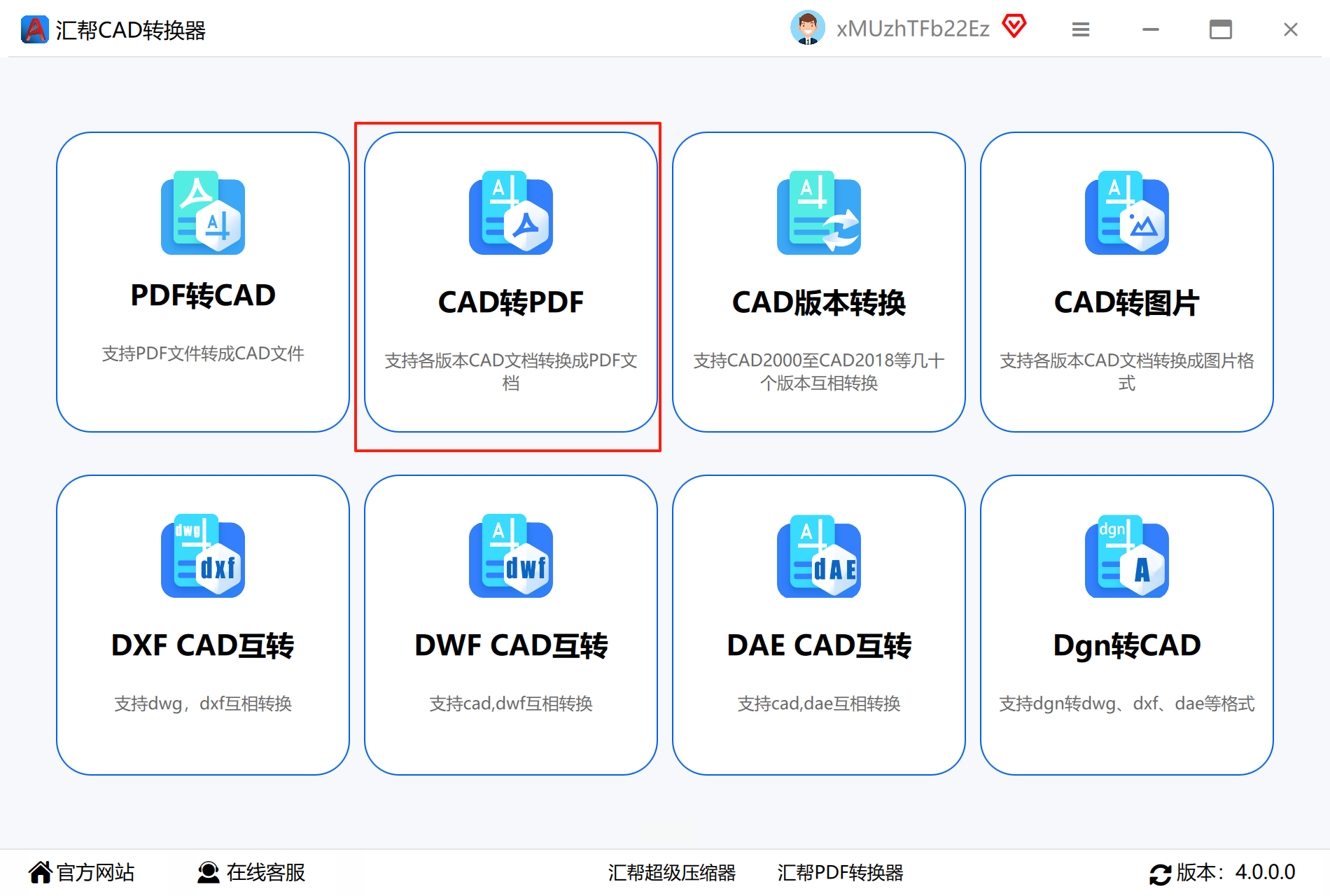
步骤一:启动软件后,在主界面找到并点击“CAD转PDF”功能模块。
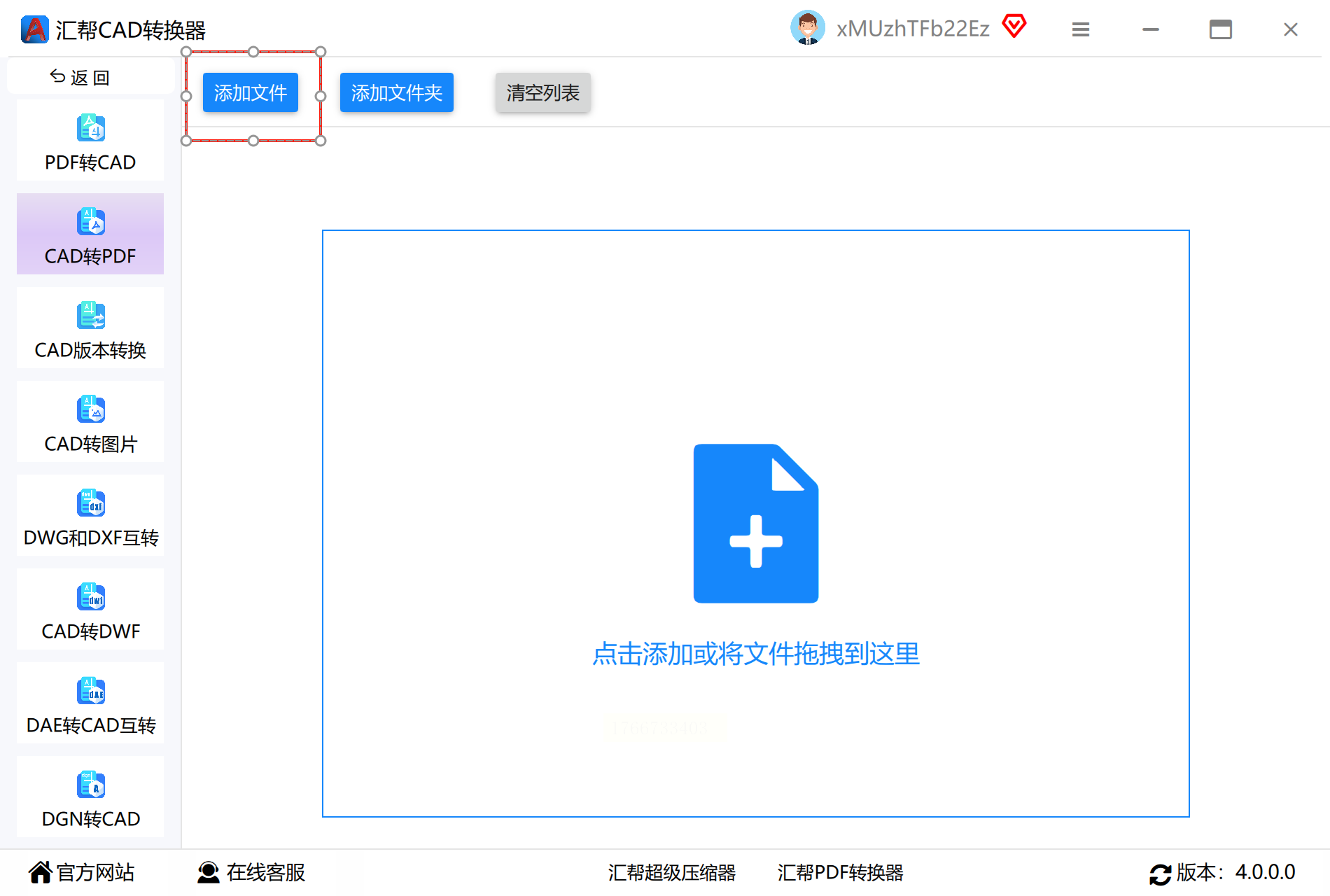
步骤二:通过点击“添加文件”按钮或直接将CAD文件拖拽到软件窗口内,导入需要转换的图纸。
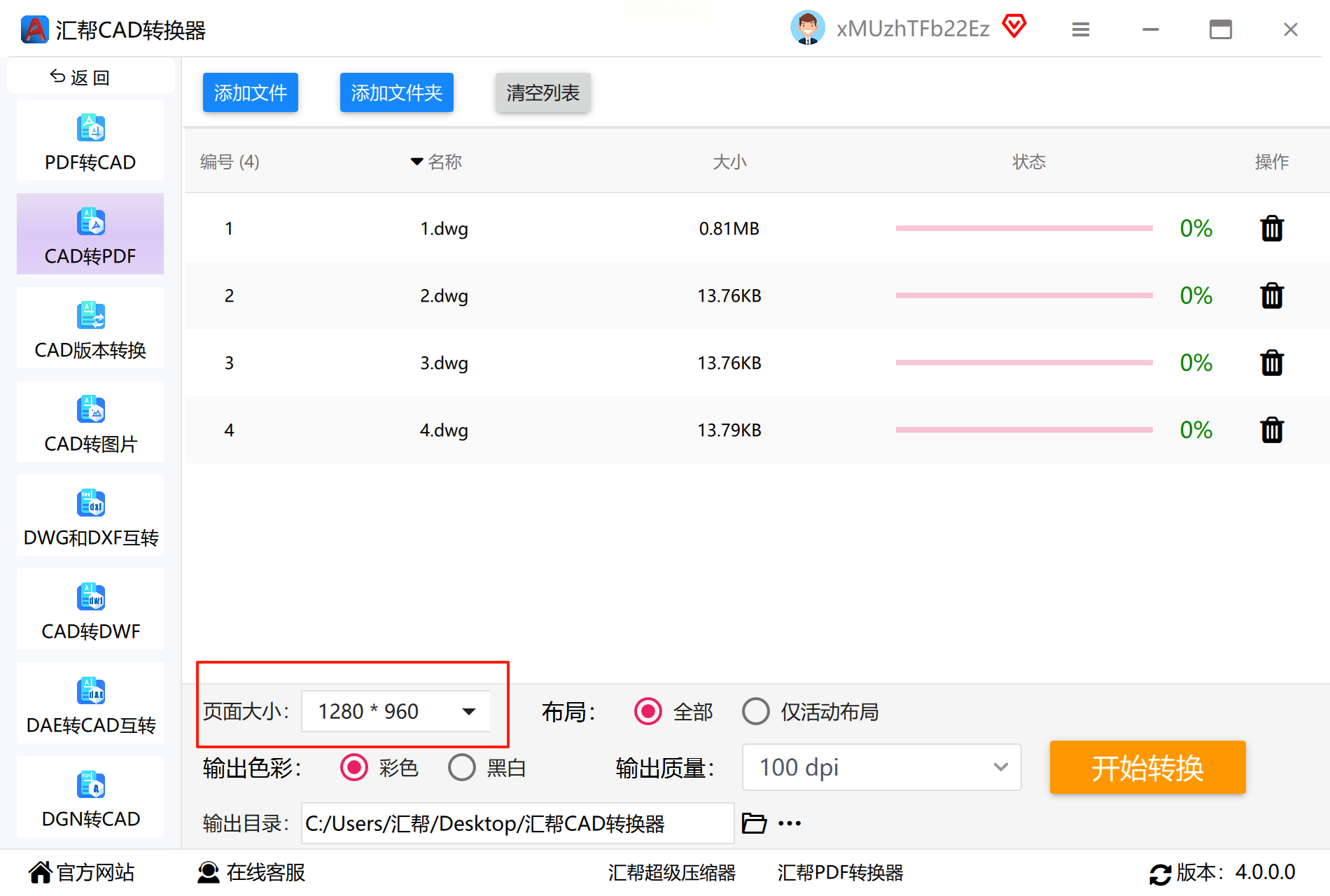
步骤三:在输出设置中,根据你的需求调整页面大小,例如A4、A3或自定义尺寸,确保PDF排版符合预期。
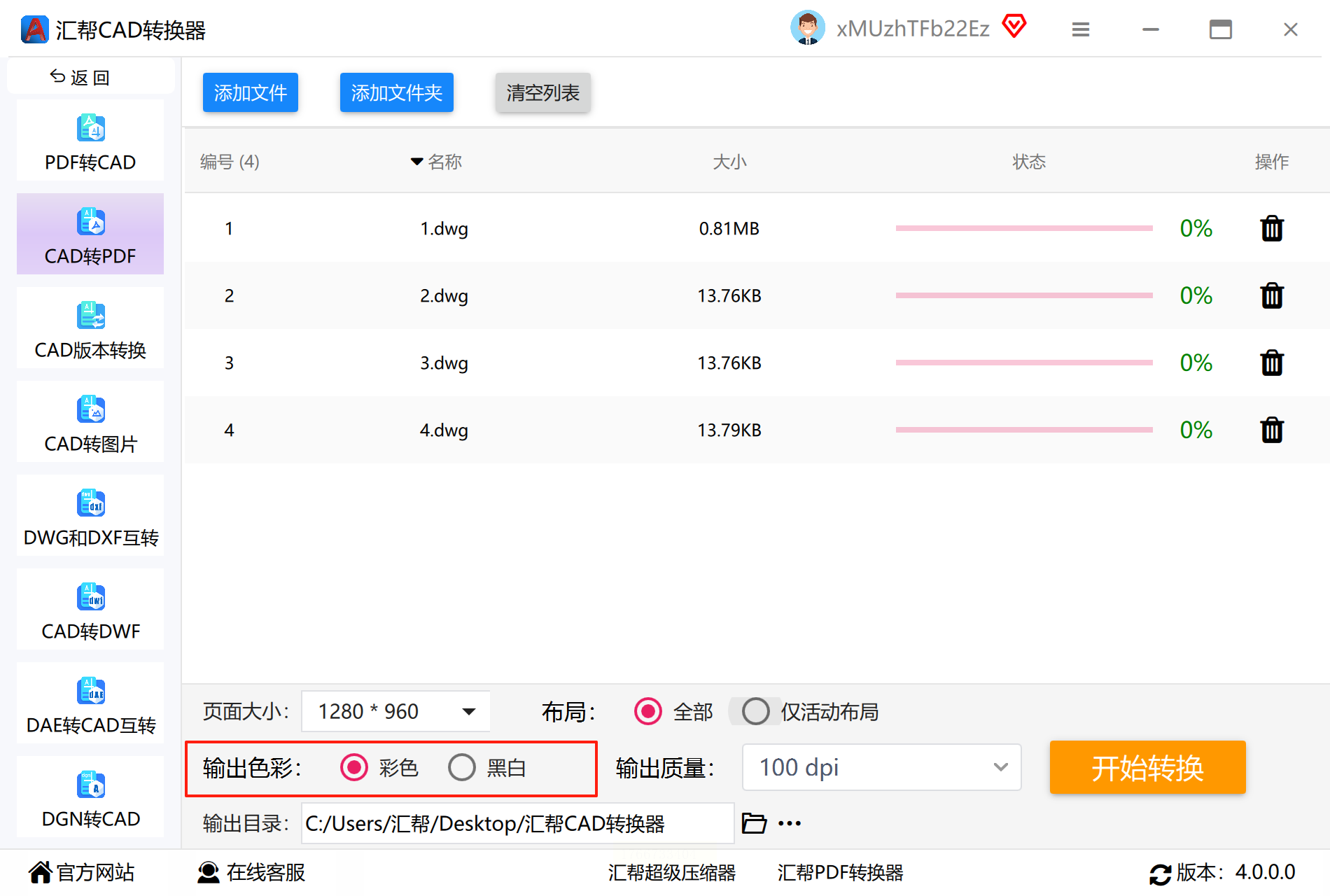
步骤四:选择输出色彩模式,你可以根据图纸用途决定是保留彩色的视觉层次,还是使用黑白模式以便于打印。
步骤五:调整输出质量滑块,较高的DPI值能让线条和文字在PDF中更加清晰锐利。
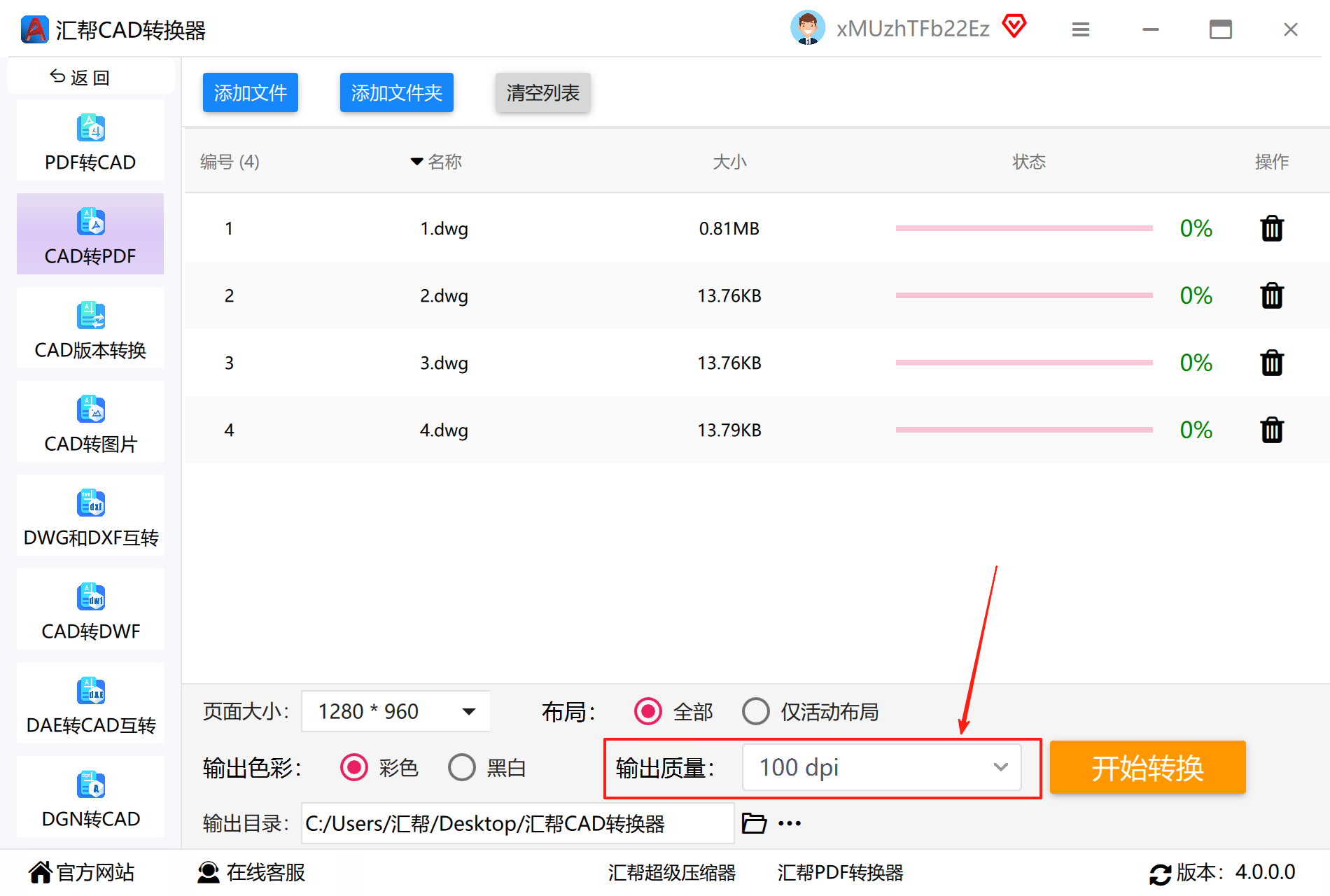
步骤六:为转换后的PDF文件指定一个存储文件夹,方便后续查找和管理。

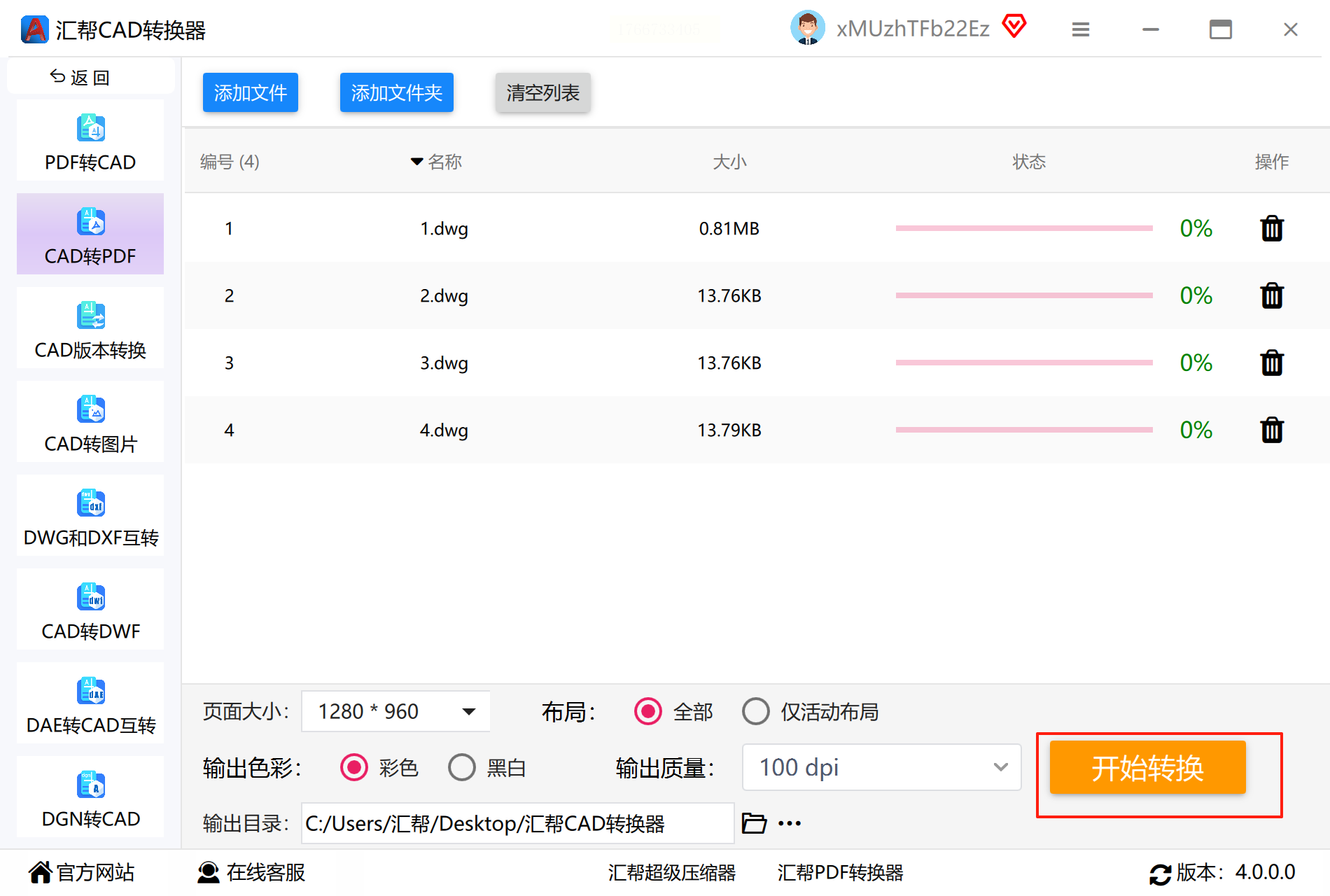
步骤七:点击“开始转换”按钮,静静等待进度条完成即可。
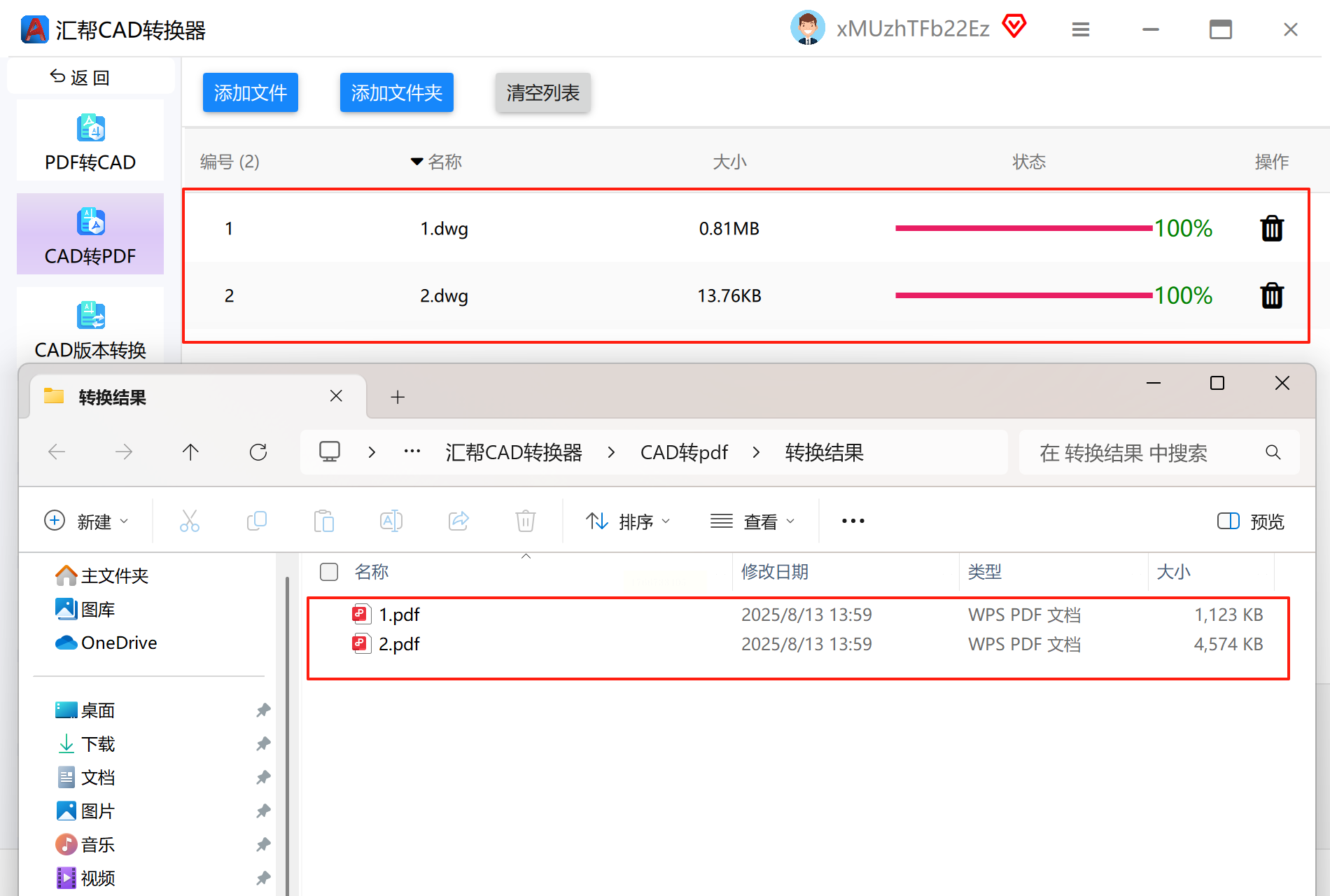
步骤八:转换结束后,建议立即打开输出文件夹,快速预览一下PDF文件,确认内容完整无误。
工具二:迅捷PDF转换器
作为一款功能集成度较高的软件,它不仅能处理CAD转换,还涵盖多种文档格式互转,适合办公场景中多任务处理的用户。
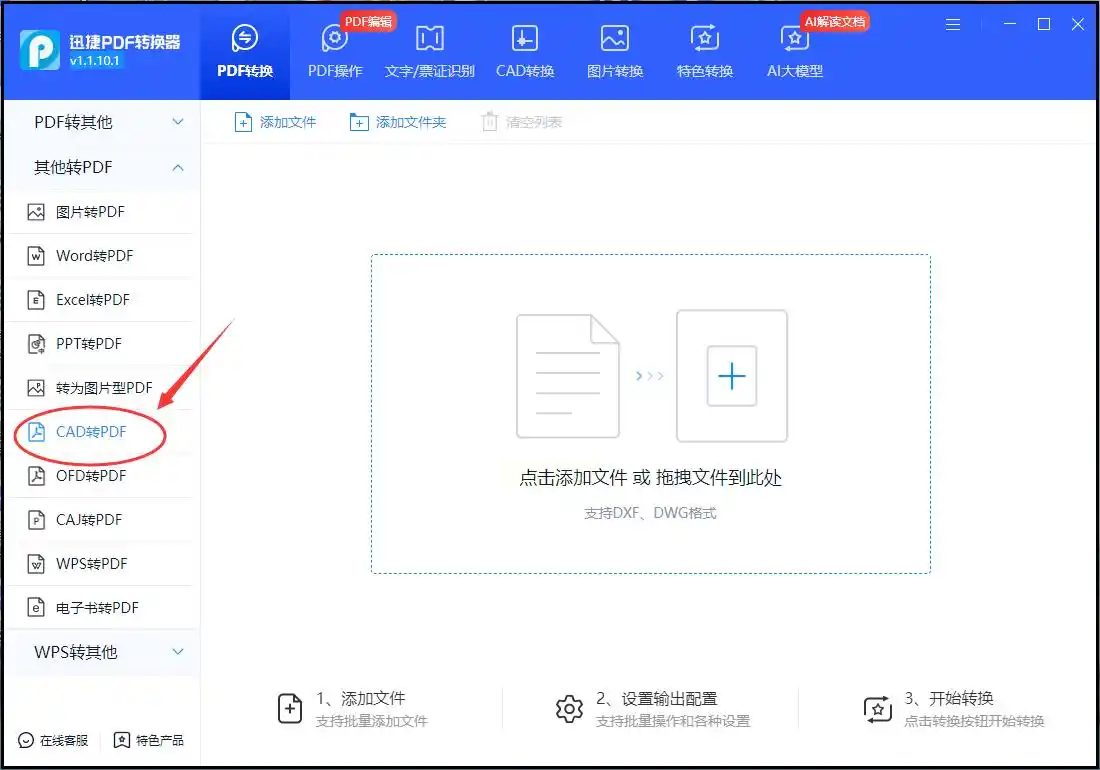
它的操作路径非常清晰:在软件首页进入“其他文件转PDF”区域,然后选择“CAD转PDF”功能。接着,把要转换的DWG或DXF文件添加进来,点击“开始转换”按钮,通常只需片刻就能生成PDF文件。整个过程几乎不需要额外设置,追求的是极致的速度与简便。
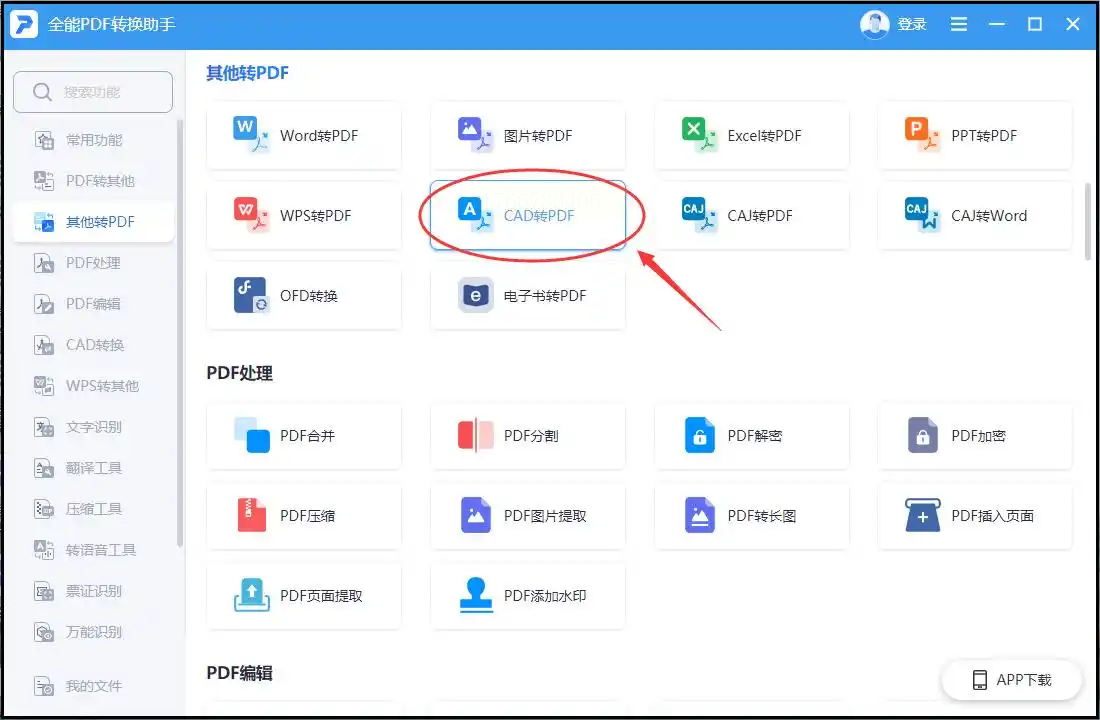
工具三:全能PDF转换助手
这款工具的特点在于在转换前提供了较为细致的参数定制选项,适合对输出效果有特定要求的专业人士。
打开软件并选择“CAD转PDF”功能后,添加你的文件。此时,别急着转换,留意一下下方的设置选项。你可以自由定义输出颜色、页面尺寸,甚至背景色,从而让生成的PDF更贴合审阅或打印的具体场景。调整好所有参数后,再点击“开始转换”,就能得到一份量身定制的PDF图纸。
工具四:嗨动PDF编辑器
如果你需要的不仅仅是一个转换器,还希望具备基础的PDF编辑能力,那么这款软件会是一个不错的选择。它融合了格式转换与简单编辑功能。
在软件中,找到“文件转PDF”下的“CAD转PDF”选项。添加CAD文件后,同样可以对页面大小、输出色彩和质量进行调节。完成转换后,你还可以直接在该编辑器内对生成的PDF进行注释、标记等操作,实现从转换到初步审阅的一条龙处理。

工具五:CAD转换助手
这款工具的操作逻辑与第一款工具类似,专注于提供稳定可靠的CAD转换服务,界面设计直观,新手上手毫无压力。
步骤一:运行软件,直接选择核心的“CAD转PDF”功能。

步骤二:通过添加或拖拽的方式导入目标文件。
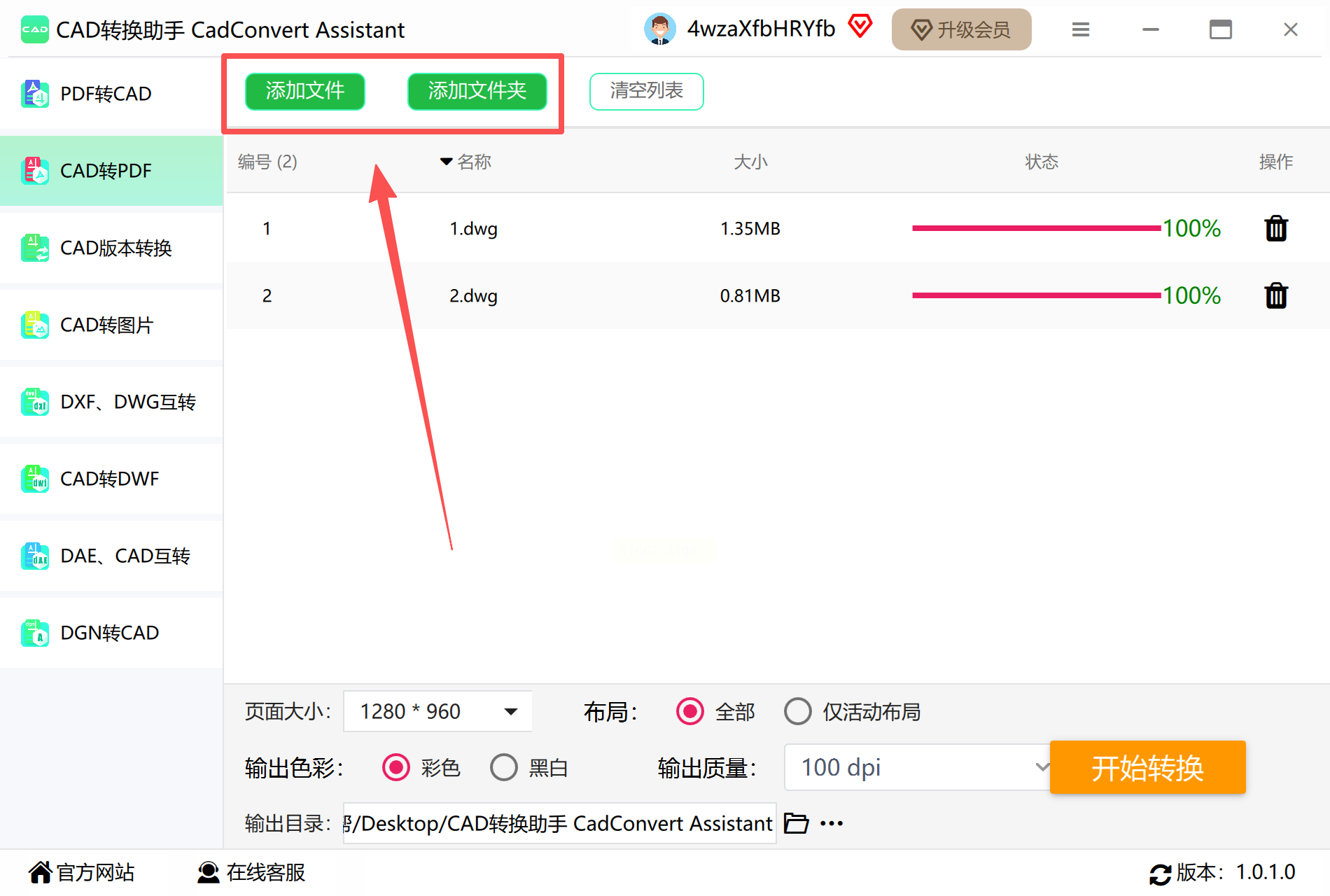
步骤三:在这里,页面大小、色彩模式(彩色/黑白)、输出质量等核心设置被集中在一个区域,方便你快速统一配置。
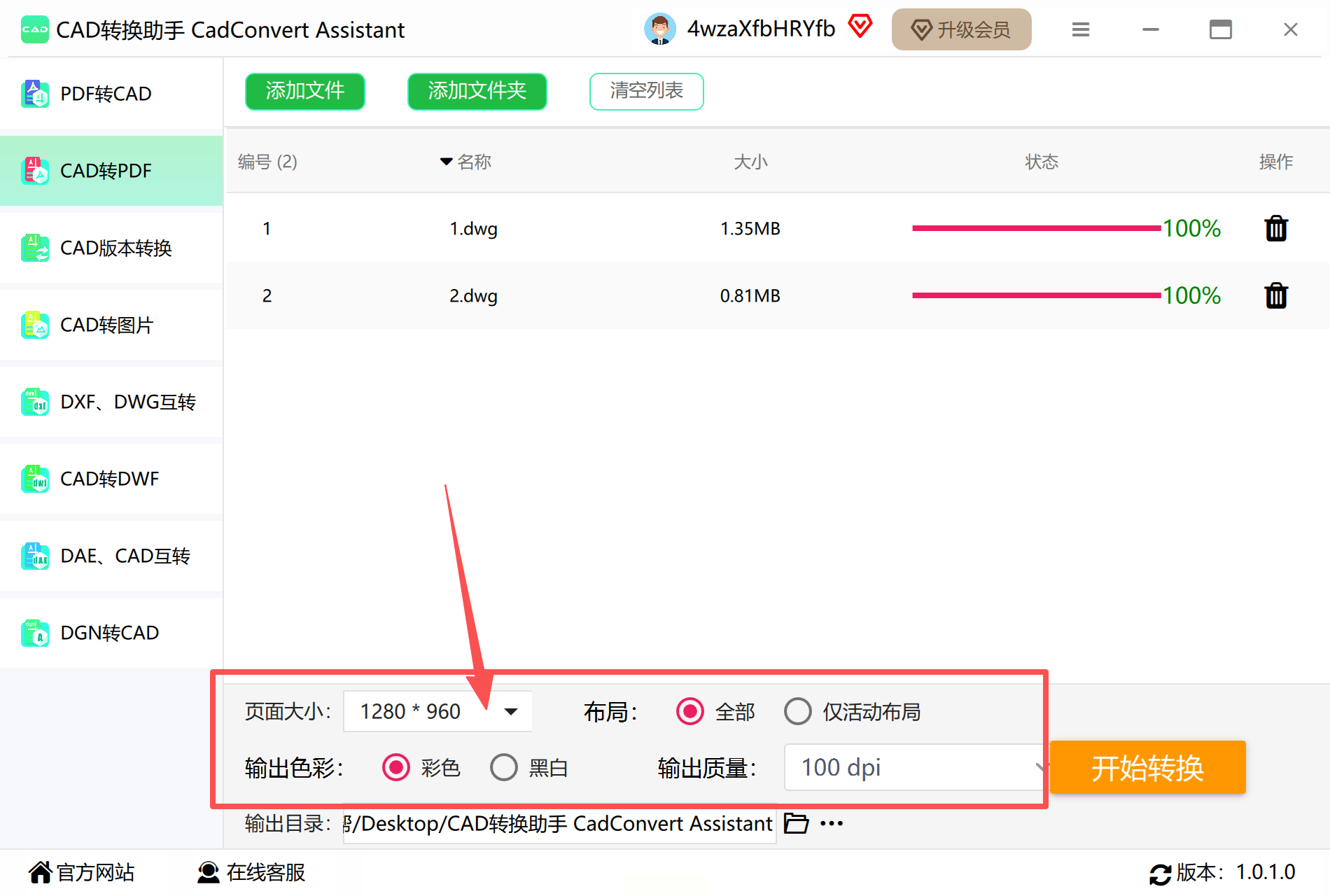
步骤四:为转换后的文件选择一个存放位置。
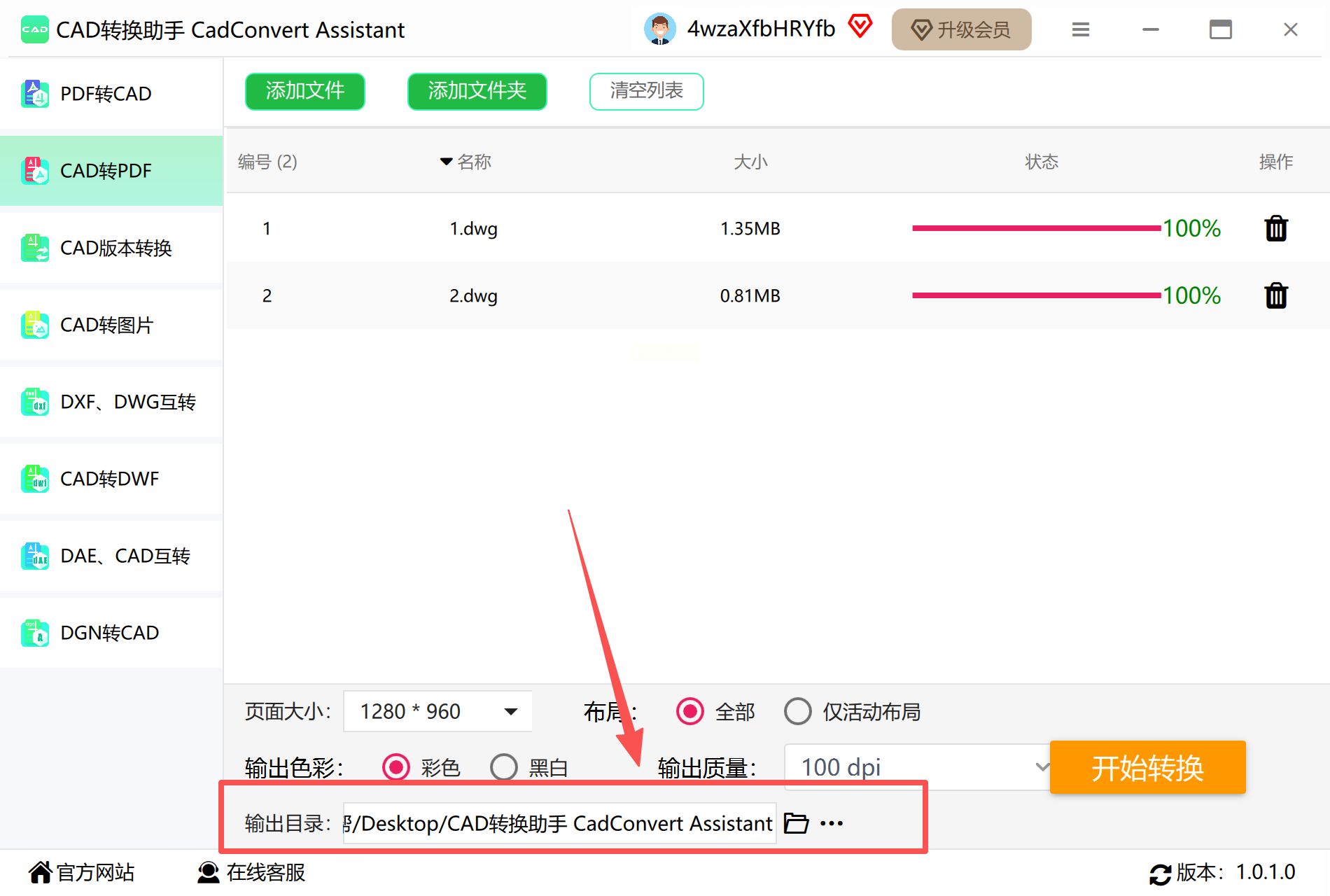
步骤五:一键启动转换,并通过进度条了解实时状态。
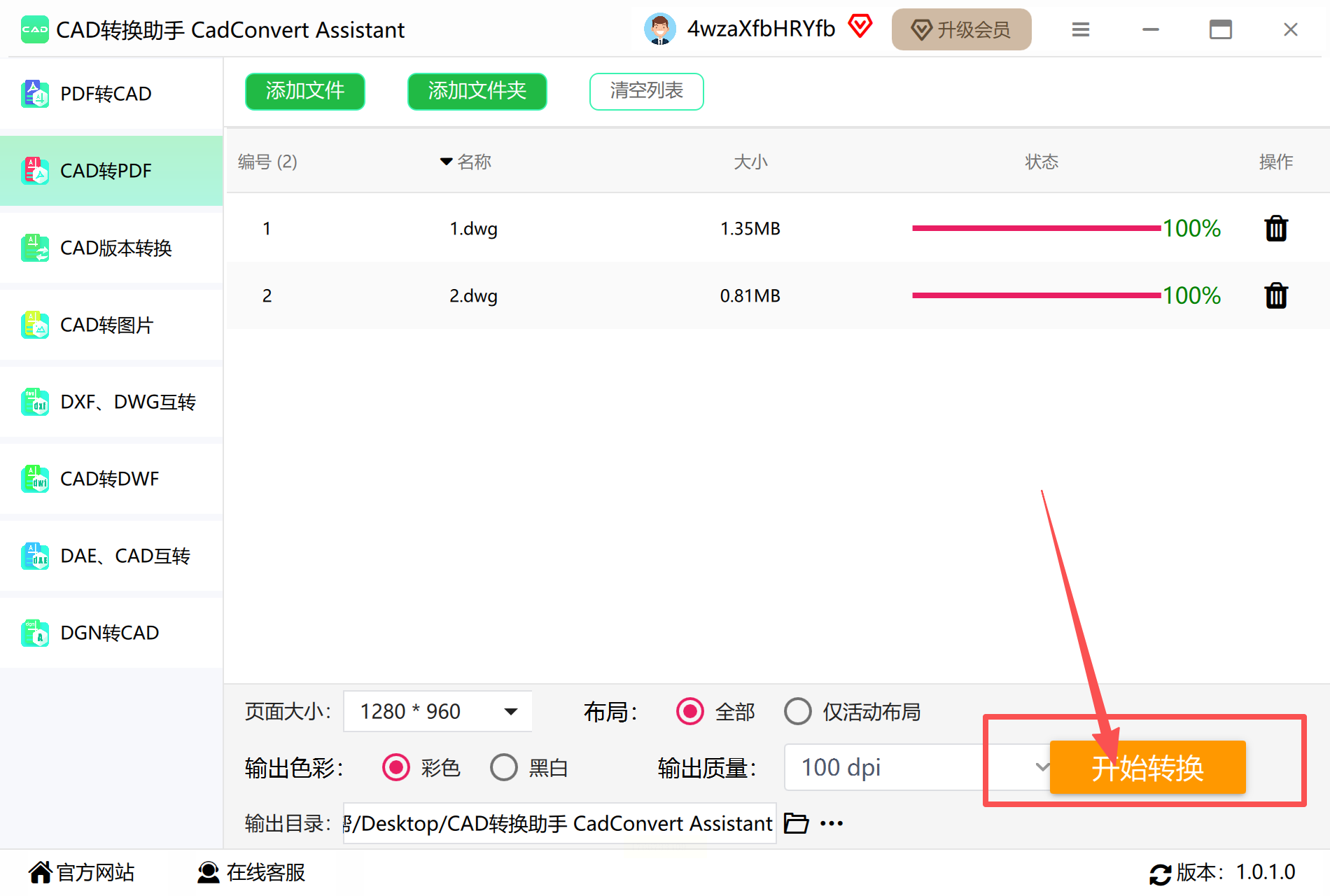
步骤六:转换完成后,务必前往保存目录查验成果,确保万无一失。
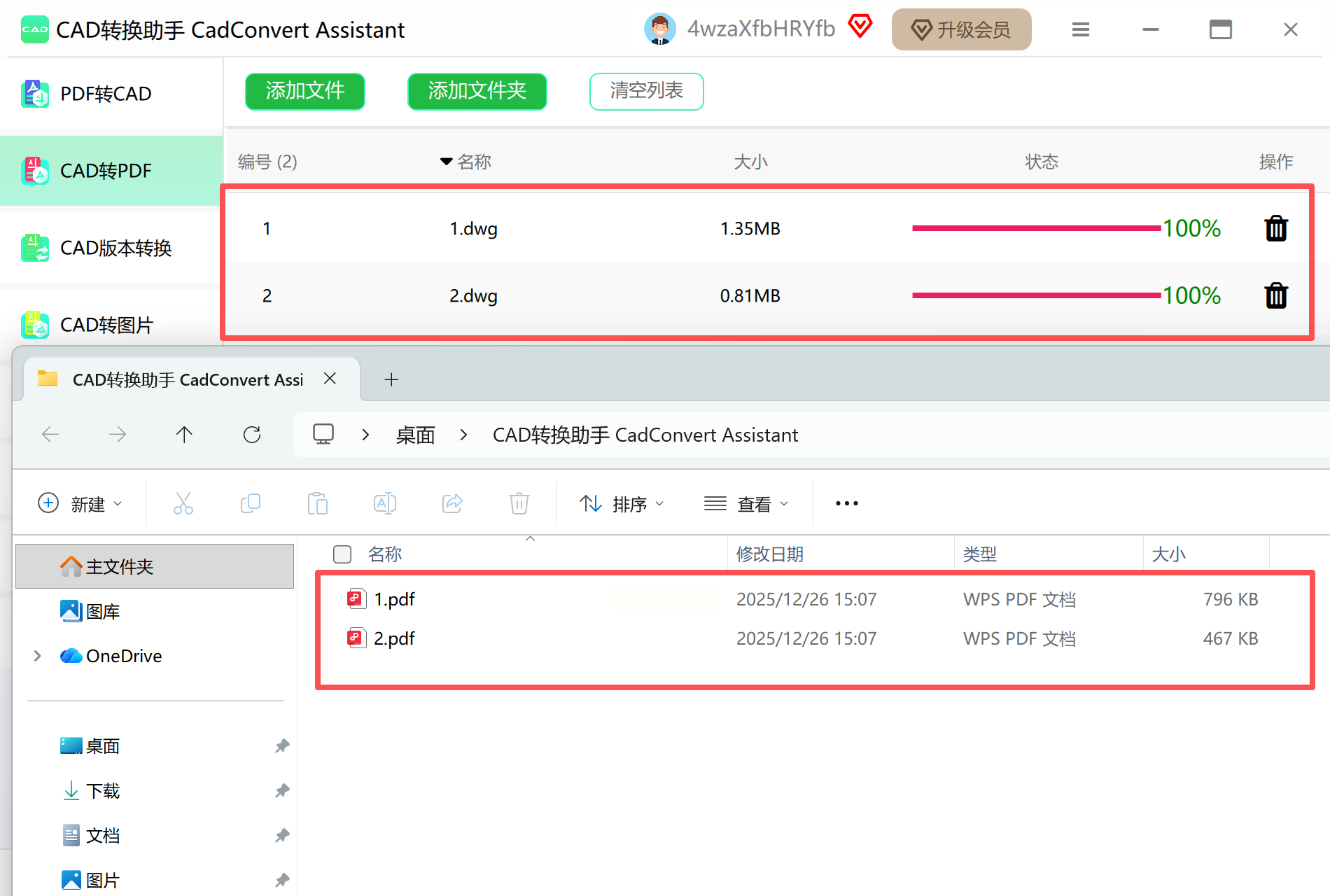
工具六:PDF在线转换工具
对于不想安装任何软件,或者只是偶尔有转换需求的用户来说,在线转换工具是最灵活的选择。它们通过浏览器就能访问,不受设备限制。
步骤一:在你的电脑浏览器中,访问一个可靠的在线PDF处理平台,找到其“CAD转换”或类似的功能分类。
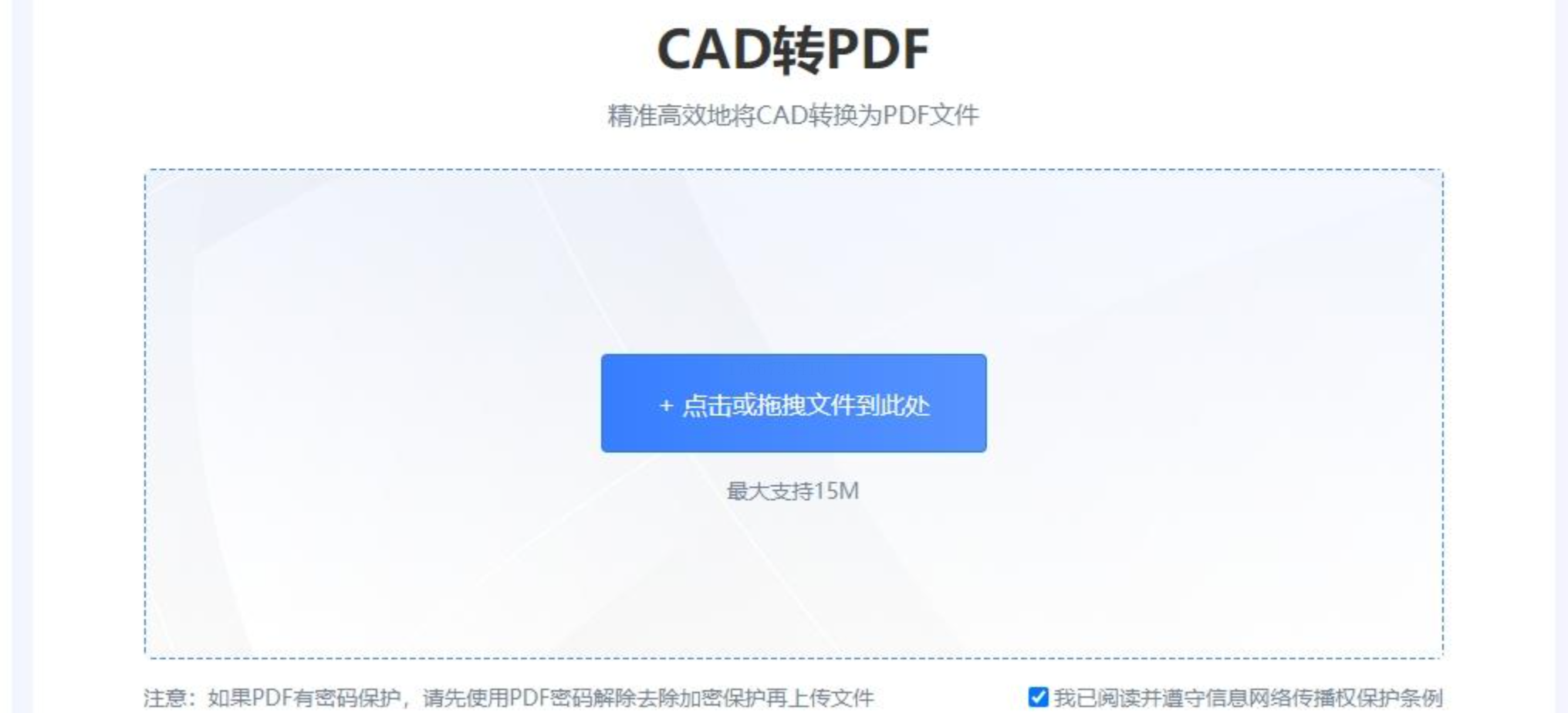
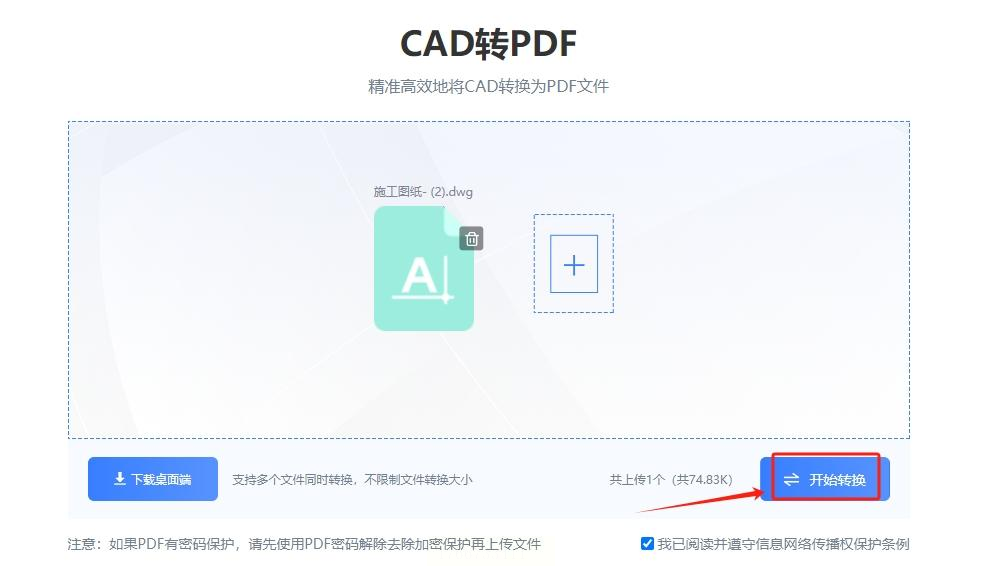
步骤二:在子功能中,精准点击“CAD转PDF”。进入操作页面后,按照提示点击上传区域或直接将文件拖入。
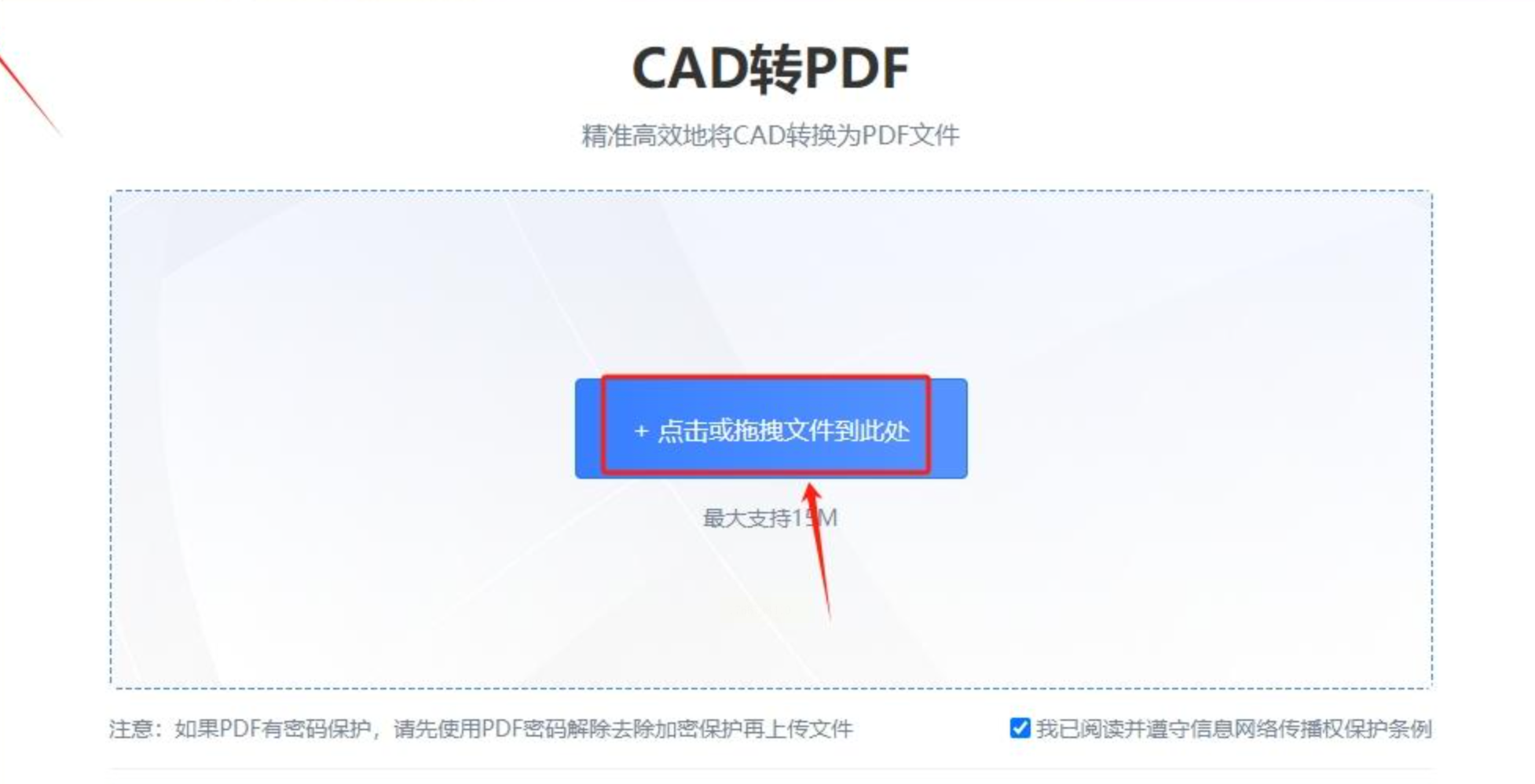
步骤三:成功上传CAD文件后,点击“开始转换”或类似的按钮,服务器便会开始处理你的任务。
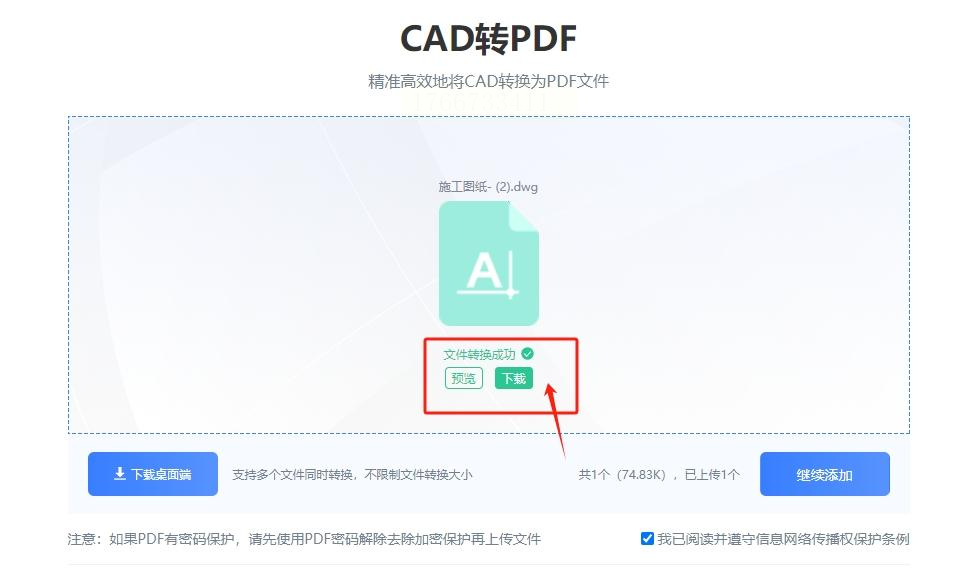
步骤四:稍等一会儿,转换完成后,页面通常会提供下载链接,点击即可将PDF文件保存到本地。
以上就是为大家整理的几种将CAD转为PDF的实用方法和工具。从功能强大的专业软件到即开即用的在线平台,每种方案都能帮你解决图纸格式转换的核心痛点。关键在于,根据自己工作的实际频率、对文件安全的要求以及对输出效果的期待,来挑选那个最趁手的“帮手”。希望这份指南能让你在下次需要分享或归档CAD图纸时,更加从容自信,高效完成任务。
