

想象一下:你刚画好一份CAD工程图,甲方突然说要发微信文件。可微信传CAD文件要么卡顿,要么对方打不开——这时候要是能直接发JPG图片,对方秒速就能看!还有做PPT汇报时,把CAD图转成高清图片插入文档,清晰度翻倍;打印图纸需要彩色效果,用JPG格式导出比CAD文件更省墨水……
但很多人卡壳在"怎么转":专业软件太复杂?在线工具担心文件安全?批量转换找不到高效方法?别慌!今天这篇教程就解决你三个核心问题:1. 用什么工具转最方便? 2. 单个文件和批量文件怎么处理? 3. 转换过程中怎么避免模糊、色彩失真这些坑? 我们会从软件到在线工具,从基础到进阶,逐个拆解,让你10分钟内就能流畅完成转换!

【方法一:CAD看图王——手机端+平板端,随时随地转换】
步骤拆解:
1. 打开APP,找到转换功能
手机下载"CAD看图王"(免费版够用,专业版更稳),打开后点底部"工具箱",找到"转图片"按钮。
2. 上传文件,支持多种方式
- 直接拍照CAD图(但清晰度可能不够);
- 从相册选已有的CAD图片;
- 从云盘/微信里导入文件(比如先把CAD文件传到微信文件,再从APP里打开)。
3. 简单设置,生成图片
导入后,软件自动识别图纸,你可以调整"图片质量"(低/中/高),然后点"保存图片",就会生成JPG格式,直接存到手机相册里啦!
【方法二:用汇帮CAD转换器——专业软件,一次搞定所有格式】
软件名称:汇帮CAD转换器
下载地址:https://www.huibang168.com/download/L2Wb1FGBo3w8
步骤拆解:
1. 打开软件,选功能
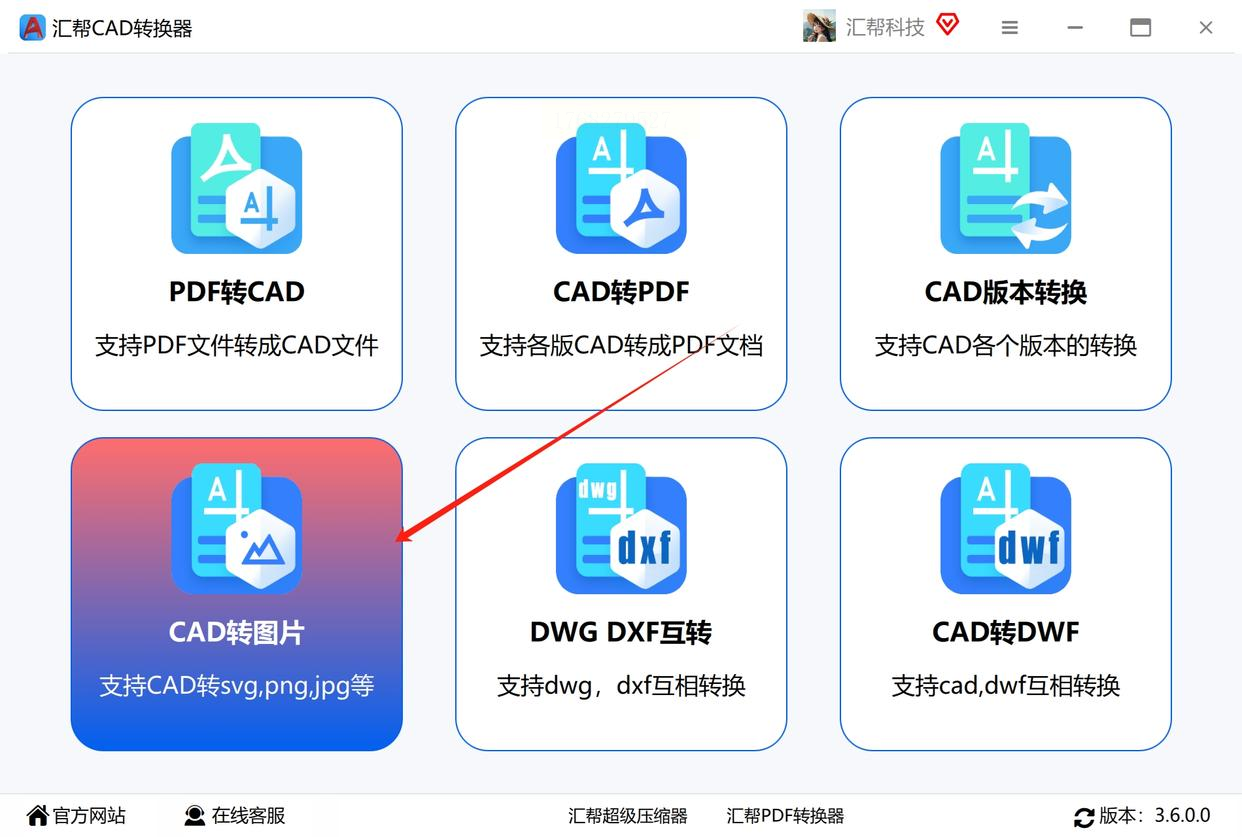
先打开汇帮CAD转换器,界面很清爽,一眼就能看到"CAD转图片"这个按钮,点进去就行。(不用管其他功能,比如PDF转CAD那些,我们今天只看图片转换)
2. 导入文件,想加几个加几个
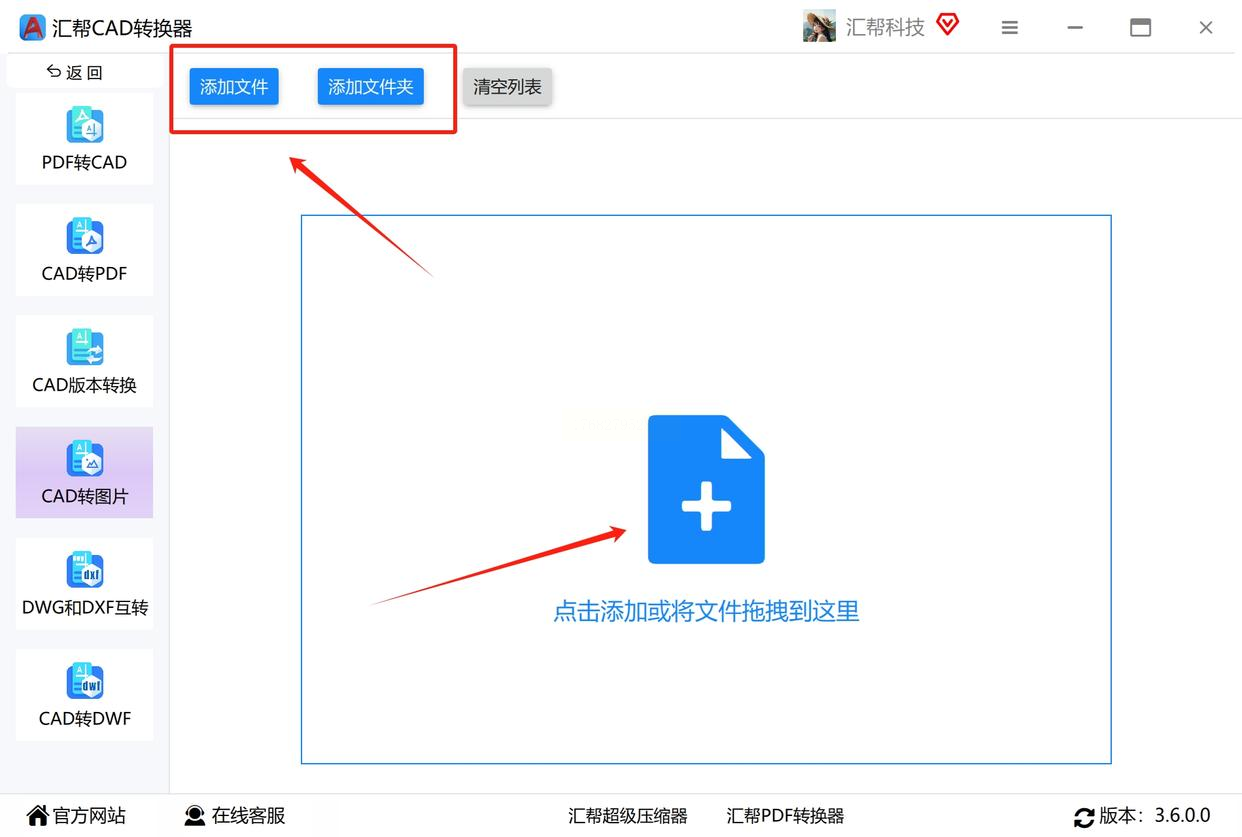
点"添加文件"按钮,或者直接把CAD文件拖到软件里都行。偷偷说:这个软件支持批量导入,你一次拖进去10个CAD文件也没问题,比在线工具快多了!
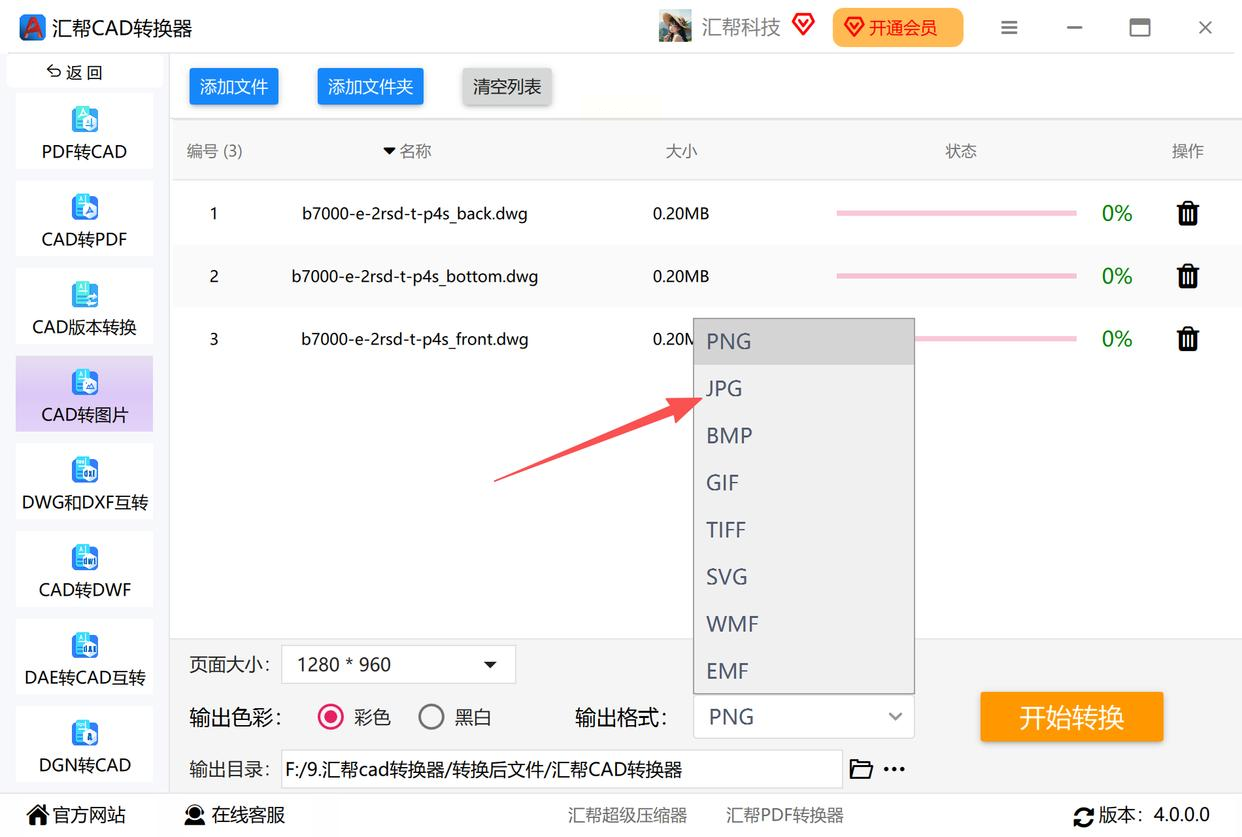
3. 设置参数,细节控看过来
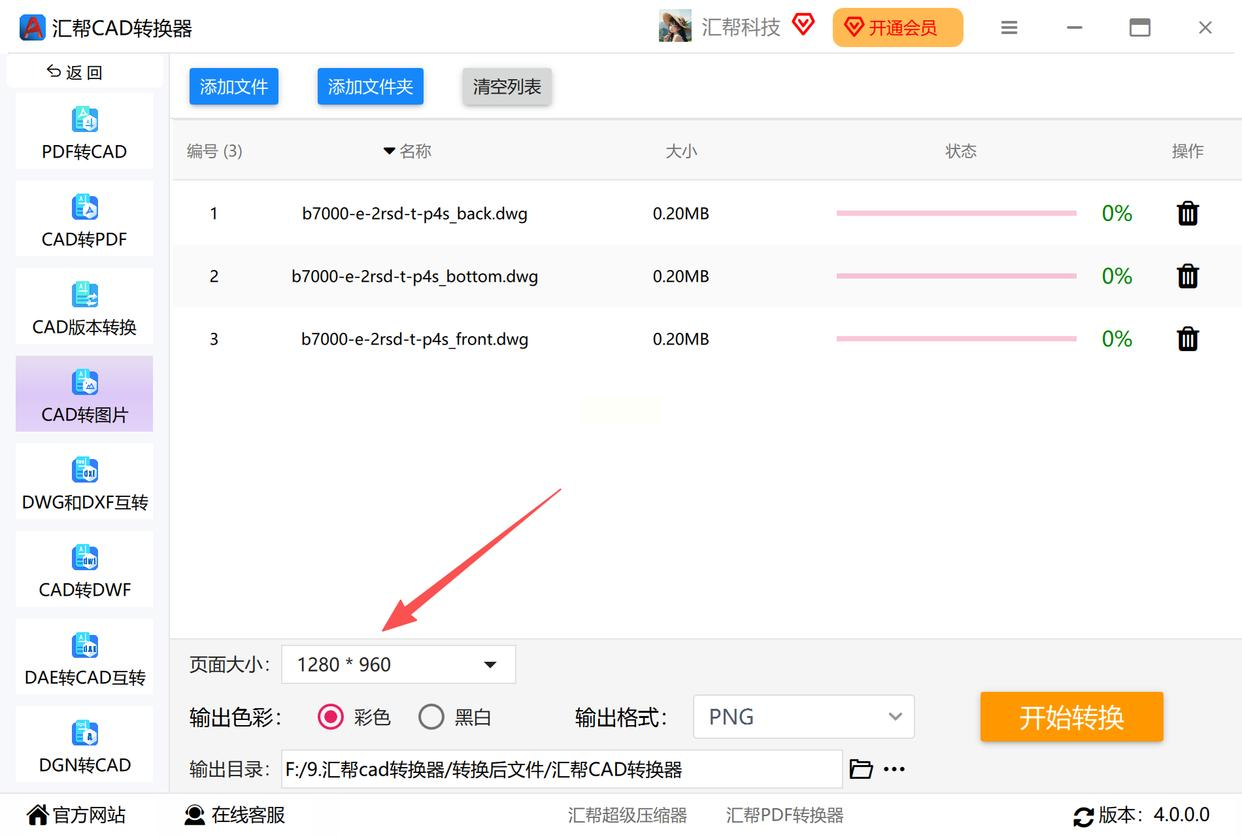
- 页面大小:默认是"按图纸尺寸",保持原图比例,如果你想改成A4/A3这种标准尺寸,就选"自定义"。
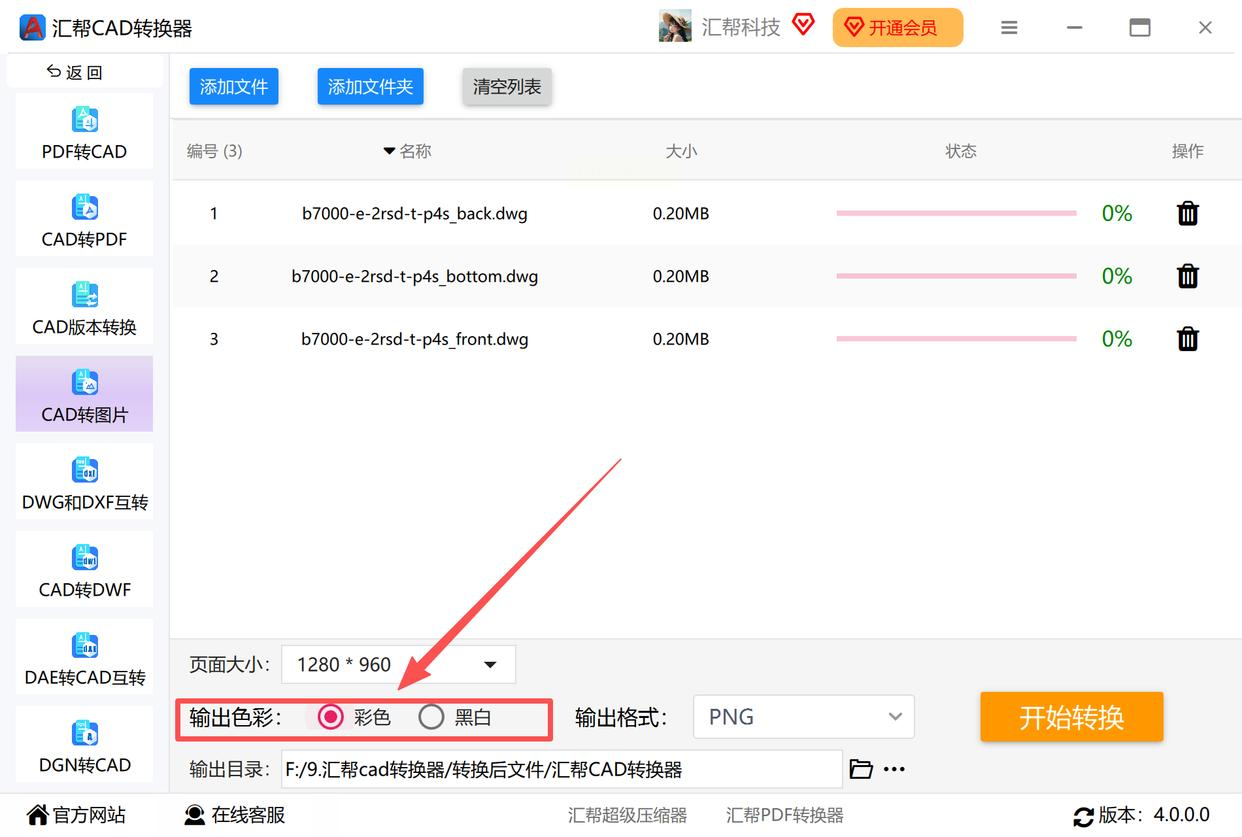
- 色彩模式:彩色图纸选"彩色",要是黑白线条图,选"黑白"能缩小文件体积,打印也更省墨。
- 输出格式:选JPG!别选其他格式,比如PNG虽然透明但文件大,JPG通用又轻便。
4. 选个文件夹,存好转换后的图片
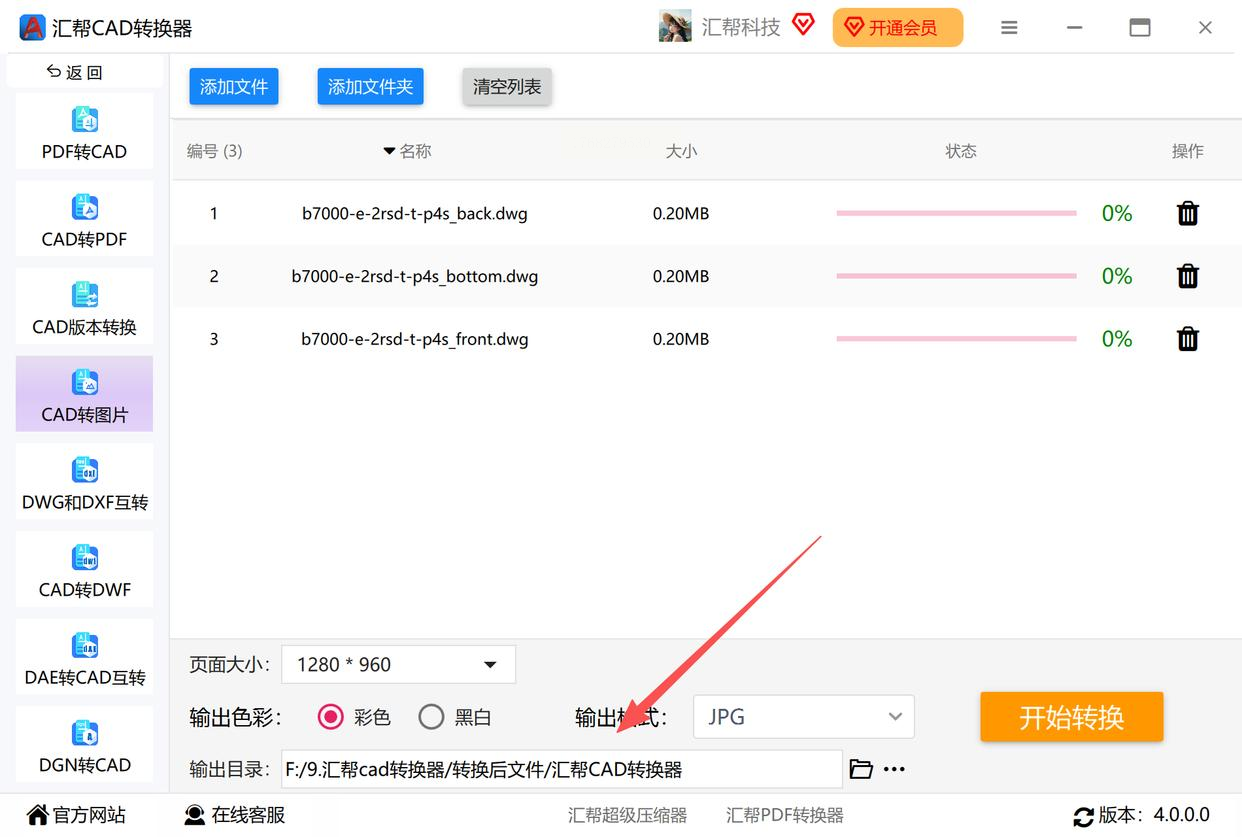
点"浏览"按钮,指定一个文件夹,比如"桌面/CAD图片",这样转换完直接去那里找,不用到处翻。
5. 一键转换,等一会儿就好
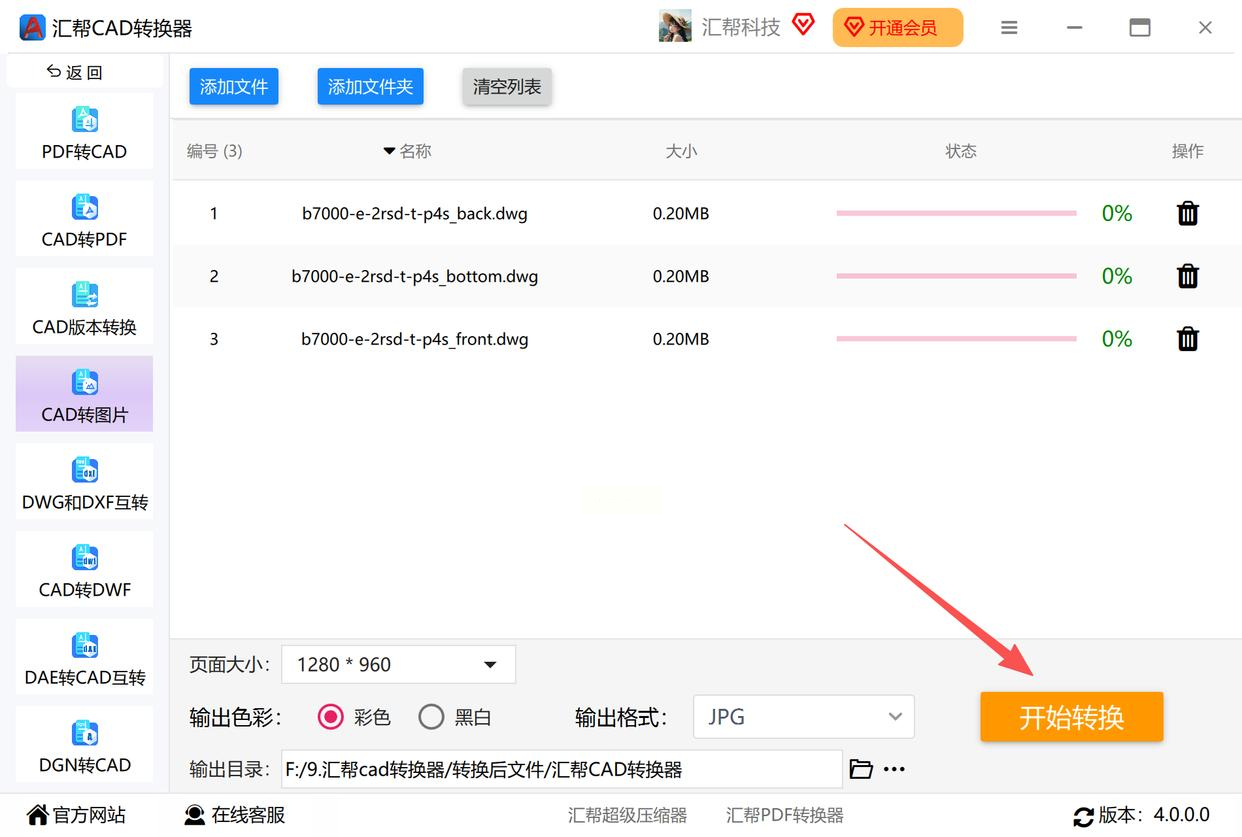
点"开始转换",进度条会显示每个文件的转换状态。
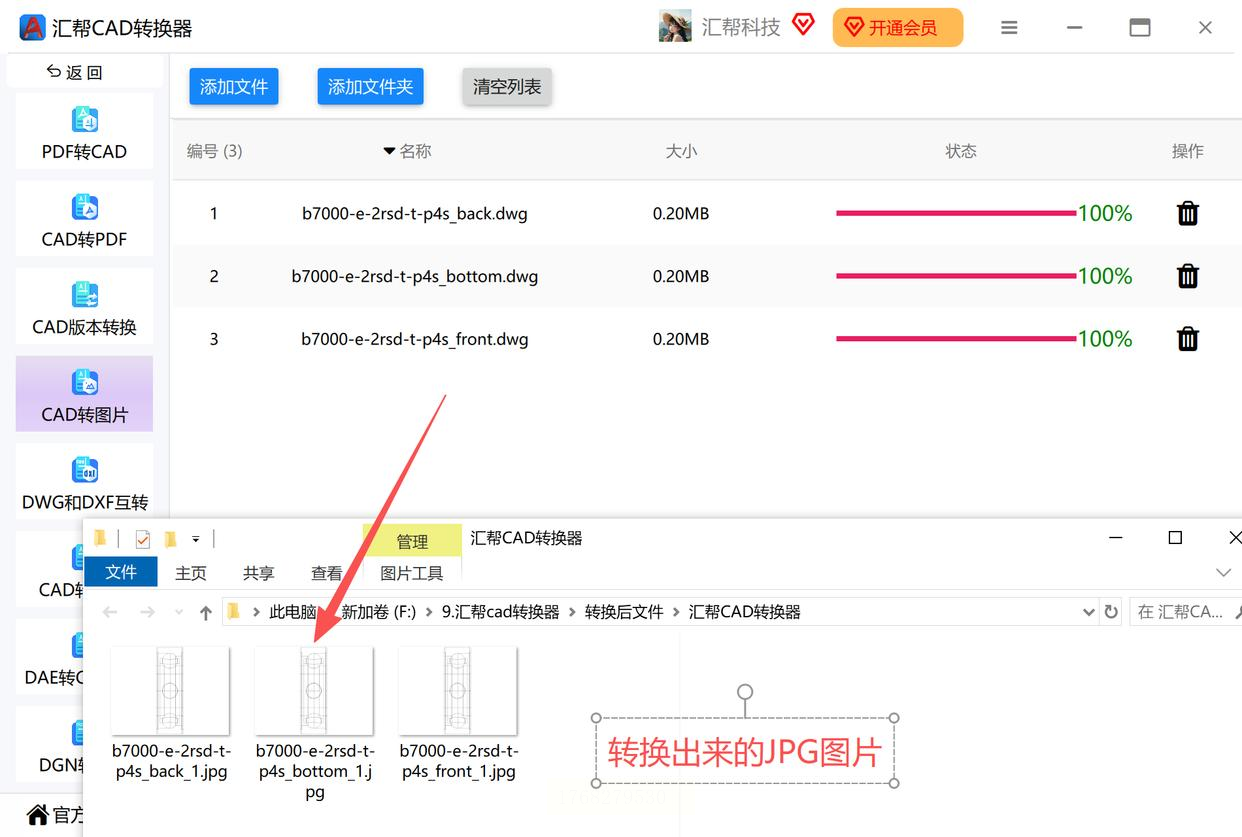
转换完直接点"打开文件夹",就能看到JPG图片啦!
【方法三:CAD转换助手——批量处理的效率神器】
步骤拆解:
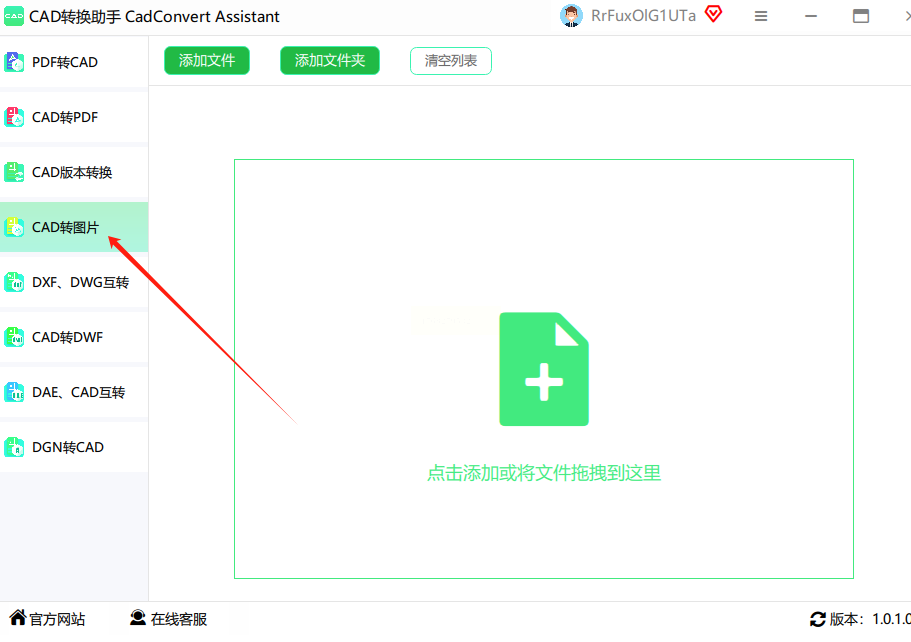
1. 打开软件,定位功能
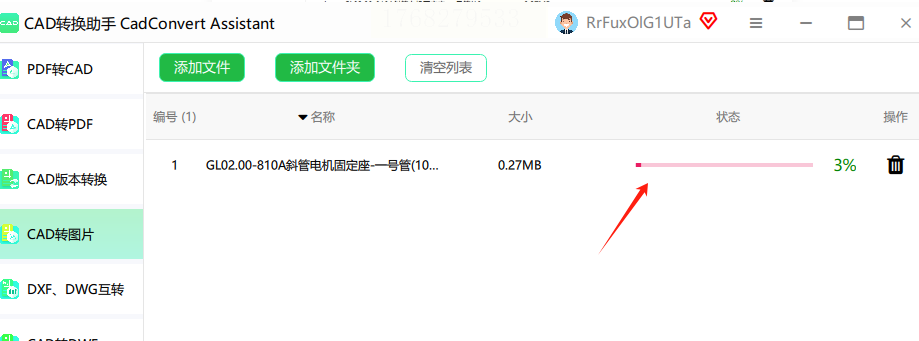
打开CAD转换助手后,在左边功能栏找到"CAD转图片",这个模块专门处理批量转换,很贴心。
2. 快速导入,文件多也不怕
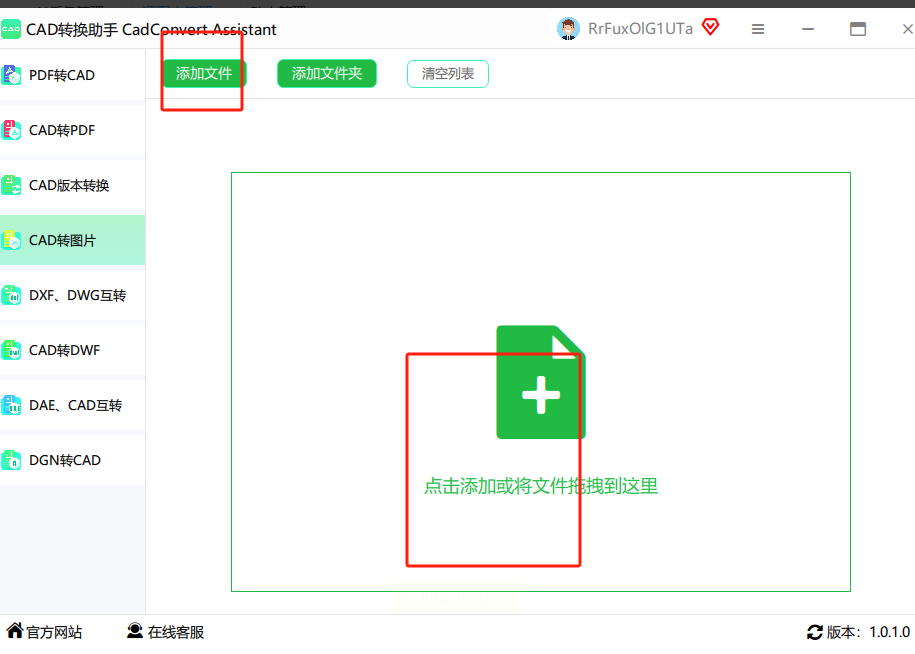
- 单个导入:点"添加文件",选一个CAD文件,或者按Ctrl键多选。
- 批量导入:直接把整个文件夹拖进去,或者点"添加文件夹",一次导入所有文件!小技巧:先给CAD文件按"类型+日期"分类文件夹,比如"建筑CAD/2023-10",这样转换完找起来更方便。
3. 参数设置,细节决定效果
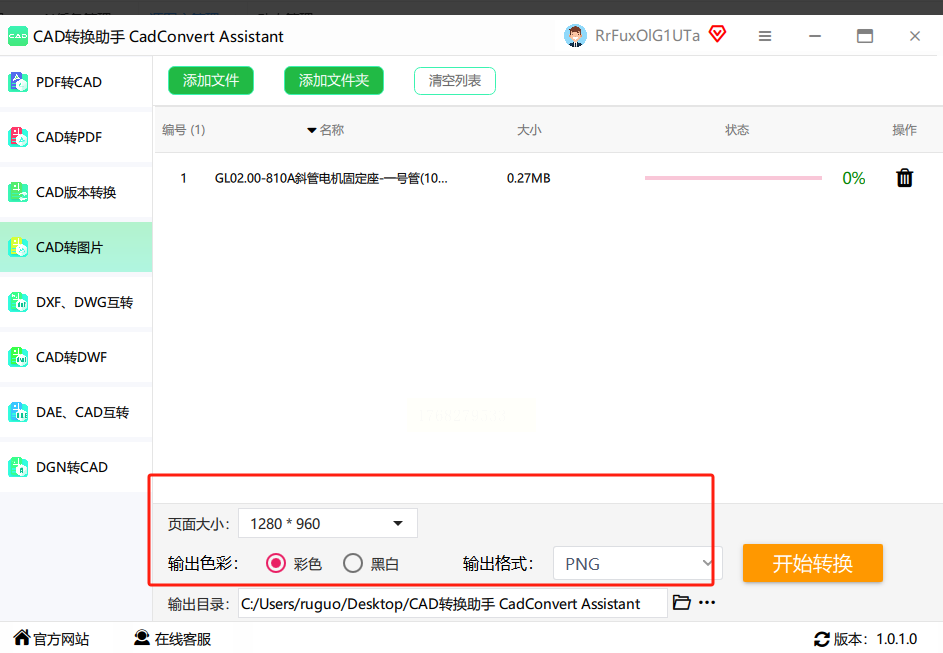
- 页面大小:
- 选"按图纸尺寸":原图多大,输出就多大,适合保留细节。
- 选"自定义":比如要做A3展板,就填宽度297mm,高度420mm,避免文件比例失调。
- 色彩模式:
- 彩色CAD图:选"彩色",线条和填充都能保留;
- 黑白线条图:选"黑白",自动过滤掉多余颜色,文件更小。
- 输出格式:除了JPG,还能选PNG(透明背景)、TIFF(印刷级高清),根据需求选,比如发朋友圈选JPG,印刷用TIFF。
4. 预览+转换,错了能改
点击"开始转换"后,软件会逐个处理文件。
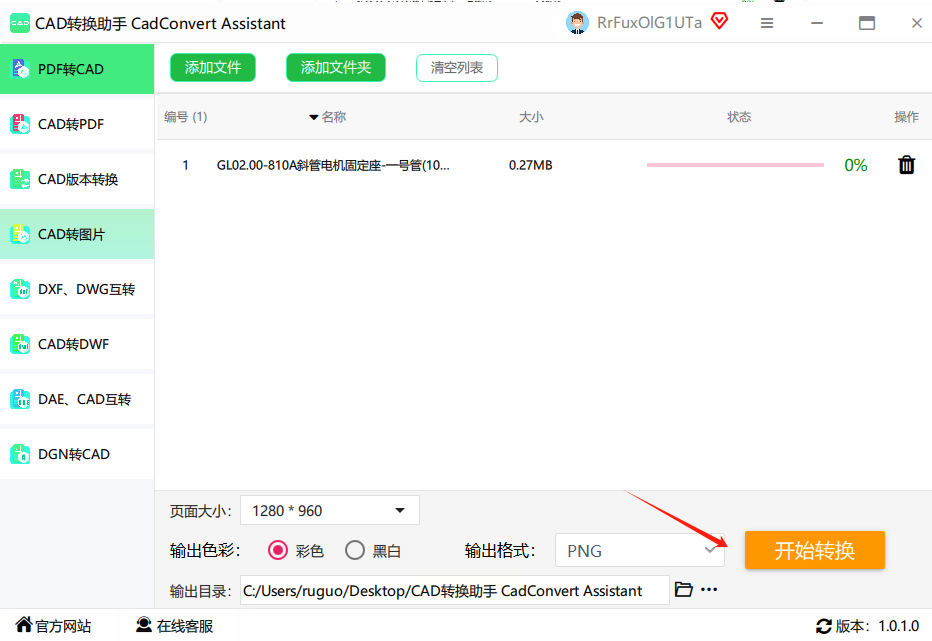
转换完会自动弹出预览窗口,你可以放大看细节:如果发现某张图模糊,回到参数设置,把"分辨率"从72dpi改成300dpi(虽然大一点但清晰),重新转换就行!
【方法四:在线转换工具——不用安装软件,手机也能搞】
步骤拆解:
1. 找个靠谱的在线工具
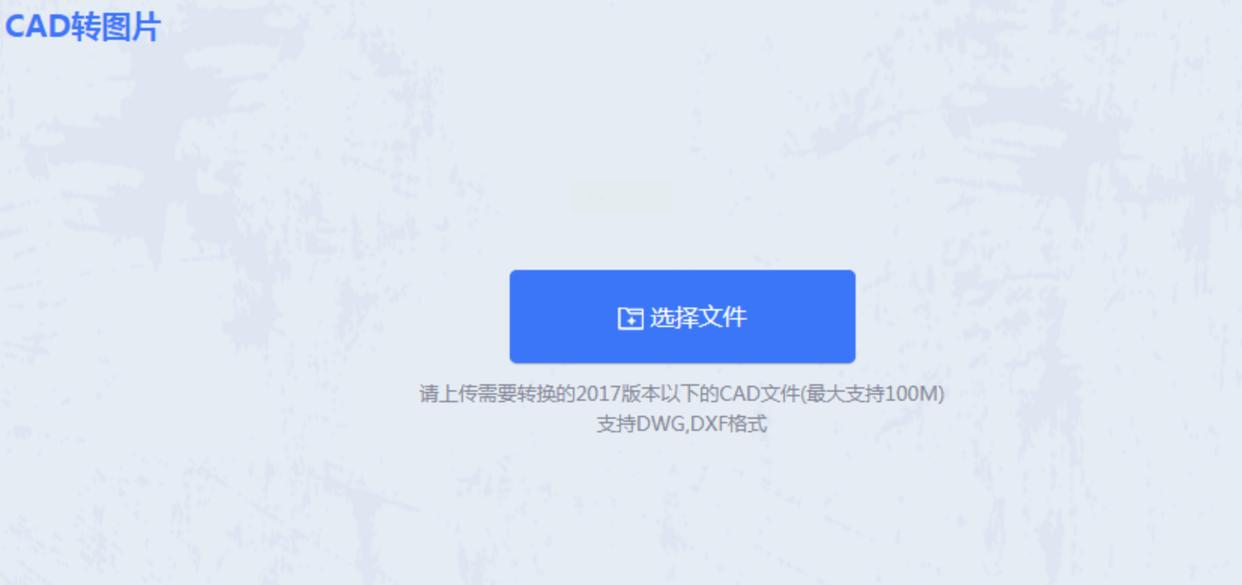
2. 上传文件,选好转换参数
- 点"选择文件",找到要转换的CAD文件,支持dwg、dxf格式。
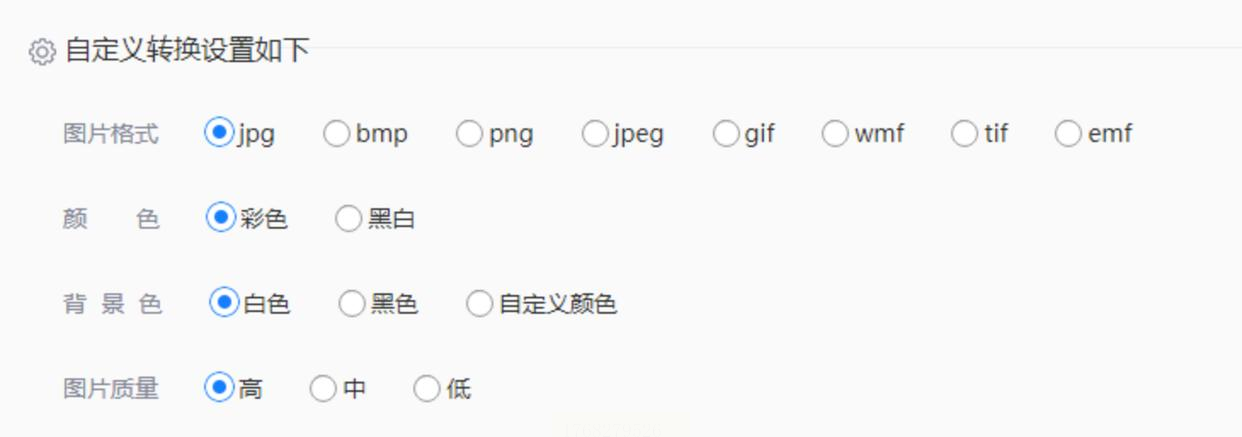
- 可选设置:
- 格式:默认JPG,你也可以改成PNG;
- 质量:低(速度快)、中(平衡)、高(清晰但文件大);
- 背景色:如果CAD图有白色背景,默认就好,要是有黑色背景,选"白色背景"能更清晰。
3. 开始转换,等下载就行
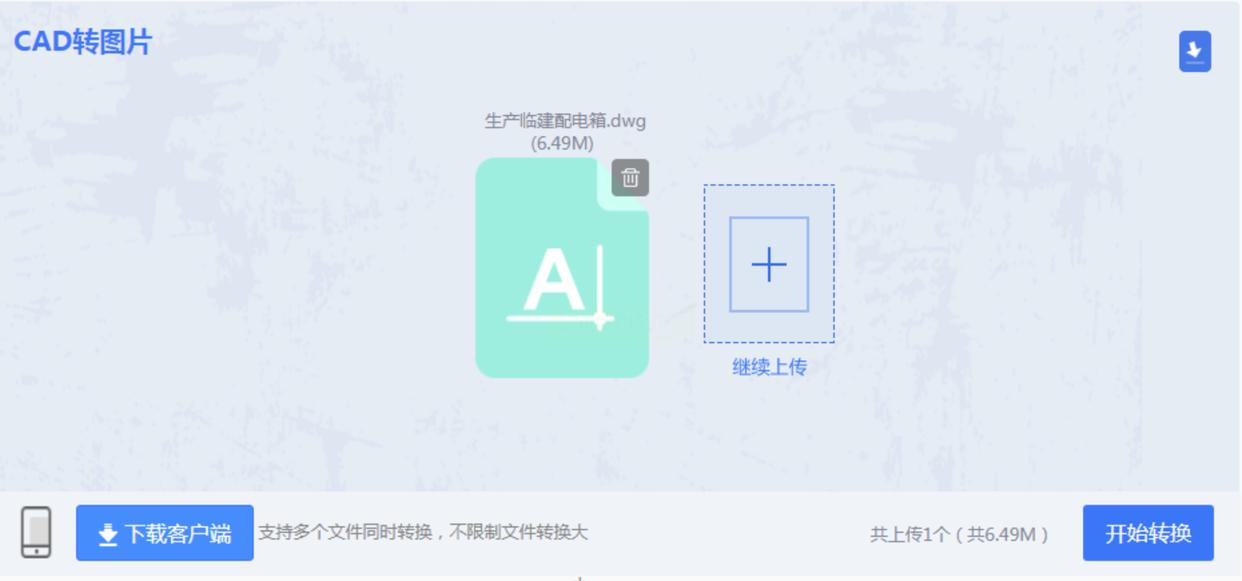
点"开始转换",软件会在后台处理(记得别关浏览器!)。转换完成后,点"下载"按钮,图片会自动存到电脑里。
【方法四:全能PDF转换助手——顺手牵羊,边转换边处理PDF】
步骤拆解:
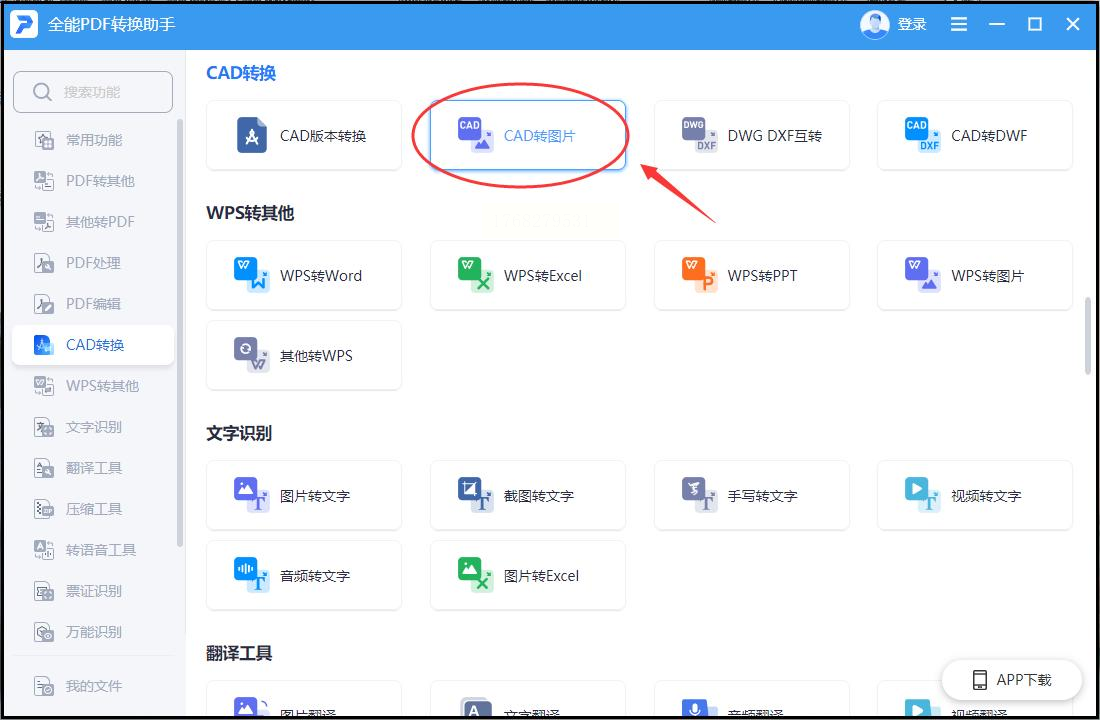
1. 打开软件,选CAD转图片
打开全能PDF转换助手后,界面左边有"CAD转图片"选项,和汇帮类似但功能更全(还能同时处理PDF转CAD)。
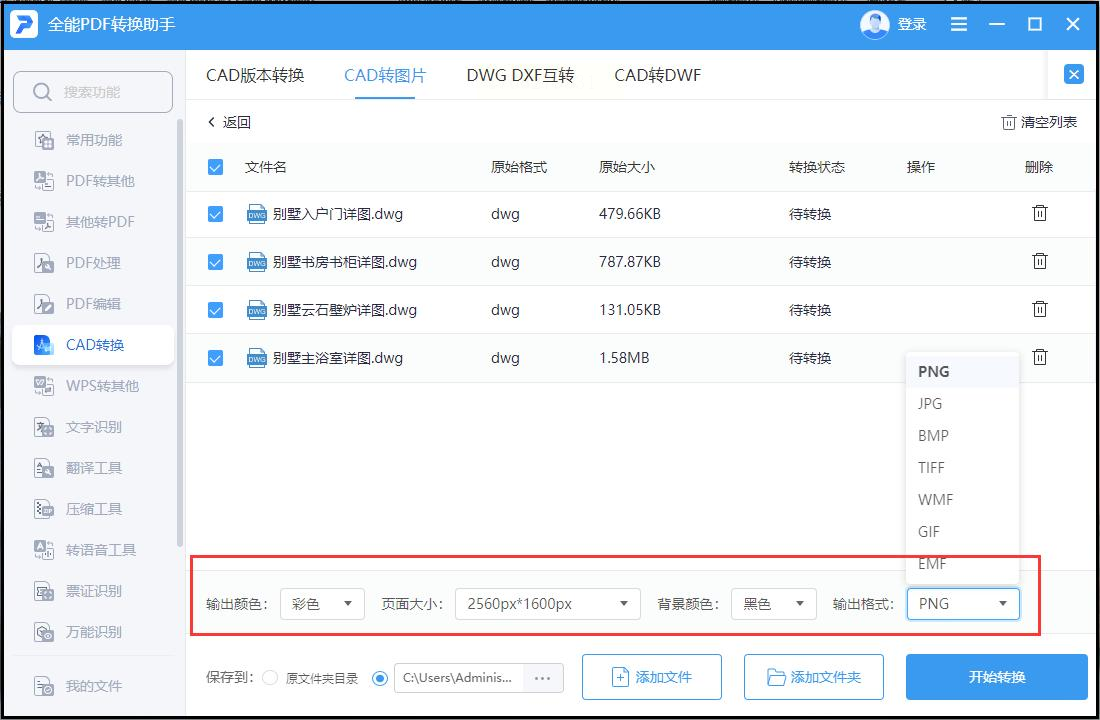
2. 批量导入,支持多种格式
点"添加文件",支持CAD文件(.dwg/.dxf)和PDF文件同时导入转换。导入后文件会显示在列表里,你可以手动删除不需要转换的文件。
3. 参数设置,一步到位
- 页面范围:如果只转换CAD图里的某一页,选"指定页码"(比如只转第1-3页);
- 输出格式:选JPG,还能设置图片压缩比(压缩比越小文件越小,但清晰度越低);
- 颜色设置:彩色/黑白/灰度,一般CAD图选彩色就行。
4. 开始转换,检查质量
点"开始转换",软件会生成一个进度条。转换完直接点"打开输出文件夹",就能看到所有JPG图片。如果某张图有线条模糊,回到软件重新转换,勾选"增强清晰度"选项,再试一次!
【方法五:CAD看图王——手机端+平板端,随时随地转换】
步骤拆解:
1. 打开APP,找到转换功能
手机下载"CAD看图王"(免费版够用,专业版更稳),打开后点底部"工具箱",找到"转图片"按钮。
2. 上传文件,支持多种方式
- 直接拍照CAD图(但清晰度可能不够);
- 从相册选已有的CAD图片;
- 从云盘/微信里导入文件(比如先把CAD文件传到微信文件,再从APP里打开)。
3. 简单设置,生成图片
导入后,软件自动识别图纸,你可以调整"图片质量"(低/中/高),然后点"保存图片",就会生成JPG格式,直接存到手机相册里啦!
必看避坑技巧:
1. 转换后模糊:检查参数里的"分辨率",从72dpi改到300dpi(印刷级),或者把页面大小设为"自定义",手动调大尺寸。
2. 色彩失真:彩色CAD图必须选"彩色"模式,黑白图别用"灰度",会发灰。
3. 文件重复转换:转换前先备份CAD文件,避免多次转换导致原文件丢失。
4. 在线工具安全:别在不知名网站上传文件,选带"HTTPS"的平台,避免信息泄露!
最后送你一句话:工具是死的,思路是活的!遇到转换问题别慌,试试这5种方法,总有一种适合你。如果还有不懂的地方,欢迎在评论区留言,咱们一起解决CAD转换难题!下次再见~
