

作为建筑、机械或工程领域的从业者,你是不是经常遇到PDF图纸无法编辑的尴尬?比如甲方发来的PDF资料无法修改,设计团队的图纸格式不兼容,又或者需要在CAD软件中二次创作却发现PDF文件像"死文档"一样打不开?别担心,这些问题其实都有简单解决办法!
今天就分享4种亲测有效的PDF转CAD方法,涵盖软件转换、在线工具和专业看图软件,无论你是新手还是资深设计师,都能找到适合自己的方案。学完这些技巧,你将能轻松把PDF图纸转换成可编辑的CAD文件,大幅提升工作效率,让设计流程更顺畅!
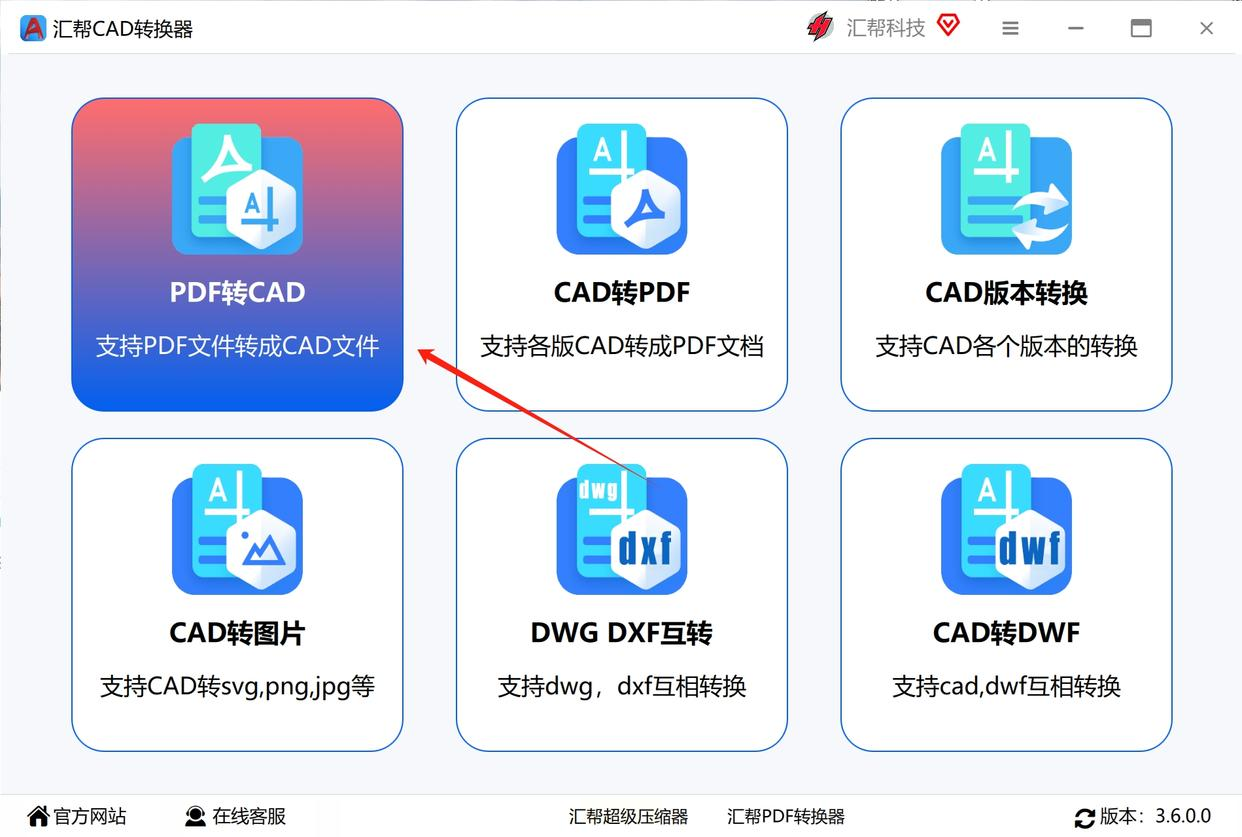
方法一:使用专业PDF转CAD软件(汇帮CAD转换器)
这是最直接稳定的方法,适合需要批量转换且追求精准度的场景。
步骤1:打开汇帮CAD转换器,在主界面左侧找到"PDF转CAD"功能区,点击进入转换界面。(界面布局通常是:上方功能菜单+中间操作区+底部状态栏)
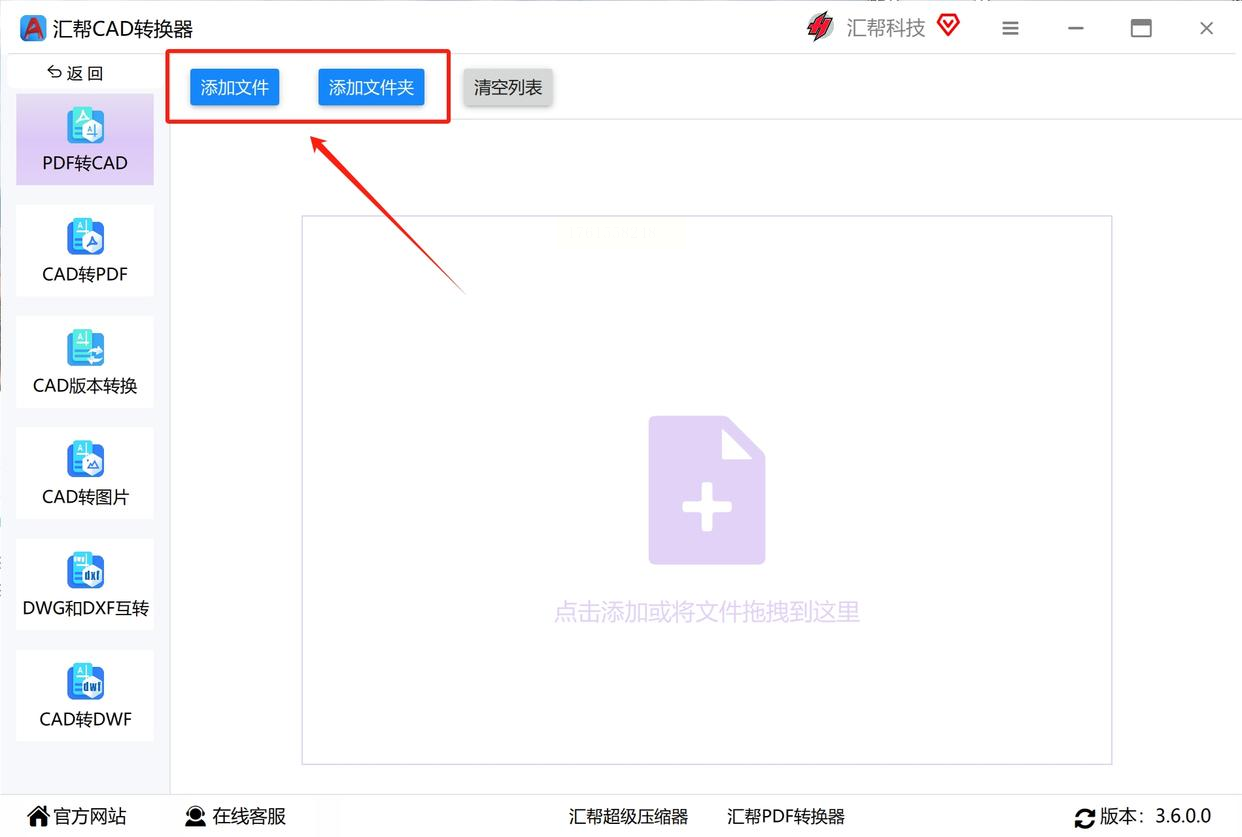
步骤2:点击"添加文件"按钮,从本地文件夹中选中需要转换的PDF文件(可多选,支持批量转换),也可以用"添加文件夹"按钮一次性导入整个文件夹的PDF。
步骤3:设置输出参数。在右侧参数面板中选择CAD格式(dwg或dxf,建议优先选dwg,兼容性更强),页面设置方面,如果PDF是单页图纸选"单个",多页叠加选"多个",如果有特殊需求还能调整分辨率或图层参数。
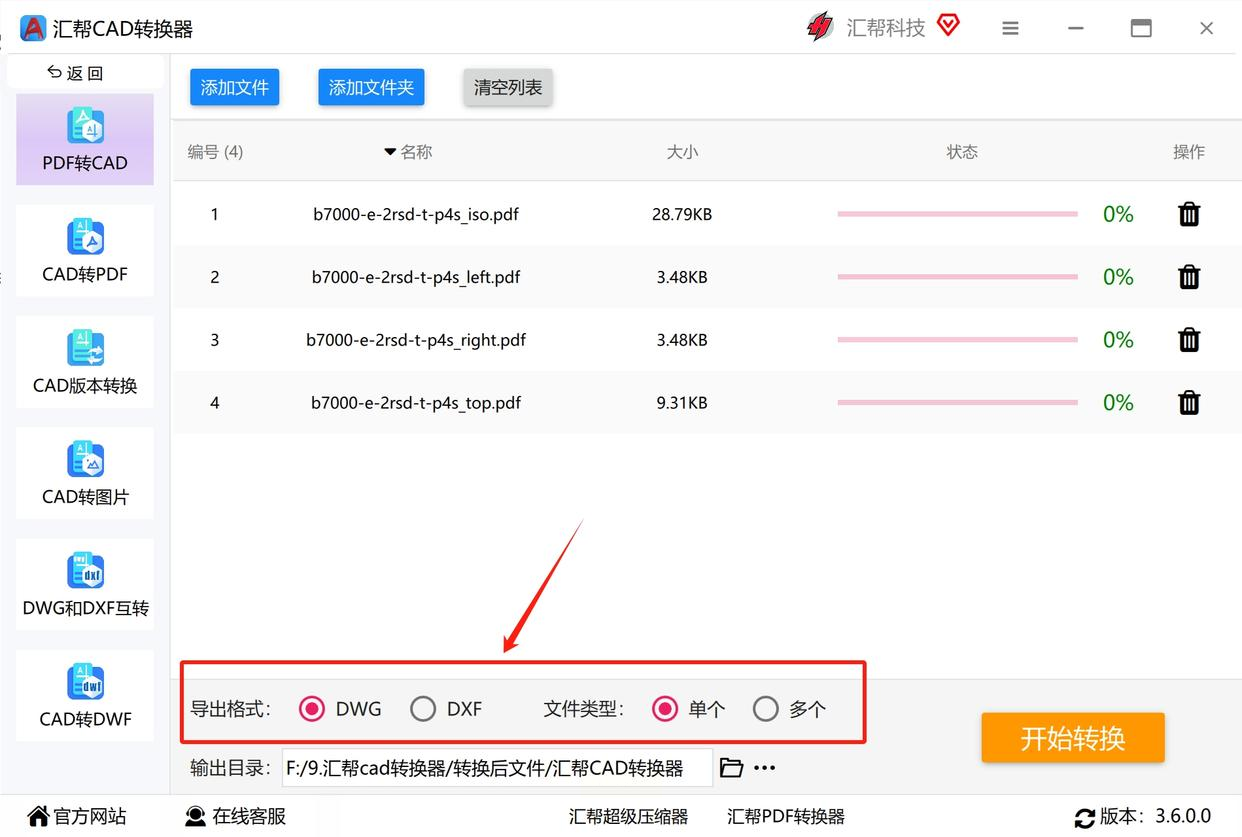
步骤4:指定保存路径。点击"浏览"按钮,在弹出的文件夹窗口中选择要存放转换后CAD文件的位置,避免文件混乱。
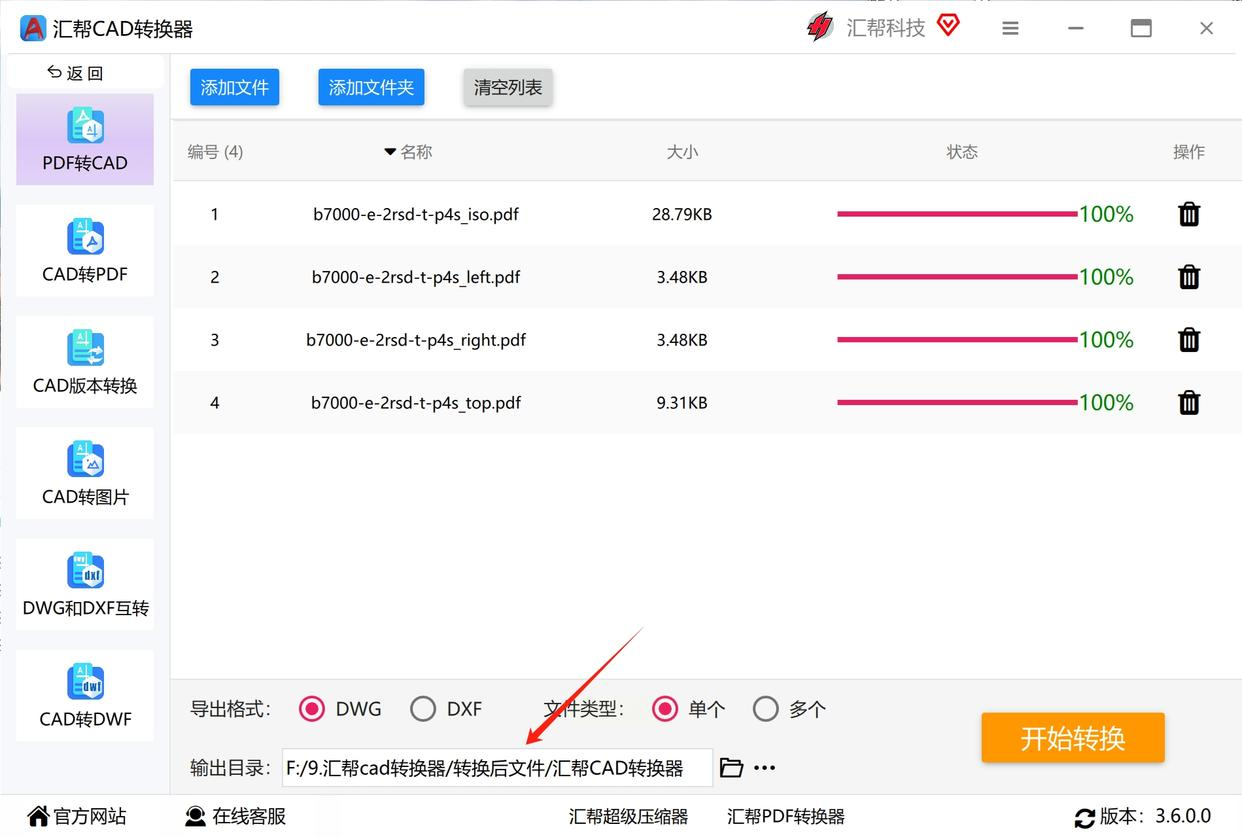
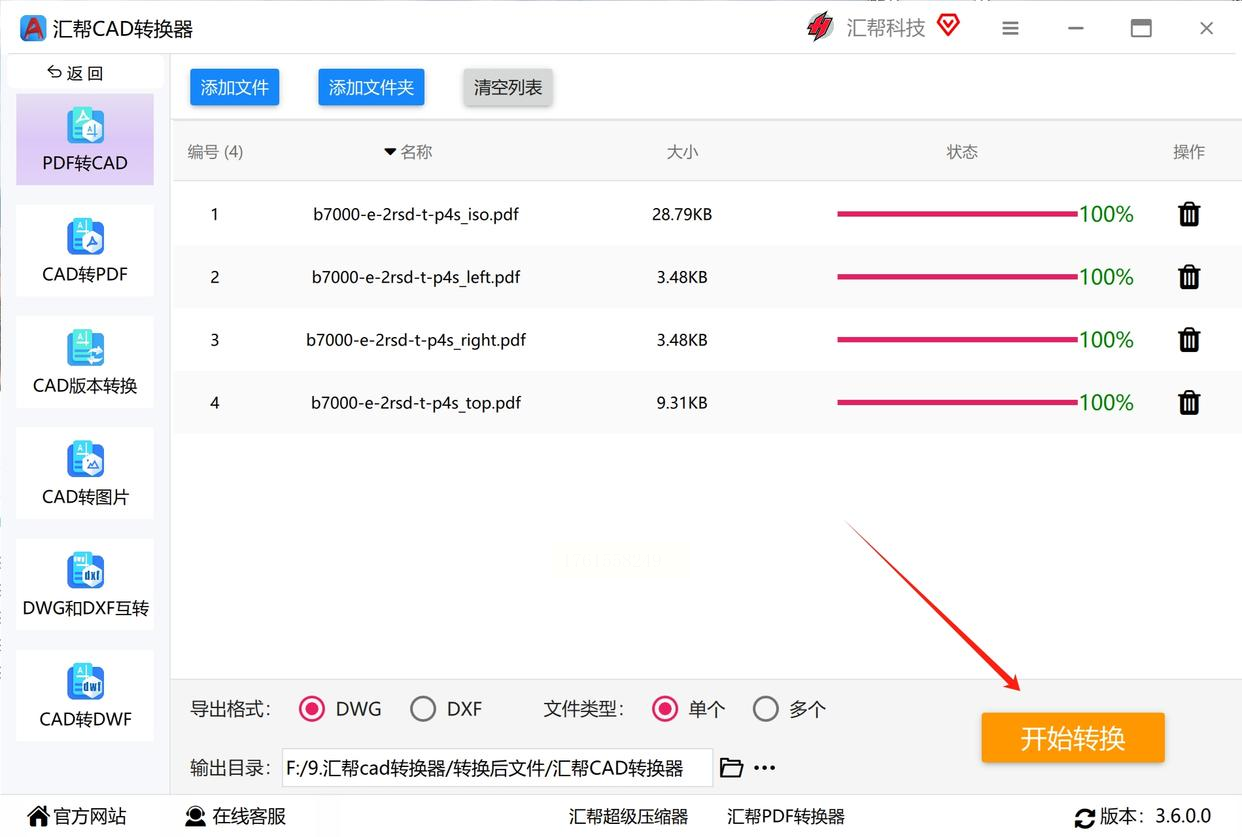
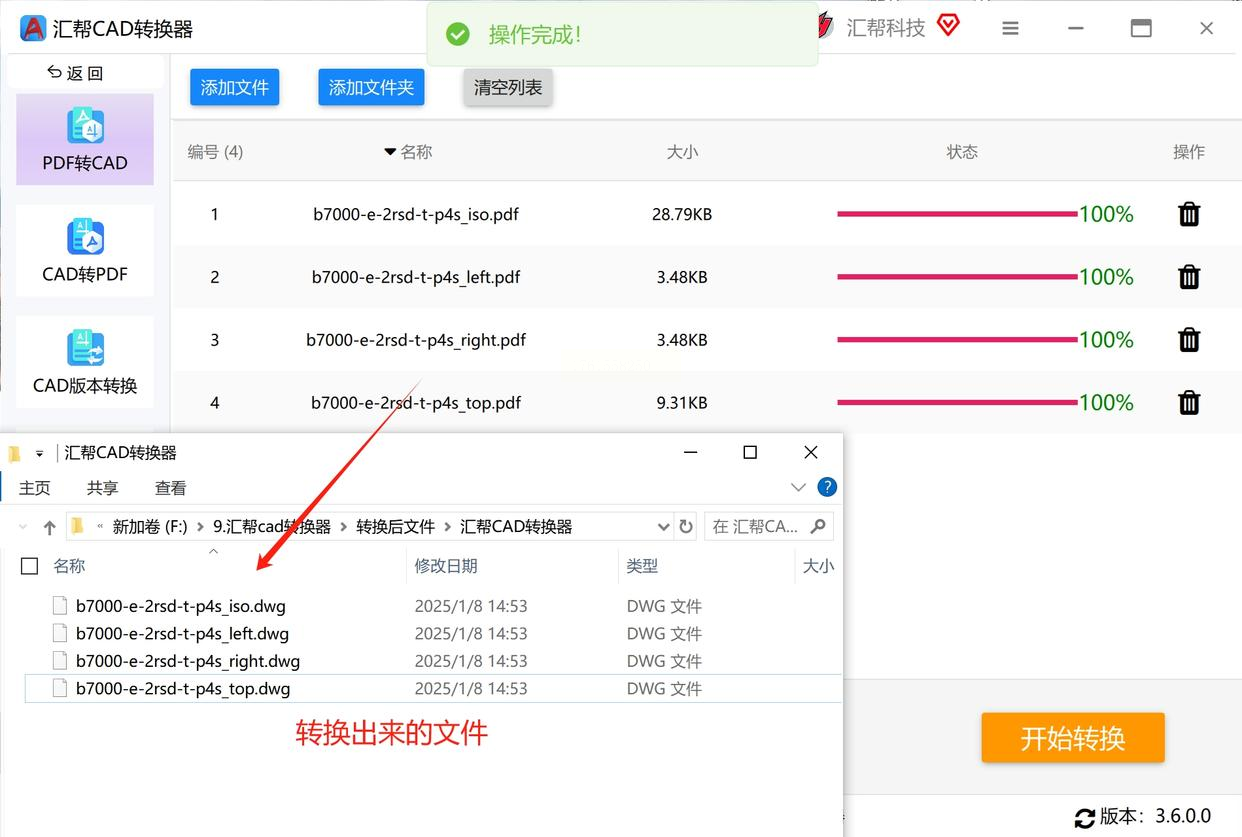
步骤5:点击"开始转换"按钮,进度条会实时显示转换状态。转换完成后会自动弹出提示,直接点击"打开文件"就能查看结果。
方法二:利用在线工具快速转换(91AI工具)
适合临时转换、电脑性能有限或需要多设备操作的场景。
步骤1:打开91AI工具网站(通过浏览器访问,注意使用正规平台),在首页功能区找到"文档转换"分类,选择"PDF转CAD"选项。
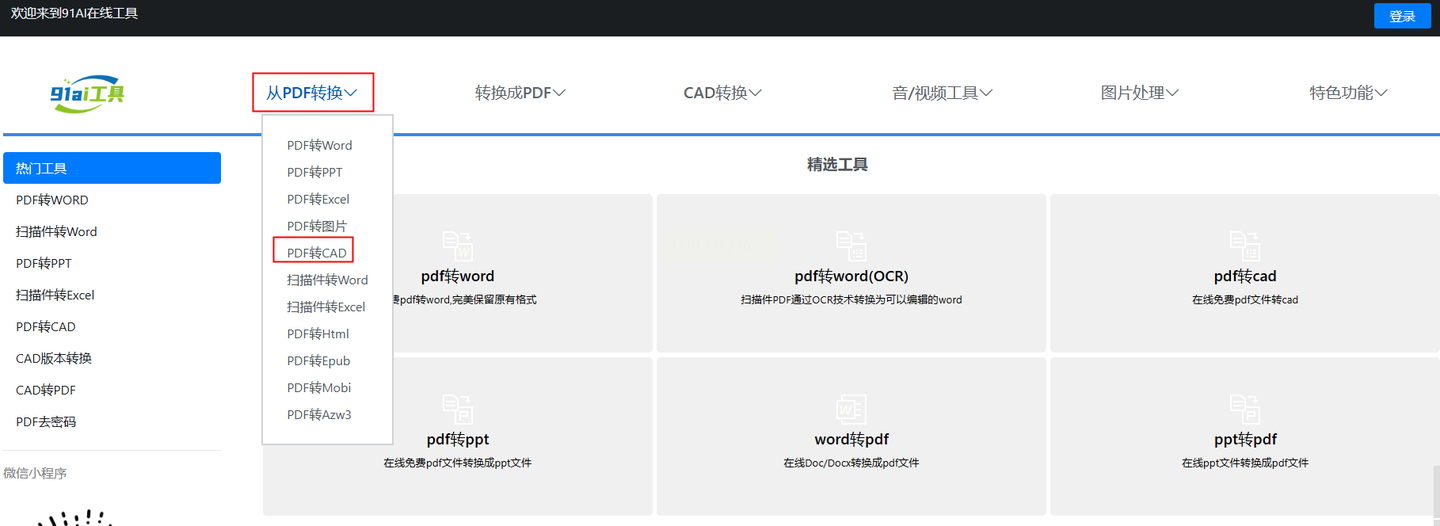
步骤2:点击右上角"登录"按钮(支持微信或手机号快速登录),登录后点击"上传文件"按钮,将PDF文件拖拽到指定区域(或点击上传),支持单个文件上传,文件大小通常有限制(一般建议10MB以内)。
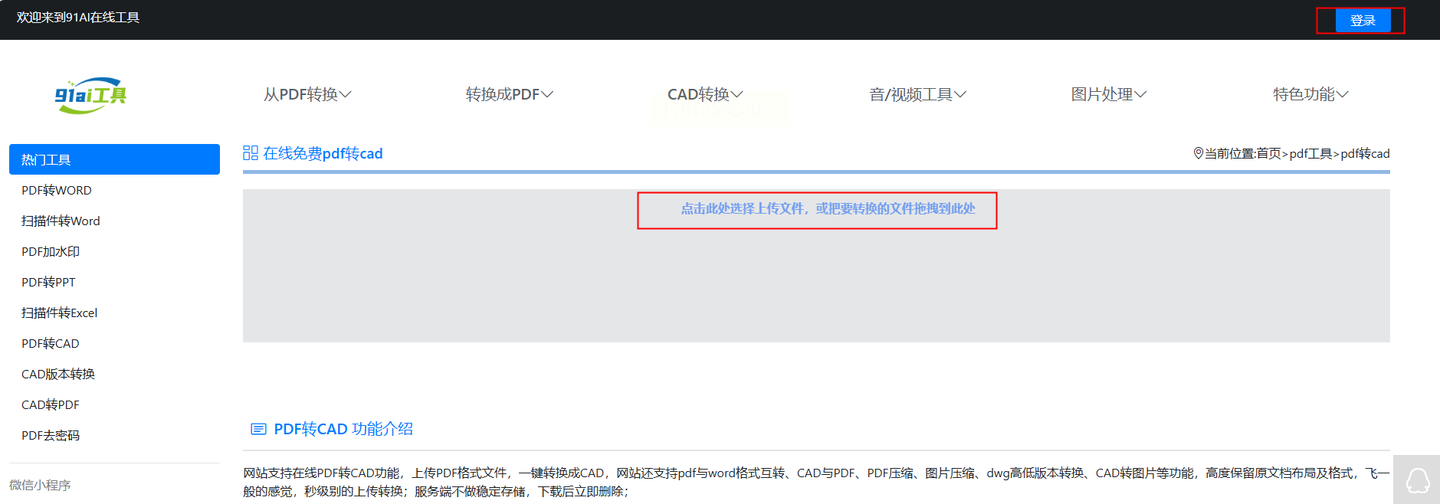
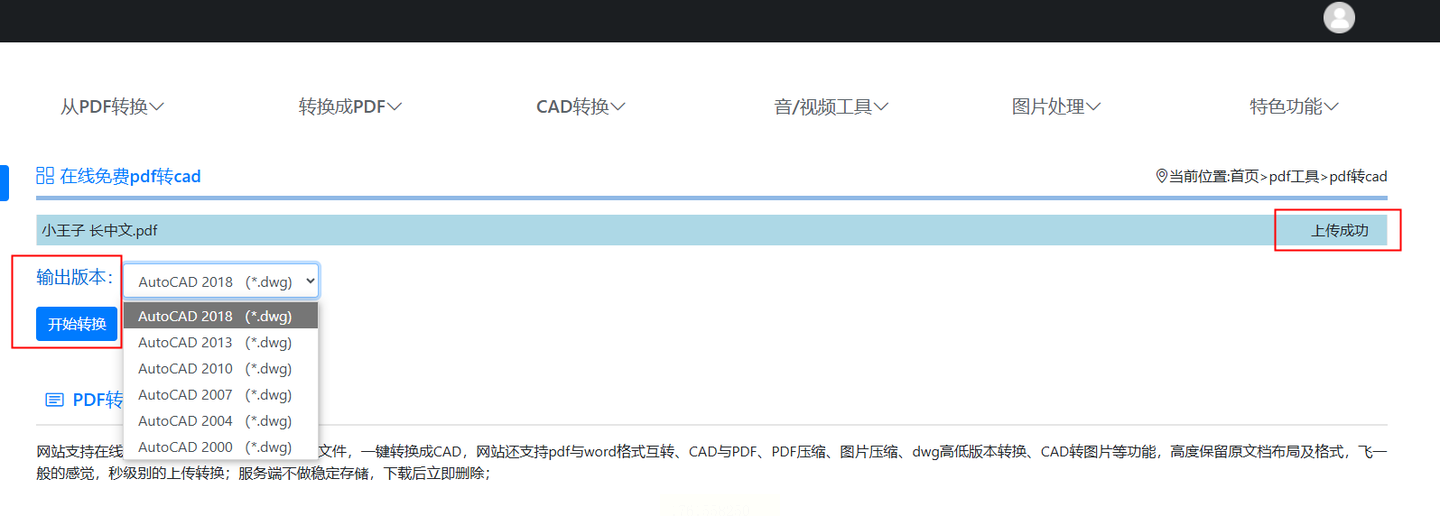
步骤3:上传后系统会自动识别文件类型,确认后选择输出版本(如CAD版本、精度等),部分工具还提供"自动优化图纸"选项,勾选后可去除PDF中的冗余信息。
步骤4:点击"开始转换",等待进度条走完(网络速度快的话约1-3分钟),转换完成后点击"下载"按钮获取CAD文件。注意:部分在线工具会保留文件24小时,建议及时下载。
方法三:借助专业CAD看图软件(星辰CAD看图王)
适合已有CAD软件基础,需要边看边转换的场景。
步骤1:打开星辰CAD看图王电脑版,在顶部菜单栏找到"文件"选项卡,点击后在下拉菜单中选择"PDF转CAD"功能。
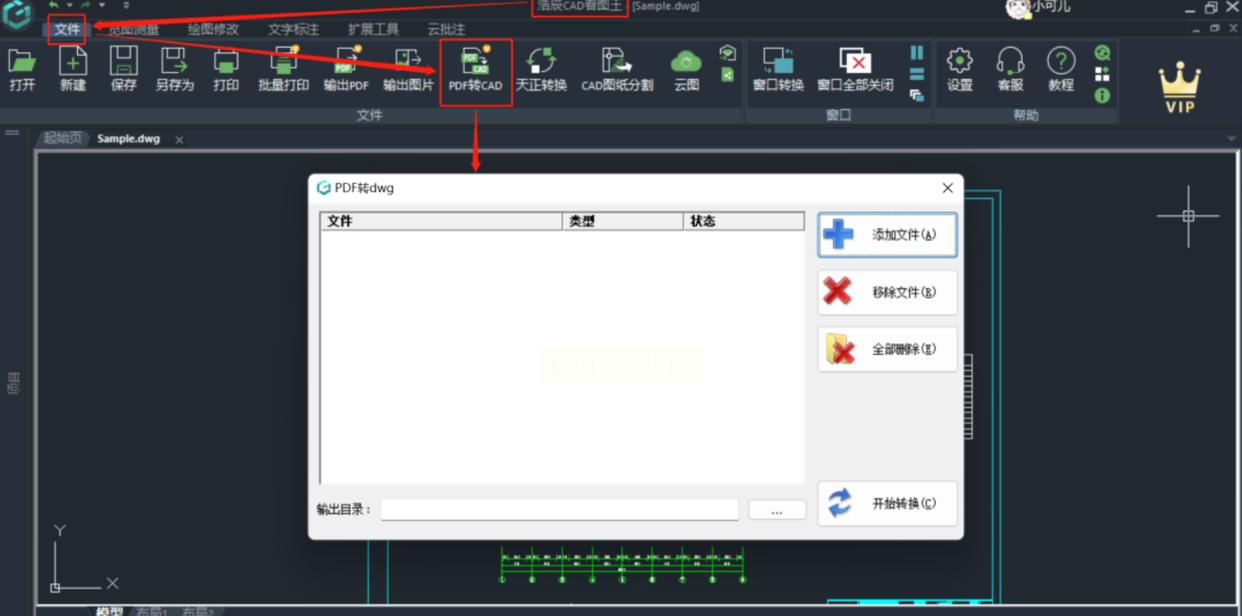
步骤2:在弹出的转换窗口中,点击"添加文件"按钮,从本地磁盘中选择PDF文件(支持Ctrl多选,也可拖放多个文件)。
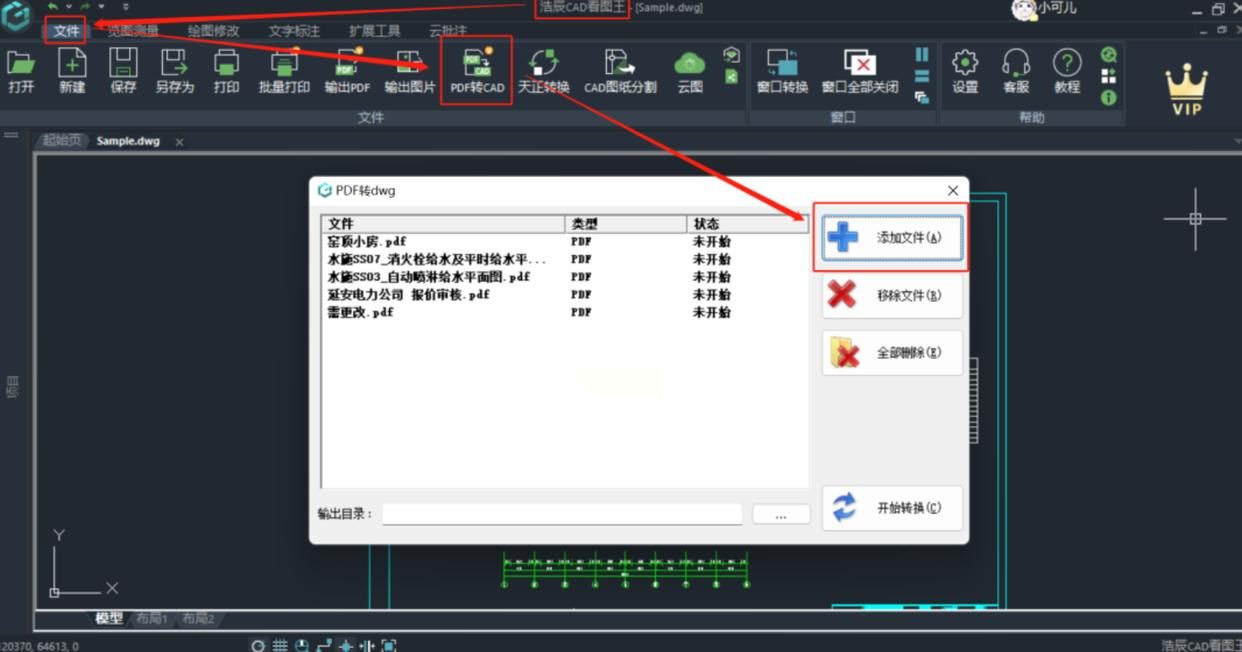
步骤3:点击对话框右下角的"设置"按钮,选择转换后的文件格式(dwg/dxf),并设置图纸缩放比例(如保持原尺寸或自定义比例),如果PDF有多个页面,记得勾选"全部转换"。
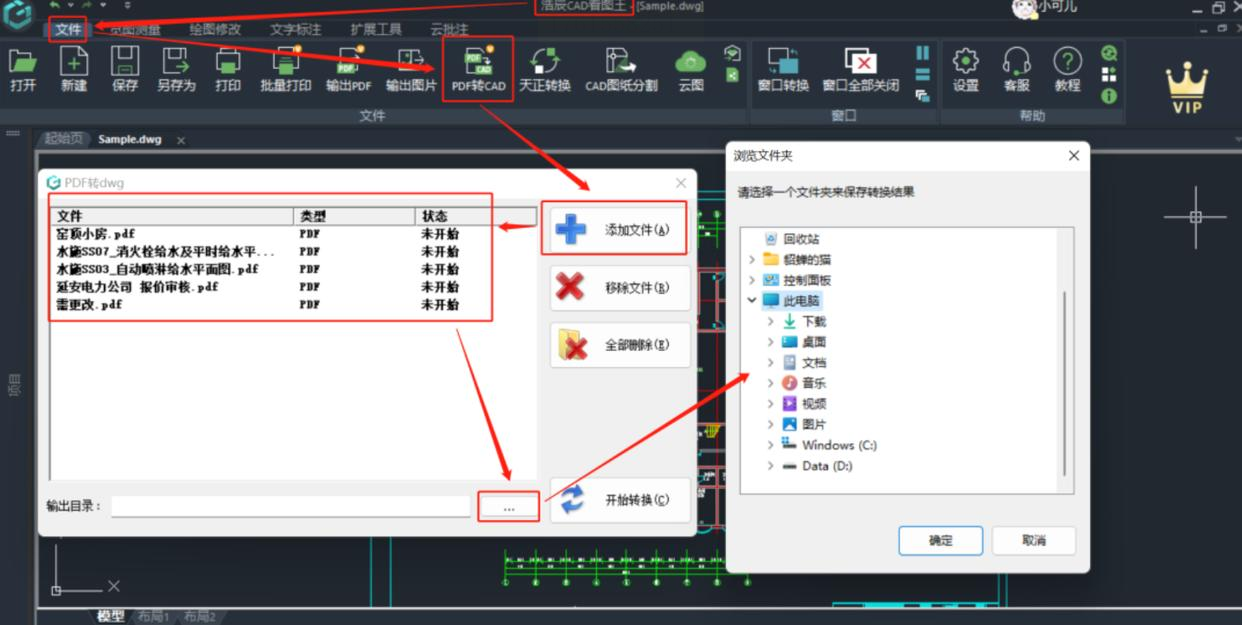
步骤4:点击"开始转换",软件会自动处理并生成CAD文件。转换过程中可以查看实时进度,完成后系统会提示"转换成功"。
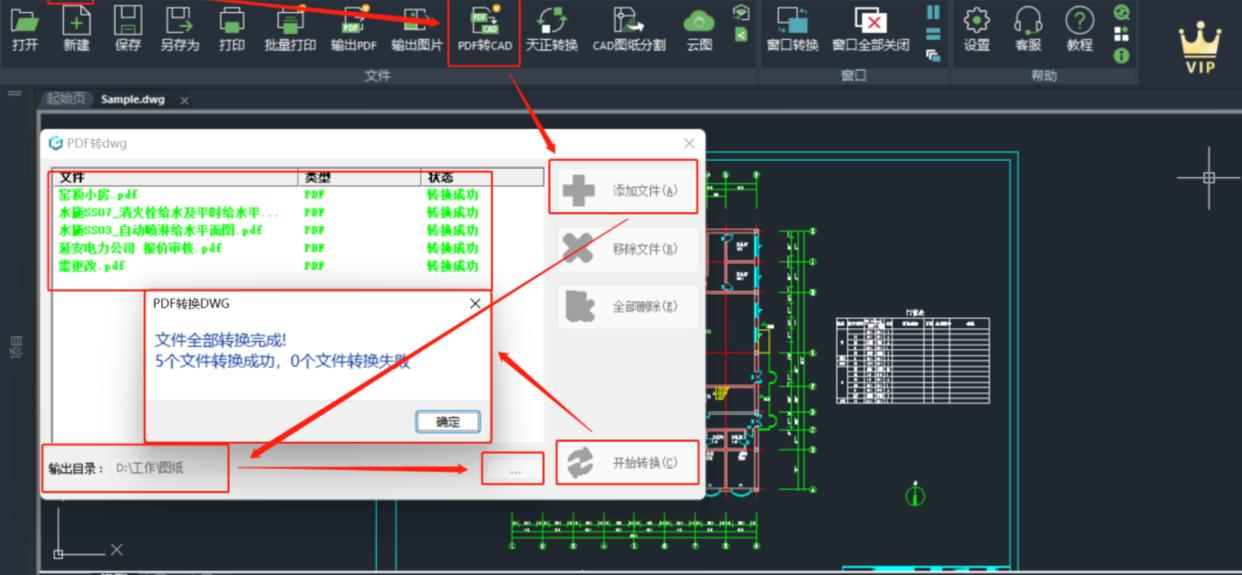
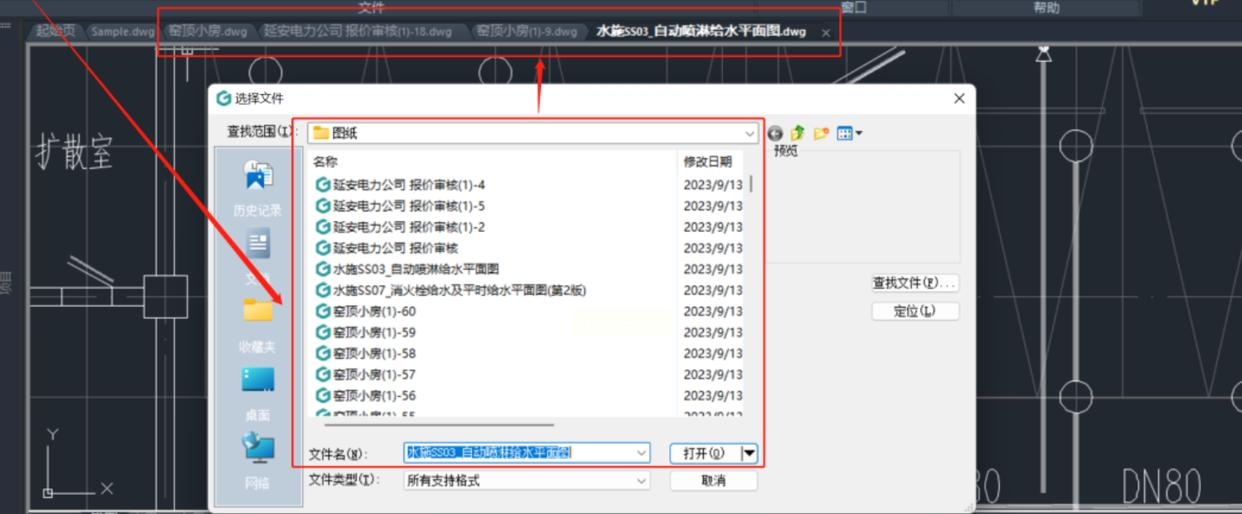
步骤5:转换后的文件会自动关联到软件界面,直接点击打开即可查看,也可右键选择"导出为CAD"确认格式。
方法四:使用CAD软件自带功能(AutoCAD或国产CAD)
适合已有CAD软件的专业用户,追求最精准的转换效果。
步骤1:打开AutoCAD(或浩辰CAD等)软件,在菜单栏选择"输入"或"导入"选项,找到"PDF"输入功能(不同版本位置可能不同,2020版后通常在"插入"菜单下)。
步骤2:在弹出的PDF导入对话框中,选择需要转换的PDF文件,点击"打开"后会进入参数设置界面。
步骤3:设置导入精度(建议选"高精度",适合复杂图纸),调整单位(毫米/厘米/英寸等),勾选"将PDF转换为几何图形"选项(避免保留PDF矢量格式)。
步骤4:点击"确定"后,CAD会自动将PDF图纸分解为可编辑的线条和文字,转换完成后可直接在CAD中进行修改。
步骤5:完成后记得另存为dwg格式,以便后续使用。
转换后处理建议
1. 检查图纸完整性:转换后打开CAD文件,重点检查尺寸标注、线条连续性和文字是否清晰,发现问题可重新转换或手动修正。
2. 优化图纸参数:对于复杂PDF(如带复杂图案或多层PDF),可在转换前用Adobe Acrobat等工具预处理,合并图层或简化内容。
3. 批量转换技巧:汇帮CAD转换器支持批量转换,可提前按项目分类PDF文件,统一设置参数后一次性完成转换,节省时间。
常见问题解决
Q:转换后图纸变形怎么办?
A:检查是否选择了正确的CAD版本(如AutoCAD 2010+),或在转换前调整PDF的分辨率和DPI参数。
Q:在线工具转换失败?
A:优先确保网络稳定,文件大小不超过平台限制,若文件过大可分批次转换。
Q:转换后的CAD文件有乱码?
A:可能是PDF中包含特殊字体,需先在转换前用"字体嵌入"功能处理,或改用专业软件转换。
掌握这些方法后,你将不再受限于PDF格式的限制,无论是甲方需求变更、跨部门协作还是资料存档,都能轻松应对。建议根据实际场景选择工具:日常办公用在线工具快速,专业项目用软件转换精准,复杂图纸用CAD自带功能。如果需要长期批量转换,推荐投资专业软件,性价比更高。动手试试这些方法,让你的设计工作效率翻倍吧!
