

前言
作为设计师或工程师,是不是经常遇到这种头疼事:甲方、领导或合作方发来一份高清的PDF图纸,但你手头只有CAD软件,怎么把它变成可以编辑修改的DWG文件?今天咱们就来解决这个行业难点,聊聊“如何把pdf转cad图纸”。我亲身测评了市面上5款主流工具,从逻辑到操作,一步步给你讲清楚。咱们话不多说,直接进入正题,第一款就是被无数人验证过的“傻瓜式”神器。

【方法一】汇帮CAD转换器:最纯粹的PDF转CAD解决方案
要问怎么把pdf图纸转成cad,很多老手会第一时间想到汇帮CAD转换器。它不像其他工具那样功能复杂,而是专精于“PDF与CAD之间的转换”。下面,我带你走一遍流程,你就知道它有多简单了。
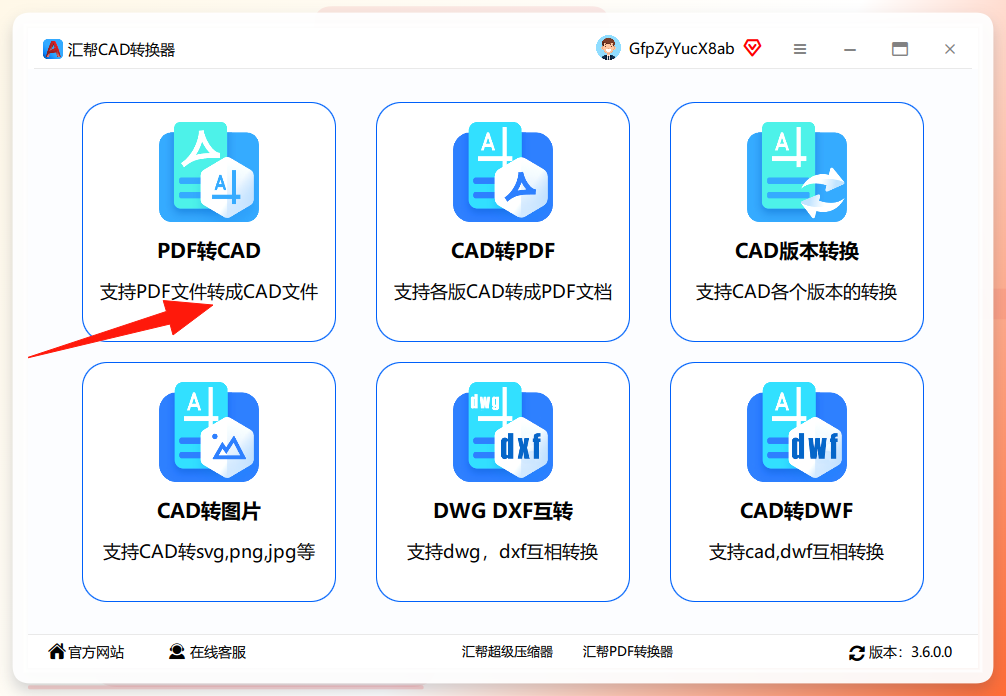
步骤一:打开软件,选择功能下载安装好软件后,双击打开。在软件主界面上,你会看到几个清晰的功能模块。请直接点击左侧或中间的“PDF转CAD”功能,这个按钮非常显眼。
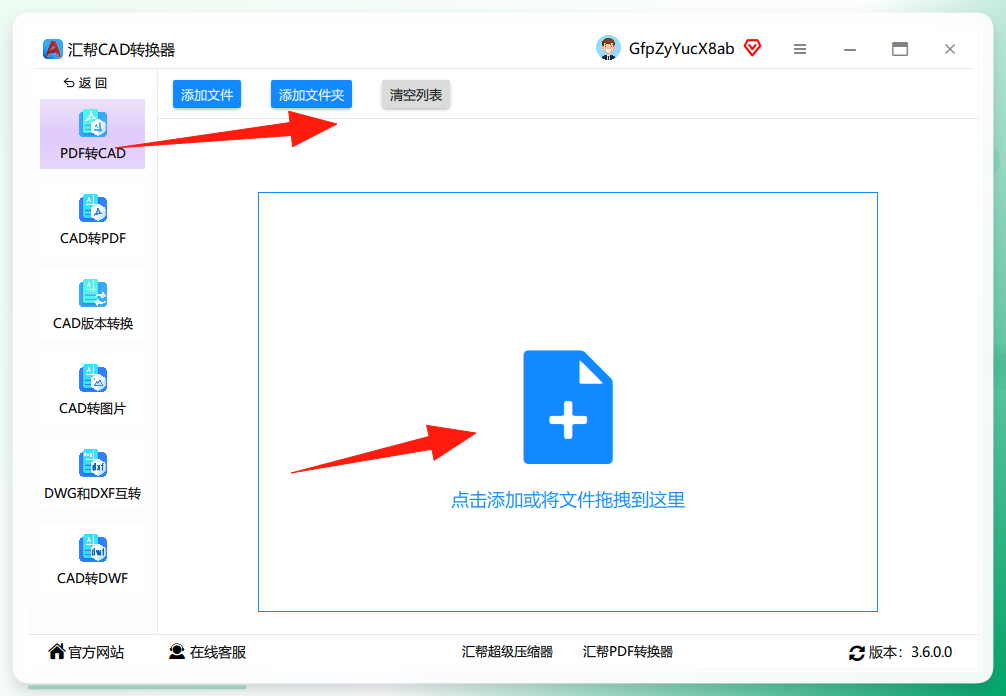
 步骤二:导入你的PDF文件进入功能后,你会看到一个非常直观的操作界面。怎么把PDF文件加进去呢?你可以点击上方的“添加文件”按钮,或者直接把你的PDF图纸文件拖拽进右侧的空白区域。是的,就是这么简单,支持批量操作。
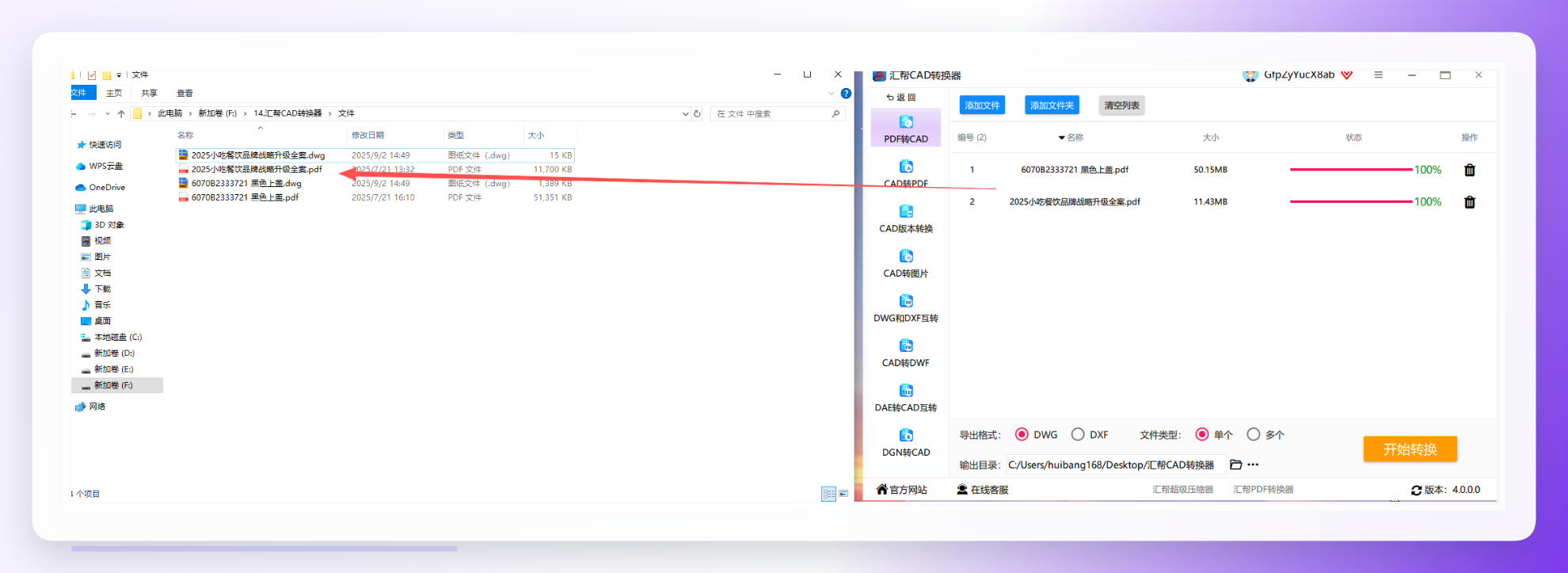
 步骤三:设置参数,开始转换文件添加成功后,在界面下方,你会看到导出设置选项。这里提供了两种CAD格式:DWG和DXF。通常情况下,选择DWG就足够了,这是AutoCAD的标准格式。你还可以在这里看到输出目录,也就是转换好的文件保存位置。如果你不选择,默认会保存在桌面上。
搞定这些后,直接点击右下角的“开始转换”按钮。
步骤四:等待片刻,查看成果转换速度非常快,根据文件大小,一般几秒到几十秒就完成了。当进度条走完,你就能看到在原来的PDF文件旁边,已经生成了一个名为“XXXX_XX”的DWG文件。
 用汇帮,最明显的感觉就是“省心”。它不会搞乱你的文件,也不会莫名其妙转换失败,是解决“如何把pdf转cad图纸”这个问题的入门级首选。
【方法二】第三方全能转换器
如果你除了PDF转CAD,平时还需要处理Word、Excel、PPT、图片等不同格式间的转换,那么选择一个功能全面的“瑞士军刀”可能更适合你。以迅迅PDF转换器为例,它就是一个很好的“一方多能”选手。
操作流程:
- 打开软件,在主界面找到“PDF转换”菜单,然后选择其中的“文件转CAD”选项。
- 点击“添加文件”导入你的PDF图纸。
- 同样,你可以在下方设置“输出格式”(DWG/DXF)和“输出目录”。
- 最后点击“开始转换”按钮。
【方法三】在线转换工具(以Convert为例)
有些时候,你可能是在一台公共电脑或者临时需要处理一份紧急图纸,下载安装软件来不及怎么办?这时候,在线转换工具就派上用场了。以Convert这类网站为例,完全不用安装任何程序。
操作流程:
- 在“转换器”里选择“文档转换器”,找到“PDF转DWG”。
- 点击“选择文件”,可以从电脑、Google Drive、Dropbox或直接通过链接上传你的PDF文件。
- 设置输出为DWG或DXF。
- 点击“转换”,等待几分钟(取决于文件大小和服务器负载)。
- 转换完成后,直接下载转换好的文件到本地。
优缺点分析:
- 优点: 无需安装,跨平台(Windows、Mac、手机浏览器都能用),非常灵活。
- 缺点: 文件上传和下载依赖网络,大文件速度较慢;隐私性较差,不适合处理包含机密信息的图纸;免费版通常有文件大小限制(比如几十MB)。
- 适合人群: 偶尔使用、处理小文件、对隐私要求不高、没条件安装软件的临时场景。
【方法四】AutoCAD内置的“PDF导入”功能
如果你本身就已经安装了AutoCAD,那么你可能忽略了一个很强大的功能——它本身就能直接识别和导入PDF文件!我们常说的如何把pdf转cad图纸,其实在AutoCAD内部就能完成。
操作流程:
- 打开AutoCAD软件。
- 在命令行输入
PDFIMPORT并按回车,或者点击顶部的“插入”选项卡,在“输入”面板中找到“PDF导入”按钮。 - 在弹出的文件选择窗口中,找到你的PDF图纸并打开。
- 随后会出现一个“PDF导入”对话框,你可以在这里对导入后的参数进行微调,比如“矢量几何”、“实体填充”、“TrueType文字”等。建议全部保持默认,直接点击“确定”。
- 选择插入点(即导入后的图纸在AutoCAD画布中的位置),通常直接按回车或鼠标左键确认原点即可。
【方法五】专业设计软件扩展(如Adobe Illustrator)
很多人不知道,Adobe Illustrator (AI) 作为一款强大的矢量图形软件,也可以用来“曲线救国”如何把pdf转cad图纸。
操作流程:
- 在Adobe Illustrator中,直接打开或拖入你的PDF文件。AI会默认将多页PDF的每一页作为一个画板。
- 全选导入的图形(Ctrl+A),然后复制(Ctrl+C)。
-
关键一步:在AutoCAD中,新建一个文件,然后执行“编辑”->“粘贴到原坐标”(Paste to Original Coordinates),或者直接使用
Ctrl+V粘贴。 - 在弹出的“OLE文本”或“粘贴”对话框中,选择“粘贴为AutoCAD图元”(Paste as AutoCAD Entities)。这样,AI中的矢量图形就能完美转化为CAD中的线条和形状。
- 如果需要,你也可以在AI中先将文件保存为
.DWG格式,但保存效果可能不如直接粘贴复制。
注意事项
在尝试以上方法时,有几点值得注意:
- 文件质量是关键: 源PDF文件的质量直接决定了转换效果。如果PDF本身是低分辨率扫描件,而不是由CAD软件生成的,转换出的线条会非常碎片化,甚至变成一堆点。这种情况下,大概率需要手动清理。
- 字体兼容问题: PDF中使用的字体如果电脑上没有安装,转换后可能会被替换成其他字体,导致文字移位或变成问号。因此,在转换工程图前,最好确认目标字体的兼容性。
- 备份原始文件: 在进行任何转换操作前,记得备份原始的PDF文件。以防转换失败或效果不佳时,还能从头再来。
结尾总结
好了,关于“如何把pdf转cad图纸”,今天给大家分享了5种风格迥异但都切实有效的方法。
- 如果你图个省心、高效,汇帮CAD转换器绝对是你的不二之选,操作简单,一步到位。
- 如果你需要处理多种文档,迅捷PDF转换器这类全能工具更合适。
- 如果你没条件安装软件,在线转换工具是救急良方。
- 对于老司机,AutoCAD的自带功能和Illustrator的曲线救国体现了专业深度。
希望今天的分享能帮你彻底解决PDF转CAD的烦恼。选择最适合你的那一款,让工作更高效,不再为图纸格式发愁!如果你还有其他问题或更好的方法,欢迎在评论区留言交流!
