

在日常工作中,CAD文件格式不兼容是常见问题。无论是工程图纸需要转换为PDF查看,还是设计素材需要导出为图片,cad格式转换的效率和准确性直接影响工作进度。很多人觉得CAD格式转换复杂,其实只要选对工具和方法,普通用户也能轻松完成cad格式转换。本文将详细介绍几种常用的CAD格式转换方法,包括汇帮CAD转换器、Adobe Illustrator等工具的具体操作步骤,帮助你快速解决格式转换问题,保留图纸细节和比例关系。
方案1:汇帮CAD转换器
汇帮CAD转换器是一款专门针对cad格式转换的工具,支持多种格式互转,操作简单,适合快速处理图纸转换需求。
1. 打开软件并选择功能:打开汇帮CAD转换器后,在主界面点击“DXF CAD”互转选项,进入格式转换功能区。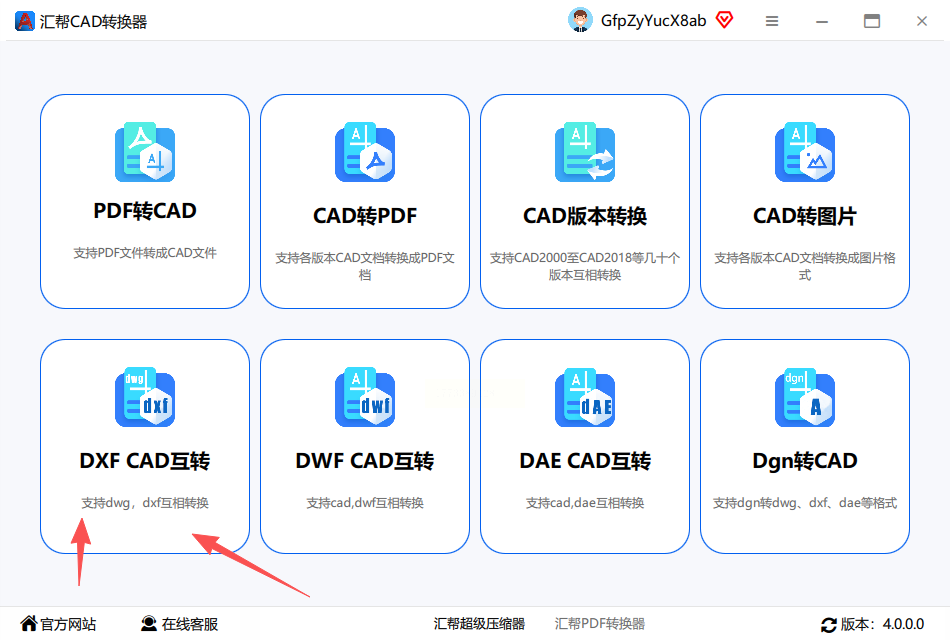
2. 上传待转换文件:在左侧操作面板中选择需要处理的文件类型,右侧区域点击文件上传按钮,支持批量导入多个CAD文件。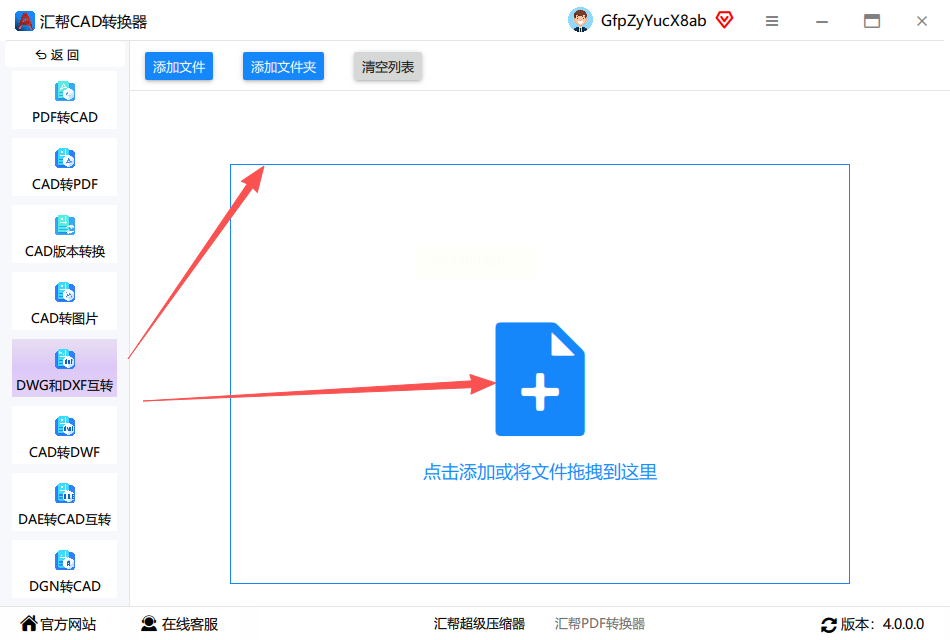
3. 设置输出参数:文件上传后,系统会自动识别文件类型,在下方设置保存路径,确认目标格式无误后点击“开始转换”。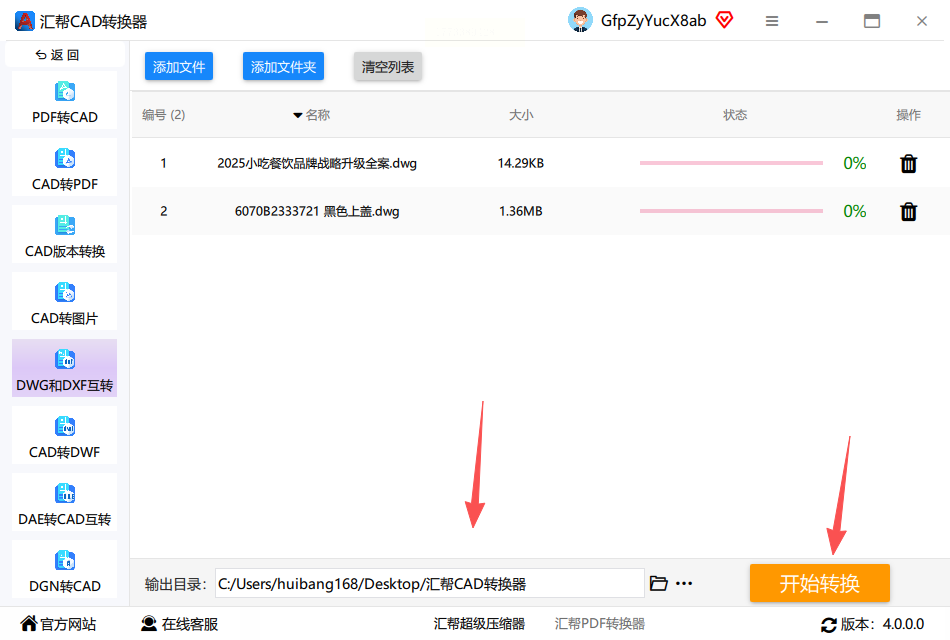
4. 完成转换操作:软件开始运行转换程序,过程中会自动保留原始文件,同时生成新的转换文件。转换完成后,可直接在目标路径中查看新文件。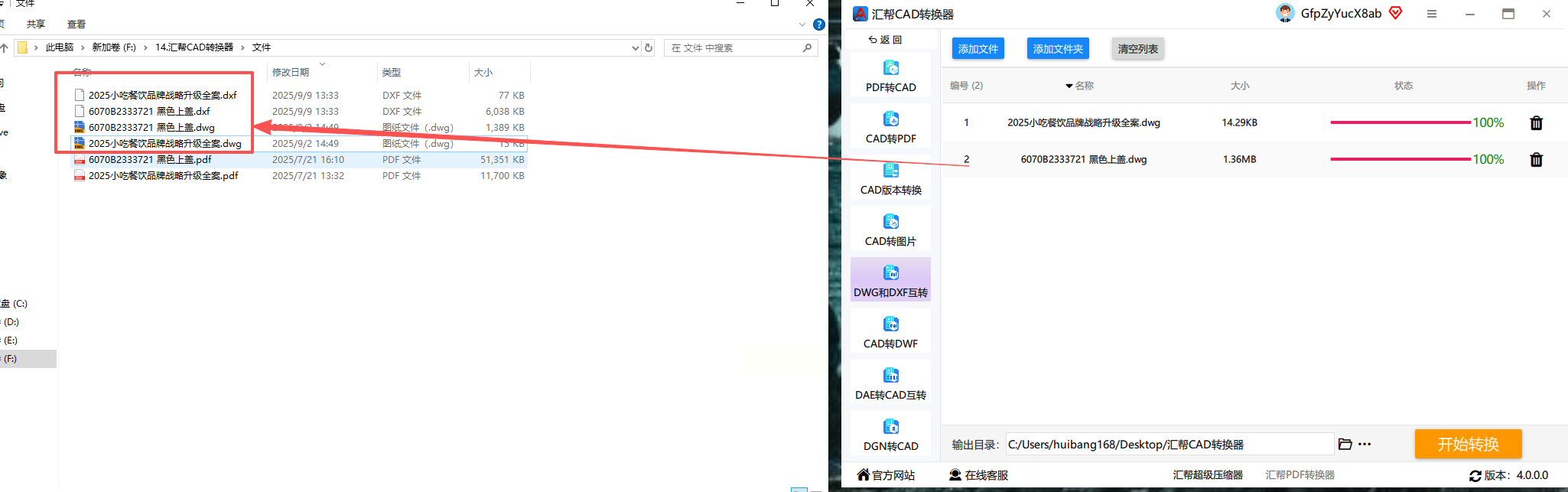
方案2:Adobe Illustrator
Adobe Illustrator作为专业矢量设计软件,不仅能处理AI格式文件,还支持CAD格式导入转换,适合设计类图纸的cad格式转换和调整。
1. 导入CAD文件:打开Illustrator软件,点击顶部菜单栏“文件”→“打开”,在弹出的文件选择窗口中找到需要转换的CAD文件(支持dwg、dxf格式)。
2. 设置导入参数:弹出导入选项窗口时,根据需要调整“比例”和“单位”,勾选“导入隐藏图层”选项,确保完整保留图纸信息,点击“确定”。
3. 调整图纸内容(可选):文件导入后,可对图纸进行简单编辑,比如调整线条颜色或简化复杂图形,若无需修改可跳过此步骤。
4. 导出目标格式:点击“文件”→“存储为”,在格式列表中选择目标格式(如PDF、AI或DXF),设置保存路径后点击“保存”。
5. 确认转换效果:根据目标格式调整相关参数(如PDF压缩质量),转换完成后打开新文件,检查图纸比例是否准确、细节是否完整。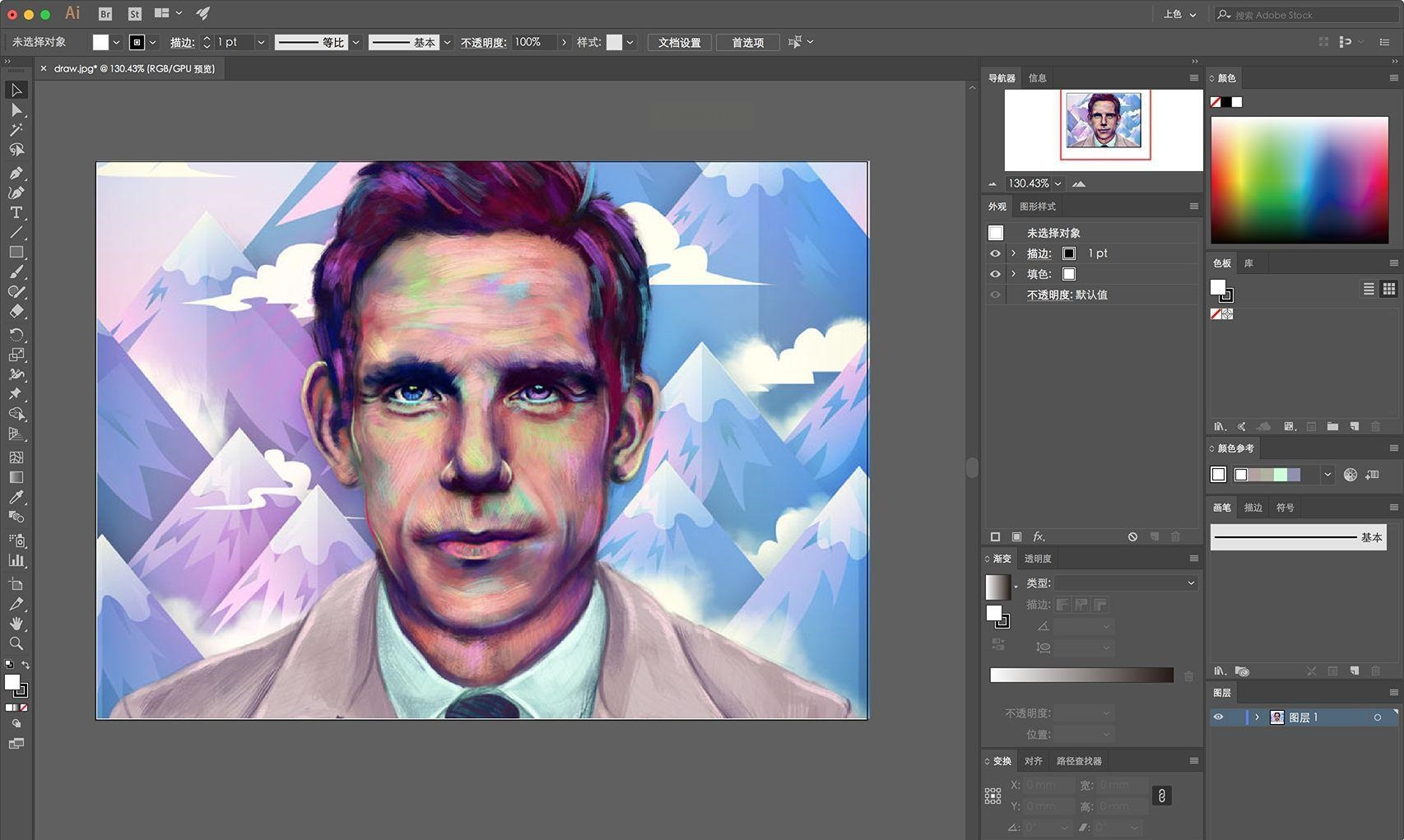
方案3:TurboCAD
TurboCAD是多功能CAD工具,支持二维和三维图纸转换,适合机械、建筑等专业领域的图纸处理,能高效完成各类cad格式转换需求。
1. 打开目标文件:启动TurboCAD软件后,点击顶部“文件”→“打开”,选择需要转换的CAD文件(dwg或dxf格式)。
2. 选择导出功能:文件打开后,点击“文件”→“另存为”,在弹出的保存窗口中选择目标格式(如DXF、PDF或JPG)。
3. 设置输出参数:在“保存类型”下拉菜单中选择目标格式,设置保存路径,点击“选项”可调整文件版本、图纸精度等参数。
4. 完成转换:确认所有参数无误后点击“保存”,软件会自动生成转换文件,转换完成后可在目标路径中检查文件完整性。
方案4:CorelDRAW
CorelDRAW作为矢量图形设计工具,同样支持CAD格式导入导出,操作流程简洁,适合设计类图纸的cad格式转换需求。
1. 导入CAD文件:打开CorelDRAW软件,点击“文件”→“导入”,在文件选择窗口中选中需要转换的CAD文件(dwg或dxf格式)。
2. 配置导入选项:在弹出的导入设置窗口中,勾选“保持比例”和“导入所有图层”,确保图纸信息完整保留,点击“确定”。
3. 调整图纸内容(可选):导入后的CAD图纸可在界面中进行位置和大小调整,如需修改图形细节可直接编辑。
4. 导出目标格式:点击“文件”→“导出”,在格式列表中选择目标格式(如PDF、DWG或DXF),设置导出范围和分辨率后点击“导出”。
5. 验证转换结果:转换完成后打开新文件,检查图纸线条和标注是否清晰,比例是否与原图一致。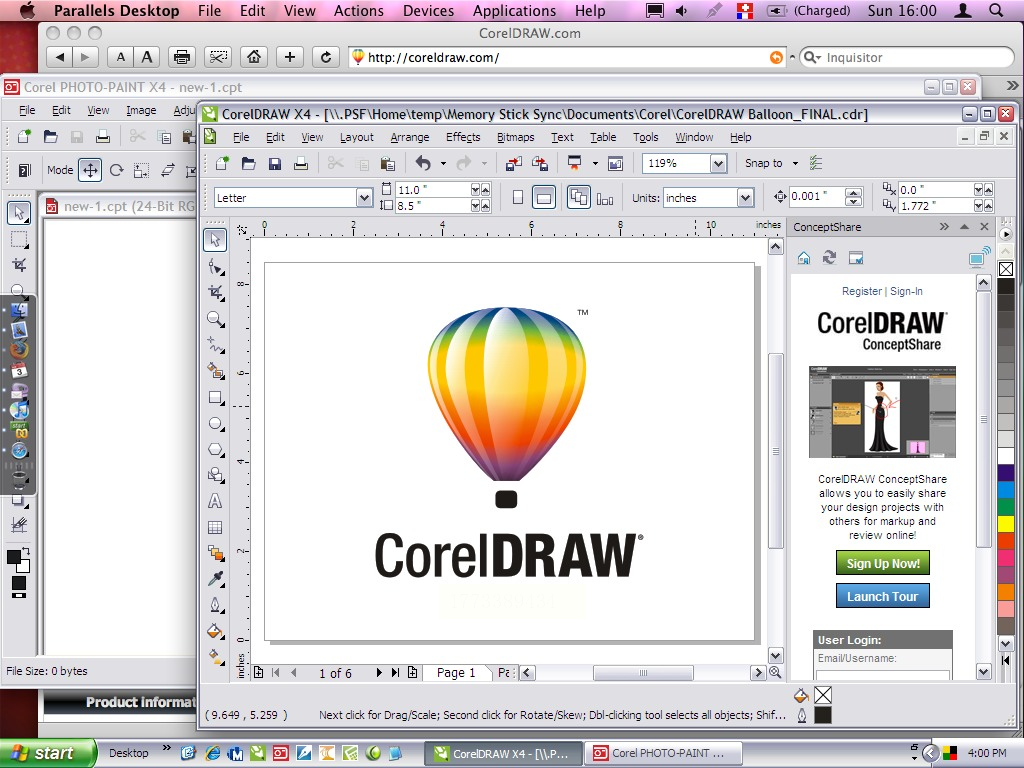
方案5:SketchUp
SketchUp主要用于三维建模,但其导入导出功能也支持CAD格式转换,适合建筑、景观类图纸的三维化处理,兼顾cad格式转换与建模需求。
1. 导入CAD文件:启动SketchUp软件后,点击“文件”→“导入”,在文件类型列表中选择“2D CAD”(dwg或dxf格式),找到目标文件。
2. 设置导入参数:在导入窗口中选择“单位”(如毫米),勾选“导入为组件”选项,确保图纸导入后可独立编辑,点击“导入”。
3. 创建三维模型(可选):导入后的二维CAD图纸可通过拉伸工具创建三维模型,若仅需导出2D格式则可跳过此步骤。
4. 导出目标格式:点击“文件”→“导出”→“2D图形”,选择目标格式(如PDF、DXF或DWG),设置导出范围和分辨率后点击“导出”。
5. 检查转换效果:导出完成后打开新文件,确认图纸尺寸和比例与原图一致,细节是否完整保留。
方案6:CAD转换助手
CAD转换助手是一款轻量级工具,操作流程与汇帮CAD转换器类似,专门用于快速处理单个或批量cad格式转换。
1. 选择转换功能:打开软件后,在主界面点击“DXF DWG”互转选项,进入格式转换界面。
2. 上传文件:在右侧区域点击“添加文件”按钮,支持批量导入多个CAD文件,或直接拖拽文件到操作区。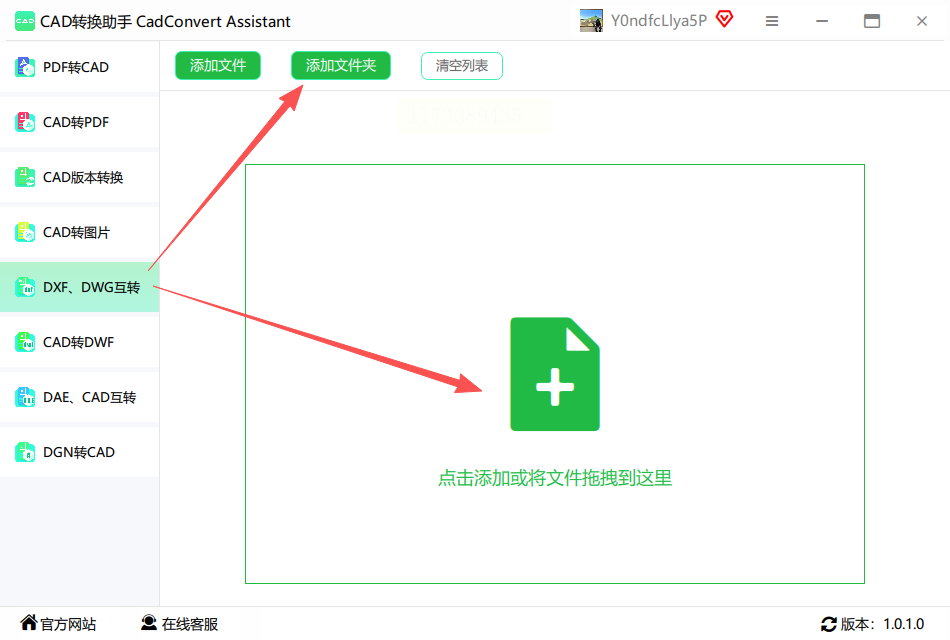
3. 设置输出参数:文件上传后,系统自动识别格式,在下方选择目标格式和保存路径,点击“开始转换”。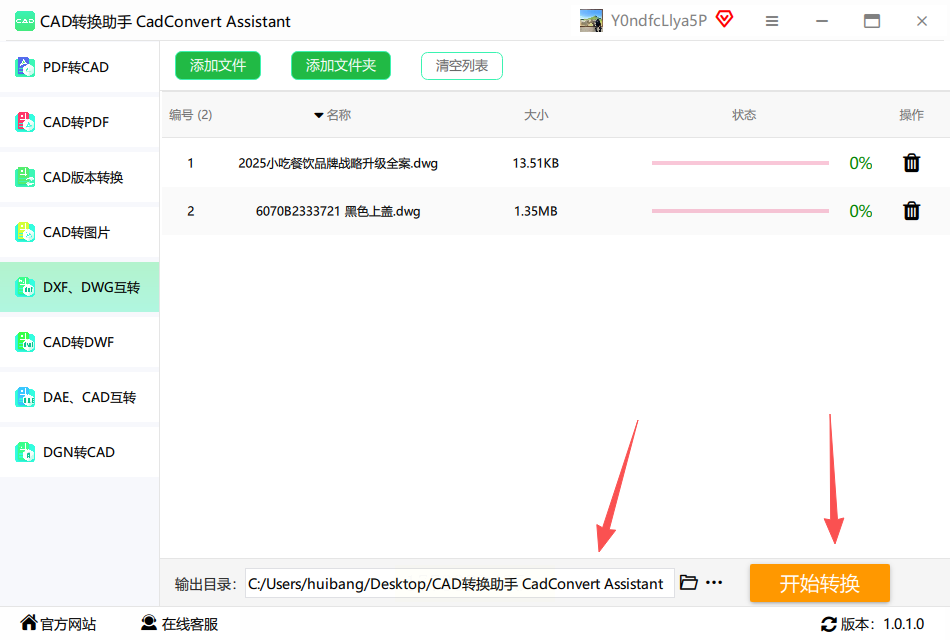
4. 完成转换:等待软件完成转换,转换过程中会显示进度条,完成后在目标路径中查看转换后的文件。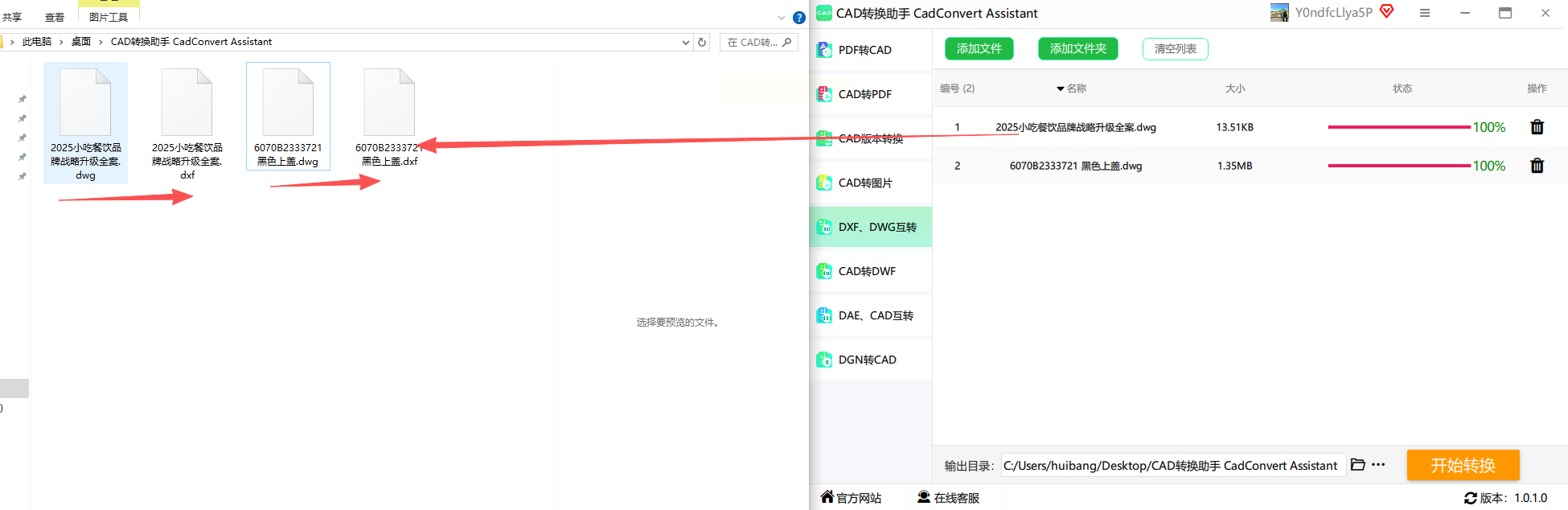
方案7:SolidWorks
SolidWorks作为三维机械设计软件,支持二维CAD图纸的导入转换,适合机械类图纸的cad格式转换处理。
1. 新建零件文件:打开SolidWorks软件,点击“新建”→“零件”,进入零件设计界面。
2. 导入CAD文件:在左侧特征树中选择“前视基准面”,点击顶部“插入”→“DXF/DWG”,选择需要转换的CAD文件。
3. 配置导入选项:在弹出的导入窗口中勾选“2D草图”,设置单位(如毫米),点击“下一步”,确认原点坐标后点击“完成”。
4. 导出目标格式:点击“文件”→“另存为”,在格式列表中选择目标格式(如PDF、DXF或SLDPRT),设置保存路径后点击“保存”。
5. 验证转换结果:转换完成后打开新文件,检查图纸尺寸和轮廓是否与原图一致,确保无比例偏差。
转换注意事项
1. 格式兼容性:转换前确认目标格式的兼容性,例如PDF格式适合预览和分享,DXF格式适合保留CAD编辑功能,AI格式适合矢量图形二次设计,避免cad格式转换后无法正常使用。
2. 参数设置:转换时注意单位和比例的一致性,特别是涉及多文件转换时,统一设置单位可避免比例混乱。
3. 文件备份:重要图纸转换前建议备份原始文件,防止转换过程中出现意外导致文件丢失。
4. 批量处理:对于多个文件转换,优先使用支持批量导入的工具(如汇帮CAD转换器),可节省重复操作时间。
通过以上方法,无论是工程图纸、设计素材还是机械图纸,都能找到合适的格式转换工具。汇帮CAD转换器适合快速处理批量转换需求,Adobe Illustrator和CorelDRAW适合设计类图纸的二次编辑,SolidWorks则更适合机械图纸的三维转换。根据实际需求选择合适的工具,严格按照步骤操作,就能高效完成cad格式转换,确保图纸细节和比例关系准确无误。如果遇到转换异常,可尝试检查文件完整性或调整软件参数,大部分问题都能通过简单设置解决。
