

很多设计师和工程师都遇到过这样的场景:甲方发来一份PDF图纸,要求在上面修改标注或提取局部模块,但PDF文件本身无法直接编辑。PDF转成DWG简单方法并非只有重新描图一条路。市面上存在多种转换工具,按运行环境大致可分为本地软件、在线工具和CAD插件辅助三类。本文将从技术原理出发,横评6款常用工具,并重点拆解其中一款本地软件的完整操作流程。

PDF转成DWG的本地软件方案:批量处理与精度优先
汇帮CAD转换器的软件界面与操作步骤
汇帮CAD转换器是一款专门处理CAD格式互转的工具,软件界面布局清晰,左侧功能栏区分了“PDF转CAD”和“CAD转PDF”等模块,上手成本低。对于批量处理需求,汇帮CAD转换器是一个高效的选择,操作步骤如下:
步骤1:启动软件并选择功能模块打开汇帮CAD转换器,在主界面左侧导航栏中,点击“PDF转CAD” 按钮,进入PDF转DWG的功能界面。
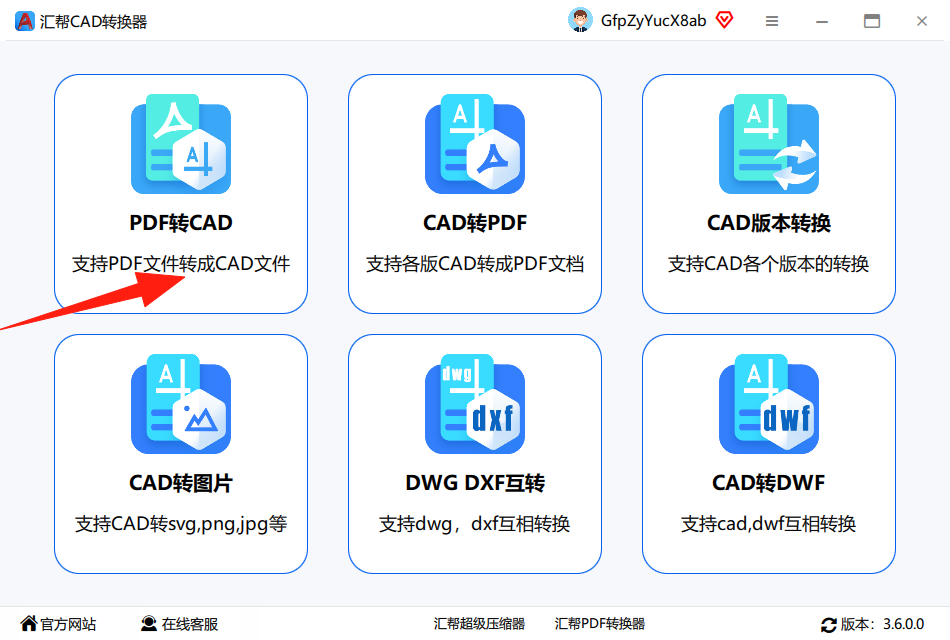 步骤2:导入PDF图纸文件在转换界面中,点击【添加文件】或【添加文件夹】按钮,将需要转换的PDF图纸导入系统。软件支持多选文件,也支持将PDF文件直接拖拽至软件窗口,软件会自动识别文件并填充至待处理列表。
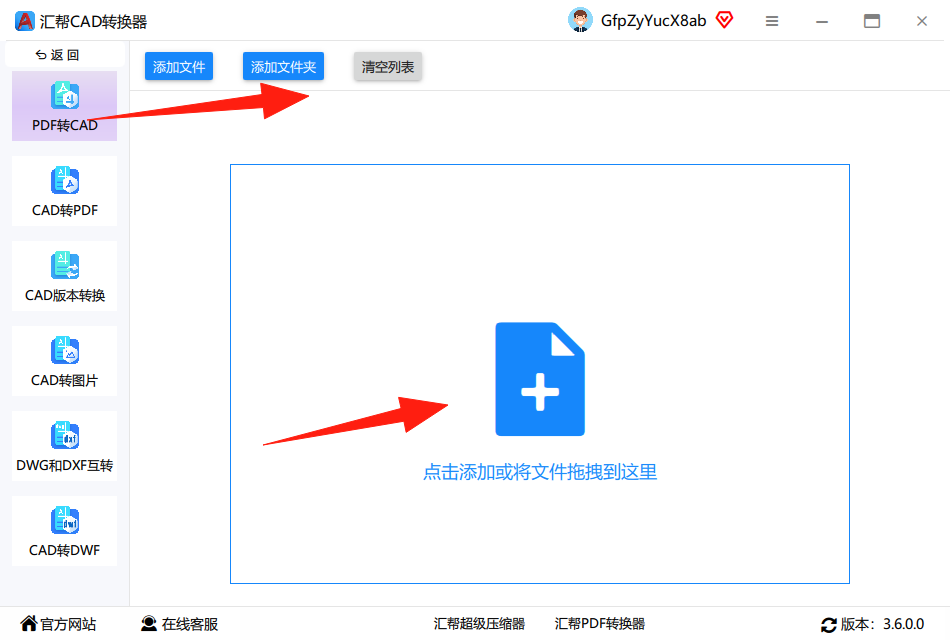 步骤3:设置输出参数与保存路径PDF文件加载完成后,需要确认核心参数:
-
导出格式:软件支持输出为
DWG或DXF两种CAD标准格式,根据实际需求,这里选择DWG。 - 文件类型:可选择“单个”或“多个”,如果希望每页PDF单独生成一个DWG文件,可以选择“单个”。
- 输出目录:即文件保存位置,默认不选择时自动保存至电脑桌面。建议点击“自定义”按钮,指定一个明确的文件夹,方便后续整理。
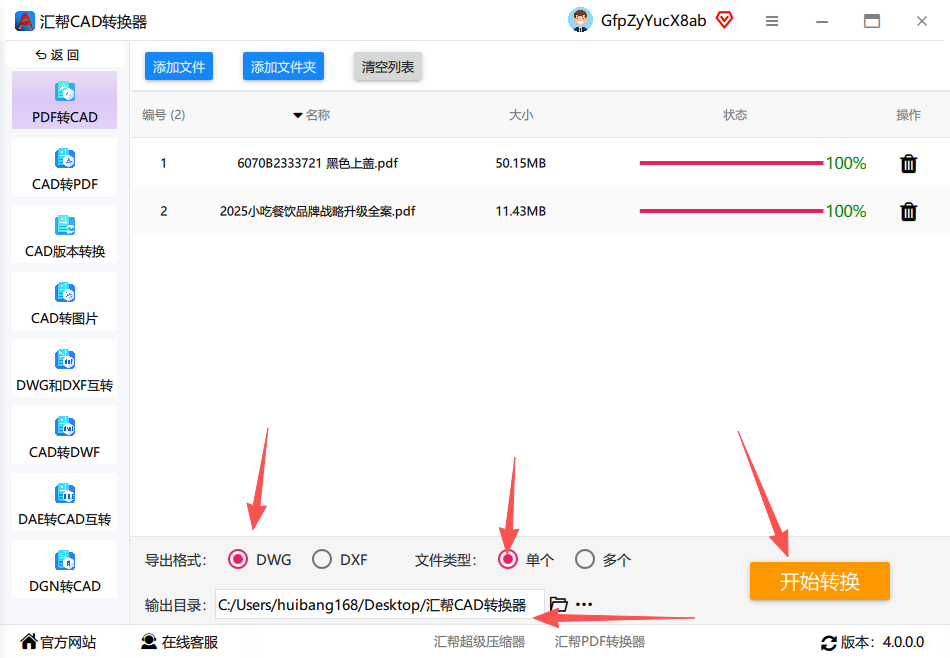 步骤4:执行转换 点击界面右下角或底部的“开始转换”按钮,软件将自动解析PDF文件中的矢量数据。转换速度取决于文件页数和图形复杂度,通常单张图纸在几秒内即可完成。
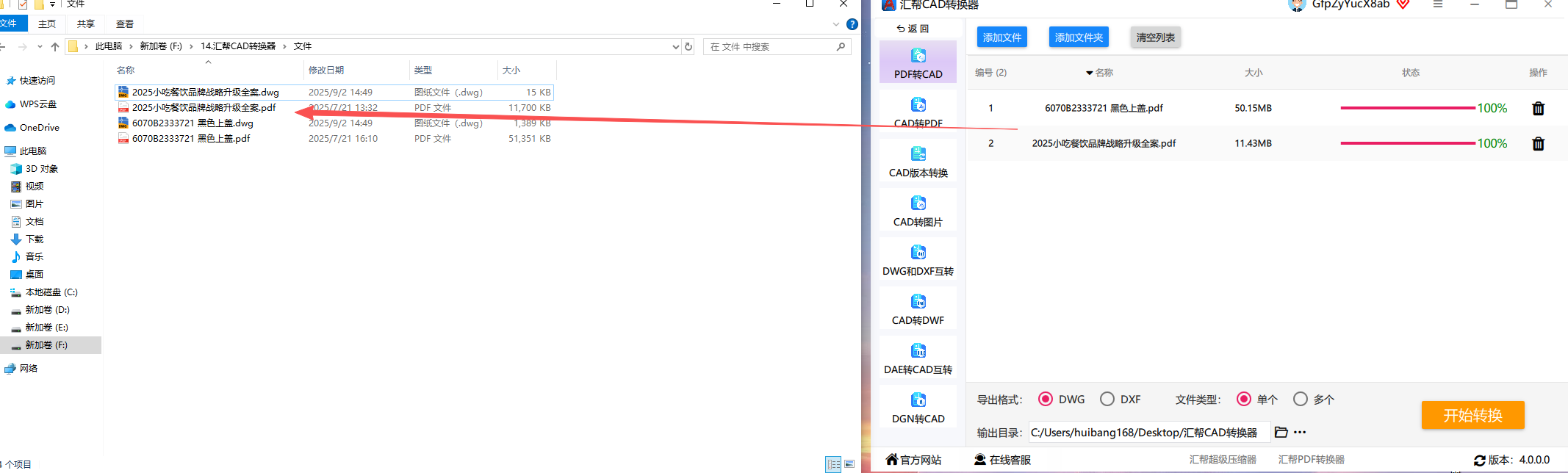 步骤5:检查生成结果转换完成后,软件会弹出提示,并自动打开输出文件夹。此时可以看到,源PDF文件被保留的基础上,新生成了同名的DWG文件。用AutoCAD打开后,图纸中的线条、圆、标注文字均为可编辑的矢量对象。

CAD转换助手(辅助型工具)
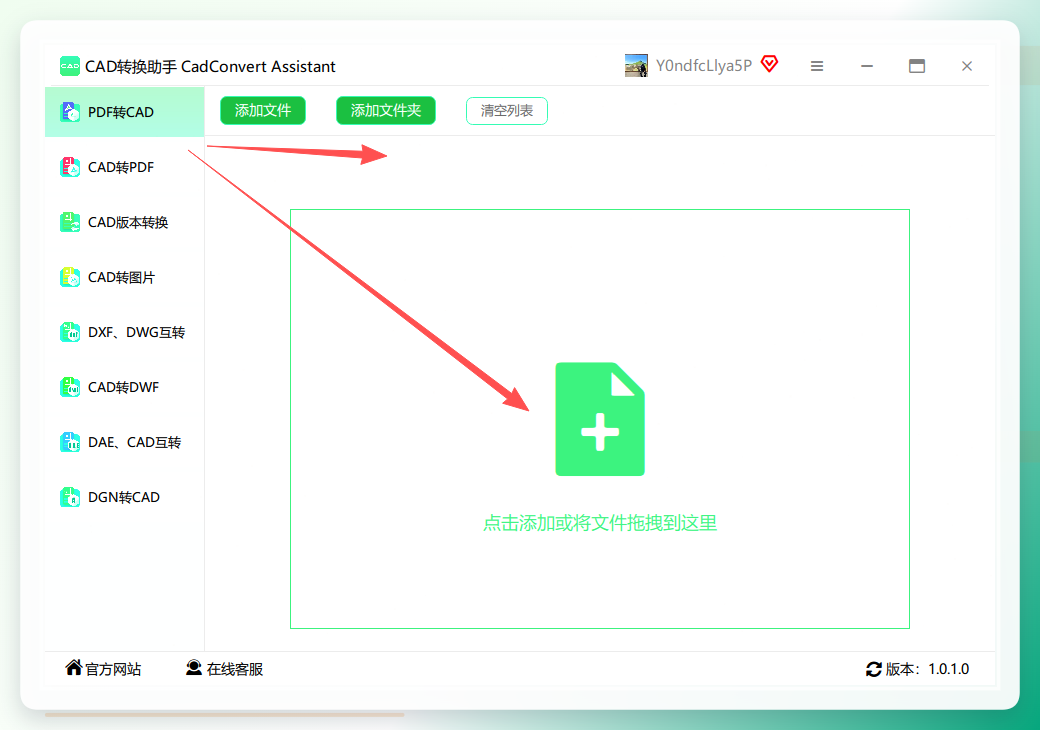
CAD转换助手同样是一款本地工具,其界面逻辑更强调文件列表的可视化管理。核心操作路径为:选择“PDF转CAD”功能 -> 导入文件 -> 设置输出格式与目录 -> 点击转换。它同样支持批量上传,转换后会在源文件所在目录下生成新的DWG文件,适合需要快速处理多张图纸的场景。
轻量化工具与CAD内置功能
除了专业软件,还有一些轻量级或内置功能可以完成转换任务,但各有限制条件。
Online-Convert(在线工具)
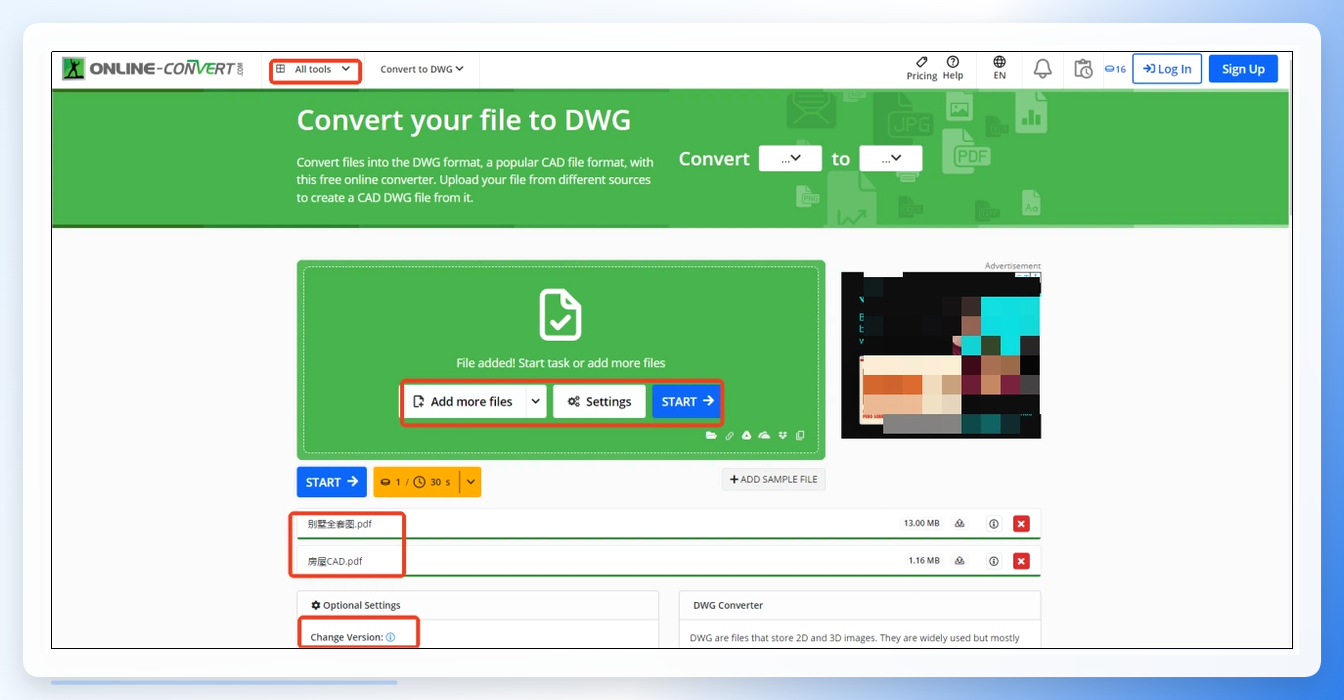
Online-Convert属于在线文件转换器,无需安装,在浏览器中即可访问。操作步骤:找到CAD转换器下的“Convert to DWG”选项,上传PDF文件,点击转换并下载结果。 风险提示:在线工具涉及文件上传,对于涉及保密条款或敏感设计的图纸,存在数据泄露风险。且在线转换对超大文件的支持往往有限,精度取决于服务器解析能力。
Aide PDF to DWG Converter(批量转换)
这款软件体积小巧,定位明确。它的主要亮点是支持批处理模式(Batch Convert) ,适合需要将大量PDF图纸一次性转为DWG的场景。界面为标准的文件列表加参数选项,操作路径直观,转换速度较快,但要注意部分高级功能可能需要授权License。

Any PDF to DWG Converter(版本自适应)
该工具的核心优势在于输出DWG文件的AutoCAD版本选择,可根据下游协作方的CAD版本(如R14、2004、2007等)进行适配,避免高版本文件低版本CAD无法打开的问题。操作步骤为:添加文件、选择输出类型DWG、选择版本、点击转换。

AutoCAD 2017及以上版本的PDF导入功能
AutoCAD原生支持PDF导入(需2017及以上版本)。路径为“插入”选项卡 ->“PDF导入”。软件会提供插入点、比例和旋转角的调整选项。 此方法的优点是无需安装额外工具,流程短。但局限性在于:只能处理矢量PDF文件。如果PDF是扫描图片生成的,导入后仅能生成图片的嵌套管,无法编辑,且导入复杂线条时,可能产生冗余节点或图形破碎。

关键决策:如何选择适合的转换方式
在实际业务场景中,建议按以下维度进行判断:
- 紧急且文件量小:可直接使用AutoCAD的PDF导入或在线工具,优先保证速率。
- 数据隐私要求高或批量转换:应选择本地软件,例如安装汇帮CAD转换器或CAD转换助手,文件不离开本机,且支持多文件排队处理。
- 扫描件/位图PDF:需明确软件只能做图像粘贴,若必须提取线条,或需借助第三方专业矢量化软件(如Alibre、Vector Magic),或选择具备AI识别功能的专用转换工具,但这部分工具的识别准确率因图而异。
结语
掌握 PDF转成DWG简单方法 的关键,在于依据源文件的格式属性(矢量或位图)和业务场景(效率优先还是安全优先)选型工具。本地转换器在批量处理和安全性上表现均衡,CAD内置导入功能适合轻量编辑,在线工具则适合非敏感文件的应急处理。建议读者在实际操作前,先确认PDF文件的属性——可以尝试用Adobe Reader打开图纸并放大至400%,如果线条依然清晰锐利即为矢量图,转换效率会很高;如果出现明显马赛克,则说明是位图,需调整处理策略。您在处理PDF转DWG时具体遇到的是哪种报错或图纸问题?欢迎在评论区留言讨论具体的操作细节。
