

在CAD设计领域,DWG与DXF是两种应用广泛的格式。DWG作为Autodesk系列软件的原生格式,具备强大的图形数据存储能力;而DXF格式则以ASCII码形式存储,便于不同CAD软件间的数据交换与查看。当需要在跨平台或兼容旧版软件时,将DWG转为DXF成为常见需求。本文将从用户实际场景出发,详细解析5款工具的操作流程,帮助你快速掌握格式转换技巧。

一、 汇帮CAD转换器(重点推荐)
软件名称:汇帮CAD转换器
下载地址:https://www.huibang168.com/download/L2Wb1FGBo3w8
核心优势:界面简洁直观,专为普通用户设计的一站式转换工具
- 操作步骤:
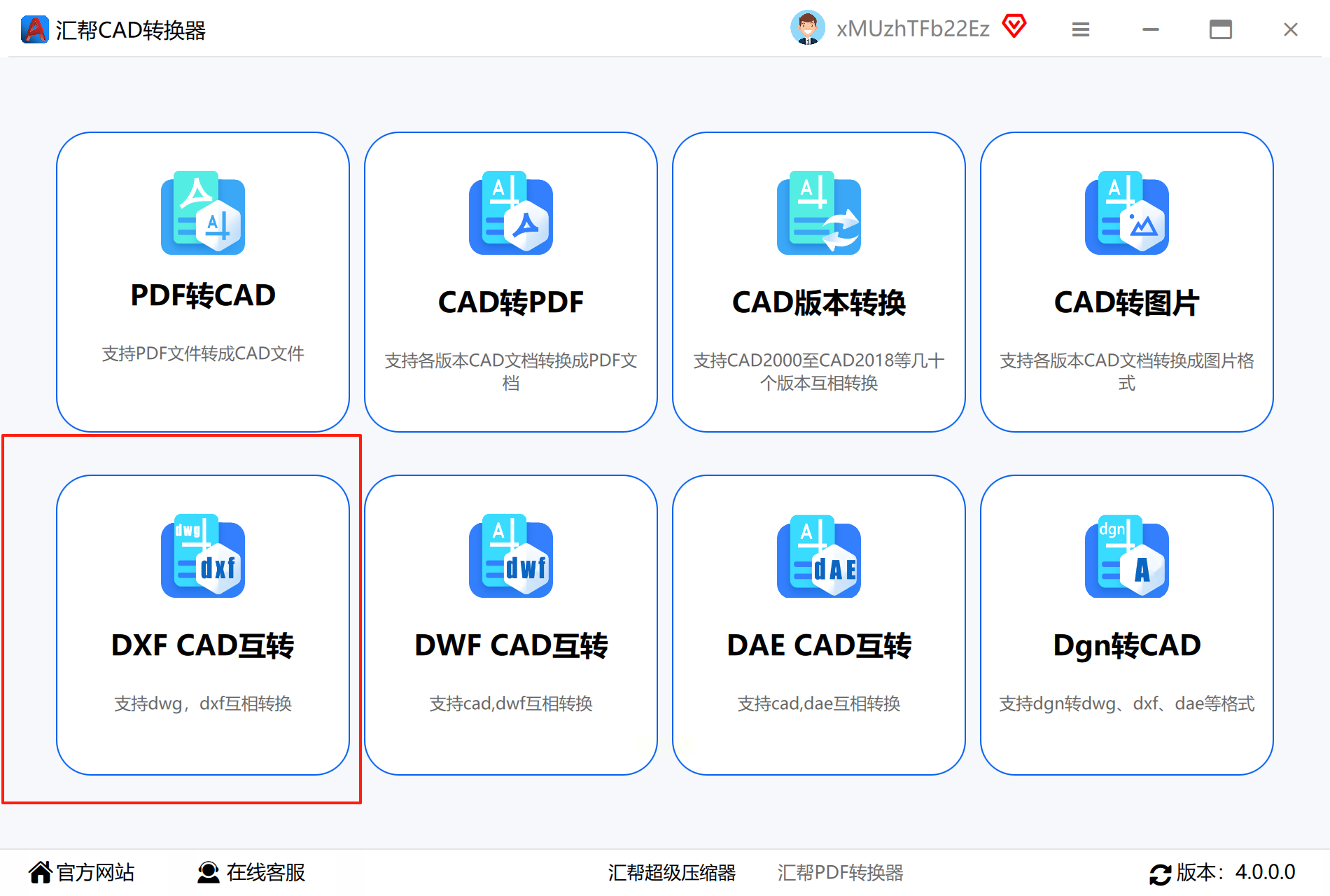
步骤一:进入软件首页,选择"CAD格式互转"功能模块(支持dwg/dxf双向转换)
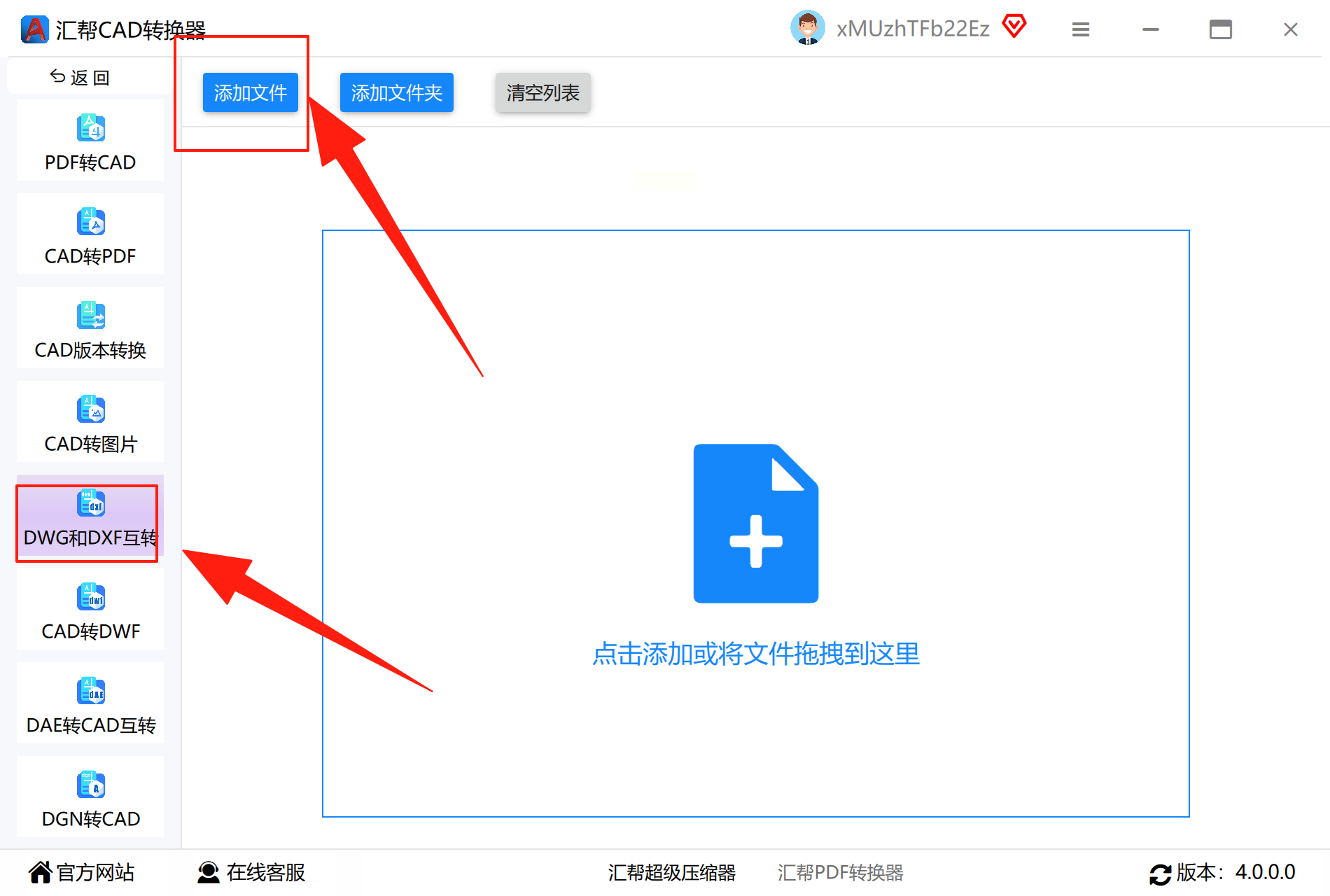
步骤二:点击"添加文件"按钮,通过文件管理器选择需转换的DWG文件
- 亮点功能:支持批量添加(最多同时导入20个文件),并自动识别文件类型
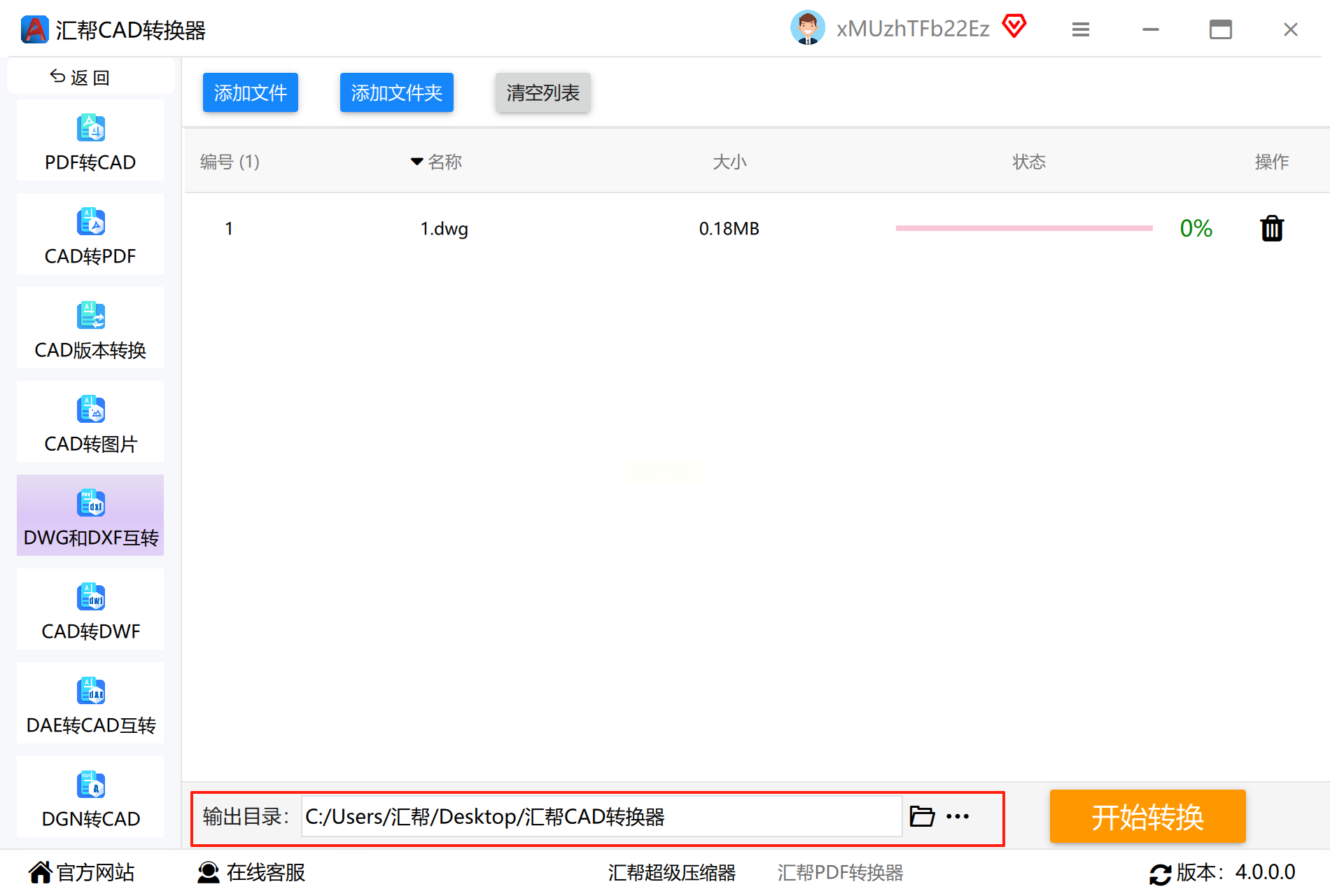
步骤三:设置转换参数:自定义输出路径(建议新建独立文件夹,避免与原文件混淆)
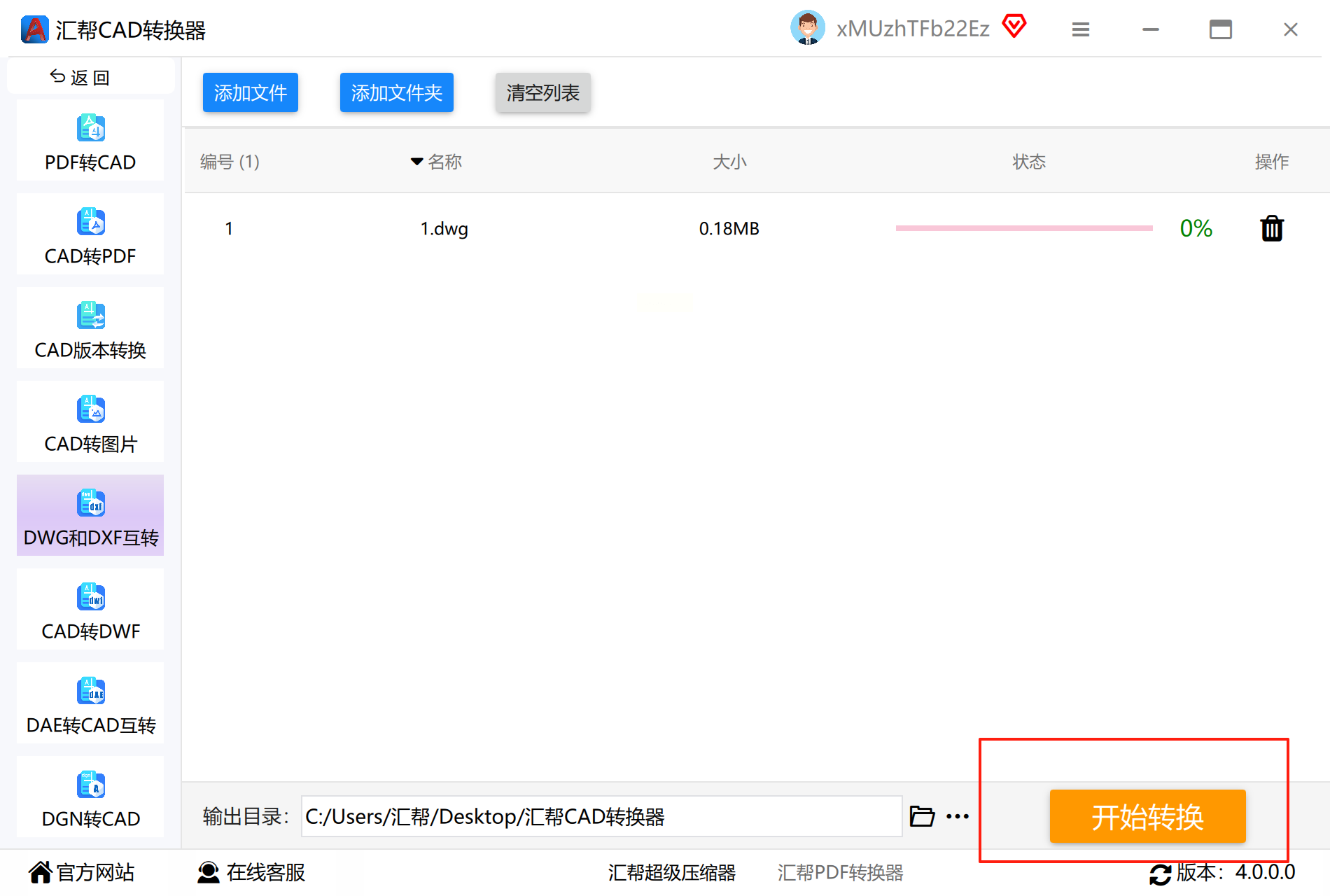
步骤四:启动转换,进度条实时显示转换状态(通常3-5秒完成单个文件)
步骤五:转换完成后,通过"打开输出文件夹"直接验证文件质量
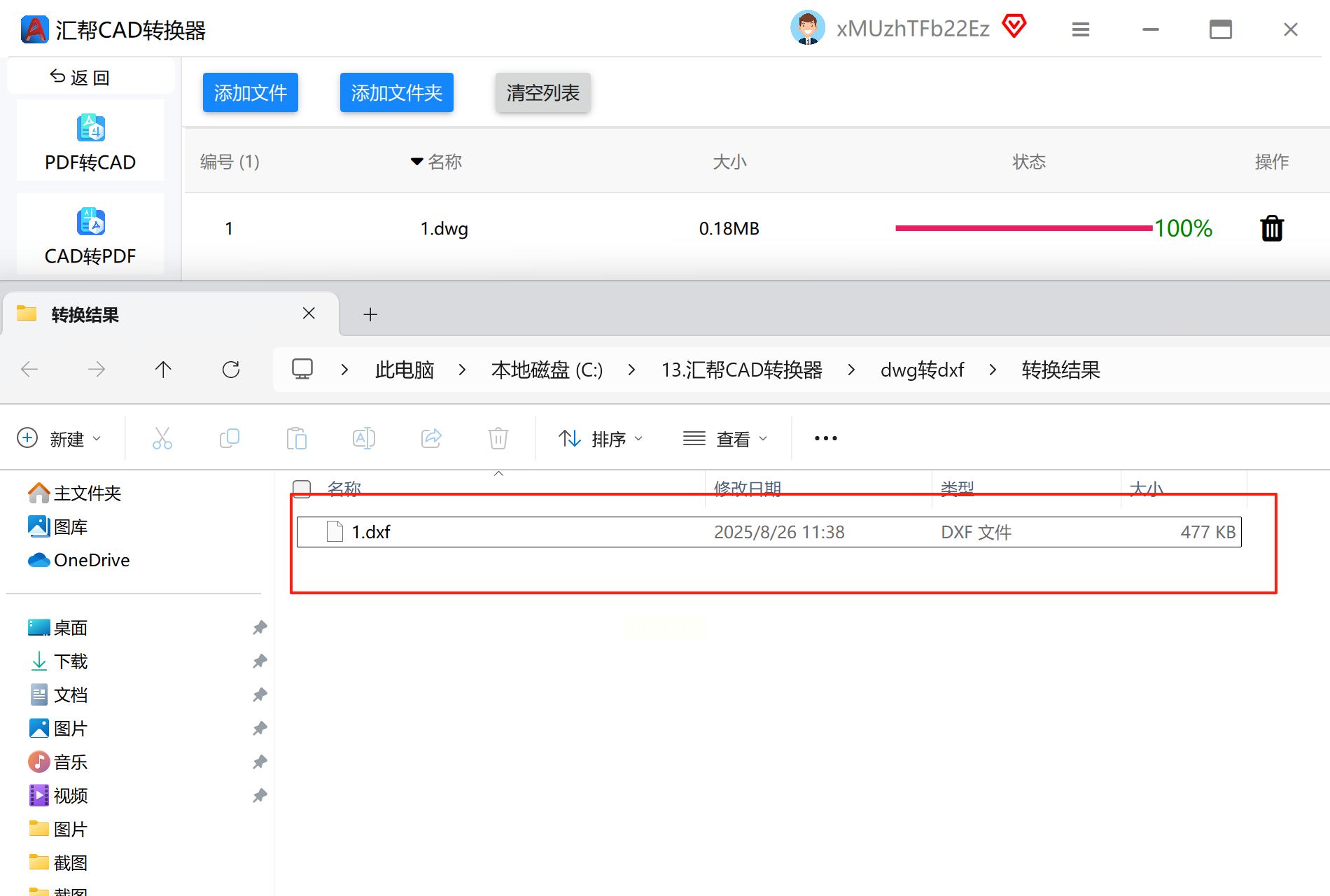
- 质量验证技巧:使用CAD软件打开转换文件,通过"特性面板"检查图层数量是否与原文件一致
特别提示:软件提供"增量转换"功能,仅处理修改过的图形元素,适合处理大型图纸
二、金舟CAD转换器
核心亮点:首创"预览-转换"一体化界面,支持边转换边预览
- 操作流程:
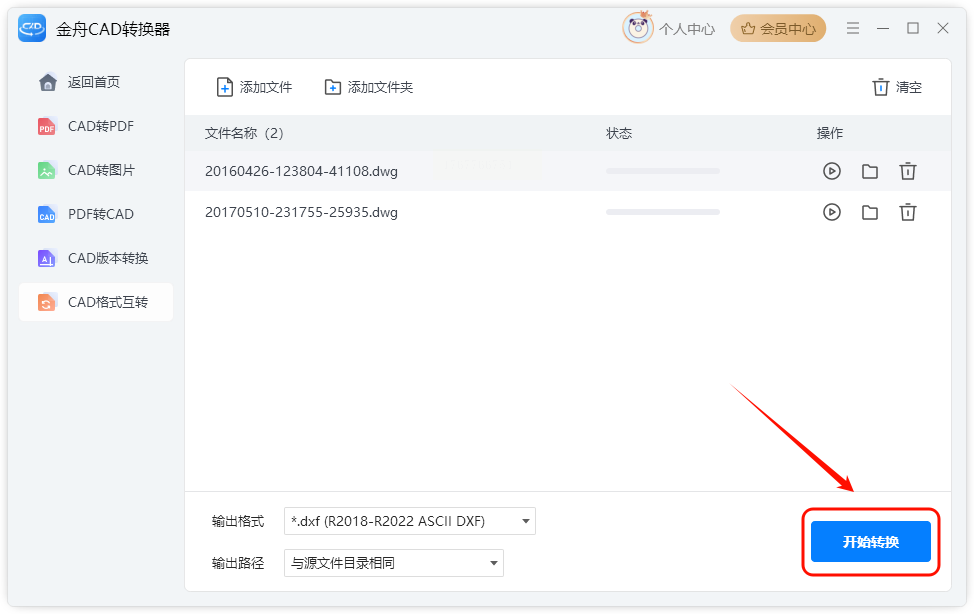
1. 主界面选择"CAD批量转换"模块
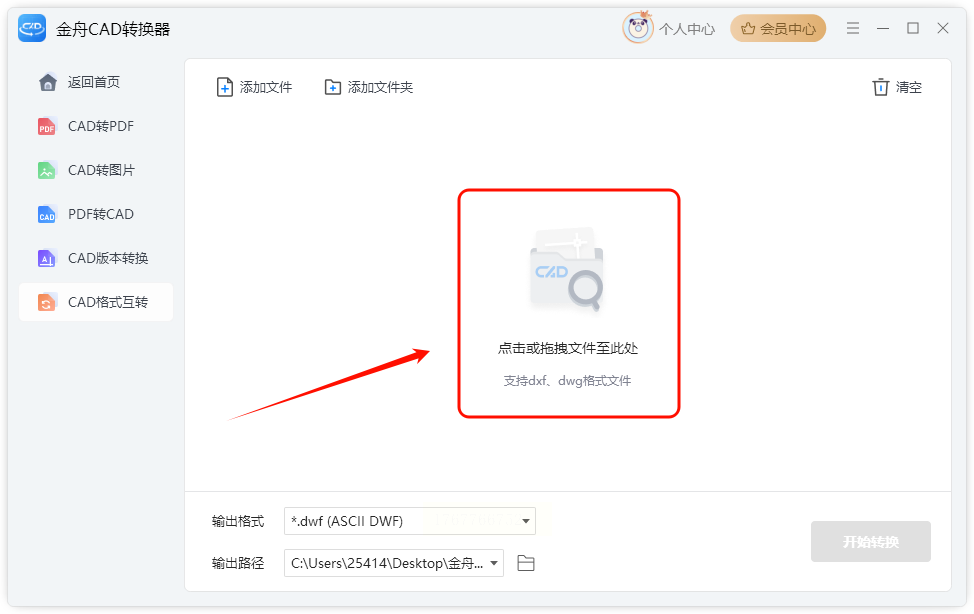
2. 点击"添加文件"或直接拖拽DWG文件至转换列表
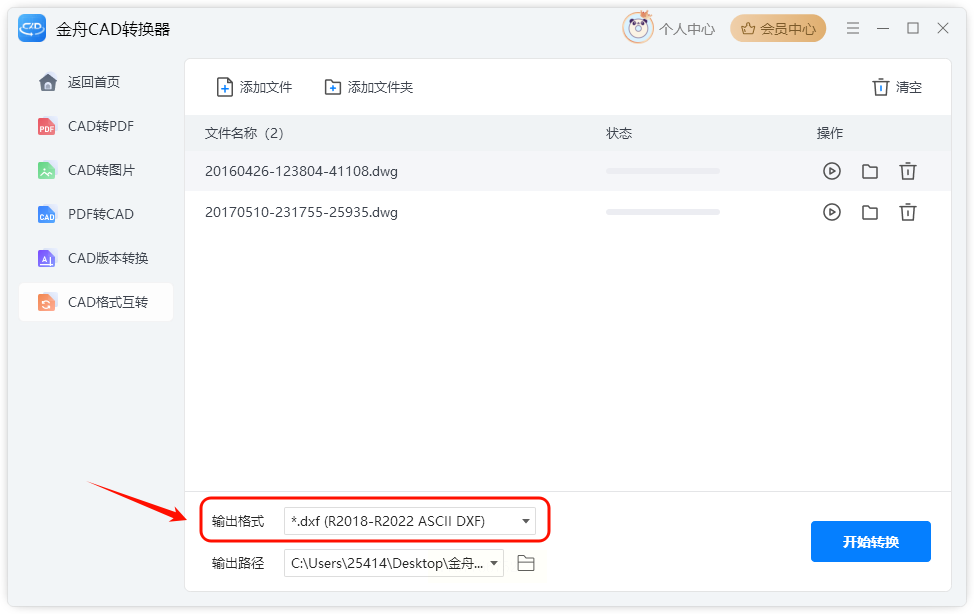
3. 在格式选项中选择DXF,可勾选"转换时保留原始路径"(用于关联外部参照)
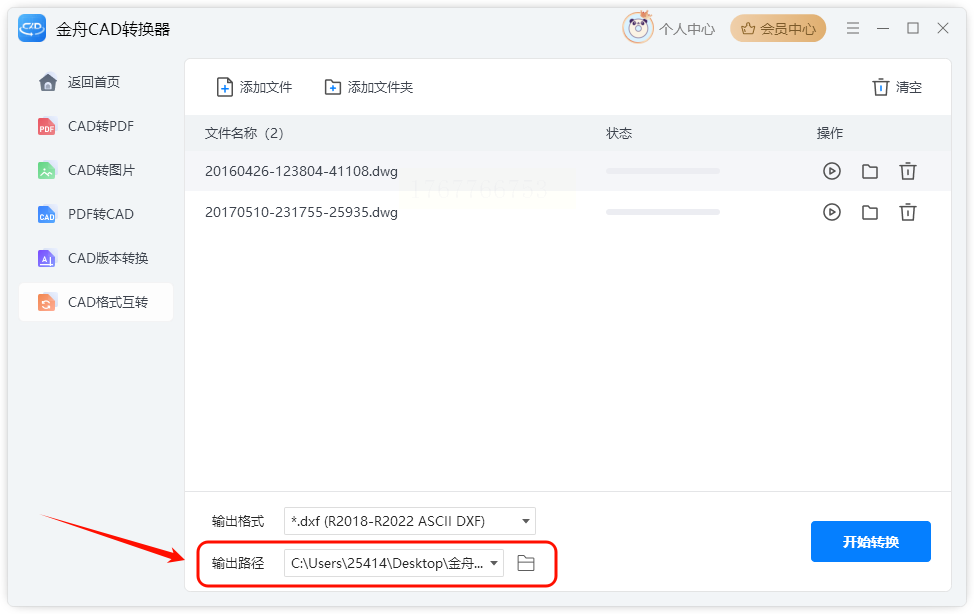
4. 点击"开始转换"后,软件显示每个文件的实时转换状态
5. 转换完成后,提供"差异对比"功能,自动标记转换前后的图形变化
专业功能:支持转换过程中设置尺寸单位(毫米/英寸),解决跨单位转换的精度问题
三、Easy CAD Converter
技术优势:基于云处理技术,支持大文件在线转换(单文件上限200MB)
- 操作特性:
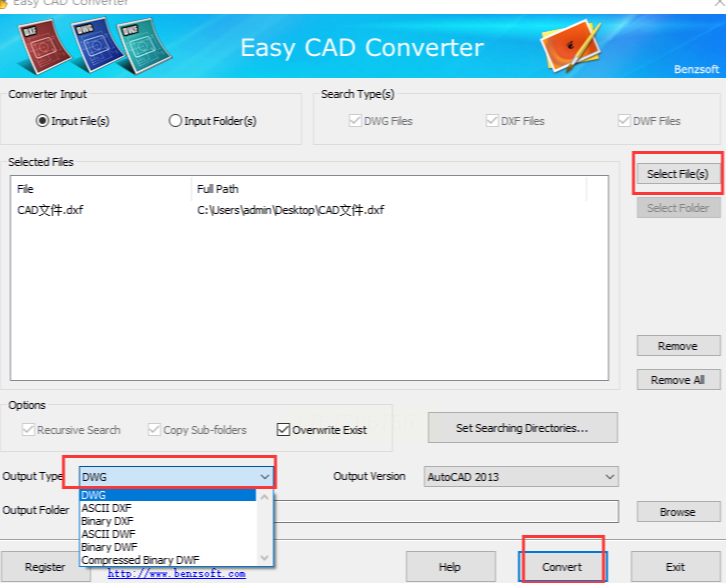
1. 采用"拖放上传"交互设计,无需安装客户端
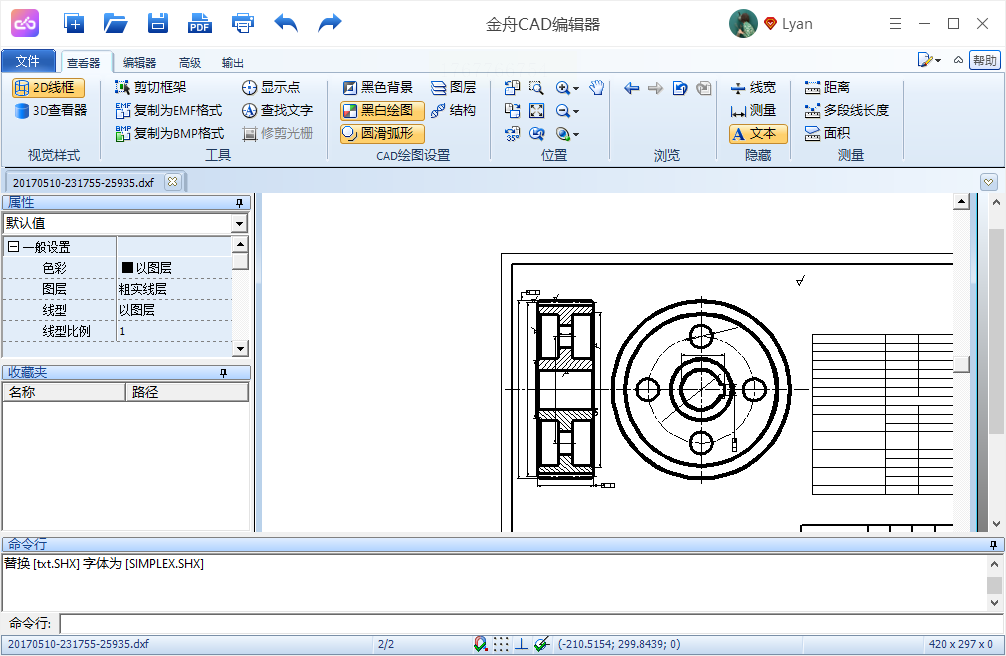
2. 转换过程中显示进度条(精确到百分比)与剩余时间估算
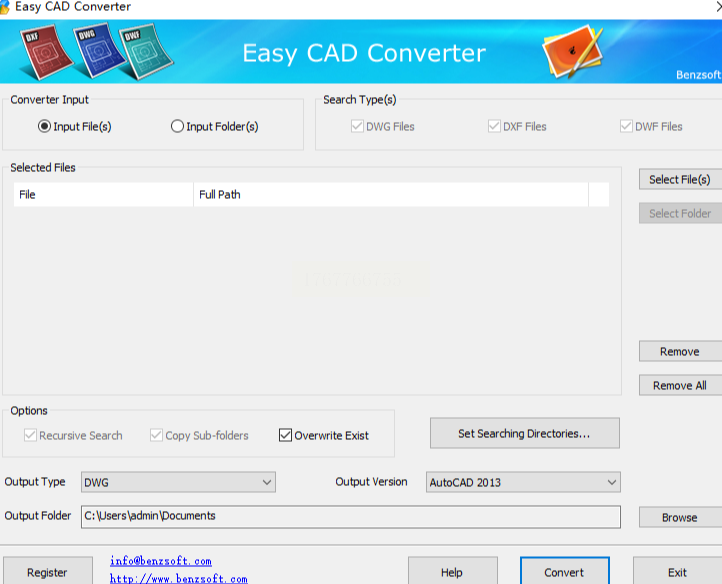
3. 支持转换后自动发送邮件通知(适合远程办公场景)
4. 转换日志可导出为TXT格式,便于工作复盘与交接
适用人群:非专业CAD用户、临时转换需求、大文件处理场景
四、CAD转换助手
功能定位:轻量化工具,专注基础格式转换需求
- 操作步骤:
1. 选择"CAD互转"功能模块
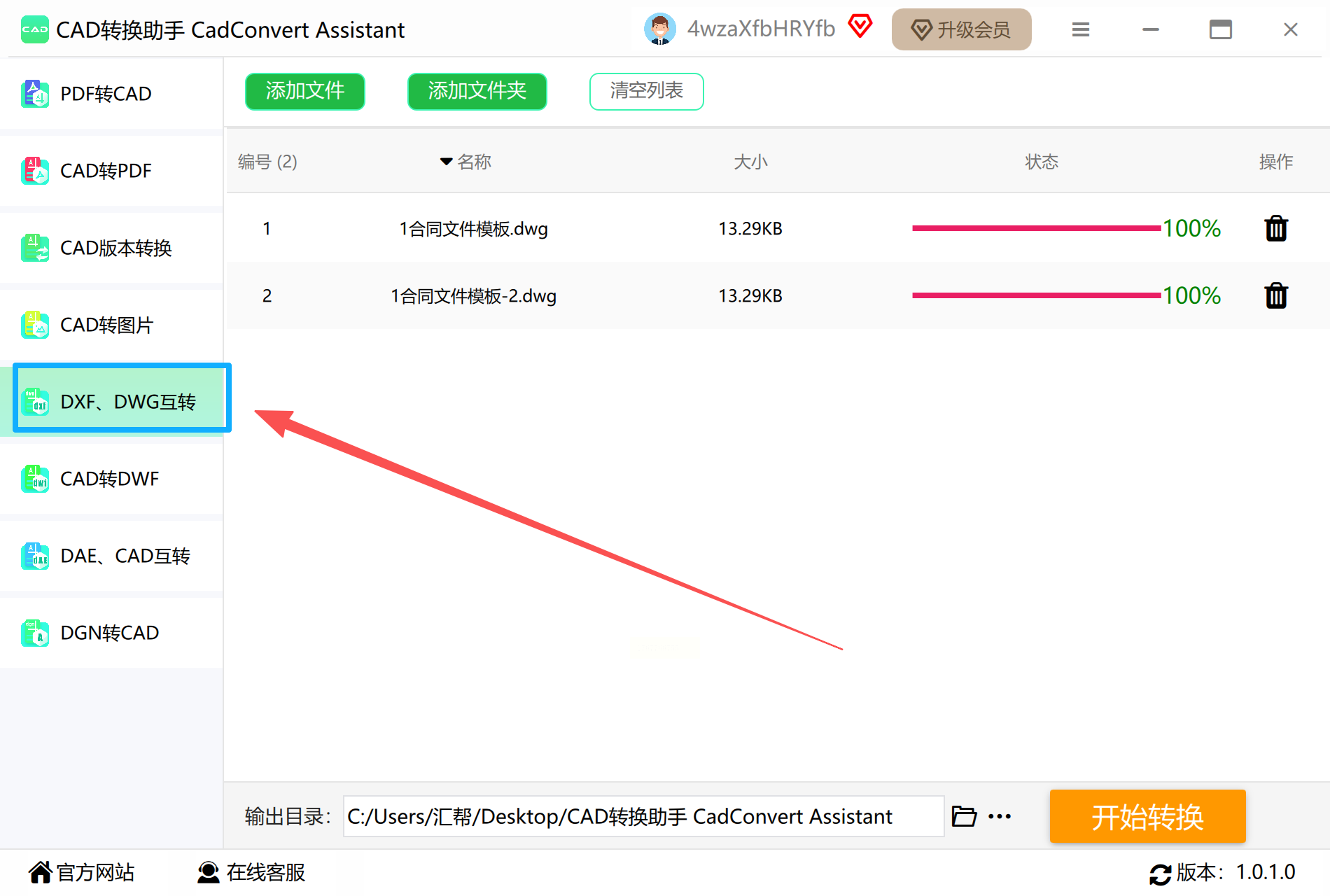
2. 添加单个或多个DWG文件(支持快捷键Ctrl+A全选)
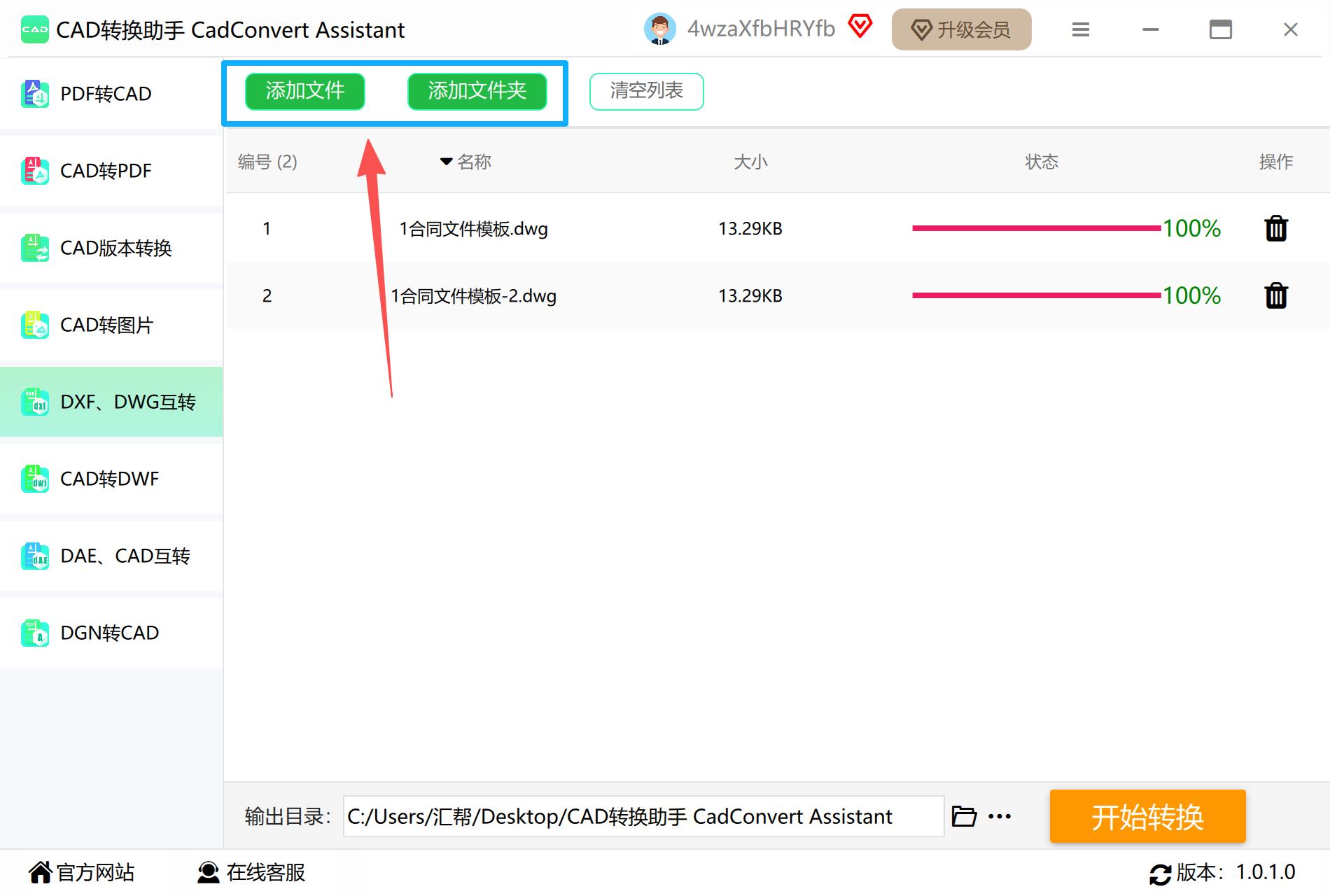
3. 选择输出格式为DXF(可勾选"导出时清除元数据"保护隐私)
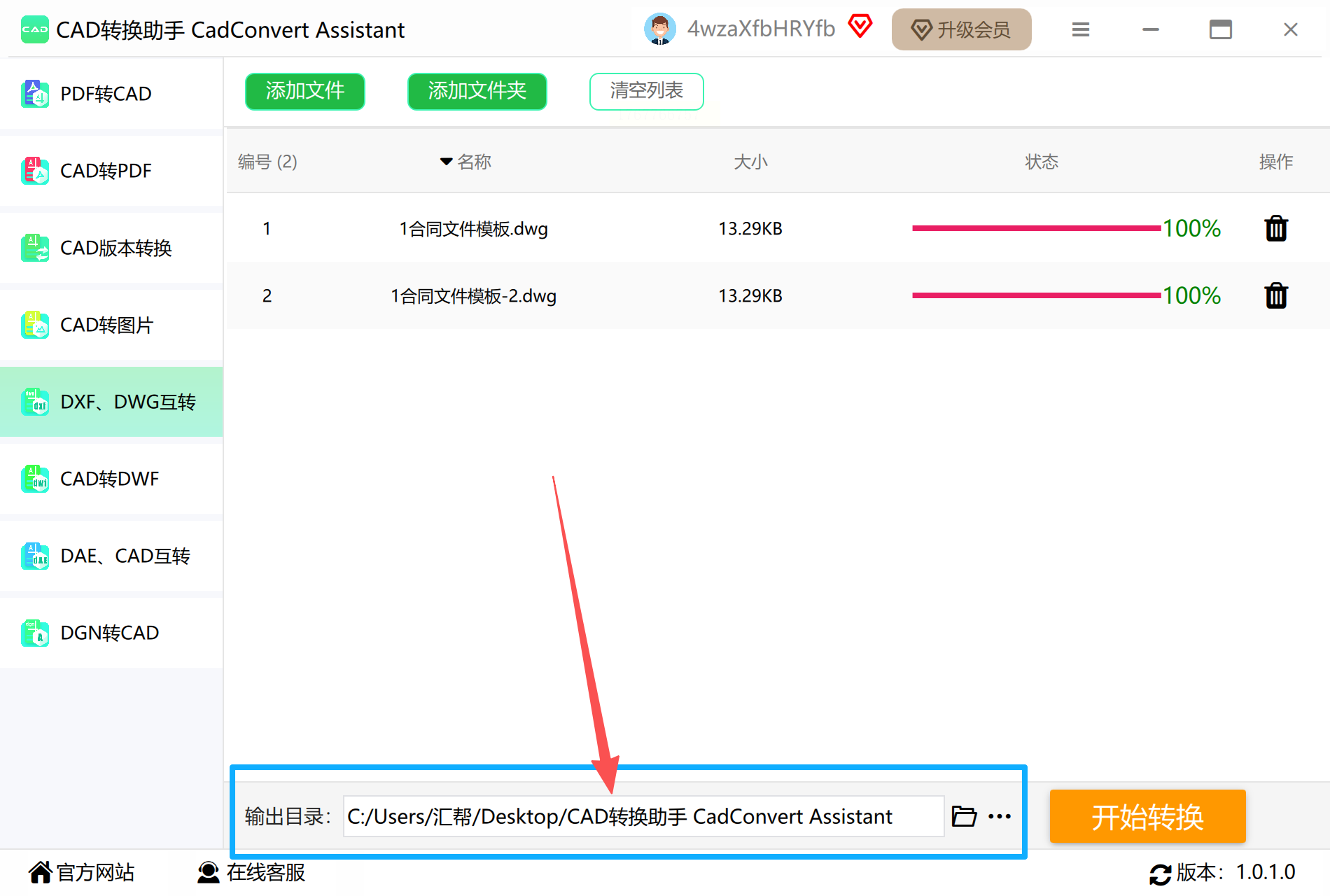
4. 设置输出目录(软件默认保存至桌面,建议修改)
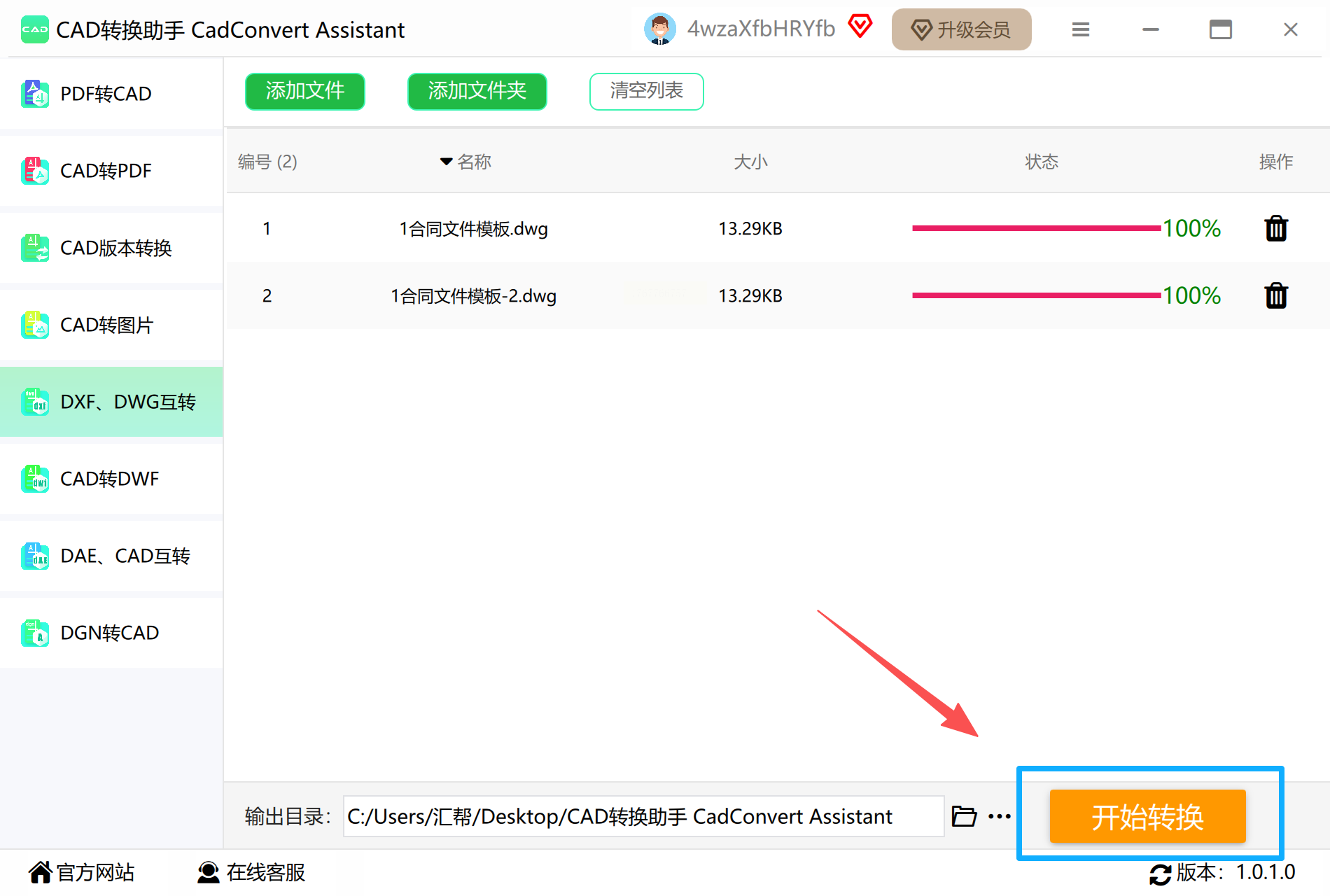
5. 点击"开始转换",转换完成后弹出验证提示
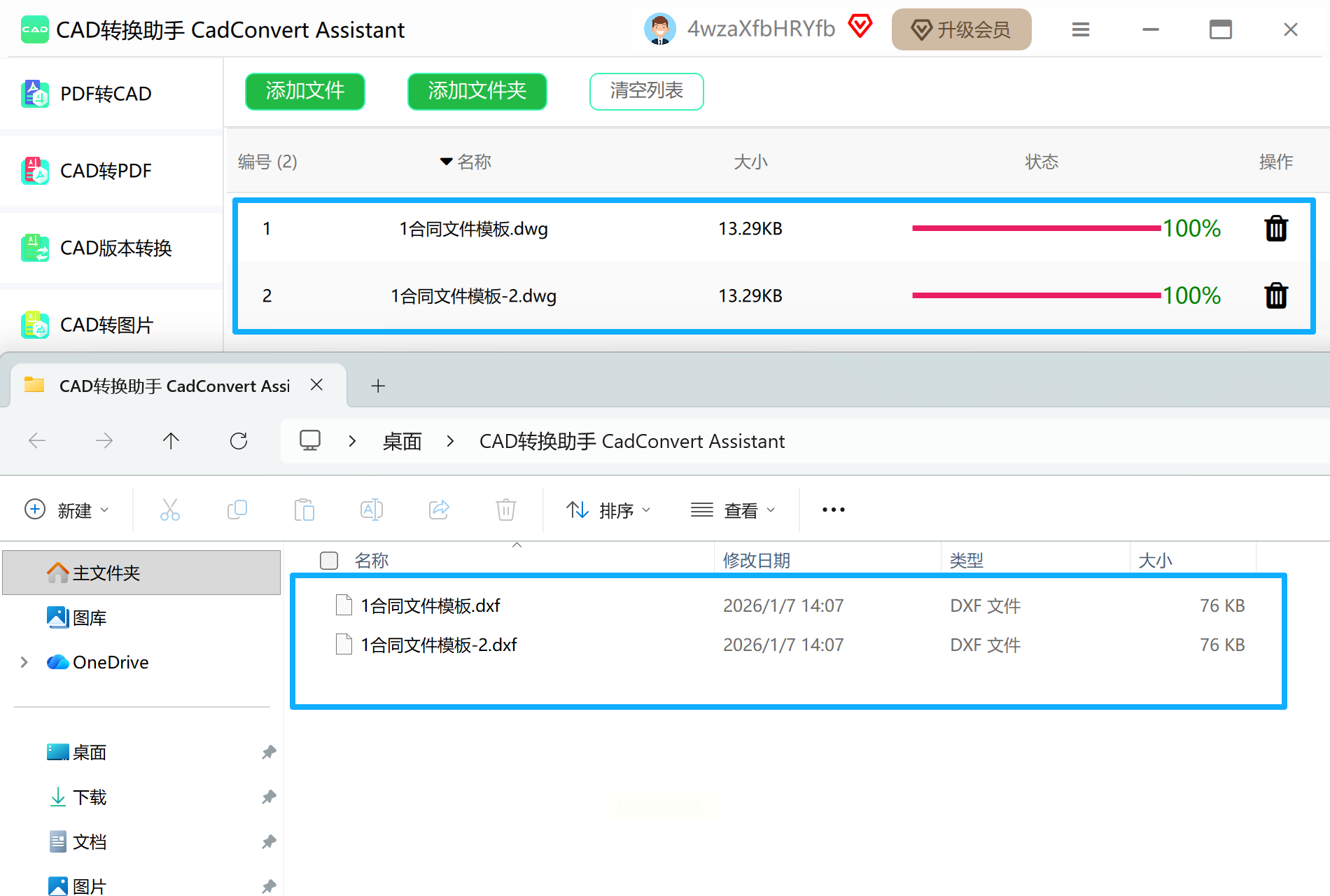
局限性:不支持复杂图纸的完整性校验,适合简单图形转换
通过本文介绍的转换方法,你可以快速解决CAD格式兼容性问题,提升跨软件协作效率。记住,无论选择哪种工具,建立规范的转换流程与质量校验机制,才是保障项目顺利推进的核心保障。
