

你是否曾在工作中收到一个DXF文件,却因为常用的设计软件更“偏爱”DWG格式而束手无策?别着急,这可不是什么难题。在工程设计、建筑绘图乃至创意建模领域,DXF和DWG就像两位交流密切但“方言”略有不同的伙伴。简单来说,DXF更像一种通用的数据交换“普通话”,许多软件都能打开;而DWG则是AutoCAD及其兼容软件的“原生语言”,功能支持更全面、编辑更顺畅。将DXF转换为DWG,常常是为了获得更完整的编辑能力、确保图层和属性百分百兼容,或者仅仅是为了满足合作方或特定项目的要求。今天,我们就来聊聊几种主流、可靠的转换方法,帮你无缝衔接工作流。

方法一:使用专业CAD转换工具(以汇帮CAD转换器为例)
软件名称:汇帮CAD转换器
下载地址:https://www.huibang168.com/download/L2Wb1FGBo3w8
专业工具通常为批量处理和格式保真度而设计,适合对文件质量要求较高的场景。
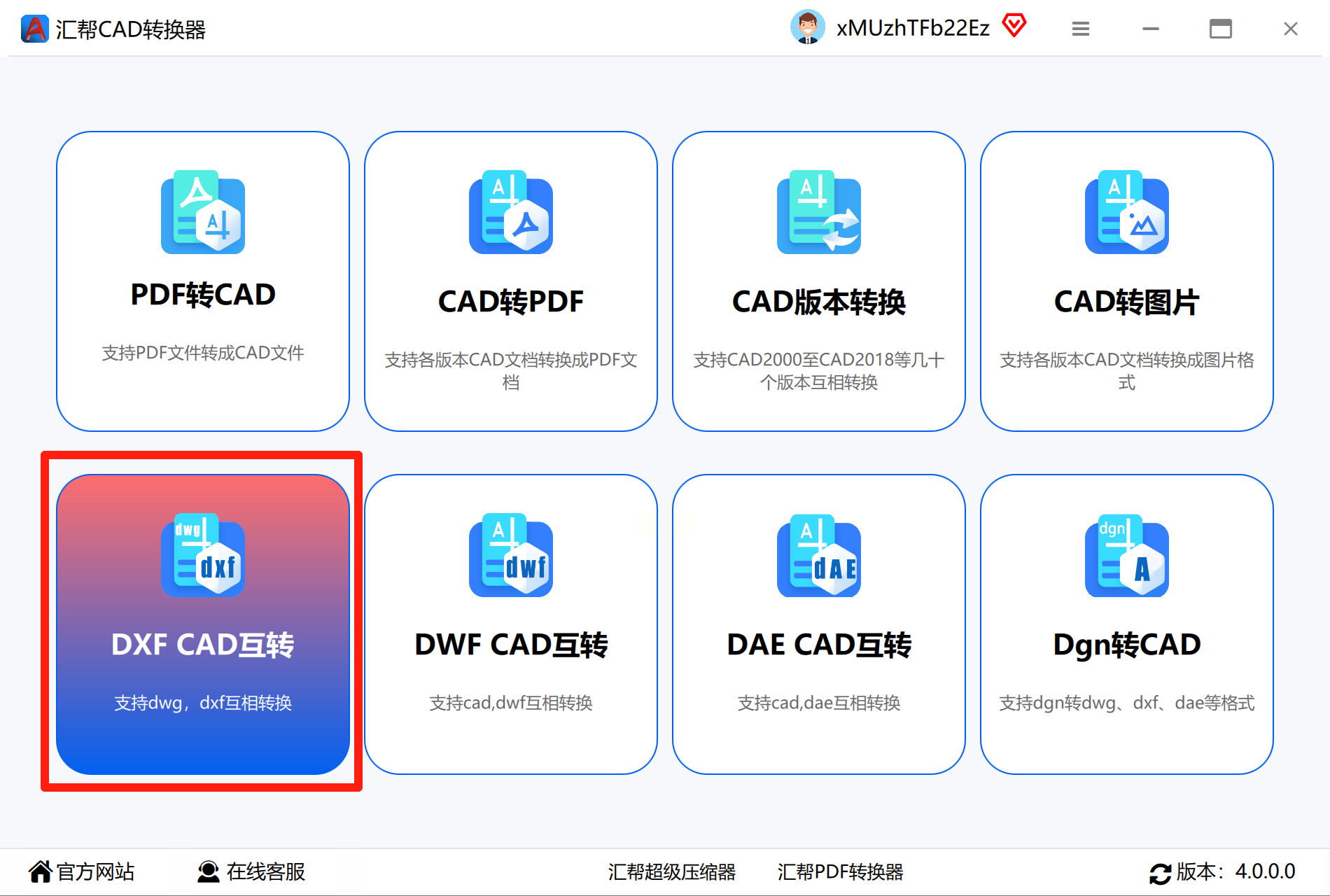
步骤一:启动软件并选择核心功能
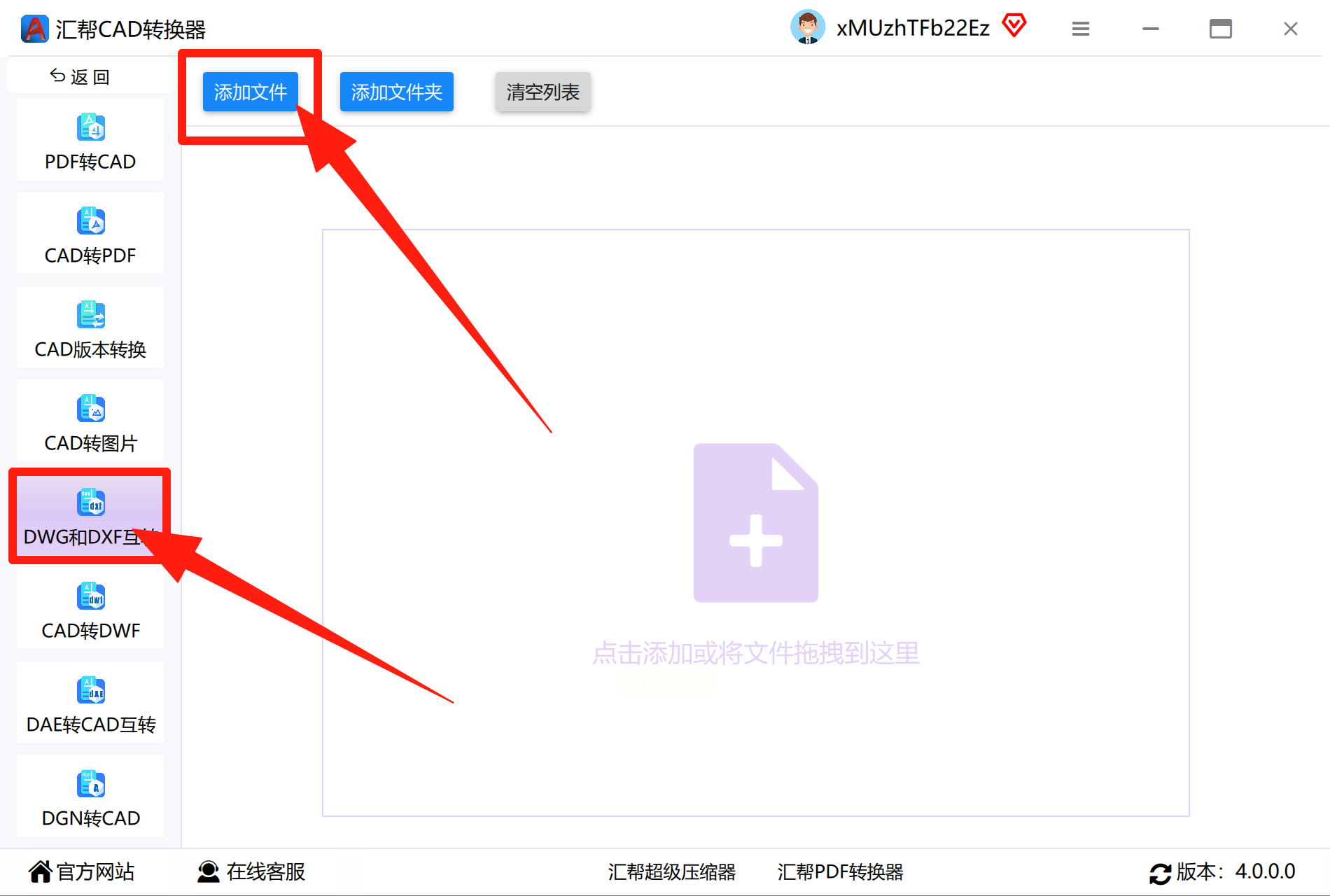
打开软件后,你会看到一个清晰的功能界面。请直接寻找并点击“CAD格式转换”或类似的主功能模块,在其中选择“DWG与DXF互转”这个具体选项。
步骤二:添加你的DXF源文件
进入功能页后,通过点击“添加文件”或直接将文件拖拽到指定区域,导入你需要转换的DXF文件。大部分专业软件支持一次性添加多个文件,进行批量转换,能极大提升效率。
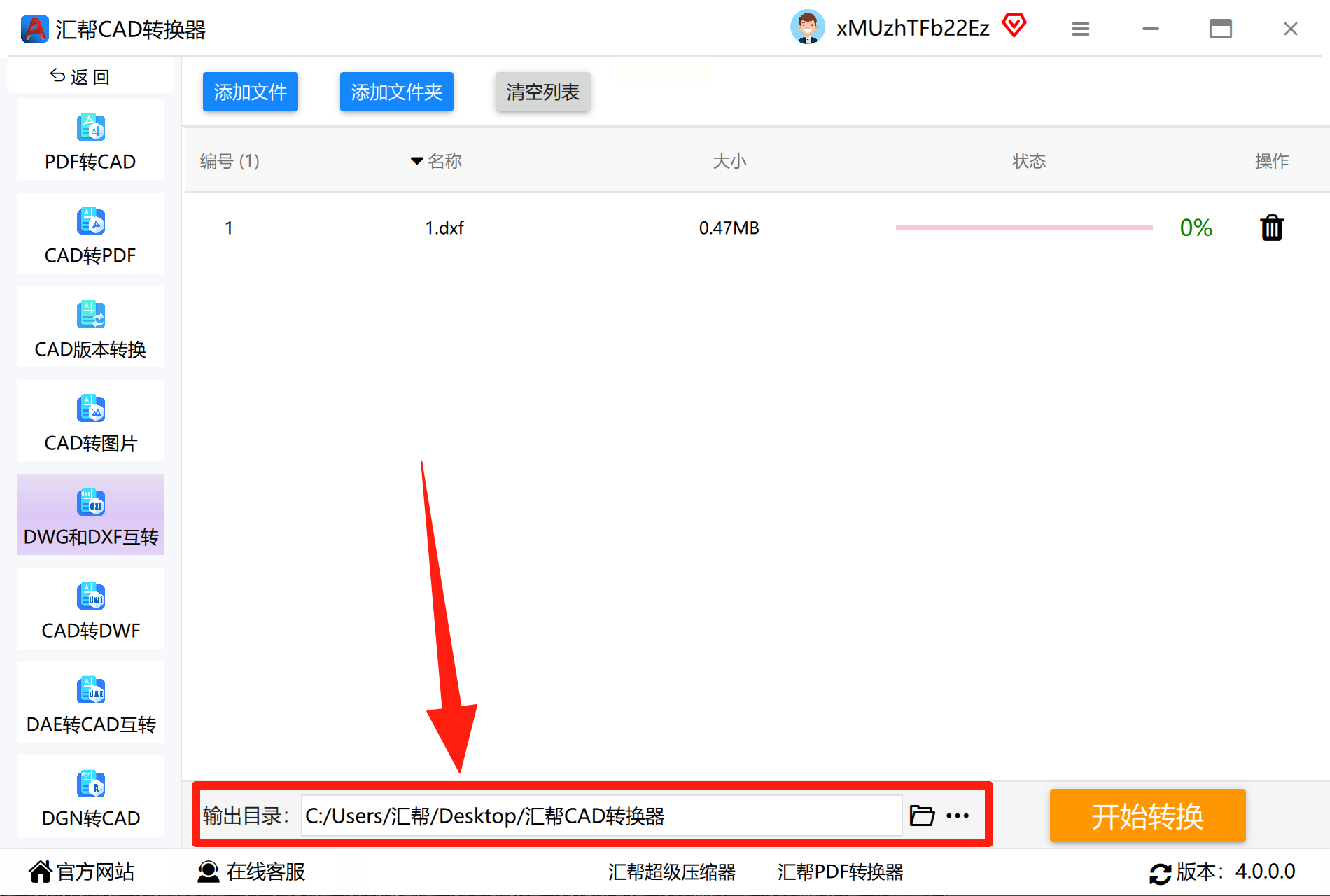
步骤三:设定输出目标格式与路径
添加文件后,软件通常会智能识别当前格式。你需要在输出设置或目标格式处,明确选择“DWG”作为转换后的格式。同时,建议专门设置一个输出文件夹,避免转换后的文件与原始文件混在一起,方便管理。
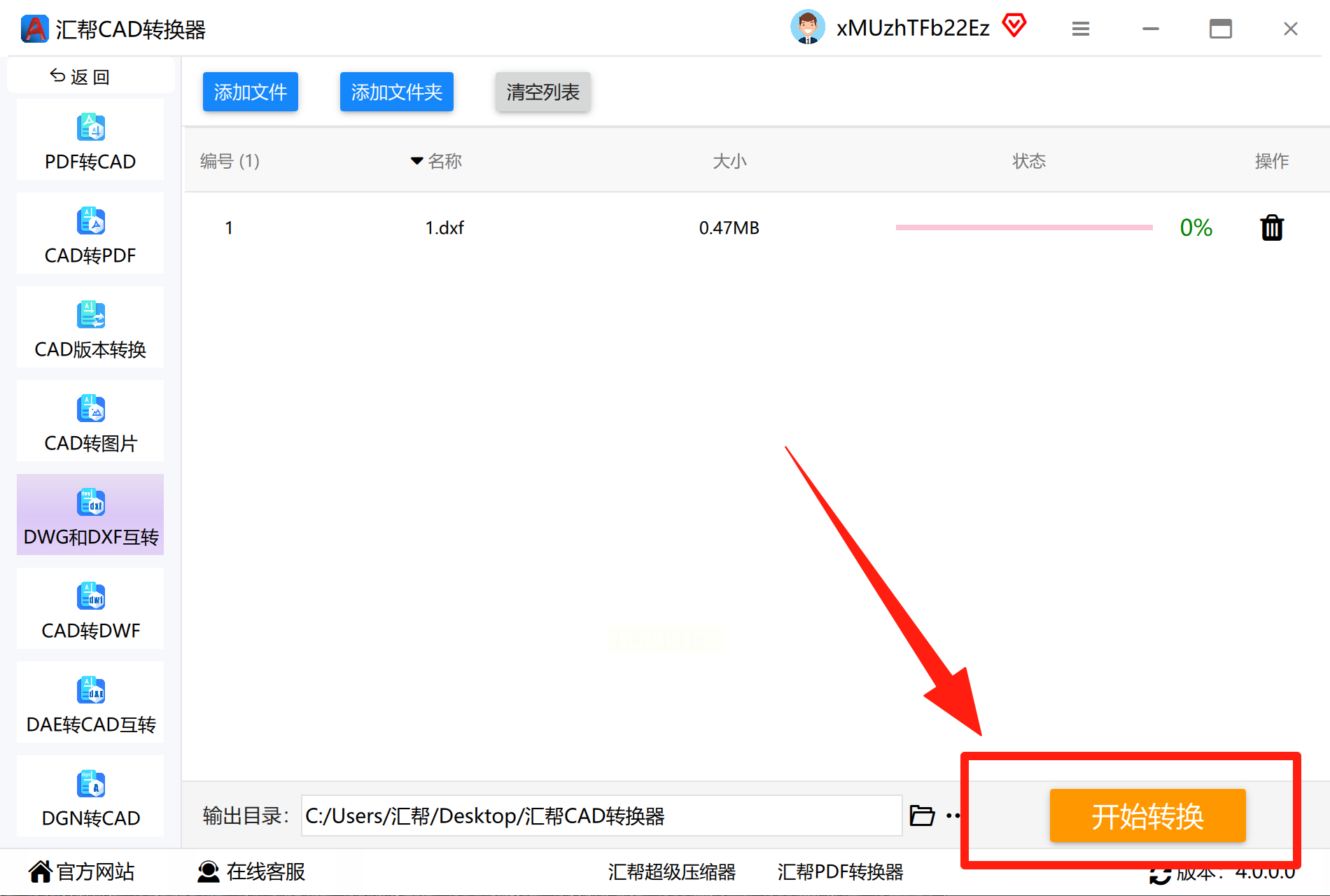
步骤四:执行转换命令
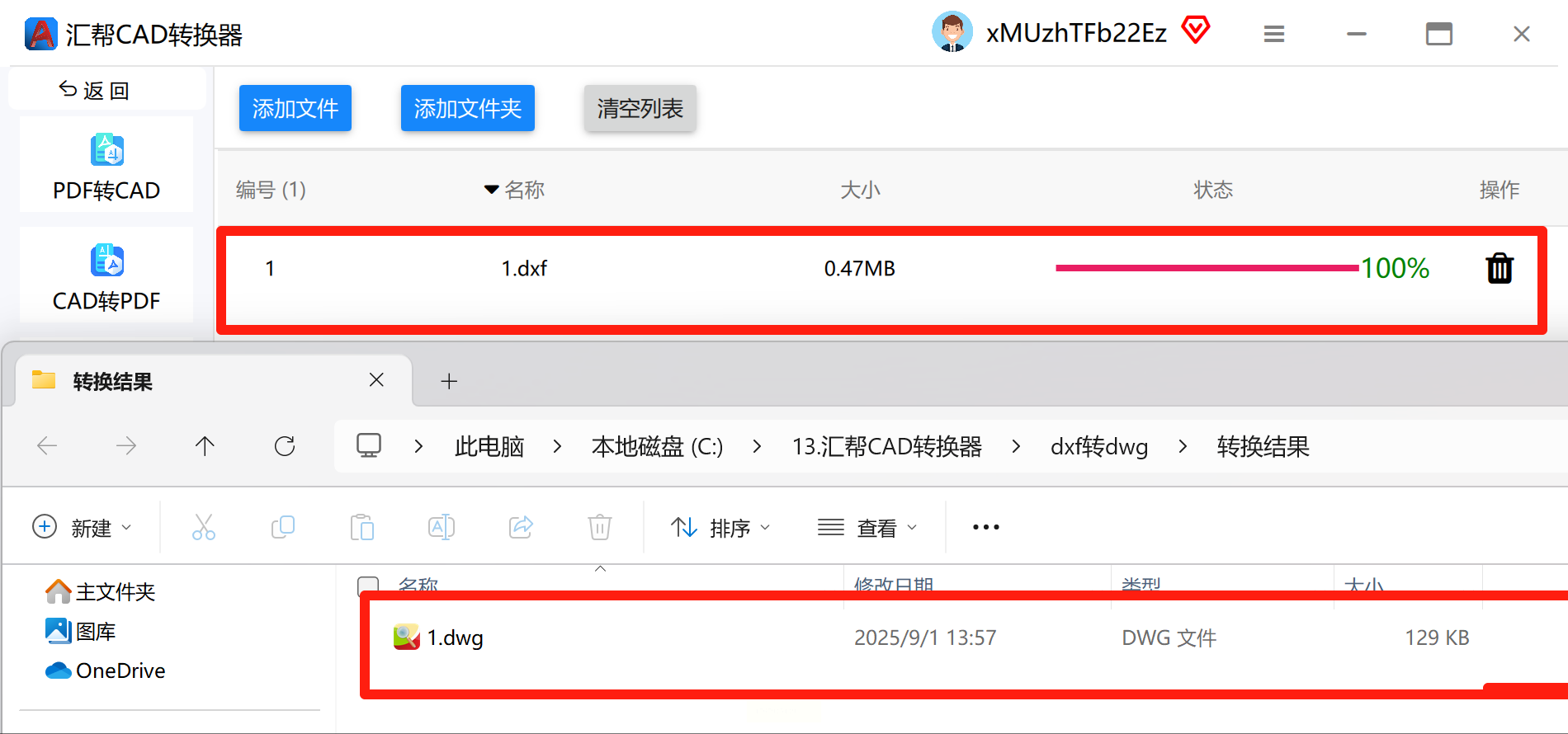
确认设置无误后,点击“开始转换”或“批量转换”按钮。此时,软件会进入处理状态,并显示进度条。稍等片刻即可完成。
步骤五:验证转换结果
转换完成后,务必不要直接关闭软件。最好通过软件提供的“打开输出文件夹”功能,快速定位到生成的文件。建议用AutoCAD或常用的DWG查看器打开,快速检查图纸的完整性,确认无误后再投入正式工作。
方法二:借助多功能办公软件(以彩虹办公中心为例)
如果你不希望为偶尔的转换安装专用软件,一些集成了CAD处理功能的综合办公平台是不错的选择。
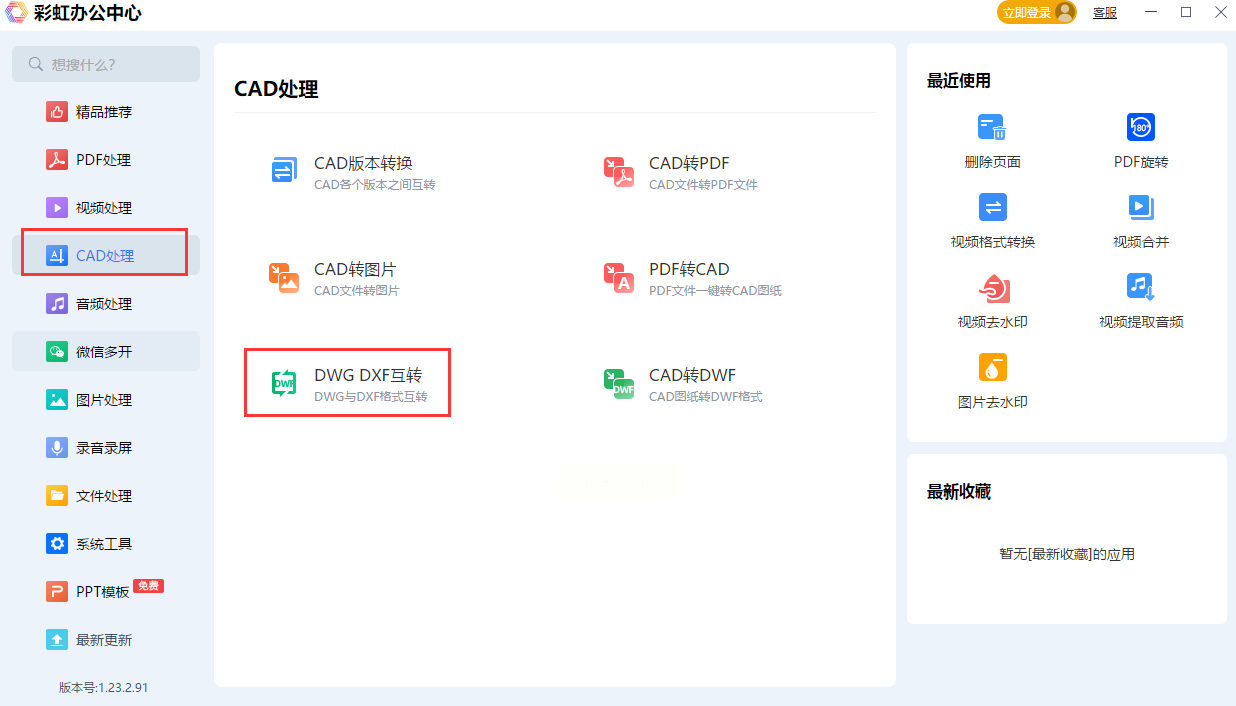
这类软件往往将CAD转换作为其众多功能之一。启动软件后,在主界面或“所有工具”列表中查找“CAD处理”或“图片文档转换”分类,从中找到“DWG DXF互转”功能。

进入转换功能页后,操作逻辑与专业工具类似:添加DXF文件,选择输出为DWG格式,并设置好保存位置。它的优势在于界面通常更简洁,专注于完成单次转换任务。
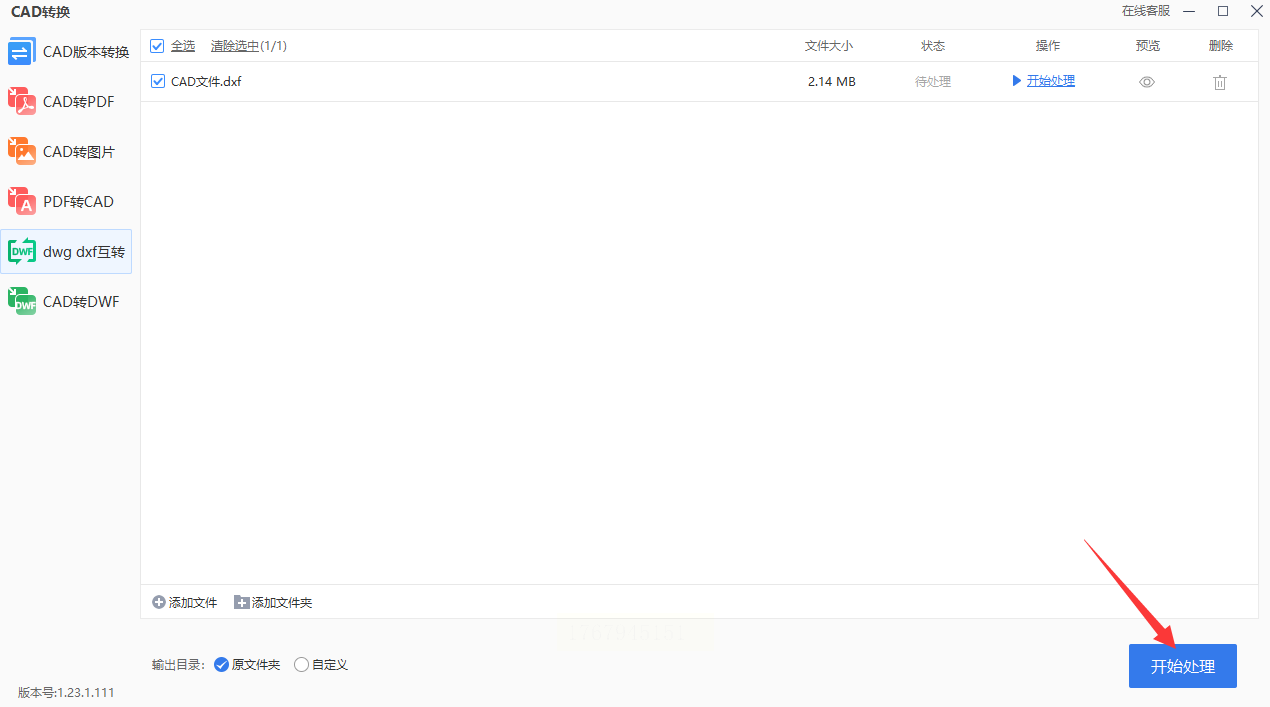
点击“开始处理”后,转换过程通常很快。完成后,立即在预设的文件夹中找到新生成的DWG文件,并用相关软件打开验证,确保所有图形和标注都正确无误。
方法三:探索其他桌面端转换器(如金舟CAD转换器)
市场上还有许多其他优秀的单机版转换软件,它们操作逻辑相似,但可能在界面或附加功能上各有特色。
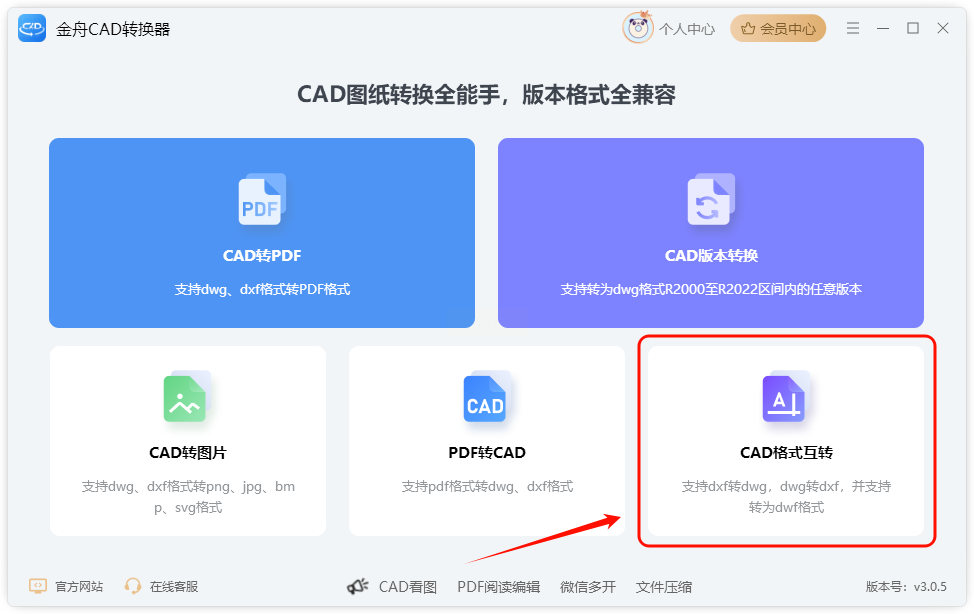
以其中一款为例,安装并打开软件后,在主功能界面选择“CAD格式互转”。随后,添加DXF文件,在输出设置中明确指向DWG格式,并自定义输出目录。点击“开始转换”,等待提示完成即可。这类工具的选择,可以多参考用户评价,重点关注其对复杂图纸的支持能力。
从通用的DXF到标准的DWG,这道格式转换的“桥梁”其实并不难搭建。无论是依赖功能强大的专业软件,还是追求便捷的在线工具,甚至是利用手头的AutoCAD,核心目标都是一致的:准确、高效地让数据流动起来,不耽误你的创意与工程进度。希望这份梳理能帮你看清每种方法的特点,下次再遇到格式转换的小麻烦时,就能从容不迫地选出最适合自己的那条路,让设计工作流畅无阻。记住,工具是为人服务的,选择让你感觉最顺手、最放心的那一个就好。
