

昨天还有做室内设计的粉丝私信问我,批量转换CAD版本到底怎么弄?说实话,我之前也在这栽过跟头——上个月赶项目,攒了三十多张高版本CAD图要发给甲方,结果对方用的是十年前的老软件,一半图都打不开,来回改了快俩小时,差点误了交稿时间。
后来我摸出了好几个能批量转换CAD版本的法子,今天就把最顺手的先讲,毕竟批量操作省时间啊。

先讲最适合批量操作的主方法:汇帮CAD转换器
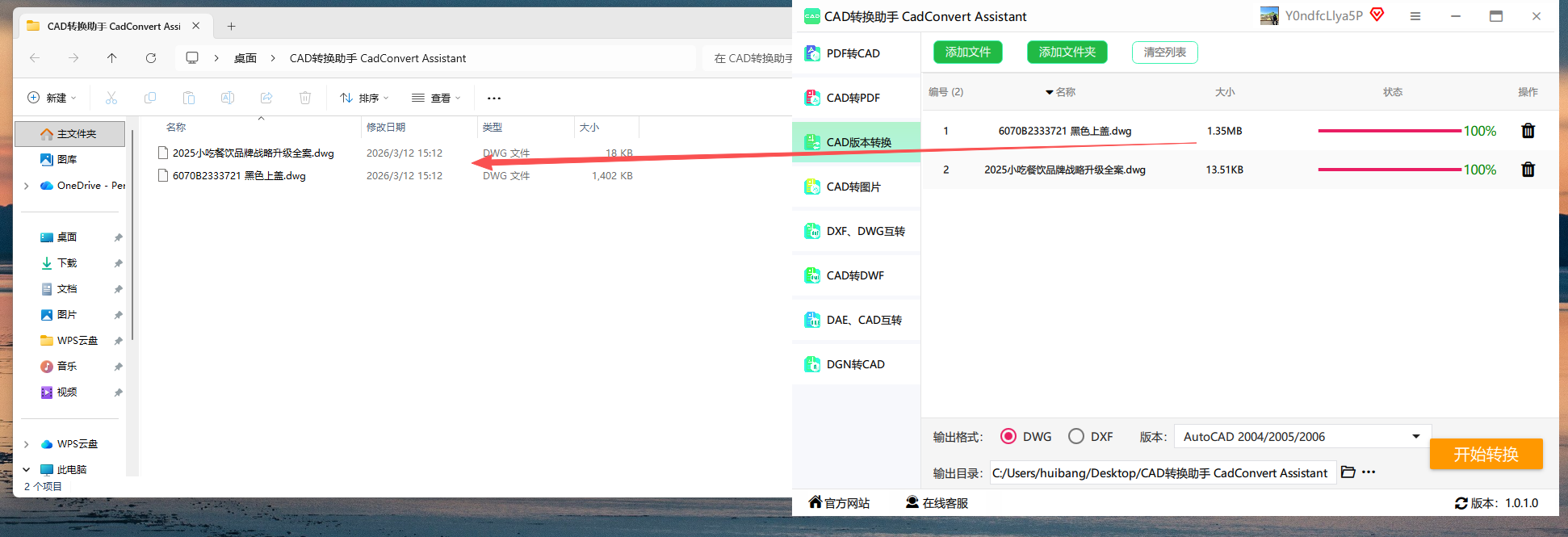
汇帮CAD转换器是专为CAD文件处理开发的工具,其“CAD版本转换”模块支持批量解析DWG格式文件,可实现跨版本的无损转换,核心操作流程如下:
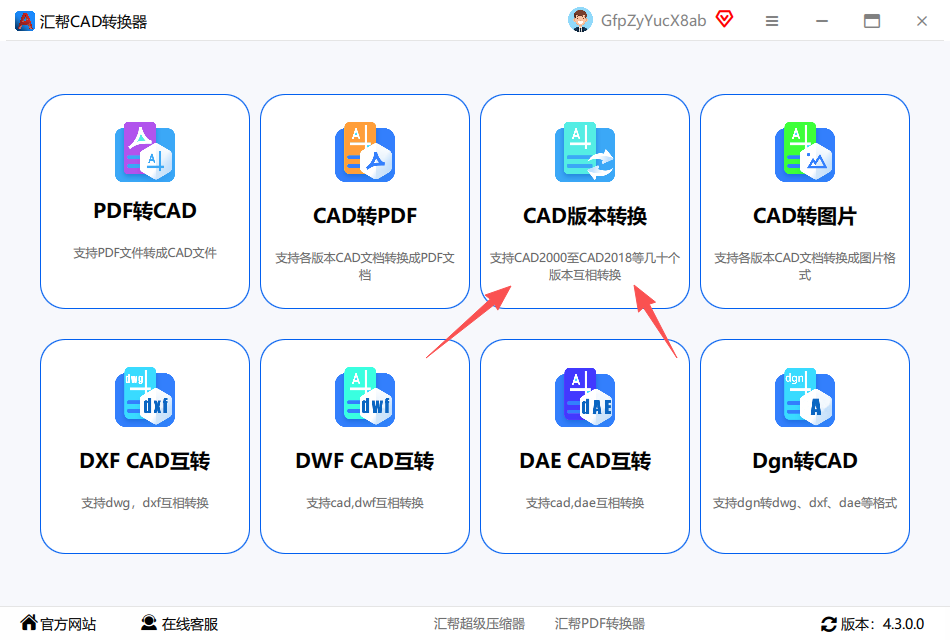
1、启动汇帮CAD转换器,在功能导航栏选择“CAD版本转换”模块进入操作界面
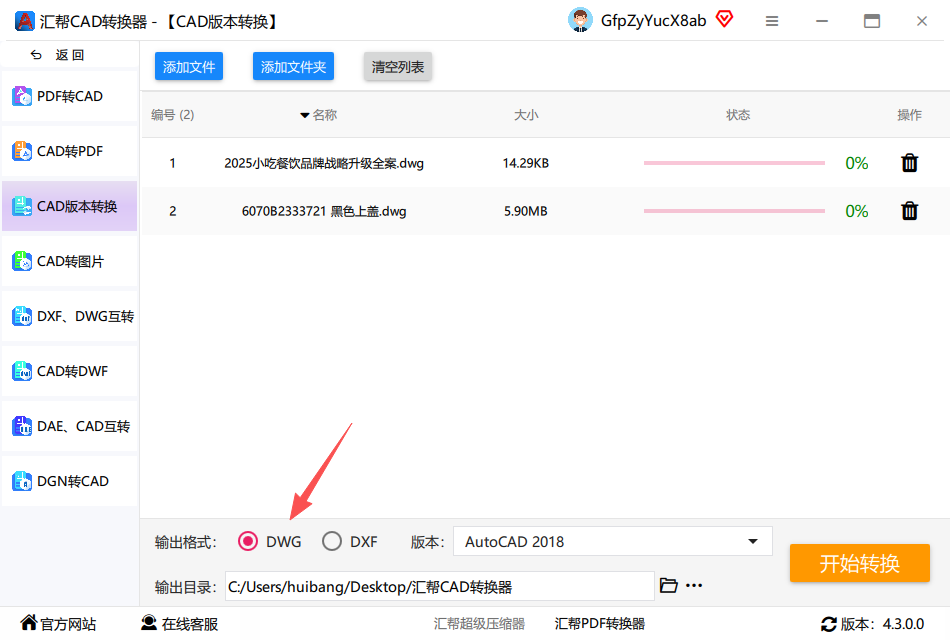
 2. 点击“添加文件”或“添加文件夹”,批量导入需转换的DWG格式文件
 3. 在输出格式下拉列表中,选择目标格式(支持DWG、DXF两种主流CAD格式)
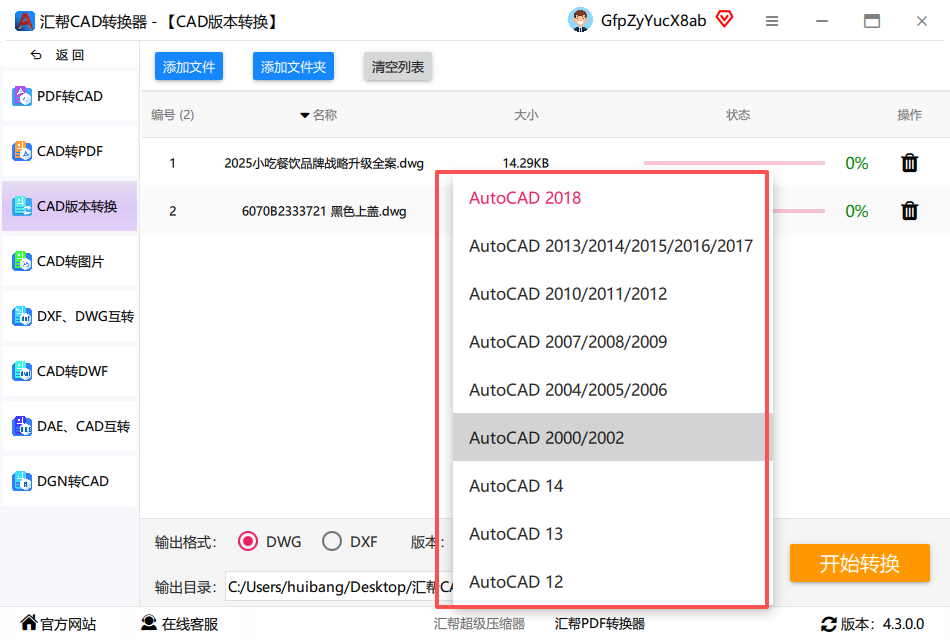
 4. 点击版本选择下拉框,指定需转换的目标CAD版本(覆盖AutoCAD 2004至最新版本)
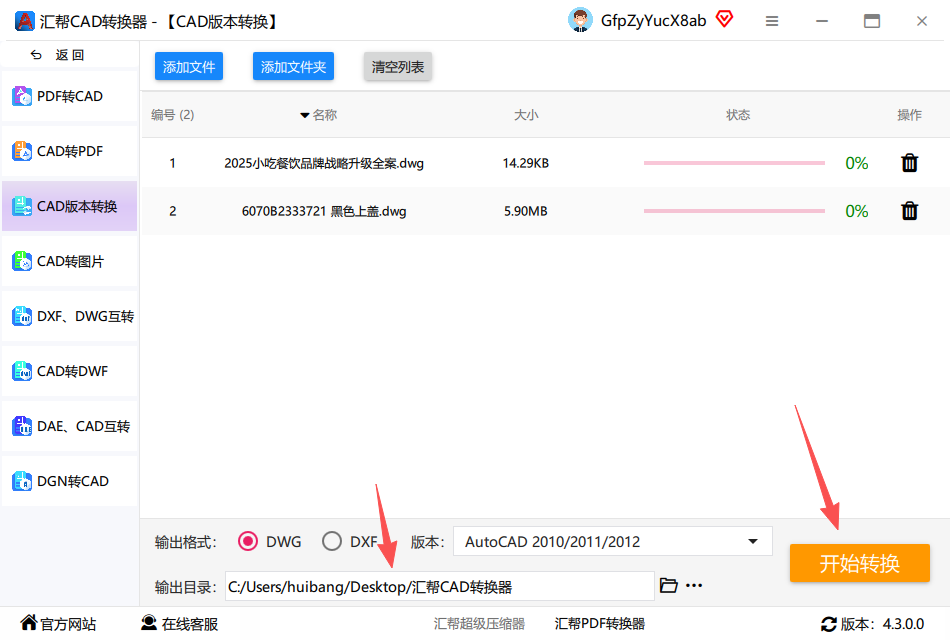
 5. 设置转换后文件的输出目录,确认参数无误后点击“开始执行”
 6. 待软件执行完成后,即可在指定输出目录获取批量转换后的CAD文件
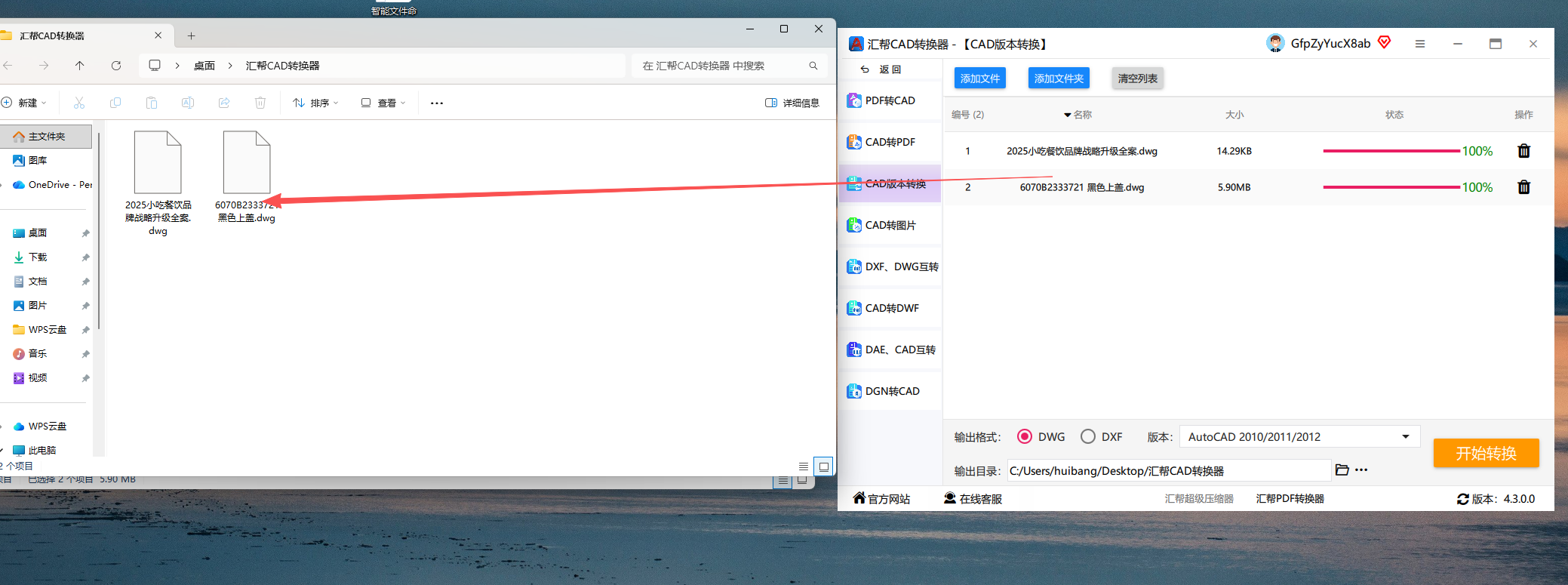 这工具我用了快半年,批量转换CAD版本的速度真的快,三十多张图几分钟就弄完,之前那回要是早用它,哪会耽误那么久。不过提醒下,要是一次加的文件超过一百张,建议大家先去倒杯水,虽然快但也得等它加载完,别中途乱点哦。
其他适合批量操作的工具:CAD转换助手
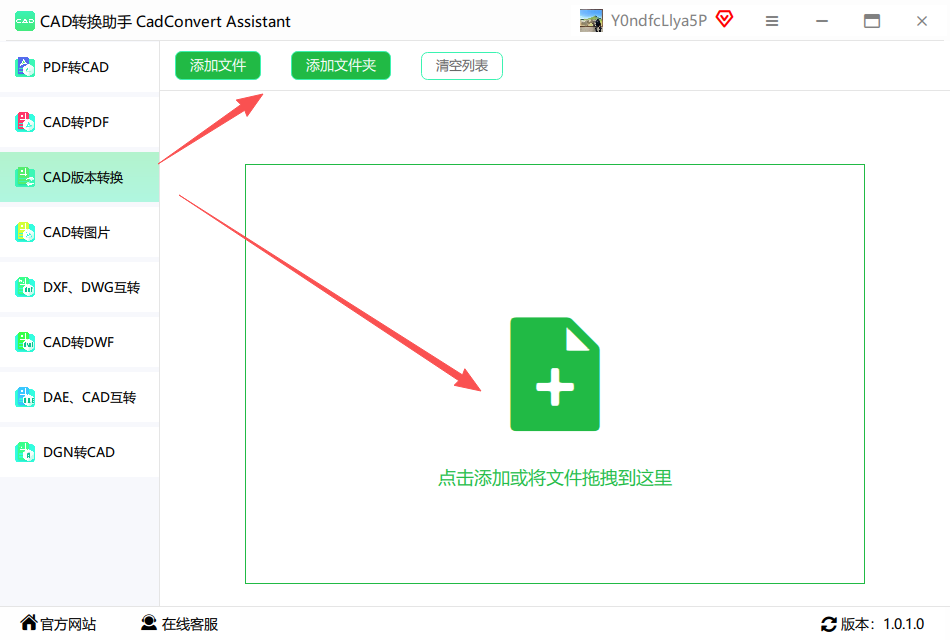
这个工具操作逻辑跟汇帮差不多,也是主打批量转换CAD版本,步骤也简单:
- 打开CAD转换助手,选择“CAD版本转换”模块,在右侧文件区上传需转换的DWG文件,支持批量导入
- 上传完成后,选择输出格式(同样支持DWG、DXF)
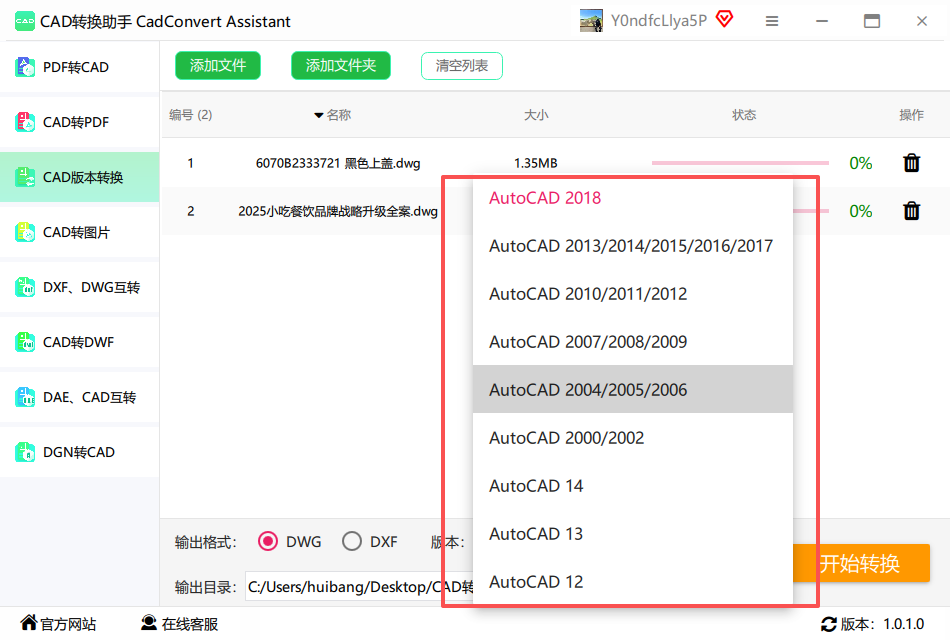
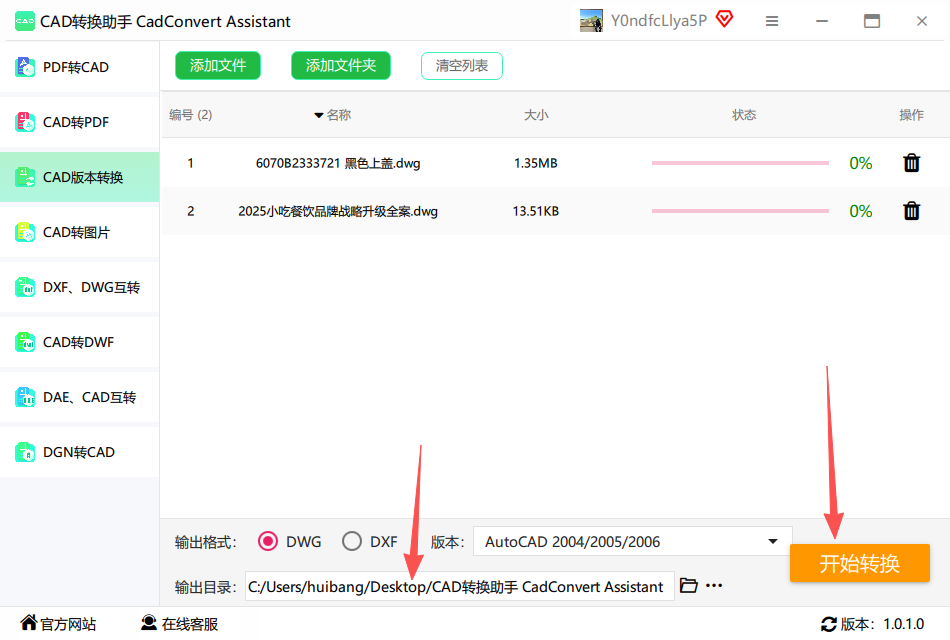
 3. 指定目标CAD版本,设置输出目录后点击“开始执行”
 4. 转换完成后即可获取批量处理后的文件
适合单张处理的方法(偶尔用也够)
要是你只是偶尔需要改一张CAD版本,也可以用这些常用软件,不用额外装工具: 比如Adobe Illustrator,很多做设计的都有装,步骤是: 打开AI后点「文件」→「打开」选要改的CAD图,再点「文件」→「存储为」选DWG格式,然后在弹出的版本窗口选目标版本,设好路径保存就行。
 还有CorelDRAW,操作逻辑差不多,打开后点「文件」→「导入」选CAD图,再点「文件」→「导出」选DWG格式,点「选项」选目标版本,设好路径导出就行。
 要是你做建筑相关的,装了天正CAD也能用,打开图后点「文件」→「天正转换」,选目标版本和路径,点确定就搞定,专门针对天正格式的图,兼容性特别好。
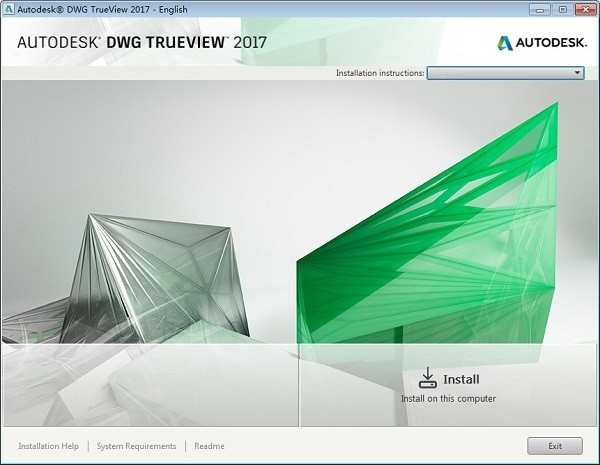
 还有Autodesk官方出的免费工具DWG TrueView,体积小没广告,应急用特别方便,打开图后点「文件」→「另存为」,选目标版本和路径保存就行。
 最常见的AutoCAD也自带改版本的功能,打开图后点「文件」→「另存为」,在「保存类型」里选目标版本,设好路径保存就成。
 对了,之前有朋友问我批量转换CAD版本会不会丢图里的标注?我亲测过汇帮的工具,只要是正规的DWG文件,转换后标注、图层都不会乱,要是用其他工具,建议转换完先打开检查下,避免出问题。
要是还有哪里没说清,评论区喊我一声。
