

你辛辛苦苦用CAD画好的图纸,想发给客户或者同事看一眼,结果对方两手一摊:“哎呀,我电脑没装CAD软件,打不开啊!” 瞬间,沟通的桥梁就断了,是不是感觉特别憋屈?或者,你想把某个设计亮点快速贴到报告、PPT里,但CAD文件直接塞进去总显得格格不入,效果也出不来。
别急,这种烦恼太常见了。CAD文件(比如DWG、DXF这些)就像专业领域的“内部语言”,精确是精确,但离开了专门的软件环境,它就“哑火”了。而JPG、PNG这类图片格式,简直就是社交和展示界的“世界语”,几乎任何设备、任何软件都能轻松识别。把CAD转换成图片,说白了,就是把“内部语言”翻译成“世界语”,让谁都能看懂,让分享和展示变得毫无障碍。
今天这篇教程,就是来给你送“解药”的。咱们不整那些虚头巴脑的理论,直接上干货,给你盘点6种亲测好用的转换方法。好了,闲话少说,咱们直接开整!

方法一:借助专业转换工具(以汇帮CAD转换器为例)
步骤如下:
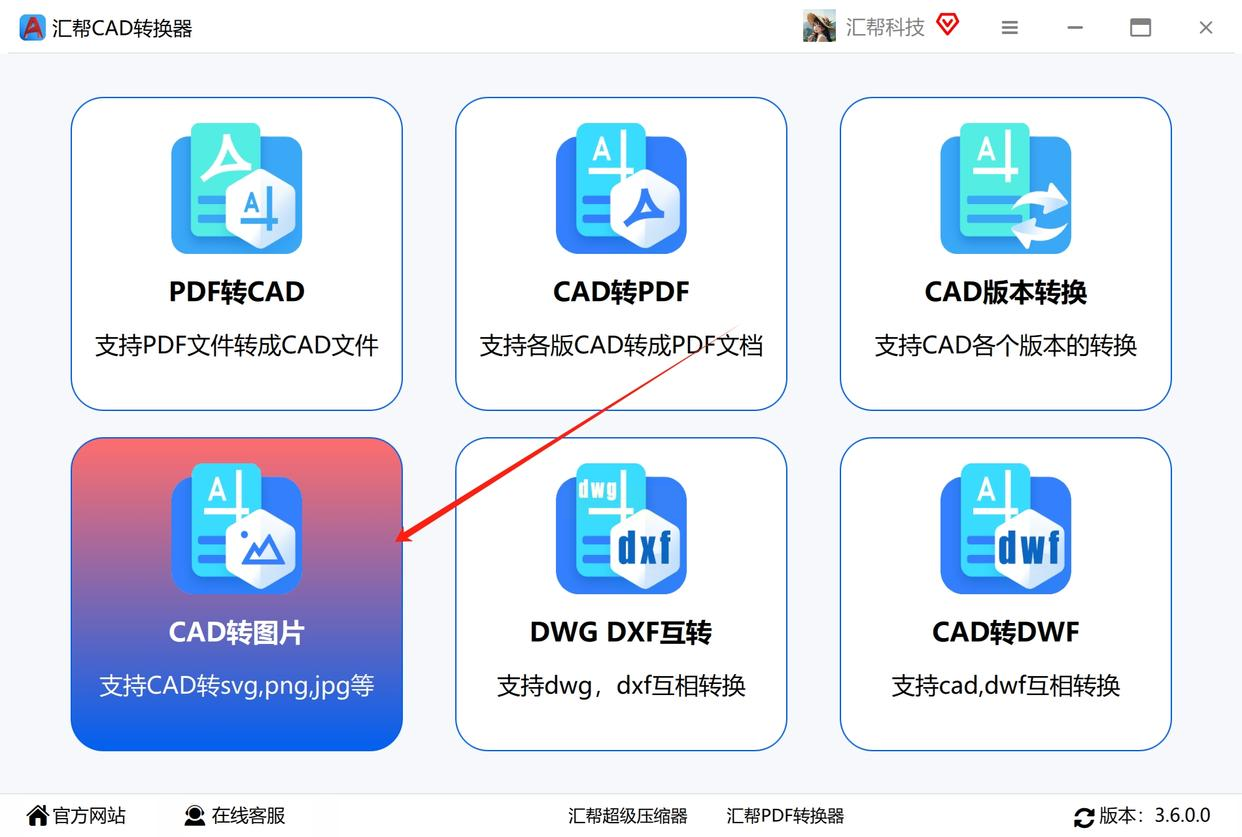
1. 打开你电脑上安装好的那个CAD转换器软件。进去之后你会看到一个功能菜单,选项不少,比如PDF和CAD互转、CAD版本转换等等。咱们这次的目标是“CAD转图片”,直接点它进去。
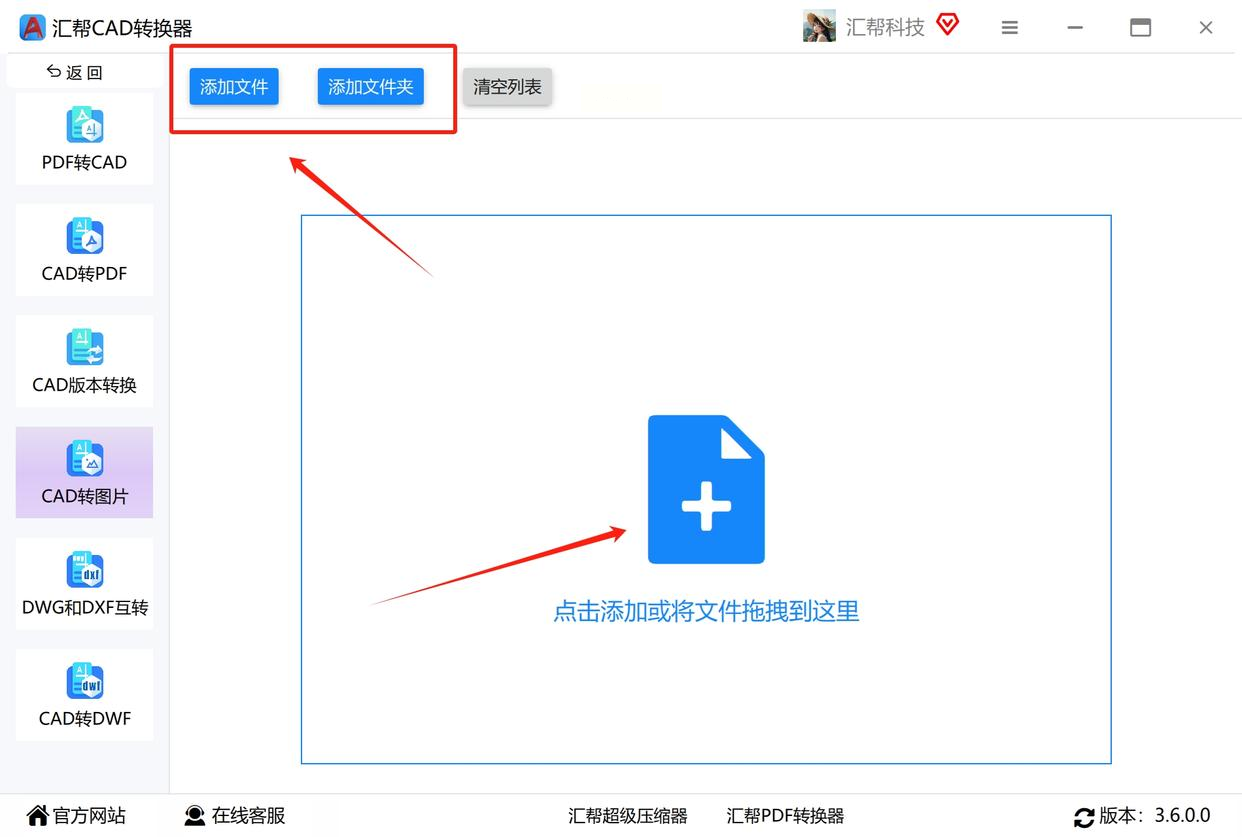
2. 现在来到了转换的主界面。找到“添加文件”按钮,点击它,然后从你的电脑里把要转换的CAD图纸选中并打开。嫌麻烦?直接鼠标按住文件,拖拽到这个软件窗口里也行,更省事。这个功能通常支持一次性添加多个文件,实现批量转换,特别高效。
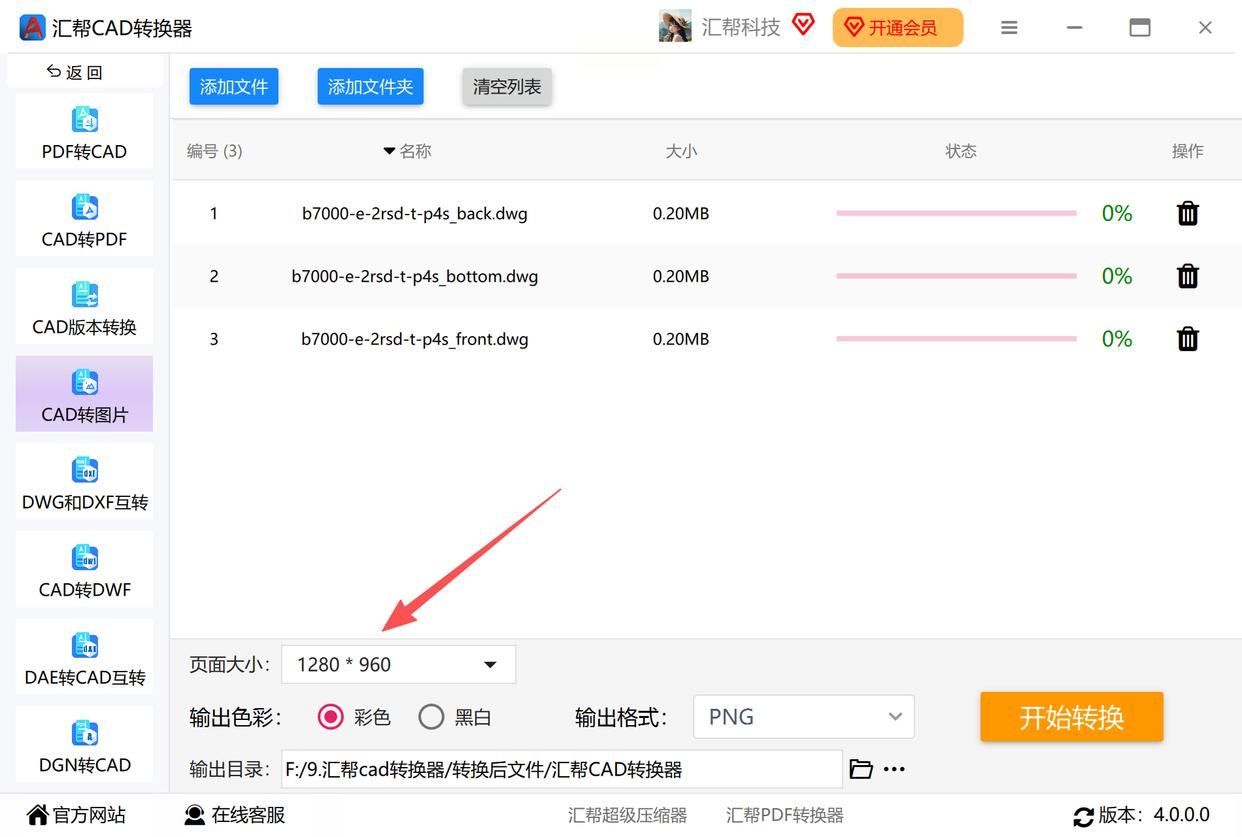
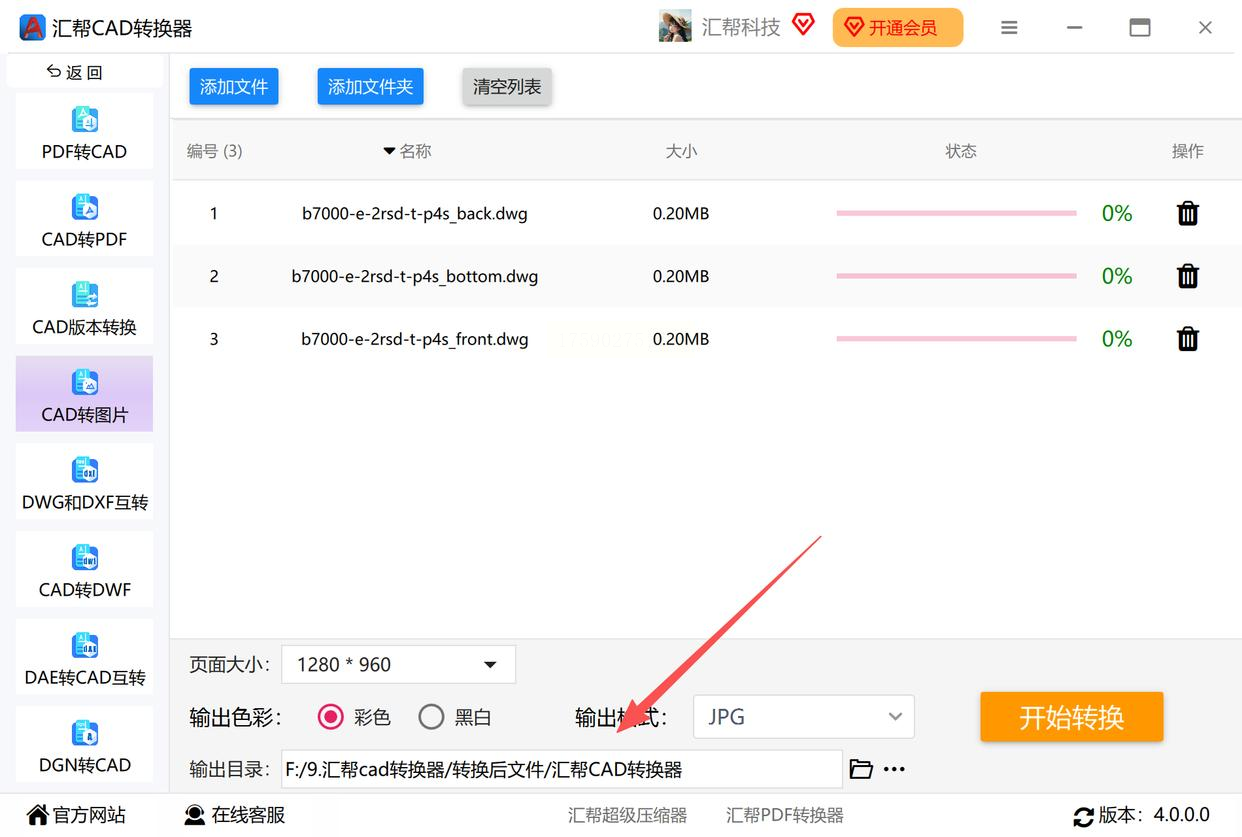
3. 文件添加好后,软件下方一般会有一些设置选项。比如“页面大小”,如果你没有特殊要求,直接保持软件默认的设置就行,它通常会自动匹配原图尺寸。
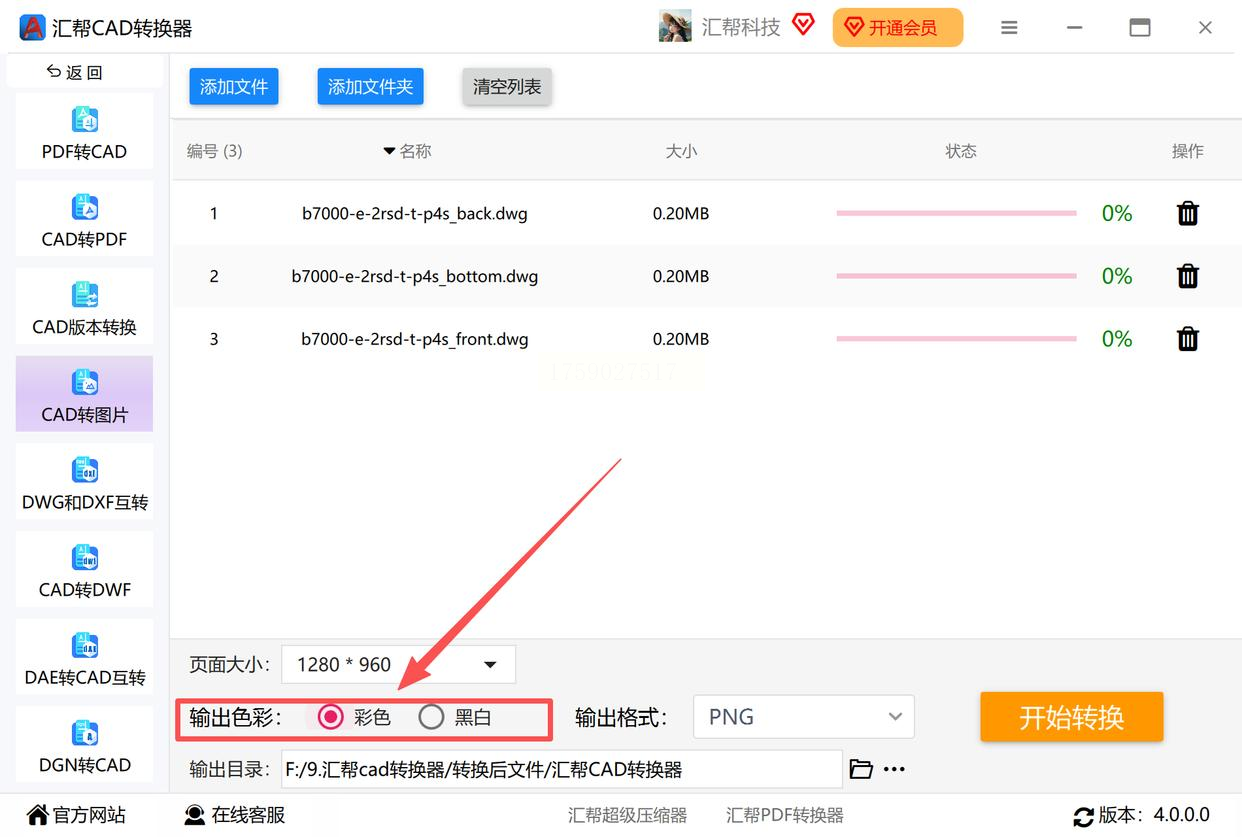
4. 接着看“输出色彩”,这里你可以根据最终用途来选择。需要彩色效果就选“彩色”,如果只是看线稿或者为了打印节省墨水,选“黑白”就挺好。
5. 最关键的一步来了:在“输出格式”那里,找到并选择“JPG”。当然,如果你需要透明背景的图片,也可以选择PNG格式。

6. 别忘了给转换好的图片找个“家”。点击“输出目录”或“浏览”按钮,选择一个你容易找到的文件夹,不然转换完找不到图可就尴尬了。
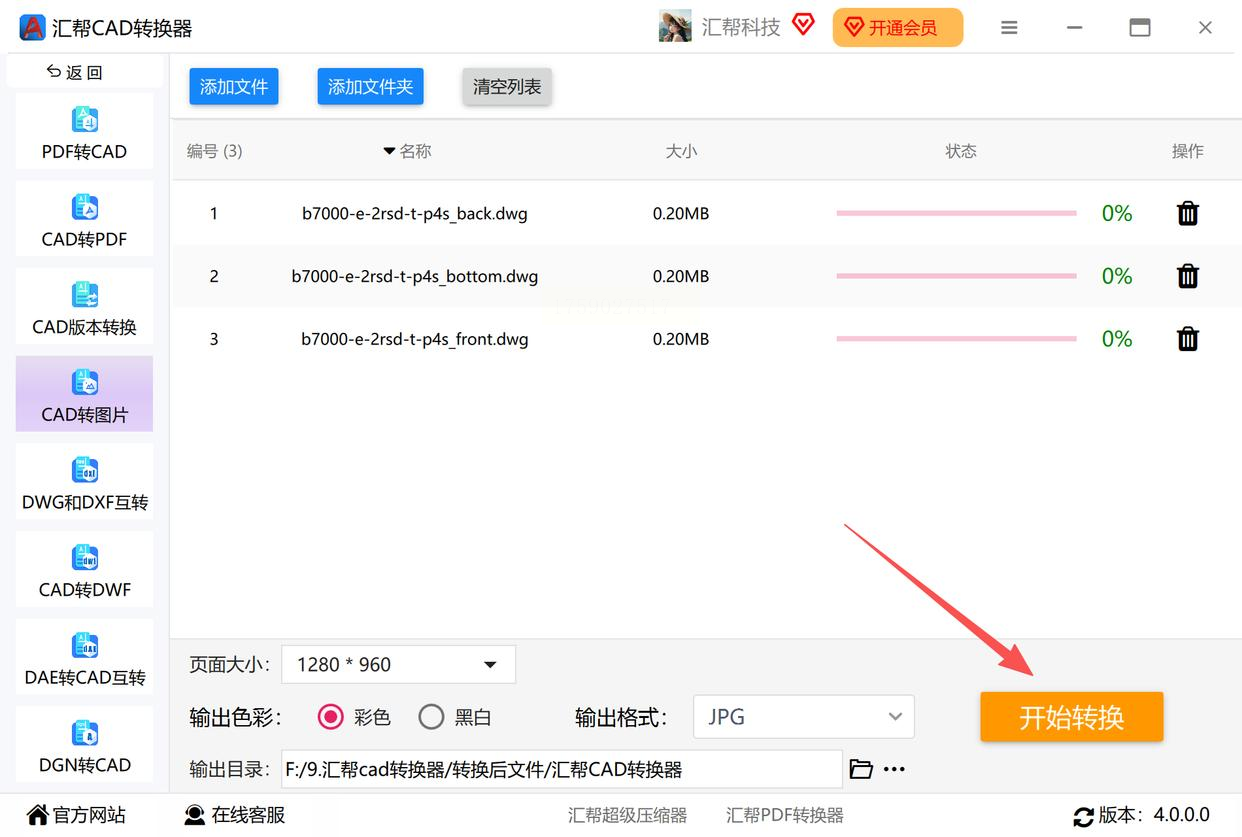
7. 一切准备就绪,点击那个醒目的“开始转换”或“转换”按钮。软件就开始干活了,你会看到一个进度条,耐心等它跑完。
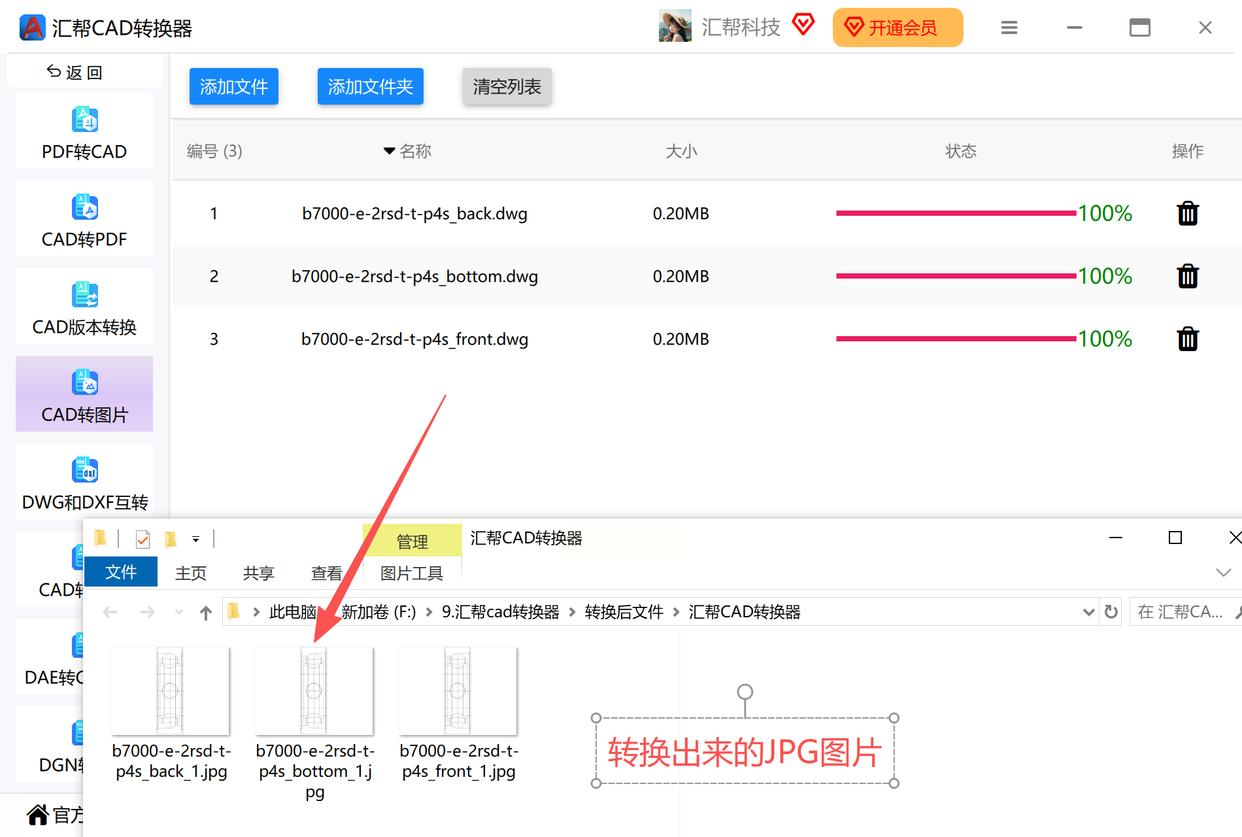
8. 转换成功后,软件通常会提示你。这时,直接去你刚才设置的那个输出文件夹里,就能找到新鲜出炉的JPG图片了,打开检查一下,清晰度一般都没问题。
方法二:试试在线转换网站(比如“易转换”这类平台)
步骤如下:
1. 打开你的浏览器,访问一个提供CAD转图片功能的在线转换网站。
2. 在网站的众多功能里,找到“CAD转换”或者“CAD转图片”这个选项,点击进入。
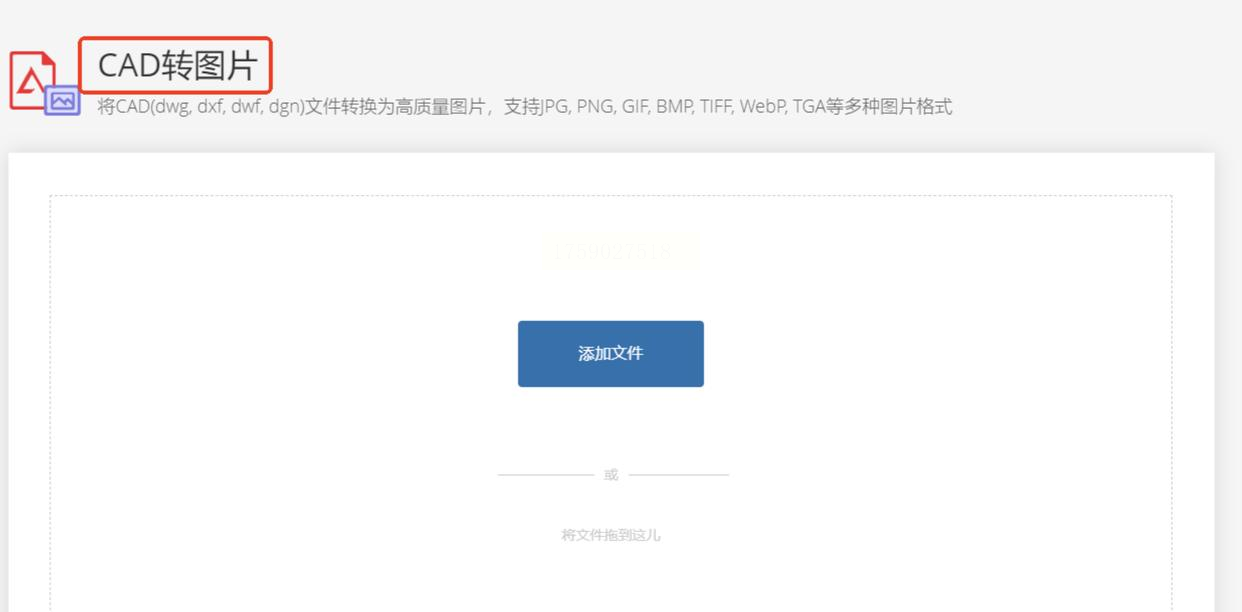
3. 进入转换页面后,你会看到一个上传区域。点击“上传文件”或类似的按钮,把你的CAD图纸从电脑里传上去。有些网站也支持拖拽上传。
4. 上传完成后,网站通常会让你选择输出图片的格式,比如JPG、PNG等等。根据你的需要选一个。
5. 有些高级点的在线工具还会提供一些简单设置,比如图片质量、颜色模式等,你可以按需调整。没有特殊要求的话,直接用默认设置也行。
6. 最后,点击“开始转换”或“立即转换”之类的按钮。稍等片刻,转换就完成了。
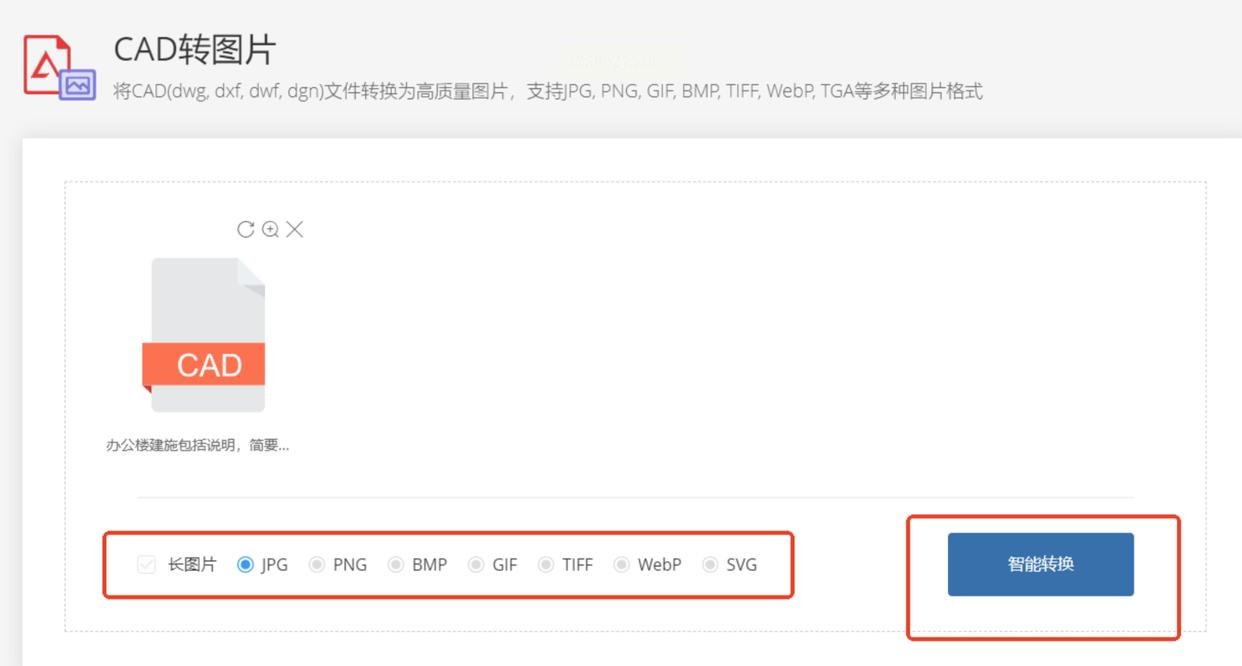
7. 完成后,网站会提供下载链接。点击下载,就能把转换好的图片保存到你的电脑本地了。
方法三:另一个在线工具的选择(比如“转转大师”)
步骤如下:
1. 同样,在浏览器中打开另一个CAD在线转换工具的网页。
2. 页面上通常有一个很明显的“点击选择文件”或“添加文件”的按钮,点击它,选中你要转换的CAD文件。
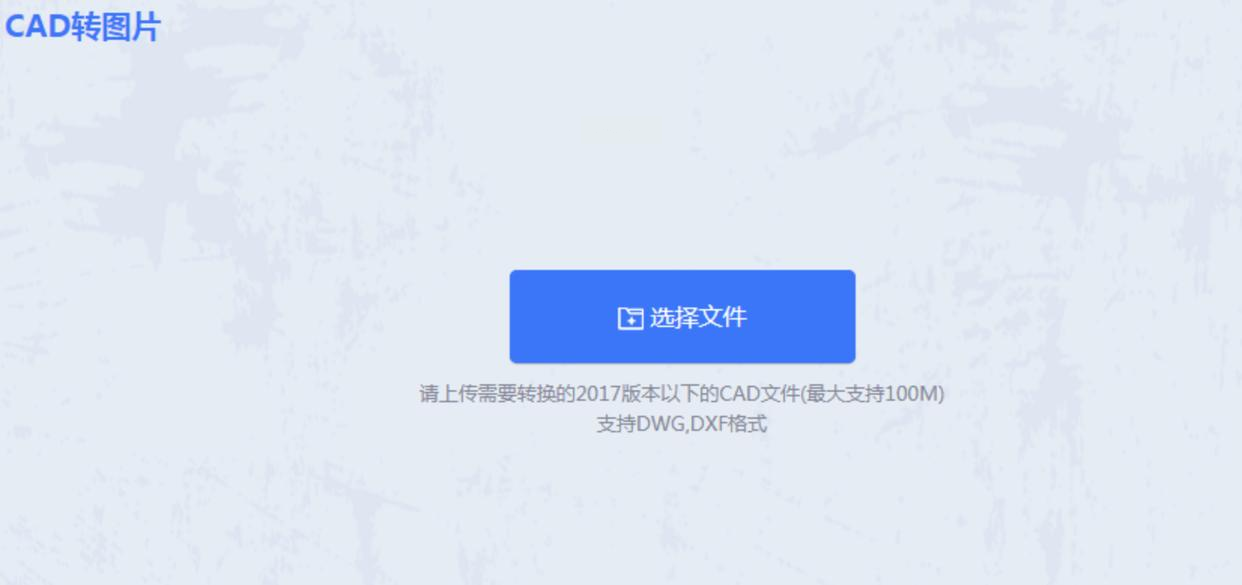
3. 文件上传后,留意一下页面上是否有“自定义设置”或“高级选项”。点开它,你可能会发现可以调整图片格式、背景颜色(比如把背景设为白色)、甚至图片分辨率(DPI)等。根据需要设置一下,能让转换效果更符合你的预期。
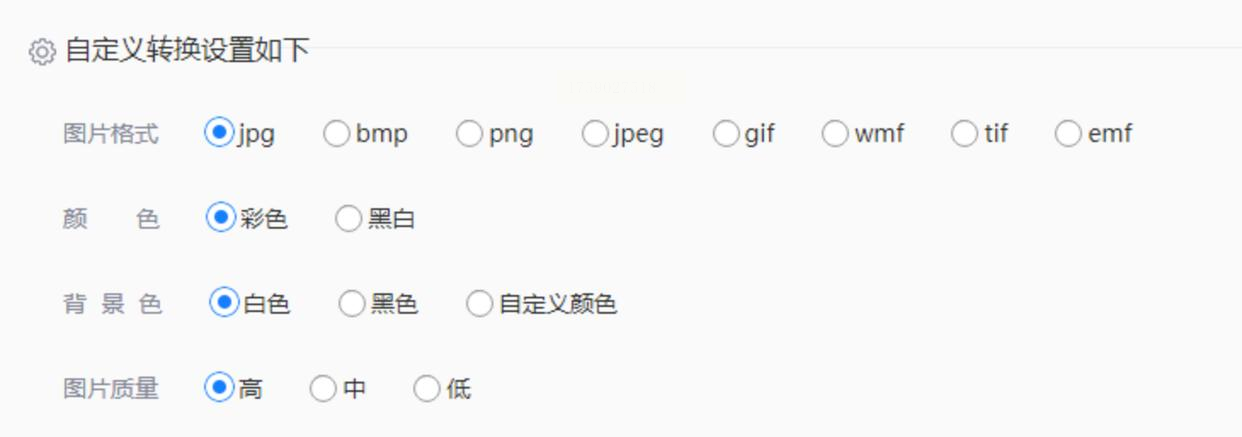
4. 设置妥当后,找到并点击“开始转换”按钮。

5. 转换过程需要一点时间,请耐心等待进度条走完。
6. 转换完成后,页面上会出现“下载”按钮。点击它,就能把JPG图片保存下来啦。

方法四:挖掘WPS的隐藏技能
步骤如下:
1. 找到你电脑上的那个CAD文件,鼠标右键点击它。在弹出的菜单里,选择“打开方式”,然后找到并点击“WPS办公”(或者类似的选项,确保是用WPS打开)。
2. 用WPS打开CAD文件后,注意看软件顶部的菜单栏。找到“云服务”或“特色功能”这一项,点开它。
3. 在下拉菜单里,寻找“CAD转图片”或者“输出为图片”这样的功能,点击它。
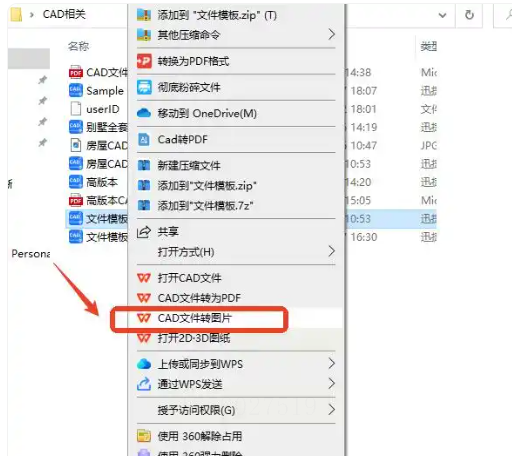
4. 这时会弹出一个设置窗口。在这里,你可以选择输出格式(JPG或PNG)。强烈建议把DPI(分辨率)设置得高一点,比如300或以上,这样图片会更清晰。同时,记得勾选“保持原图长宽比”,避免图片被拉伸变形。
5. 设置完成后,点击那个蓝色的“转换”或“确定”按钮。
6. WPS就会开始转换,速度通常还挺快的。转换完成后,图片一般会自动保存在你原始CAD文件所在的同一个文件夹里,去找找看吧。
方法五:利用CAD软件自身的输出功能
步骤如下:
1. 用你的CAD软件(比如AutoCAD)打开需要转换的图纸文件。
2. 在左上角点击“文件”菜单,然后在下拉列表中找到“输出”或者“导出”选项。
3. 在弹出的输出格式列表中,选择“位图(BMP)”或者直接寻找“JPG”格式(不同版本软件选项可能略有差异)。
4. 软件会让你指定一个保存位置和文件名,设置好之后点击“保存”。
5. 接着,软件可能会提示你在绘图区域内框选要输出的部分,用鼠标拖出一个选择框即可。或者直接按提示确认输出整个视图。
6. 等待片刻,CAD软件就会在你指定的位置生成一张JPG或BMP格式的图片。如果输出的是BMP,你觉得体积太大,可以用电脑自带的画图工具另存为JPG进行压缩。
方法六:系统自带的“打印”到图片打印机
步骤如下;
1. 确保你的CAD图纸在CAD软件中已经调整到合适的显示比例和范围。
2. 点击CAD软件里的“文件”菜单,选择“打印”。
3. 在打印设置对话框中,找到“打印机/绘图仪”名称这一项。点击下拉菜单,不要选真实的打印机,而是选择“PublishToWeb JPG.pc3”或者“DWG To PDF.pc3”(如果后者可用,打印成PDF再转图片也很清晰)。如果没有,你可以在系统和CAD中添加一个名为“PublishToWeb JPG”的虚拟打印机。
4. 在“打印范围”里,选择“窗口”,然后回到图纸上框选出你要转换的区域。
5. 在“图纸尺寸”那里,选择一个较大的尺寸(如ISO A1或更大),这样输出的图片像素高,更清晰。
6. 其他设置保持默认,点击“确定”。
7. 软件会提示你保存文件,选择一个位置并命名,保存后你就得到一张高质量的JPG图片了。
一口气看了六种方法,是不是感觉心里有底了,再也不用为CAD转图片这种小事发愁了?从专业的独立软件,到便捷的在线网站,再到挖掘WPS的潜力和利用手头CAD软件自身的功能,甚至有点Geek范儿的虚拟打印法,总有一款适合你。
掌握这些方法的核心好处,就是让你在工作和协作中拥有绝对的主动权。无论是给客户预览、向领导汇报,还是存档、分享,你都能轻松生成一张清晰又通用的图片,再也不用担心格式壁垒。这不仅仅是省了几分钟时间,更是提升了整个工作流的顺畅度和专业度。
希望这篇教程真的帮到了你!如果觉得有用,不妨收藏一下,或者分享给可能同样需要它的同事朋友。以后在操作中如果遇到啥新发现或者好玩的技巧,也欢迎随时交流哈!搞定技术小难题,咱们才能把更多精力投入到更有创造性的设计工作中去,对吧?
