

你是不是也遇到过这样的困扰?——手头有一份PDF格式的工程图纸或设计草图,急需在CAD软件里编辑修改,却对着这个“只能看不能动”的文件一筹莫展。心里想着:“这要是能直接变成CAD文件该多好啊!” 别着急,这种感觉我太懂了!无论是学生交作业、设计师改方案,还是工程师处理图纸,PDF转CAD的需求其实非常普遍。但很多人一听到“格式转换”、“专业软件”这些词就头大,觉得这肯定是件复杂又麻烦的事,搞不好还得花钱买昂贵的软件。
其实啊,事情真没你想的那么难!现在的技术已经非常友好了,有很多方法都能轻松实现这个转换,而且不少还是免费或者低成本的。关键就在于,你得知道路怎么走。今天,我就来当你的“导航员”,抛开那些让人眼花缭乱的术语和复杂的界面,用最接地气的方式,给你清清楚楚、明明白白地讲透 怎么把PDF转成CAD 。我会分享六种亲测有效的方法,从需要安装的软件到打开网页就能用的工具,从电脑操作到手机也能处理,总有一款适合你。咱们的目标就一个:让你看完就能上手,彻底搞定这个难题!准备好了吗?咱们这就开始!
PDF怎么转CAD?三个简单好用的方法

方法一:运用“汇帮CAD转换器”把PDF转为CAD,支持批量和离线转换
软件名称:汇帮CAD转换器
下载地址:https://www.huibang168.com/download/L2Wb1FGBo3w8
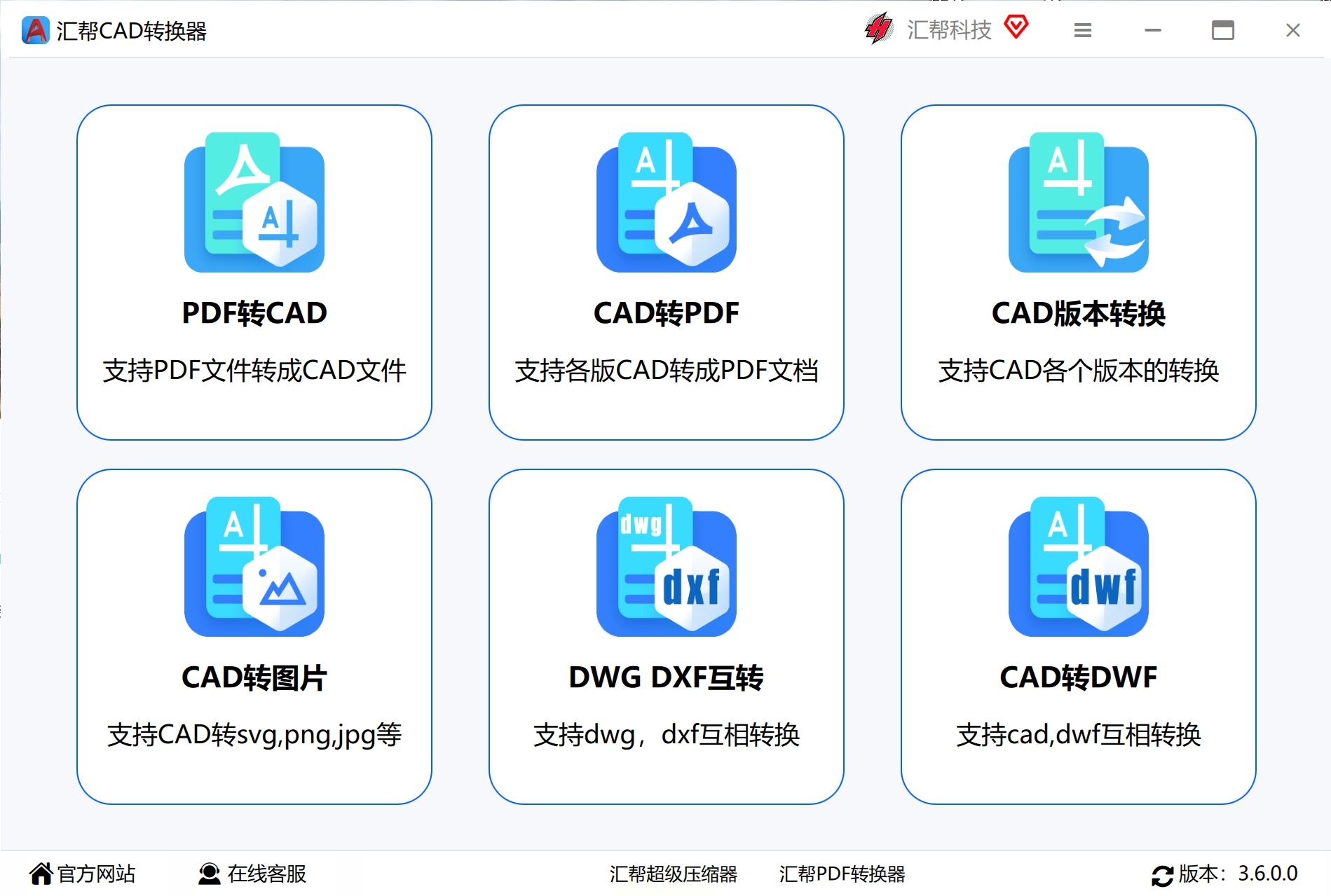
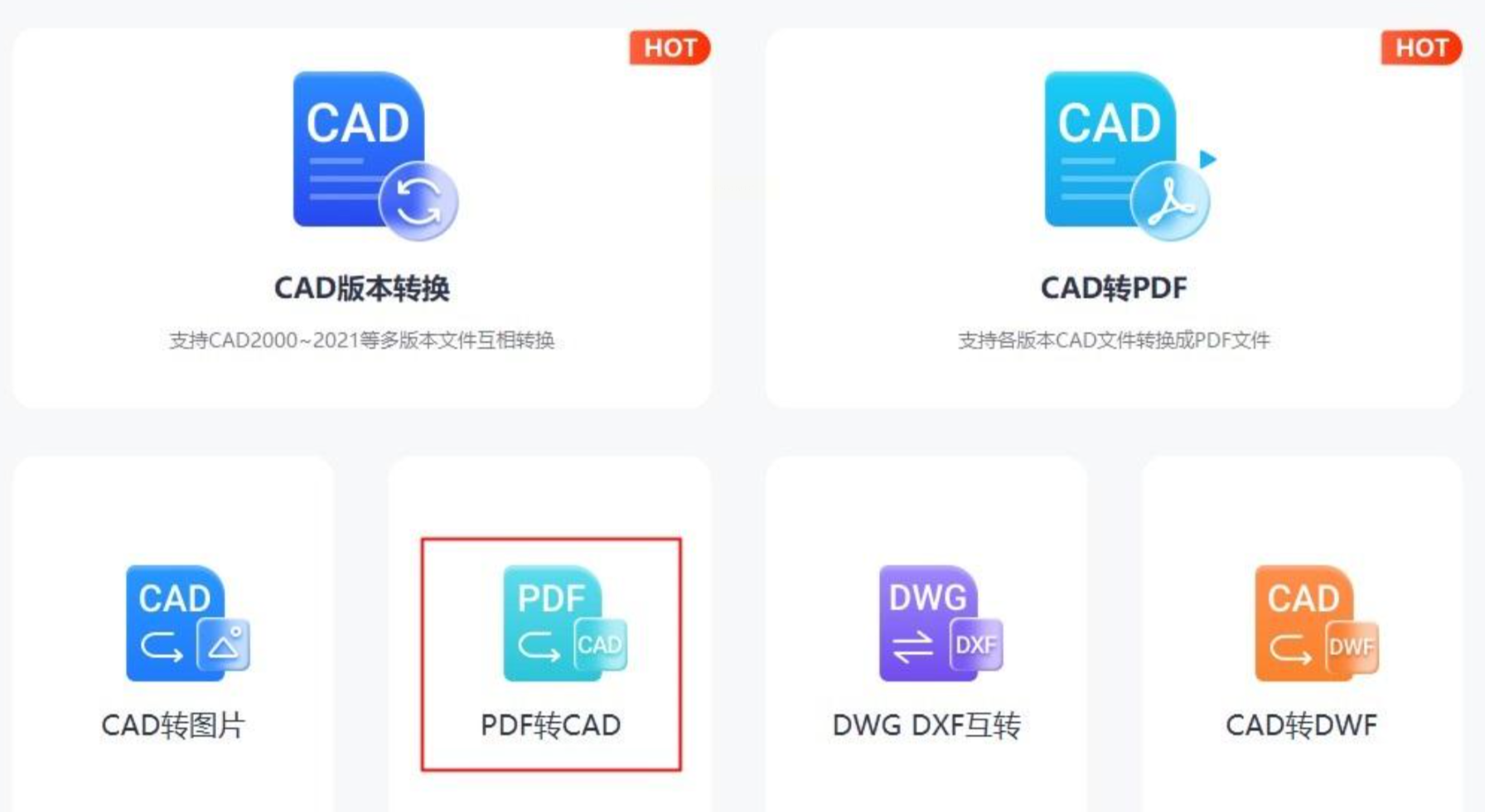
1. 首先,你得在电脑上下载并安装好“汇帮CAD转换器”。安装过程就跟装其他软件一样,一路“下一步”就行。安装好后,双击打开它,你会看到一个功能清晰的主界面,一眼就能找到“PDF转CAD”这个选项。
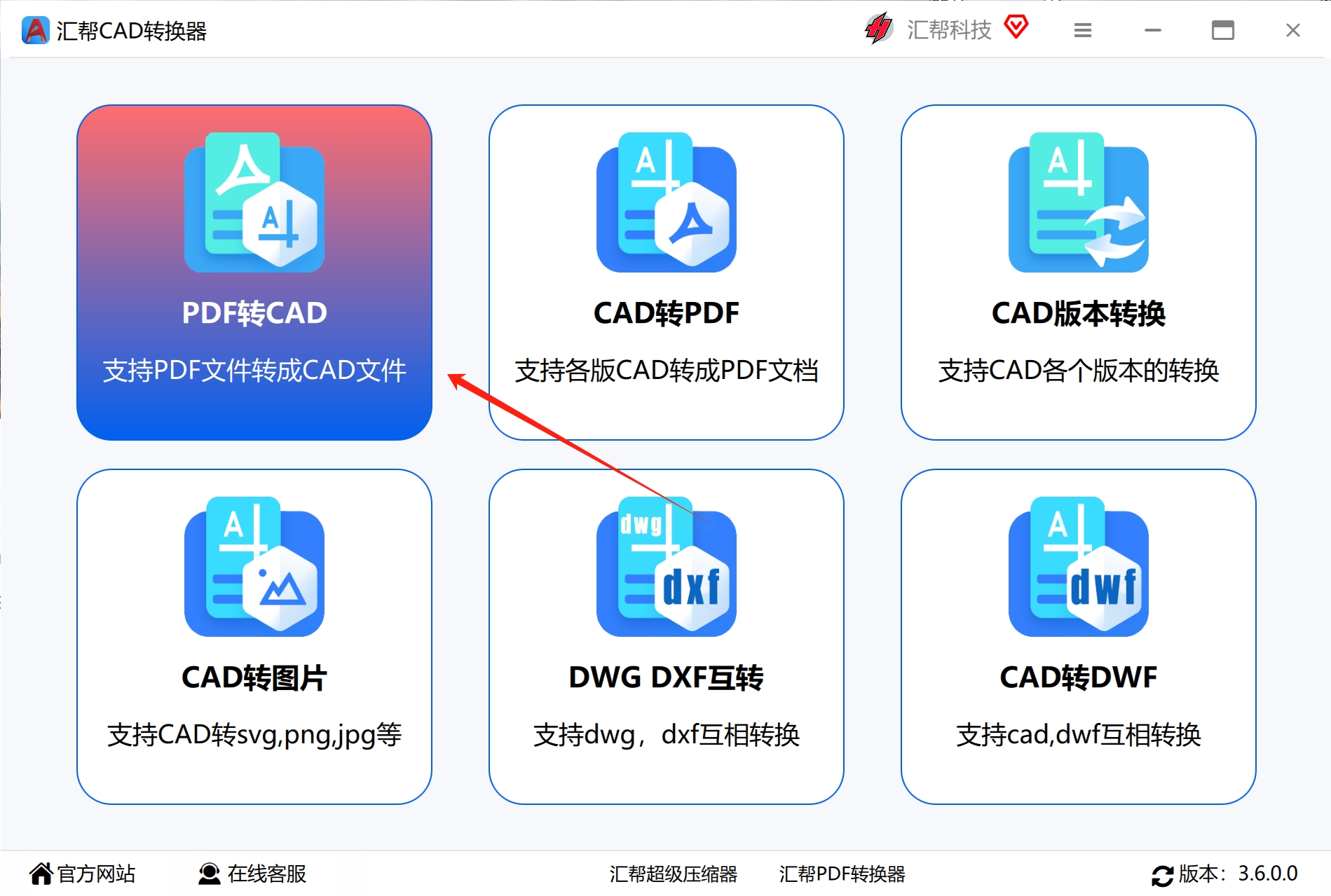
2. 告诉它任务:点击“PDF转CAD”菜单,正式进入工作区域。这里通常比较简洁,核心就是添加文件和设置选项。
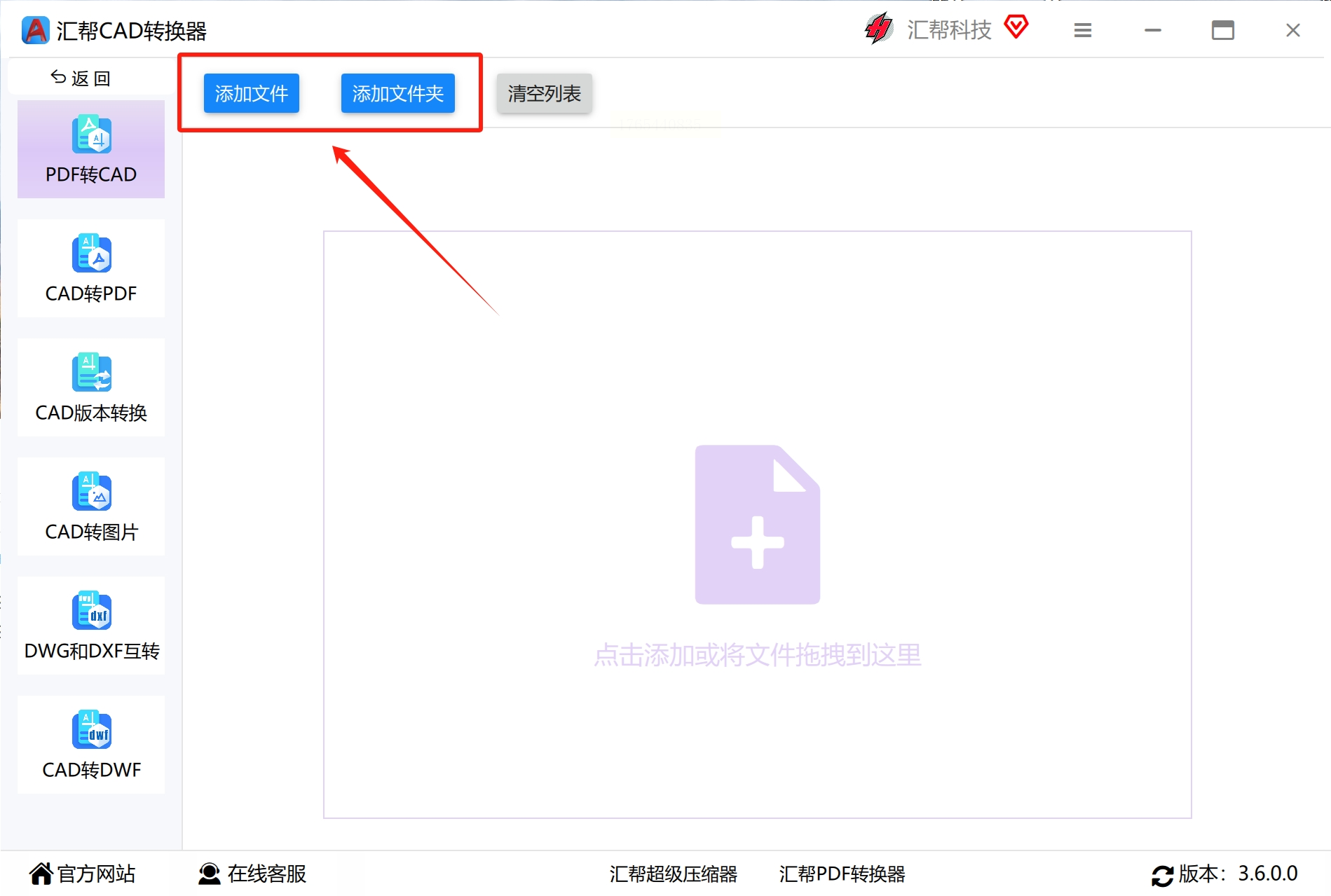
3. 把文件交给它:点击界面中通常很显眼的“添加文件”按钮,或者直接把你的PDF文件用鼠标拖拽到软件窗口里。这样,需要转换的文件就进入待处理列表了。
4. 定制输出要求:这是关键一步!在软件下方,你会看到输出设置。
* 导出格式:一定要选择 DWG 或 DXF,这是CAD最通用的格式,就像Word的.doc或.docx一样。
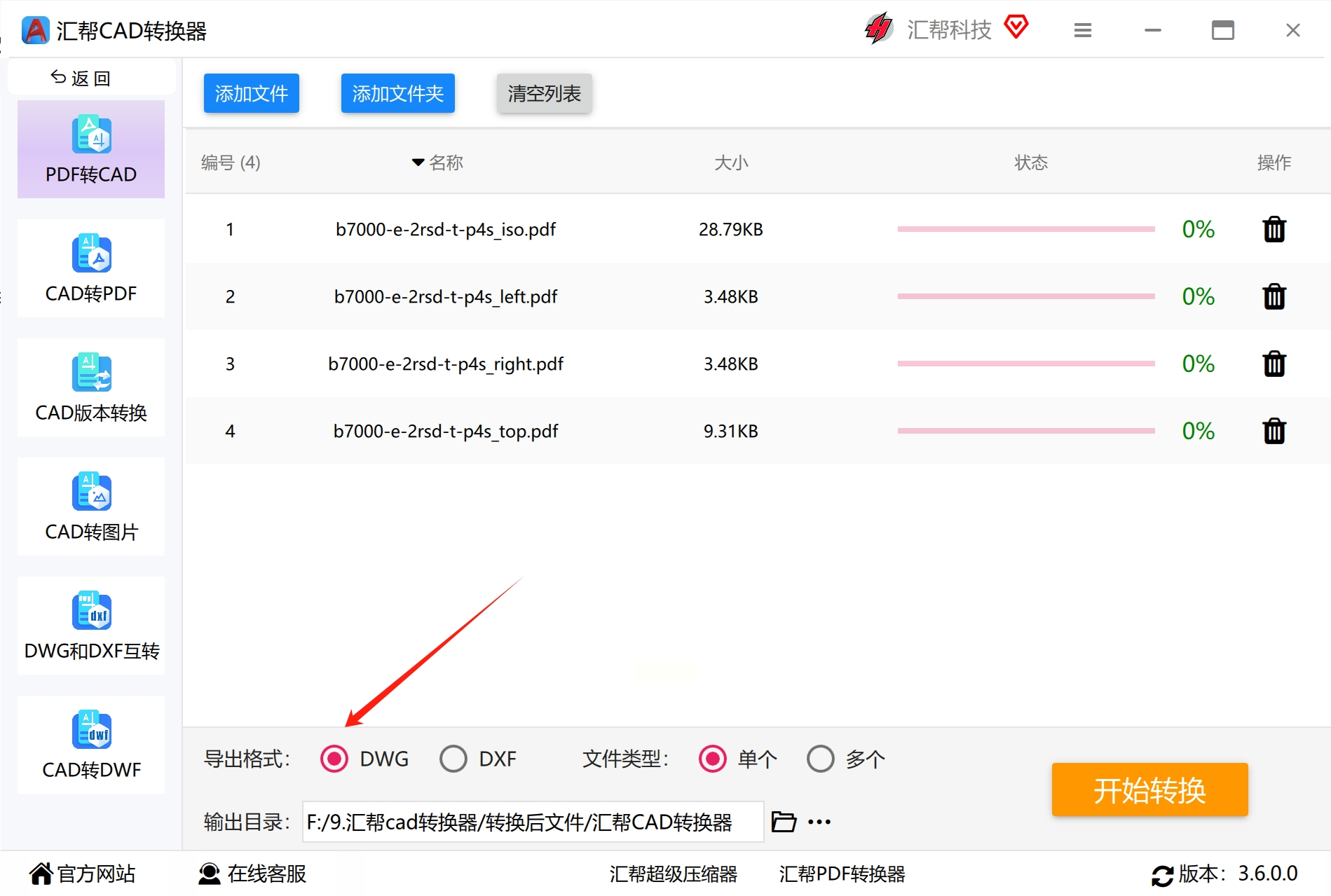
* 输出类型:根据你的PDF文件来选。如果PDF里就一页图纸,选“单个”;如果是个包含多页图纸的文档,就选“多个”,软件会为每一页生成一个单独的CAD文件。
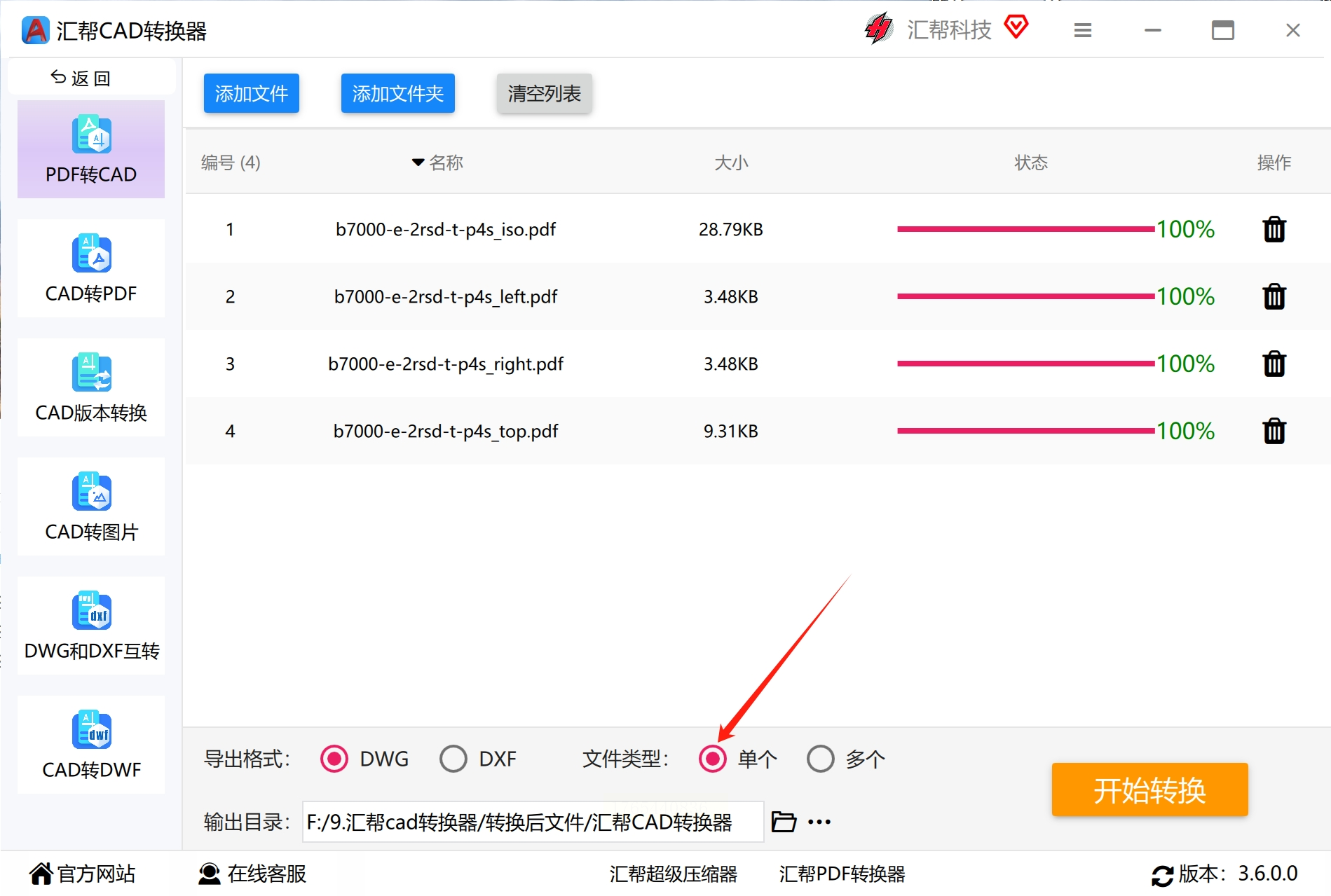
* 输出目录:点“浏览”选一个你容易找到的文件夹,用来存放转换好的CAD文件。如果不选,软件通常会默认放在桌面新建的文件夹里,记得完工后去桌面找找。
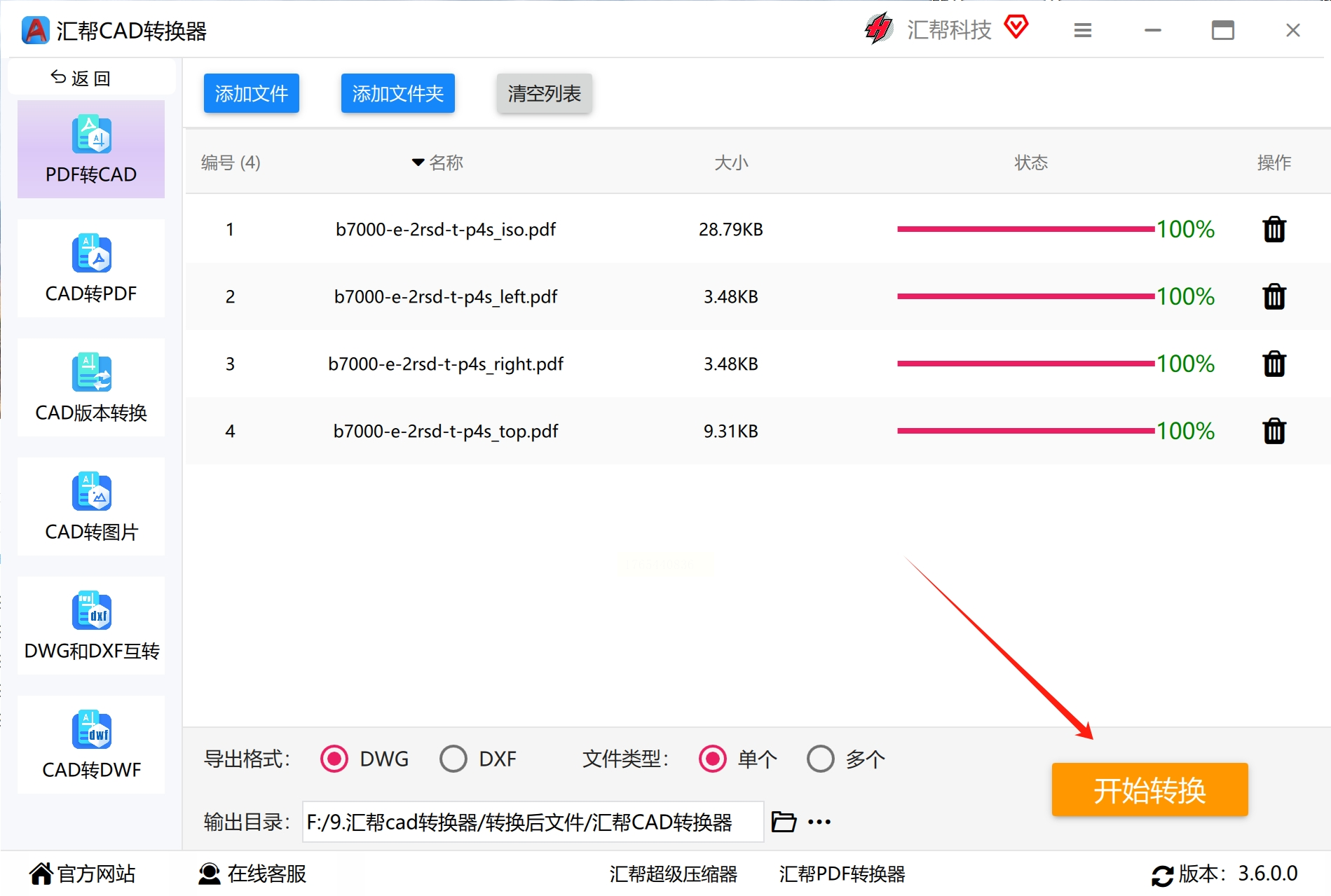
5. 启动转换,静候佳音:所有设置检查无误后,大胆点击那个“开始转换”或“转换”按钮。这时软件就开始忙活了,你会看到一个进度条。转换速度取决于文件大小和电脑速度,一般稍等片刻就好。
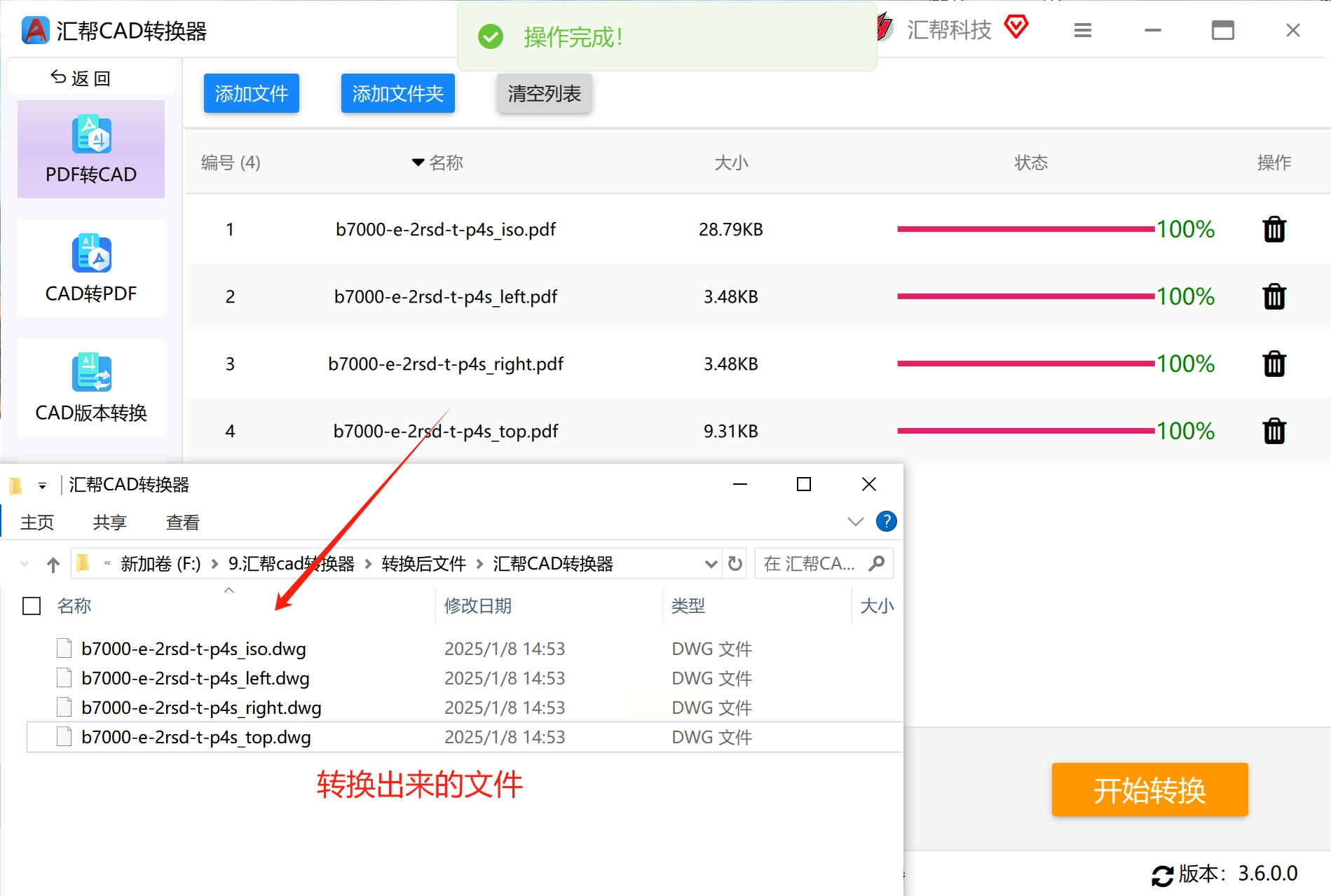
6. 验收成果:转换完成后,软件通常会弹窗提示,并且贴心地问你要不要直接打开输出文件夹。点“确定”或“打开文件夹”,你就能看到新鲜出炉的DWG文件啦!用你的CAD软件(比如AutoCAD)打开它,检查一下转换效果吧。
方法二:“云朵CAD转换器”快速把PDF转为CAD
1. 打开应用,直奔主题:在电脑或手机上安装并打开“云朵CAD转换器”。在首页,你就能看到醒目的“PDF转CAD”功能图标,直接点击它。
2. 批量上传,省时省力:进入功能页后,点击“添加文件”或中央的上传区域。它通常支持一次性选择多个PDF文件,非常适合批量处理。上传后,如果PDF是多页的,你还可以勾选需要转换的具体页码,很灵活。
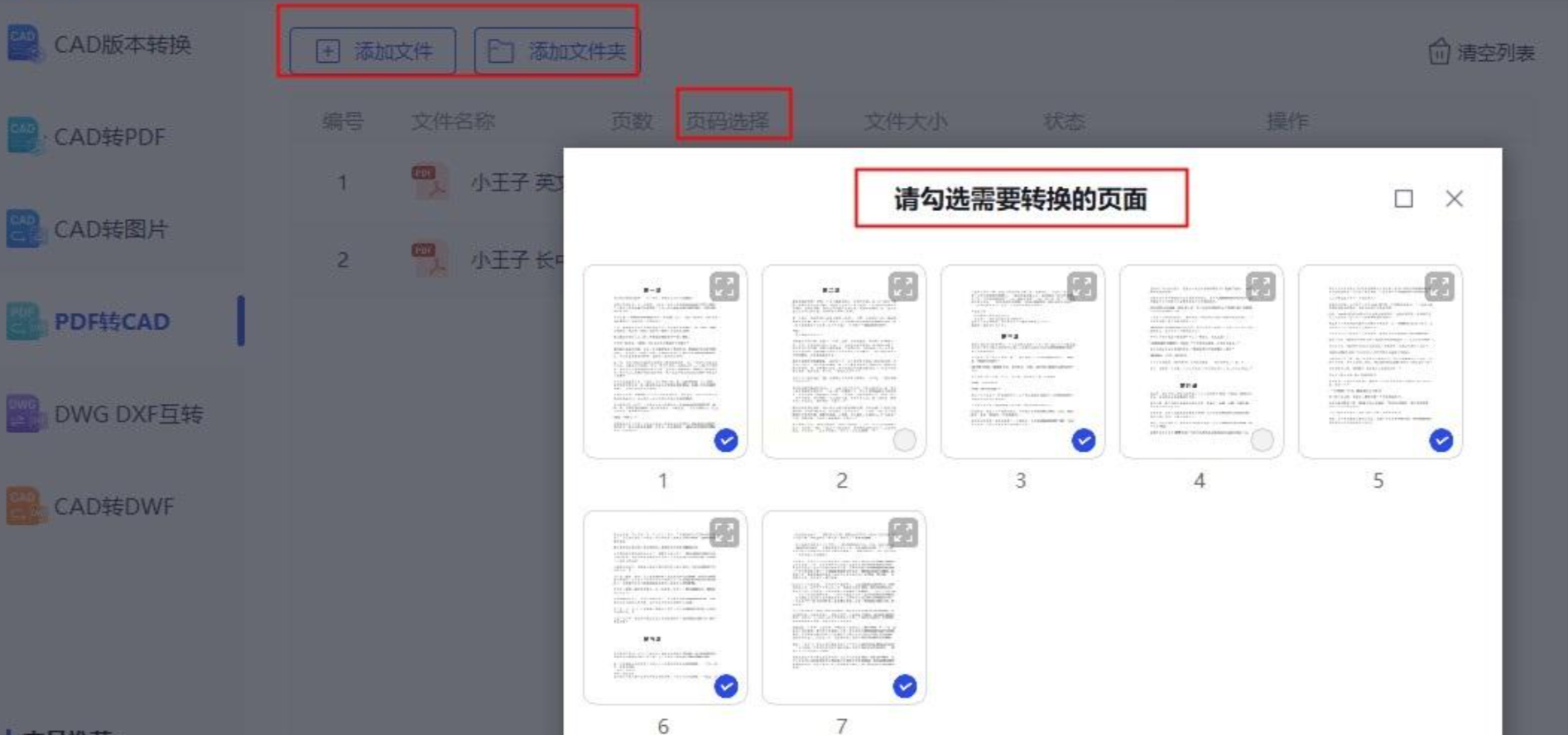
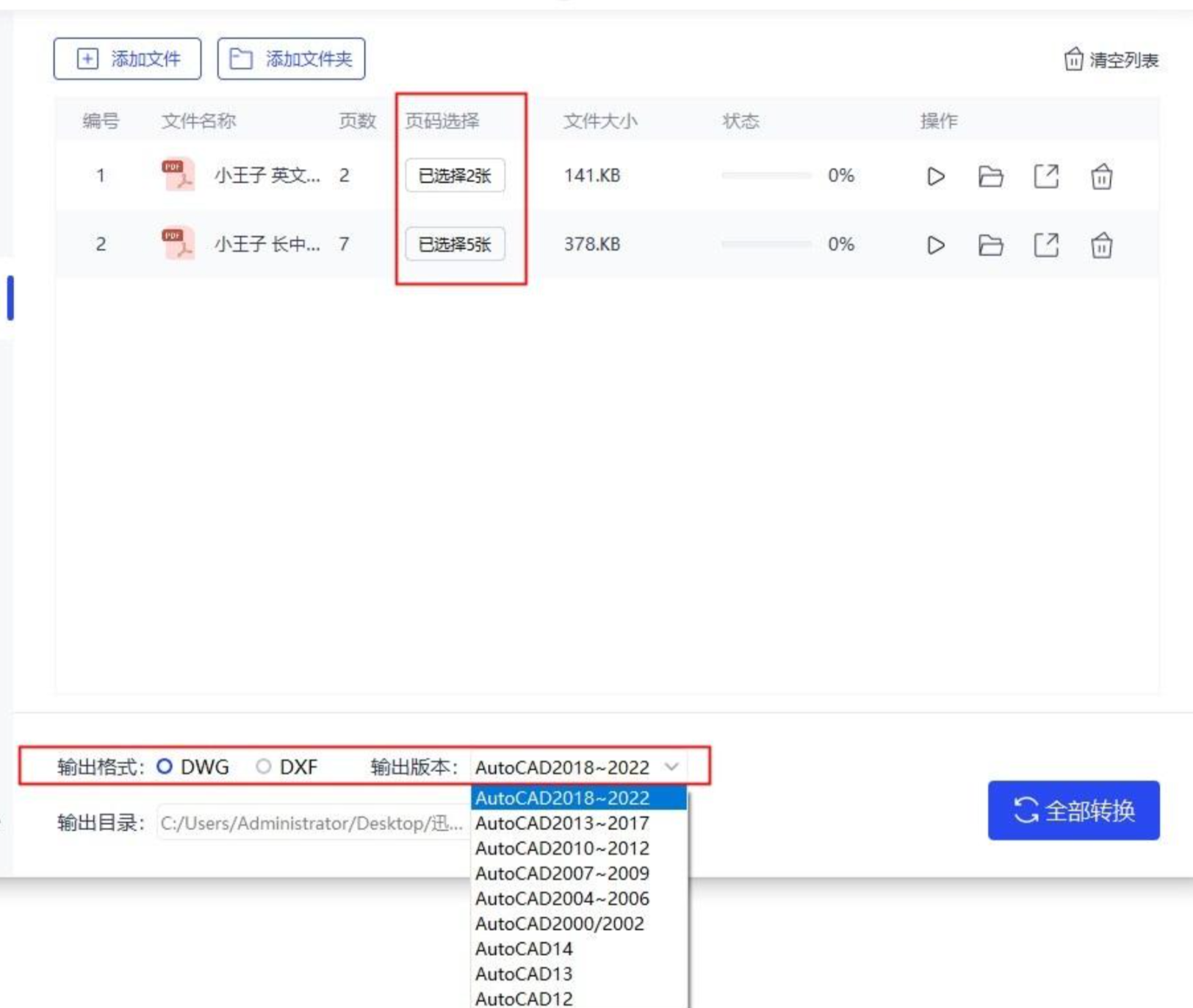
3. 简单设置,一目了然:在输出设置里,选择你需要的格式(DWG或DXF)和CAD版本(比如AutoCAD 2018格式)。版本选择很重要,如果你要跟使用旧版CAD的同事协作,选一个低版本会更兼容。
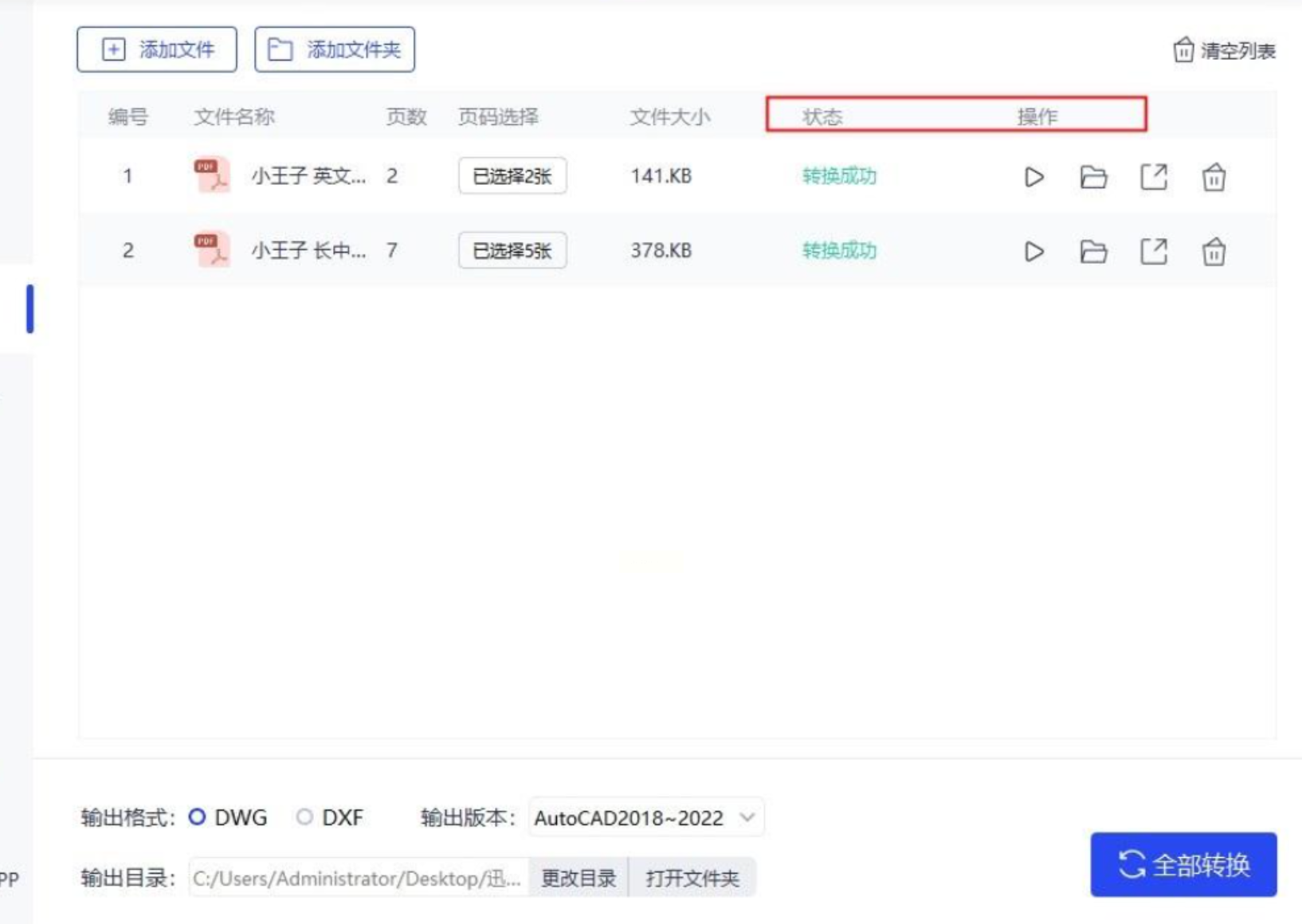
4. 一键搞定,速度飞快:点击“全部转换”按钮。这类工具优化得不错,转换速度通常很快。完成后,文件列表里会显示“转换成功”,你可以直接点击预览、分享或打开输出目录。
方法三:“PDF猫”在线转换也可以对CAD进行转换
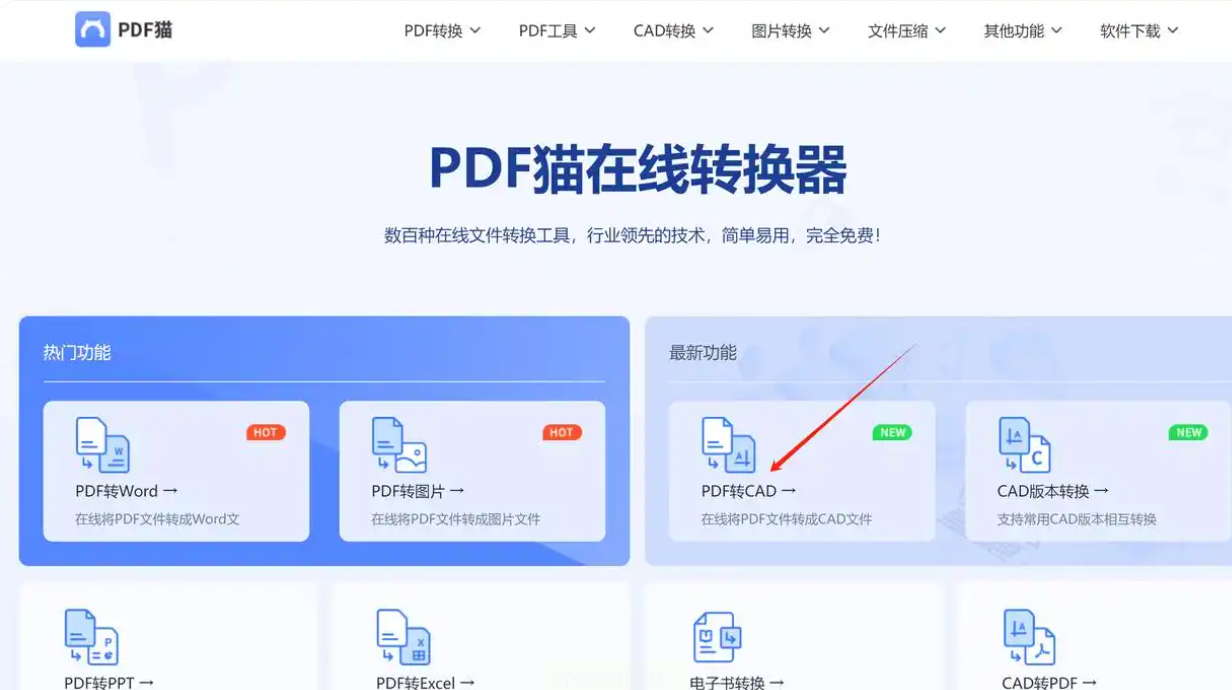
1. 打开浏览器,找到页面:用你的浏览器(Chrome、Edge等都行)搜索并打开“PDF猫”的在线转换页面。
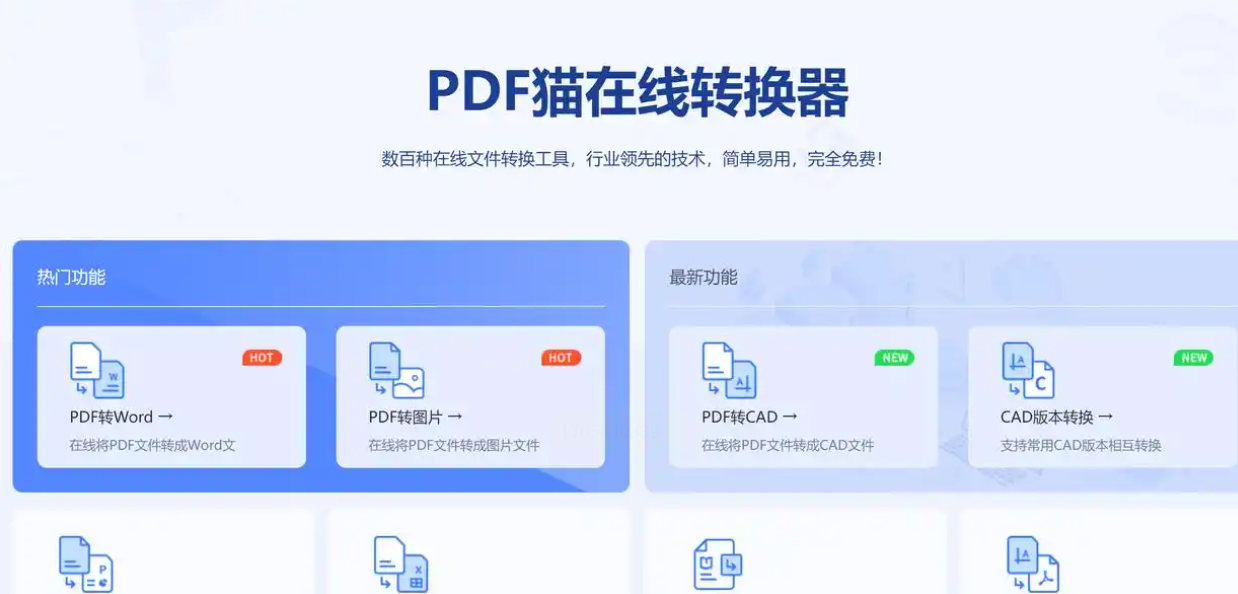
2. 精准定位功能:在网站的工具列表中,找到“PDF转CAD”或类似的选项,点击进入专门的转换页面。
3. 上传你的文件:页面中央通常有个大大的上传区域,写着“点击添加文件”或“拖拽文件到此处”。你就把PDF文件拖进去,或者点一下从电脑里选择文件。
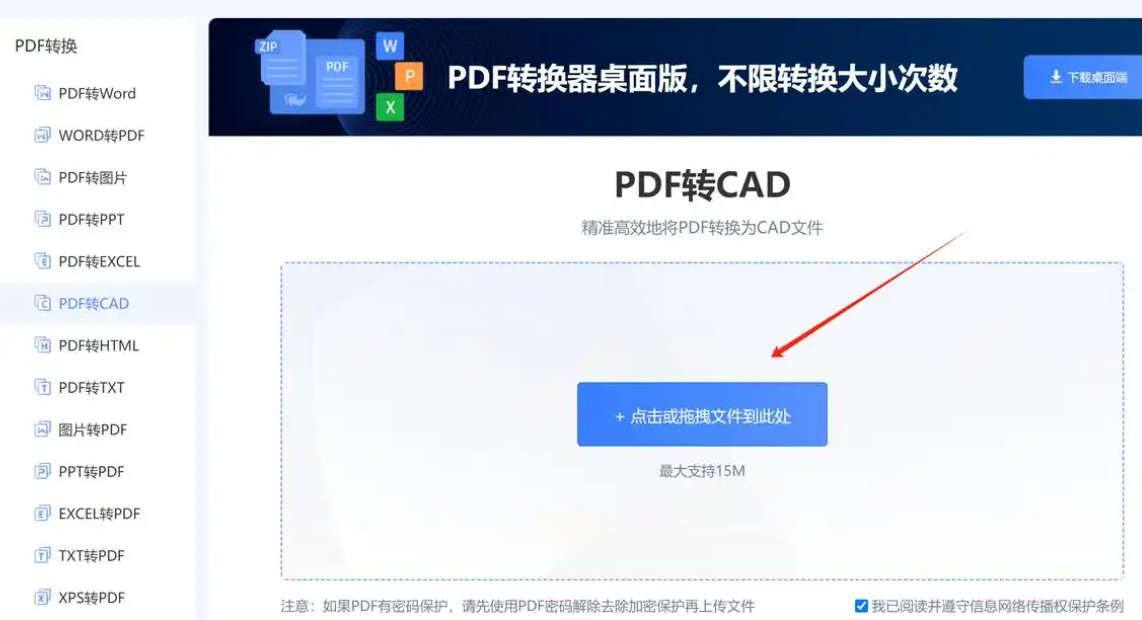
4. 设置与转换:文件上传后,可能会有简单的格式选择(如DWG/DXF)。确认后,点击那个醒目的“开始转换”按钮。
5. 下载成果:转换期间请耐心等待,不要关闭浏览器标签页。完成后,页面会提供“下载”按钮。点击它,就能把转换好的CAD文件保存到你的电脑本地了。

方法四:巧用身边工具——WPS 隐藏技能帮我们实现PDF转为CAD
1. 找到文件,右键召唤菜单:在你的电脑文件夹里,找到那个想转换的PDF文件。别打开它,直接在文件图标上点击鼠标右键。

2. 发现隐藏选项:在弹出的右键菜单里,仔细找找,可能会看到“文件瘦身”、“转为图片”或“用WPS打开”等相关选项。WPS的转换功能有时会集成在这里。或者,你也可以先直接用WPS打开这个PDF文件。
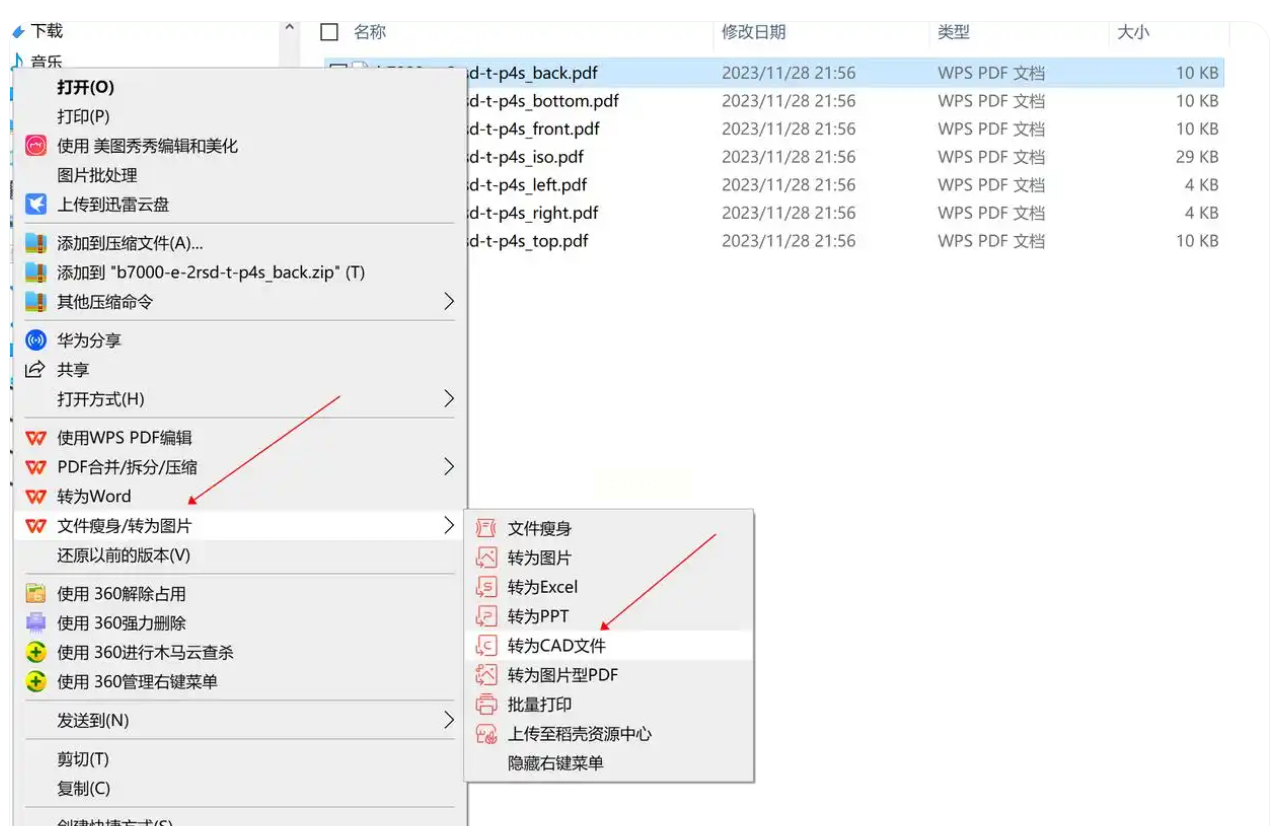
3. 找到转换入口:如果用WPS打开了PDF,在顶部菜单栏或侧边工具栏找找“转换”或“输出”相关的选项,里面可能会有“转为CAD文件”。如果右键菜单里有直接选项就更方便了。
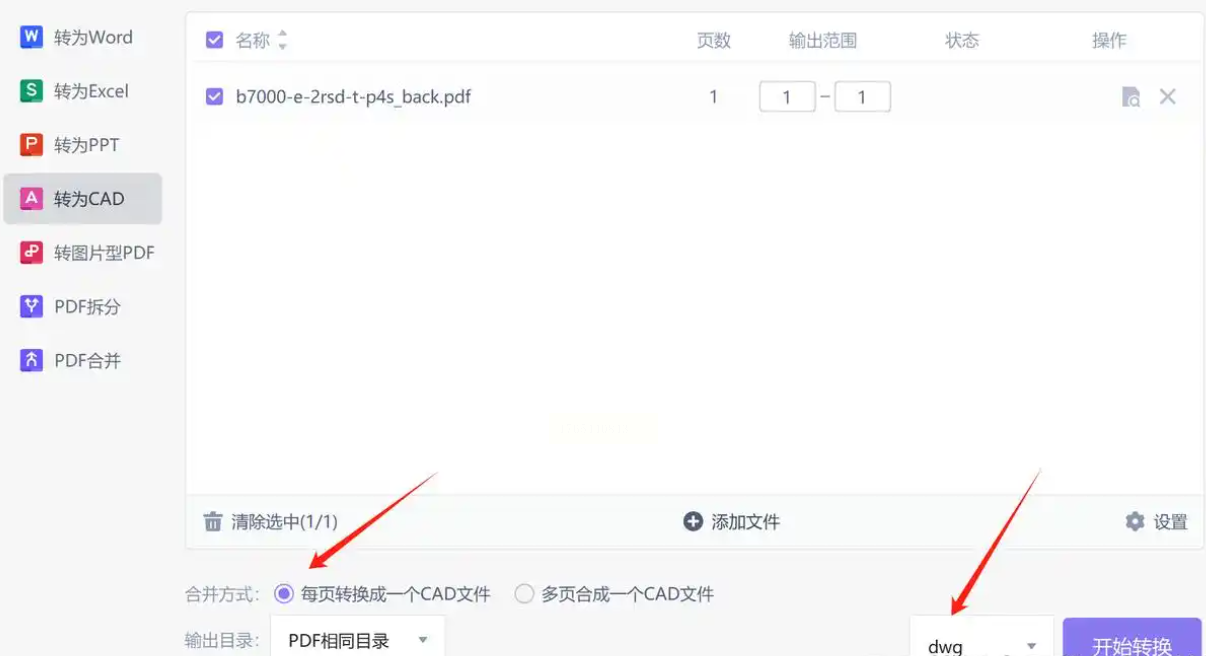
4. 执行转换:点击后,会弹出一个小窗口让你确认设置(比如输出格式),通常保持默认即可。然后点击“开始转换”,WPS就会在后台为你处理了。
5. 获取文件:转换完成后,它会提示你保存位置。去那个文件夹找找,DWG文件就在那里等你。
文件PDF转CAD方法介绍完成,最后唠叨几句注意事项:
1. 备份原件:转换前,务必复制一份原始的PDF文件单独保存好,以防转换过程中出现意外导致文件损坏。
2. 注意隐私:使用在线工具时,切勿上传涉及个人隐私、商业机密或国家机密的敏感图纸。
3. 管理预期:不是所有PDF都能完美转换,特别是由照片或扫描件制成的PDF,转换后可能需要你在CAD里进行二次加工。
希望这篇超详细的指南,能像一盏小灯,照亮你从PDF到CAD的转换之路,让你再也不为这个事头疼。设计绘图本身是一件充满创造力和乐趣的事,别让格式转换这种小麻烦影响了你的好心情和效率。如果尝试中遇到其他问题,也欢迎随时再来交流。
