

在工程设计与建筑行业中,PDF与CAD格式的频繁交互已成为日常工作的重要环节。PDF凭借其跨平台兼容性,常被用于图纸分享与归档,而CAD格式则是专业绘图与编辑的核心载体。当需要对PDF图纸进行修改时,格式转换便成为关键步骤。本文将详细介绍实用操作方法,帮助你高效完成PDF转CAD工作,让图纸流转与编辑更加顺畅。
汇帮CAD转换器
软件名称:汇帮CAD转换器
下载地址:https://www.huibang168.com/download/L2Wb1FGBo3w8
《汇帮CAD转换器》是一款专注于CAD格式转换的专业软件,操作简单且转换质量稳定。以下是详细步骤:
步骤一:获取并安装软件
首先,前往软件官方网站下载《汇帮CAD转换器》的最新版本。下载完成后,按照安装向导提示完成安装,过程中注意选择合适的安装路径,避免占用过多系统资源。
步骤二:进入PDF转CAD功能界面
安装完成后,打开软件,在主界面中找到“PDF转CAD”选项并点击进入。界面设计简洁,左侧为功能菜单,右侧为文件操作区,整体布局清晰直观。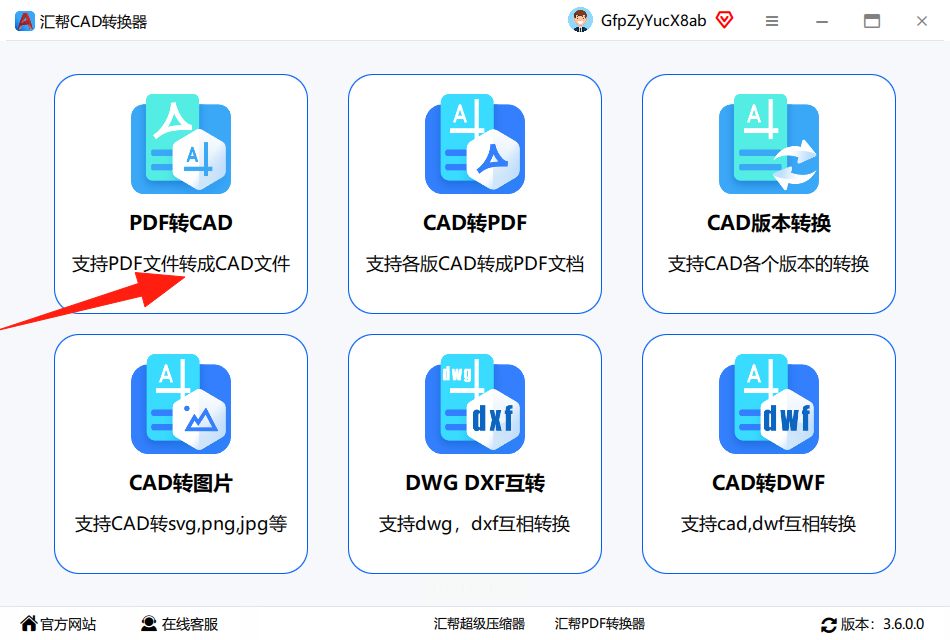
步骤三:导入PDF文件
在右侧操作区,你可以通过点击“添加文件”按钮,从本地文件夹中选择需要转换的PDF文件;也可直接将PDF文件拖拽至软件界面的空白区域,支持批量导入多个文件,方便处理多份图纸。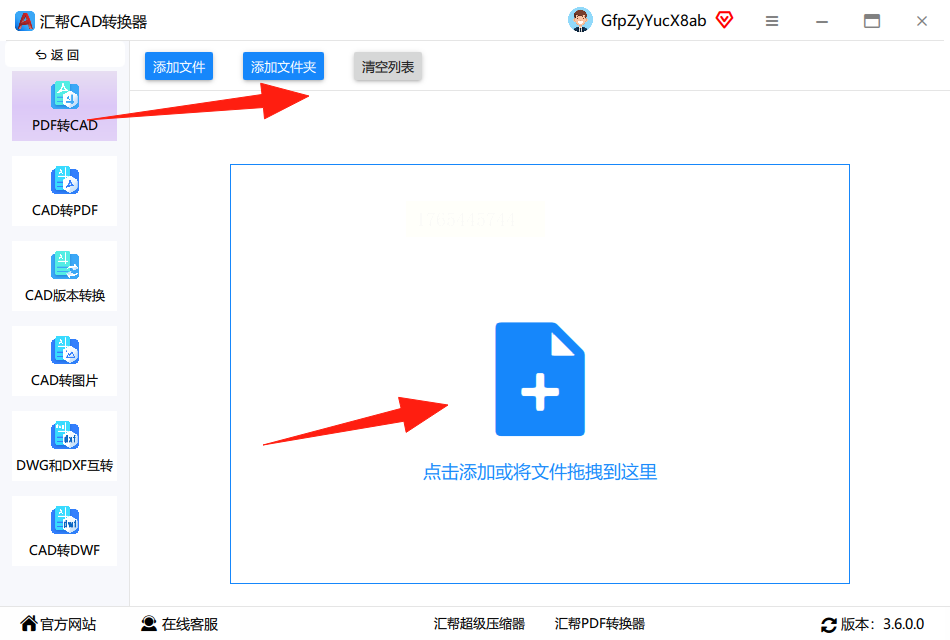
步骤四:设置转换参数
文件导入后,软件会自动显示默认导出格式(CAD的通用格式为DWG,可根据需求选择DXF等其他格式)。你可以选择“单个文件导出”或“合并为一个文件”,并在下方设置输出目录(默认保存至桌面,也可自定义路径)。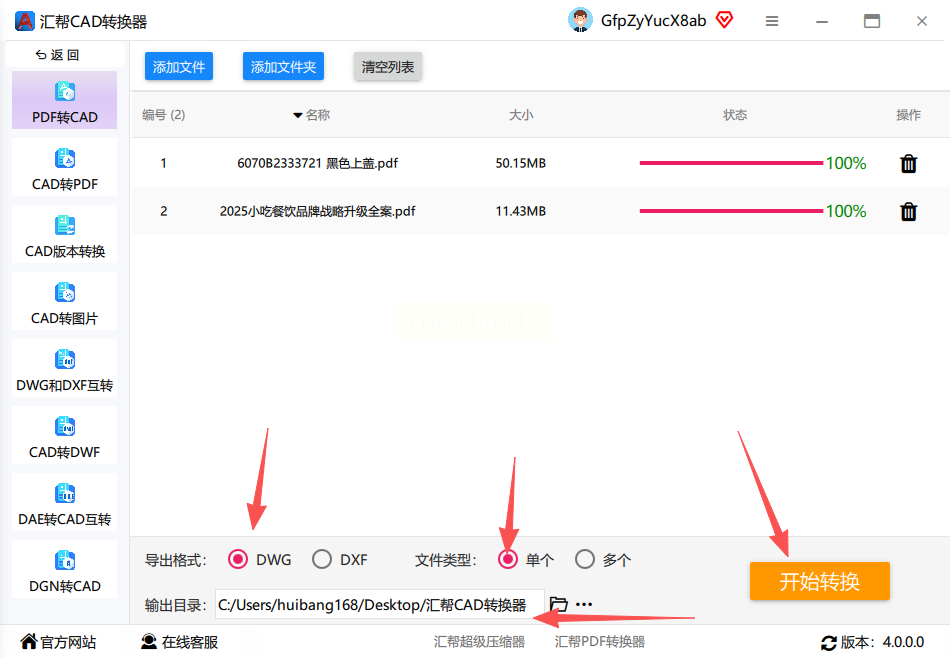
步骤五:启动转换并查看结果
确认所有参数无误后,点击界面右下角的“开始转换”按钮。转换过程中,软件会显示进度条,完成后自动弹出成功提示。此时,你可以在设置的输出目录中找到生成的CAD文件,文件格式为DWG或DXF,与原PDF图纸内容基本一致,可直接用CAD软件打开编辑。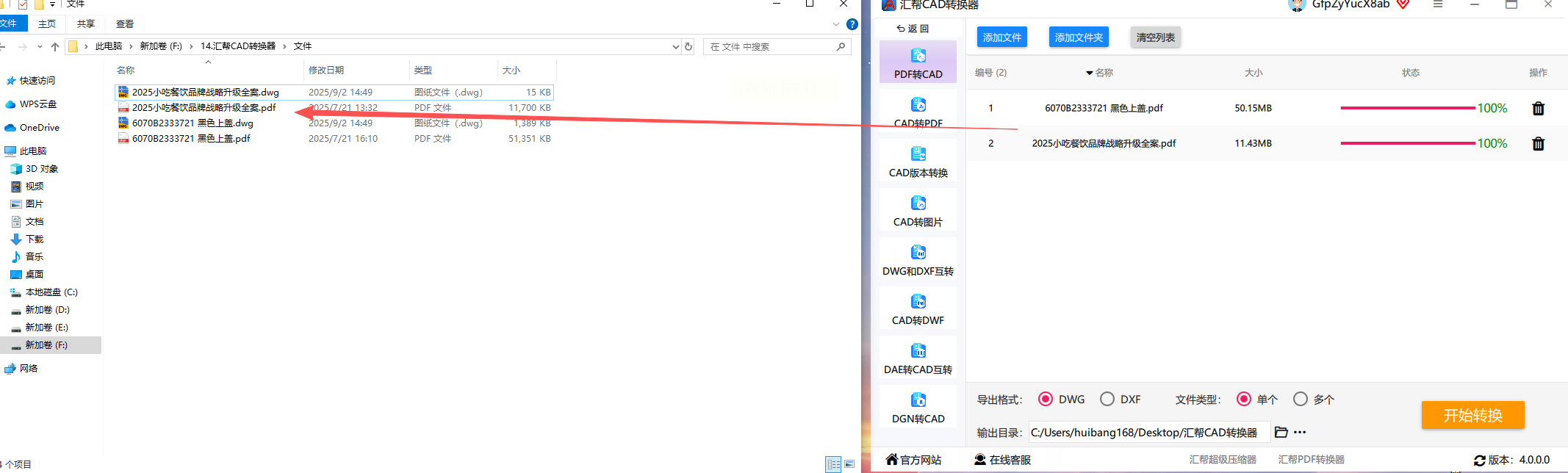
全能PDF转换助手
这是一款多功能PDF处理工具,除了PDF转CAD,还支持与Word、Excel等格式的互转,以及PDF编辑、合并等操作。
- 打开软件后,选择“PDF转CAD”功能,添加PDF文件;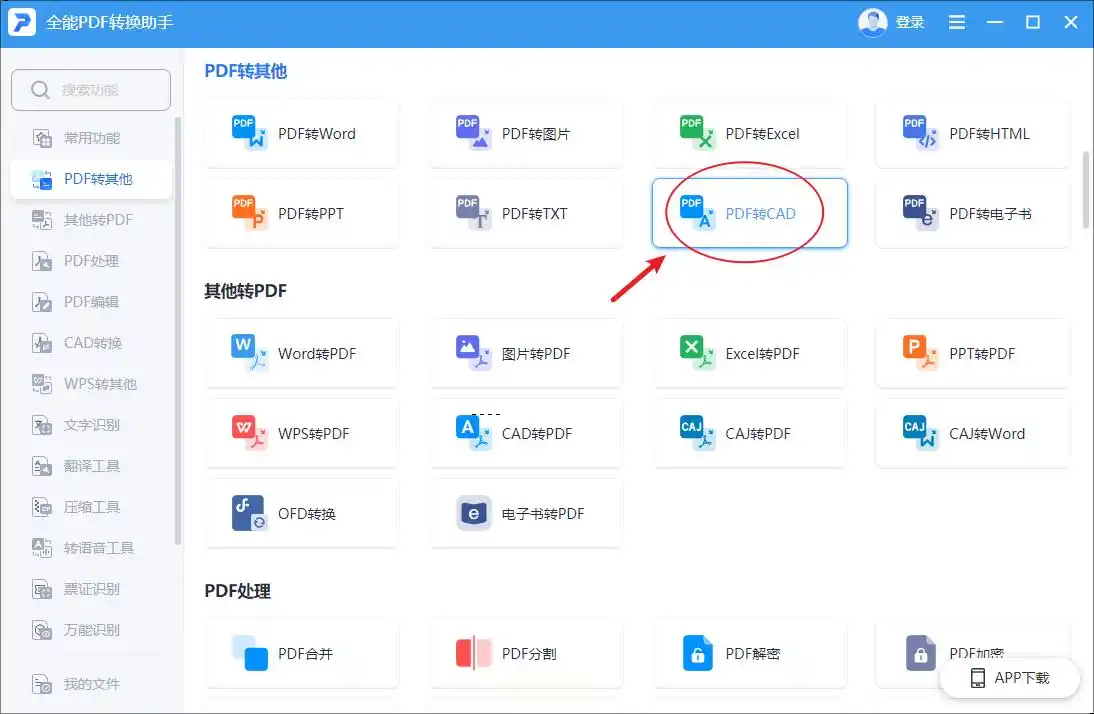
- 可设置转换页码范围、是否合并为单个CAD文件;
- 点击“开始转换”,等待处理完成后下载文件。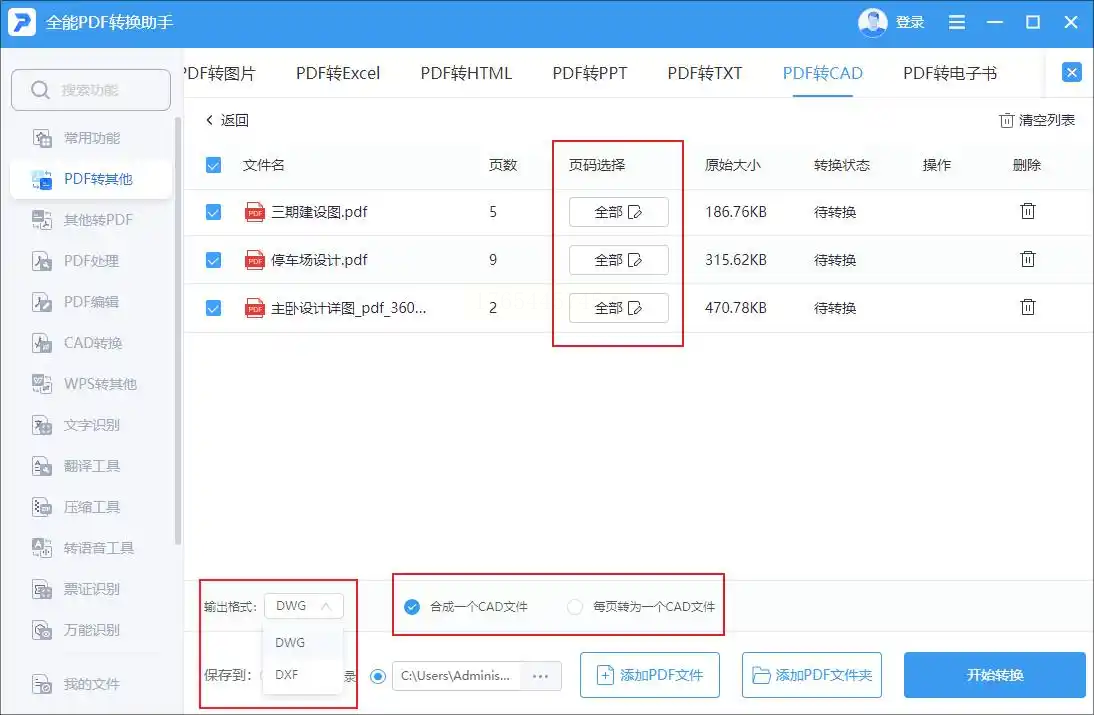
*注意:该工具功能丰富但操作稍复杂,适合需要多种格式处理的场景。*
Inkscape
作为矢量图形编辑软件,Inkscape可导入PDF并将矢量数据导出为DXF格式。
- 打开软件后导入PDF文件,识别其中的矢量对象;
- 调整图形细节后,通过“文件-导出为”选择DXF格式;
- 需注意:该工具非专业CAD软件,仅支持矢量转换,复杂图形可能存在精度损失。
AutoDWG在线转换
一个无需注册的在线工具,支持PDF转DWG格式。
- 打开官网后,点击“converters”菜单选择“PDF to DWG”;
- 上传PDF文件,点击“convert”开始转换;
- 转换完成后下载文件。
*提示:在线工具需保持网络稳定,转换速度可能较慢,适合少量文件临时使用。*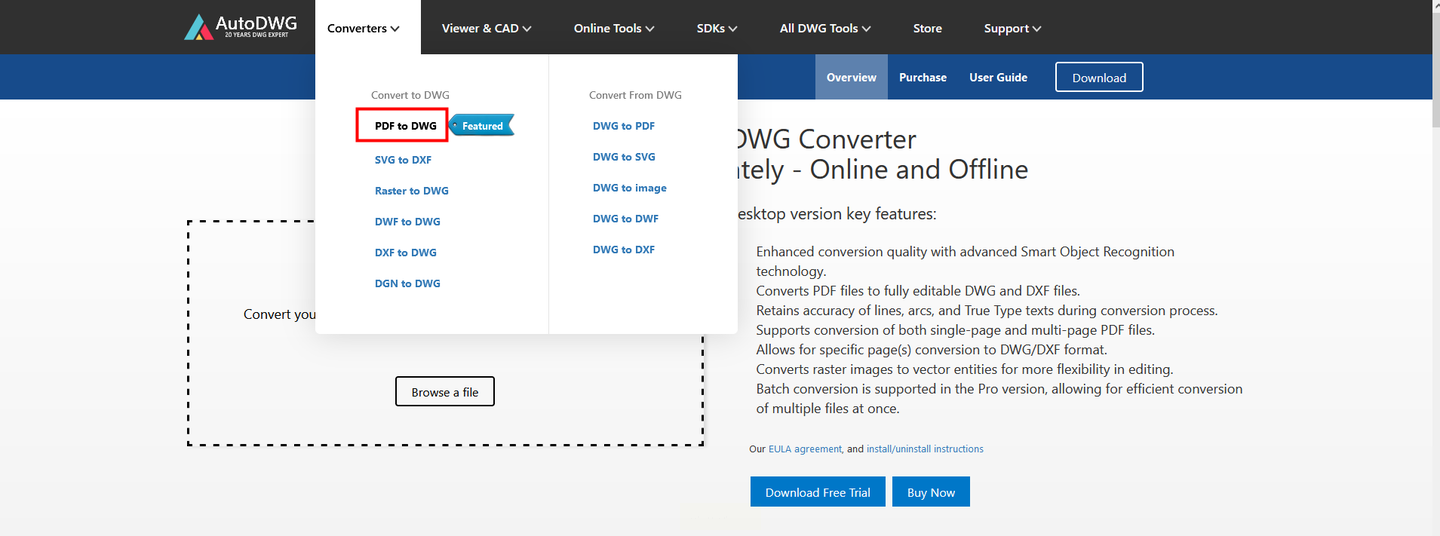
通过以上方法,你可以轻松解决PDF转CAD的格式转换难题,让设计工作更加高效流畅。选择适合自己的工具,合理利用转换参数,就能在图纸流转与编辑中事半功倍。
