

在工程设计、建筑制图等领域,CAD图纸的分享、打印和存档常常需要转换成PDF格式。但很多人要么找不到合适工具,要么转换过程复杂,导致效率低下。本文详细拆解了5种将CAD图纸转为PDF的方法,从最简单的一键转换到专业软件操作,覆盖不同场景需求。
接下来,咱们就一个个方法拆解,保证你看完就能上手,再也不为CAD转PDF发愁!

一、汇帮CAD转换器一键转换(最简单!新手必看)
软件名称:汇帮CAD转换器
下载地址:https://www.huibang168.com/download/L2Wb1FGBo3w8
推荐指数:★★★★★
适用场景: 想要快速批量转换多个CAD文件,对操作零要求的情况。
操作步骤(超详细版):
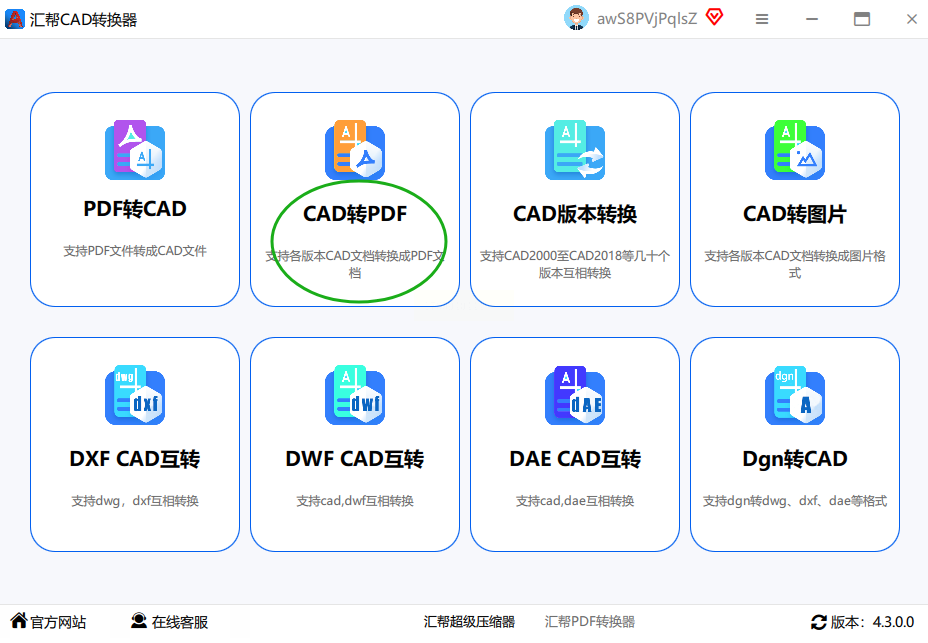
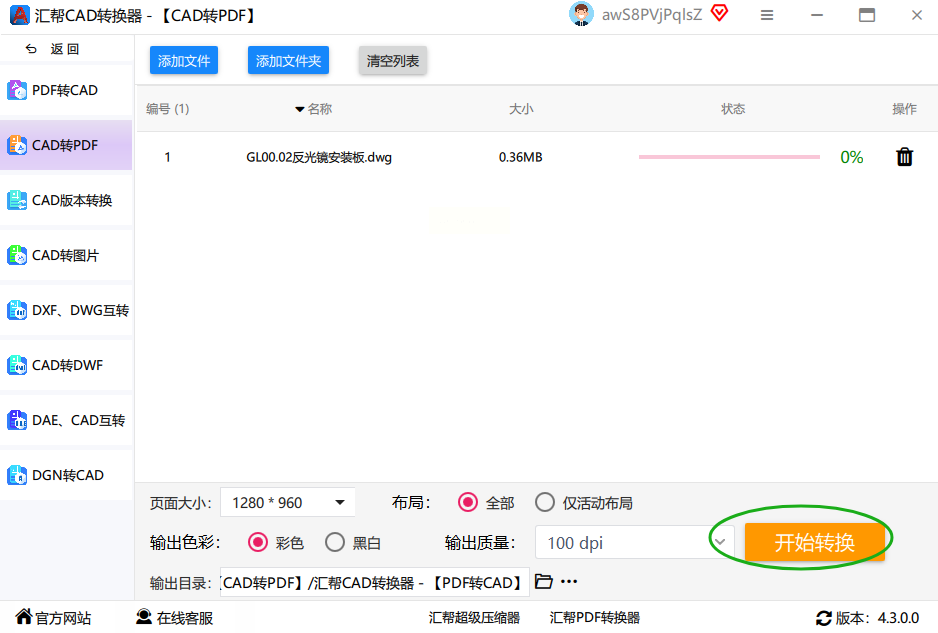
1. 打开软件:双击桌面上的汇帮CAD转换器图标,界面干干净净的,一眼就能看到核心功能区。
2. 选择转换类型:点击醒目的【CAD转PDF】大按钮(就像手机里的“拍照”按钮一样显眼),界面瞬间切换到转换模式。
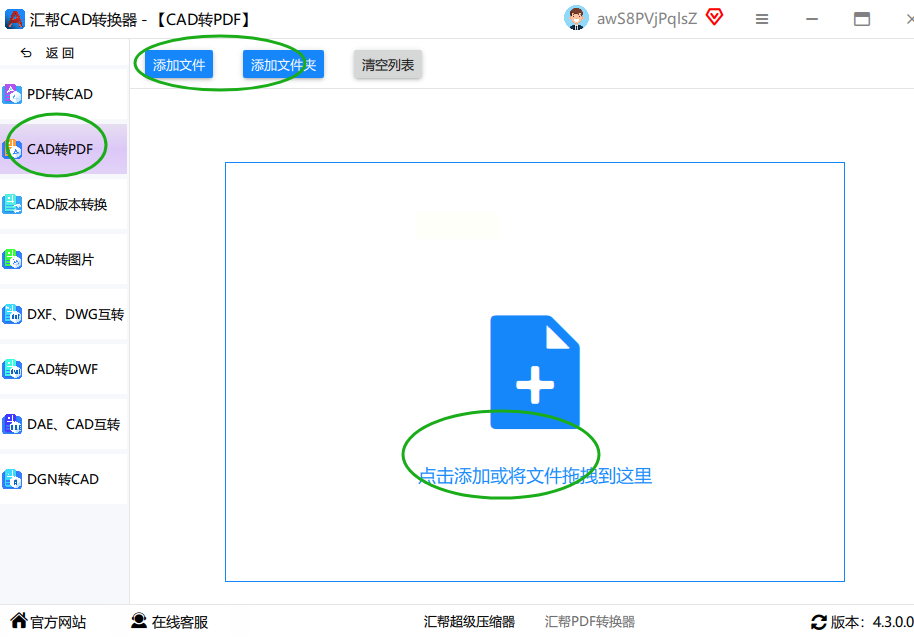
3. 添加文件:点击【添加文件】,从电脑里找到要转换的DWG/DXF文件。这里支持多选哦!比如你有5张CAD图纸,按住Ctrl键点选,或者框选都可以,选完点【打开】就行(就像微信一次传多张图片那么简单)。
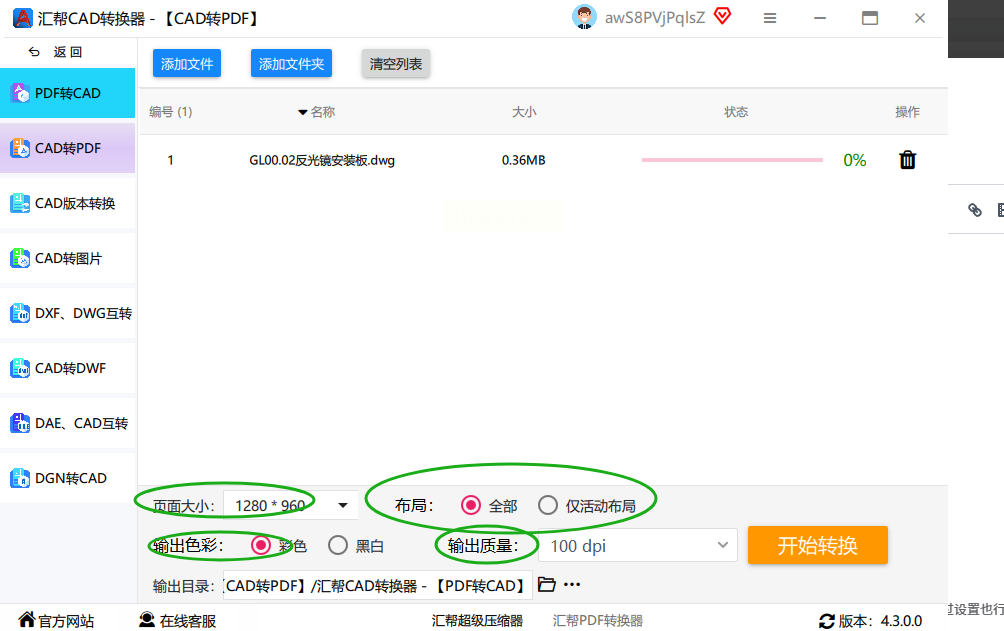
4. 参数设置(可选):
- 页面大小:根据图纸实际尺寸选,比如A3、A4还是自定义;
- 布局:“全部布局”会把所有图纸都放一个PDF里,“仅活动布局”适合只需要当前图纸;
- 输出颜色:默认黑白就够用,彩色图纸可以选RGB;
- 输出质量:默认就行,追求清晰度的可以调“高”,但文件会稍大。
*嫌麻烦的话,直接跳过设置,软件会用默认参数转换,不影响效果~*
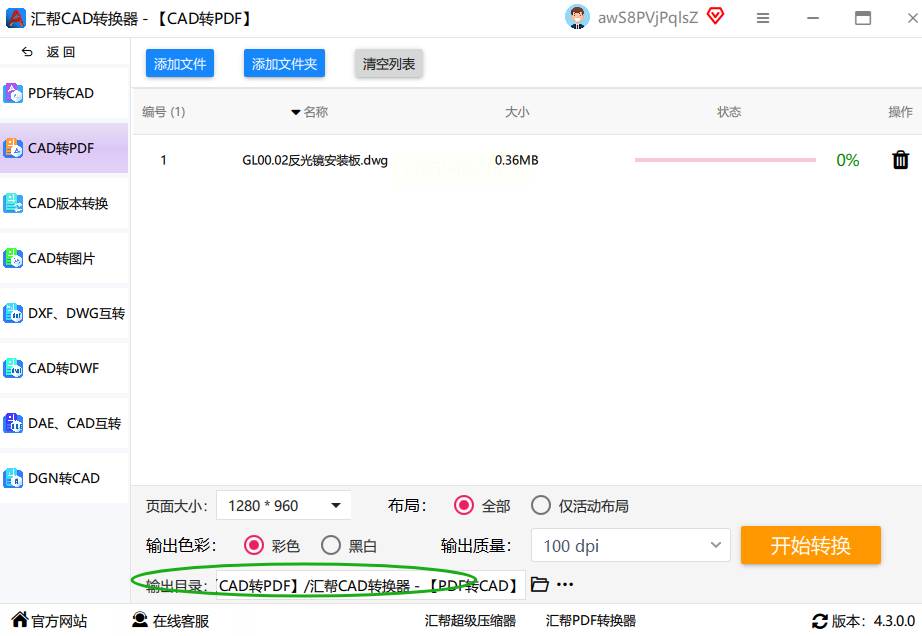
5. 设置输出位置:在下方“输出目录”里选个文件夹,或者直接选“原文件同目录”(这样找起来方便,就像你存文件时默认放在原图文件夹一样)。
6. 开始转换:点击【开始转换】按钮,进度条“咻咻”地跑(快得像坐火箭,比你刷短视频加载还快)。
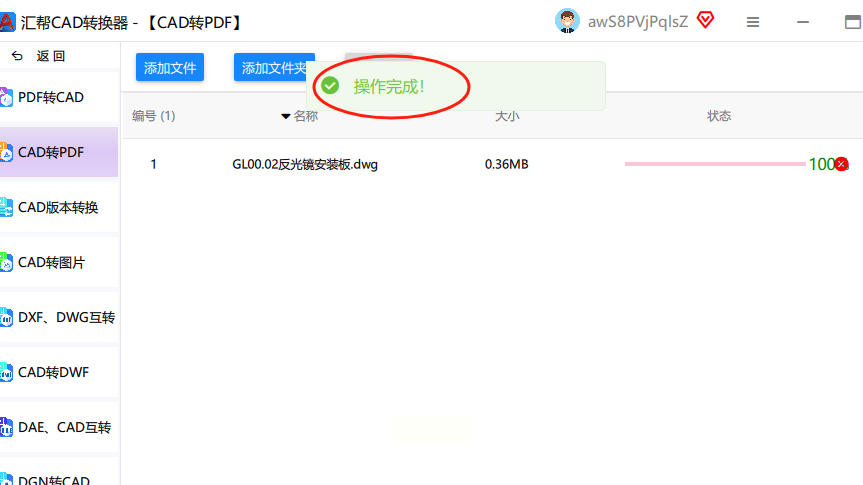
等进度条到100%,就可以去刚才选的输出文件夹找转换好的PDF文件啦!
二、WPS一键转换(办公族必备!右键就能搞定)
推荐指数:★★★★☆
适用场景: 电脑里已经装了WPS,不想额外下载软件的情况。
操作步骤:
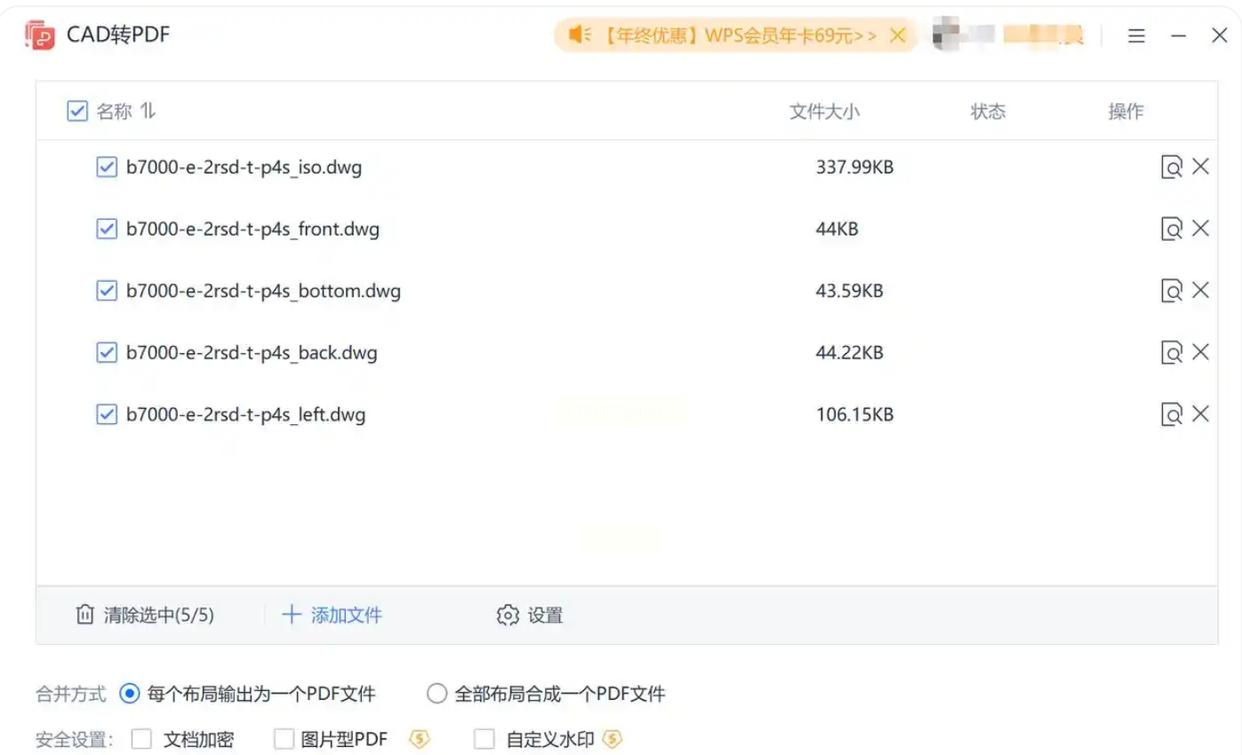
1. 确认安装:先检查电脑里有没有WPS Office(没装的话去官网下免费版,比Word还轻量)。打开WPS,找到要转换的CAD文件(后缀是DWG或DXF的)。
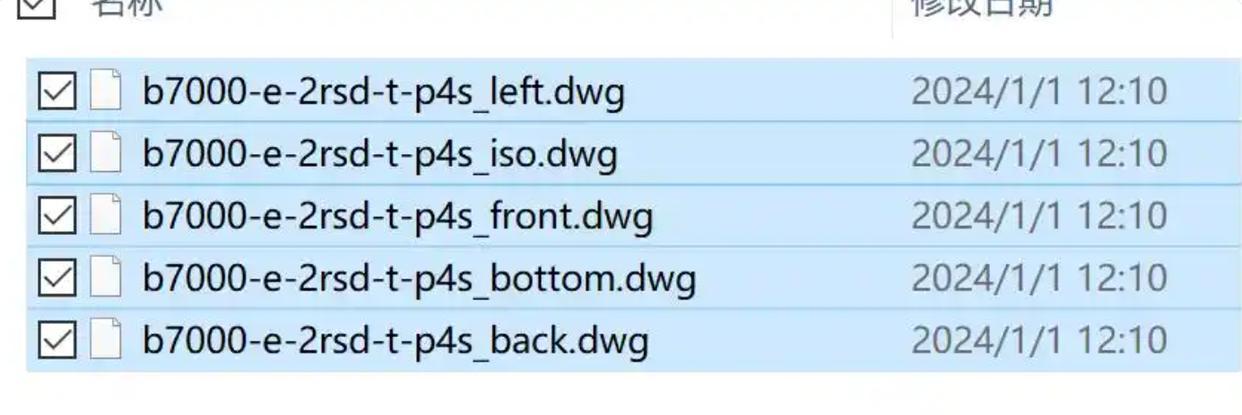
2. 右键转换:直接右键点击CAD文件,菜单里会出现【CAD文件转为PDF】(这个功能在新版WPS里很稳定,旧版可能需要先打开WPS再导入文件)。
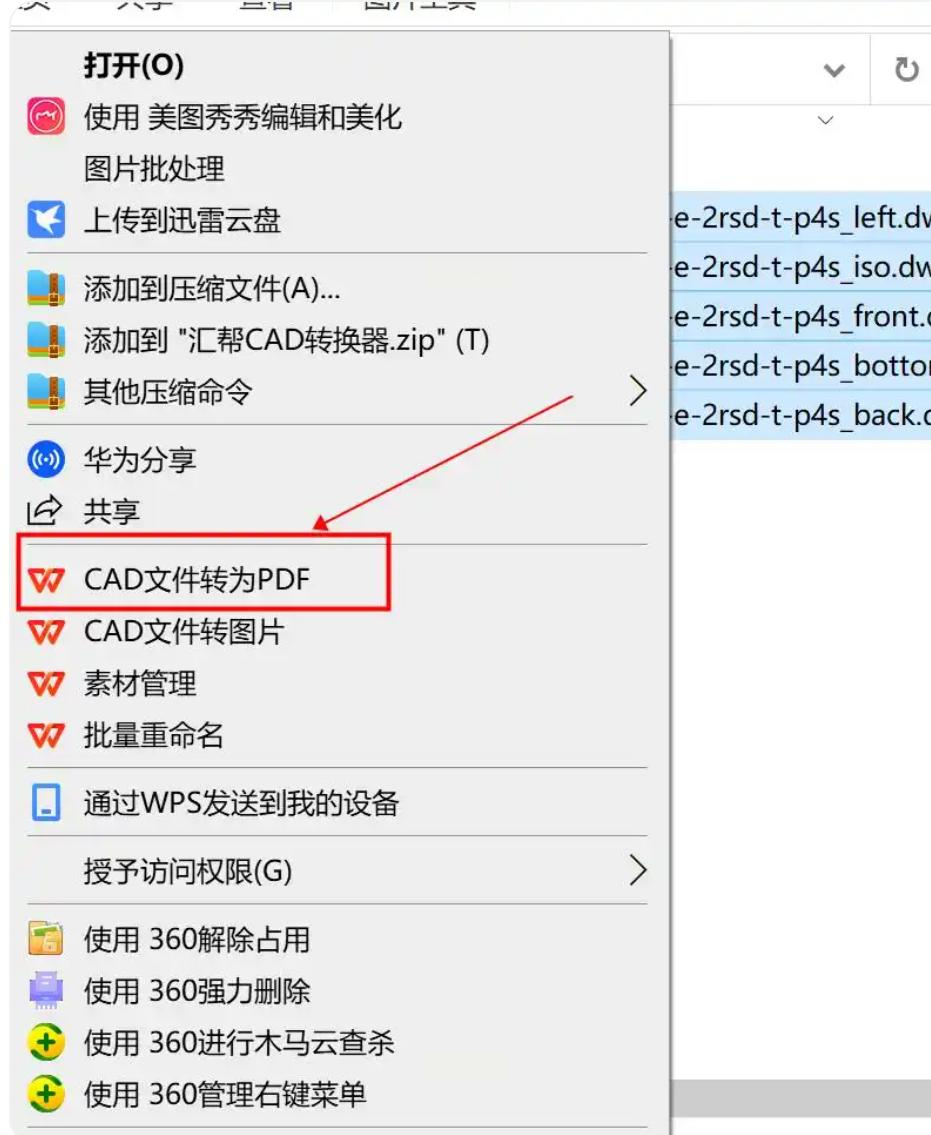
*如果右键没看到这个选项,试试先打开WPS,然后点左上角【文件】→【打开】导入CAD文件,再重复右键操作,也能转换~*
3. 等待转换:点击后WPS会自动处理,屏幕上会弹出进度条(就像你发朋友圈等图片加载那样),稍等几秒就弹出“转换成功”提示。
三、AutoCAD打印导出(专业设计师常用)
推荐指数:★★★☆☆
适用场景: 已经在使用AutoCAD软件,需要精确控制输出参数的情况。
操作步骤:
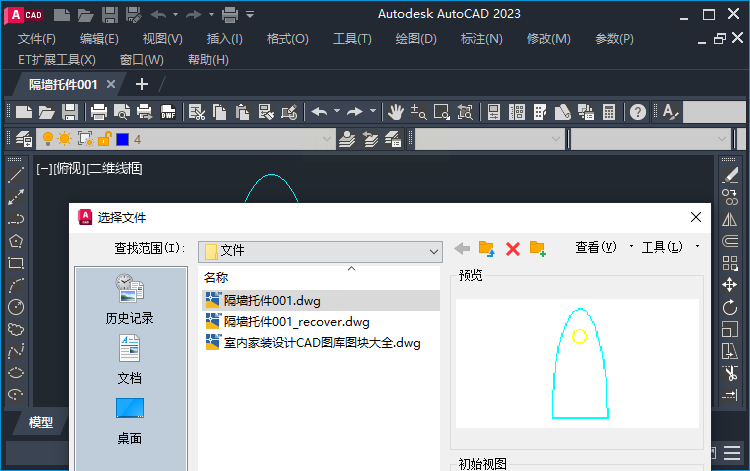
1. 打开CAD文件:在AutoCAD里加载要转换的DWG/DXF文件(比如你画的建筑平面图、机械零件图)。
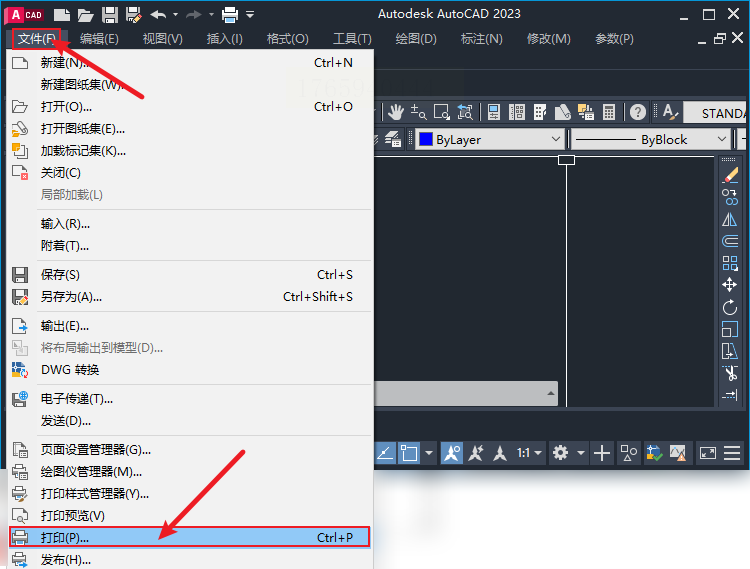
2. 选择打印功能:点击界面左上角【文件】菜单,找到【打印】选项(快捷键Ctrl+P也可以)。
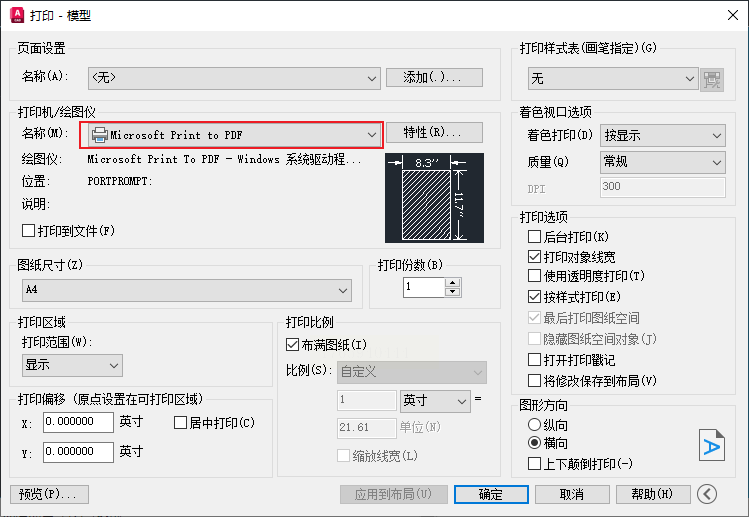
3. 设置打印机:
- 在弹出的“打印”窗口里,切换到【打印机/绘图仪】选项卡;
- 在“名称”列表里,选一个能输出PDF的打印机(比如Adobe PDF、Microsoft Print to PDF,或者你安装的虚拟打印机);
- 点击【确定】,然后点击【打印】按钮(这里要注意,默认导出的是黑白PDF,如果需要彩色,记得在【页面设置】里调整颜色)。
4. 调整参数(可选):如果需要更精细的设置,可以在【打印样式表】里选择“颜色相关打印样式表”,调整线条粗细、颜色等。
四、CAD看图王手机版(移动办公必备!随时转换)
推荐指数:★★★☆☆
适用场景: 手机端需要转换图纸,或者临时应急的情况。
操作步骤:
1. 打开CAD图纸:先在手机应用商店下载“CAD看图王”,打开软件后导入要转换的CAD文件(可以从相册、微信、本地文件里选)。
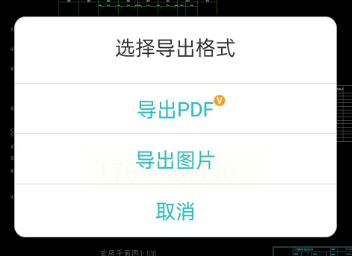
2. 导出PDF:
- 点击右上角的【...】(三个点)按钮,找到【导出PDF】选项;
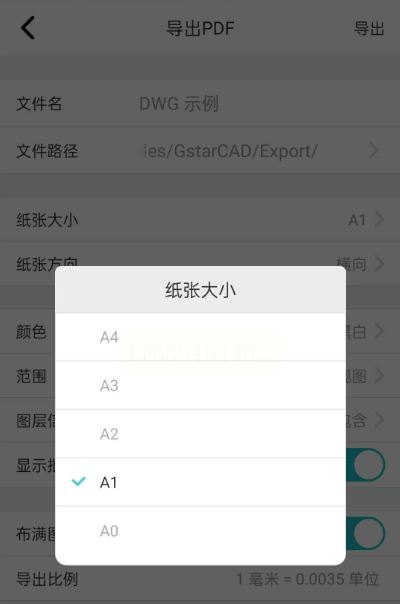
- 在弹出的设置界面里,重点调整两项:
- 纸张大小:选A1或A3(比A4大,导出的PDF更清晰,不会裁剪内容);
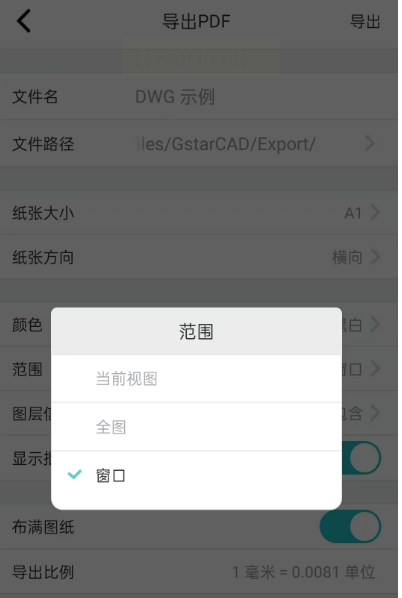
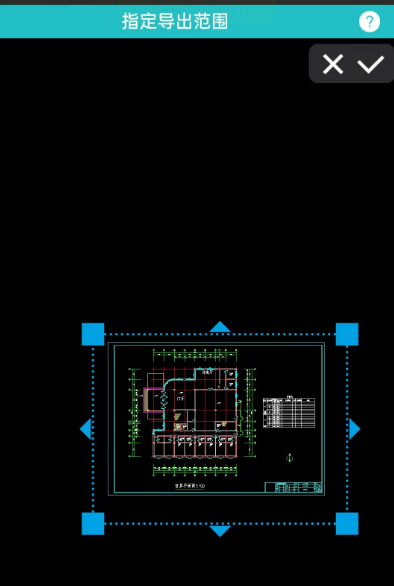
- 范围:选【窗口】,然后用手指在图纸上框选你需要导出的区域(比如只导出一个房间的平面图,而不是整个建筑)。
*其他参数比如颜色、分辨率用默认就行,不然太复杂反而影响速度~*
3. 保存到手机:设置好后点击【确定】,文件会自动保存在手机相册里,或者你指定的文件夹里。
五、浩辰CAD自带输出功能(国产CAD专用)
推荐指数:★★★☆☆
适用场景: 使用浩辰CAD软件的专业用户,需要兼容国产CAD格式。
操作步骤:
1. 打开图纸:在浩辰CAD里打开需要转换的CAD文件(比如你用浩辰画的结构图)。
2. 选择输出PDF:
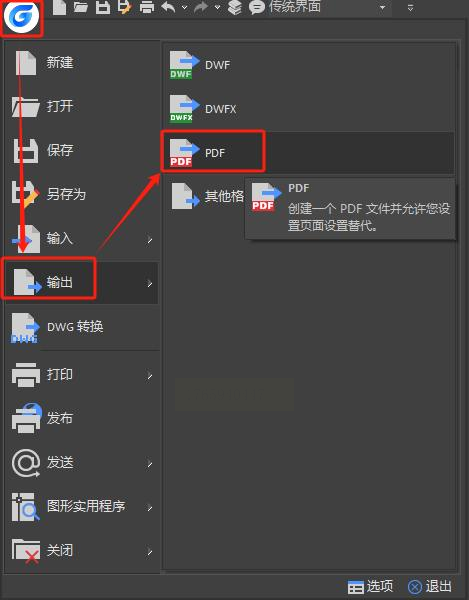
- 点击左上角的【浩辰图标】(就是那个“G”字样的logo);
- 在弹出的菜单里,找到【输出】→【PDF】(别点错其他功能,认准“PDF”选项)。
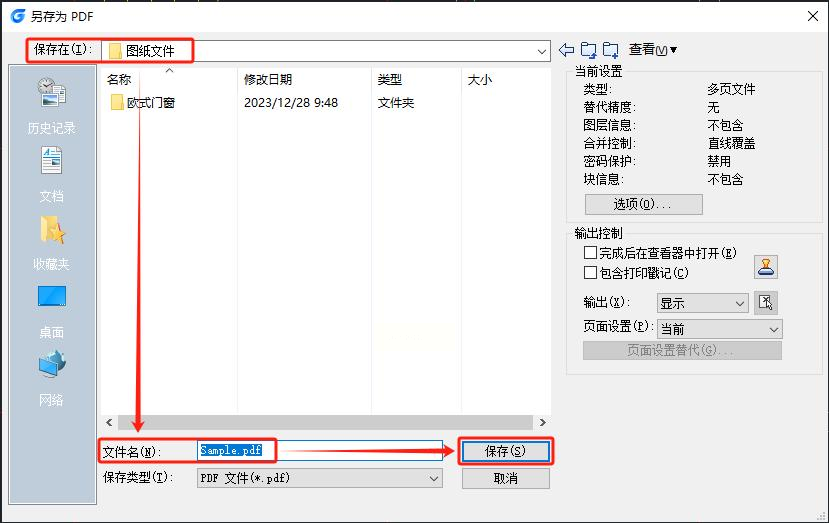
3. 设置保存路径:在弹出的“另存为PDF”对话框里,选好保存位置,输入文件名,点击【确定】即可。
六、终极总结:
如果你是新手、追求效率,直接选【汇帮CAD转换器】,一键转换多个文件,连参数都不用管,适合批量处理;
如果你是办公族,电脑里有WPS,直接右键转换,不占内存还方便;
如果你是专业设计师,想用AutoCAD或浩辰,用打印导出功能,参数自定义更灵活;
如果你需要手机端应急转换,用CAD看图王,随时随地搞定小图纸。
记住,转换PDF的核心目的是为了让图纸“通用”,所以不管用哪种方法,最后都要检查一下转换后的PDF文件是否清晰、内容是否完整。多试几次不同方法,你会发现格式转换其实比想象中简单100倍!下次再遇到CAD转PDF的问题,直接翻出这篇教程,跟着步骤做,保证你也能成为CAD格式转换小能手~
