

想象一下:周五下午要发周报PPT给领导,结果文件大到微信传了半小时还在转圈;或者给客户演示时,PPT打开卡在第3页,同事急得直催你换电脑。这种时候谁不想把PPT"瘦身"成功?其实压缩PPT远没你想的那么难!今天教你的6个方法,既有简单粗暴的本地软件,也有临时救急的在线工具,哪怕你对电脑一窍不通,跟着一步步操作,分分钟让10MB的PPT缩到5MB以内,图片不模糊、文字不变形,简直像给文件做了次"抽脂手术"还不留疤!

【方法总览】
1. 汇帮超级压缩器(本地高效,新手首选)
2. PPT自带压缩媒体功能(适合视频音频)
3. WPS Office打包压缩(适合WPS用户)
4. 手动优化内容(零成本但费眼)
5. 在线压缩工具(临时救急神器)
6. 易转换平台压缩(多格式通用)
【方法一:汇帮超级压缩器——本地压缩界的"快枪手"】
详细操作步骤
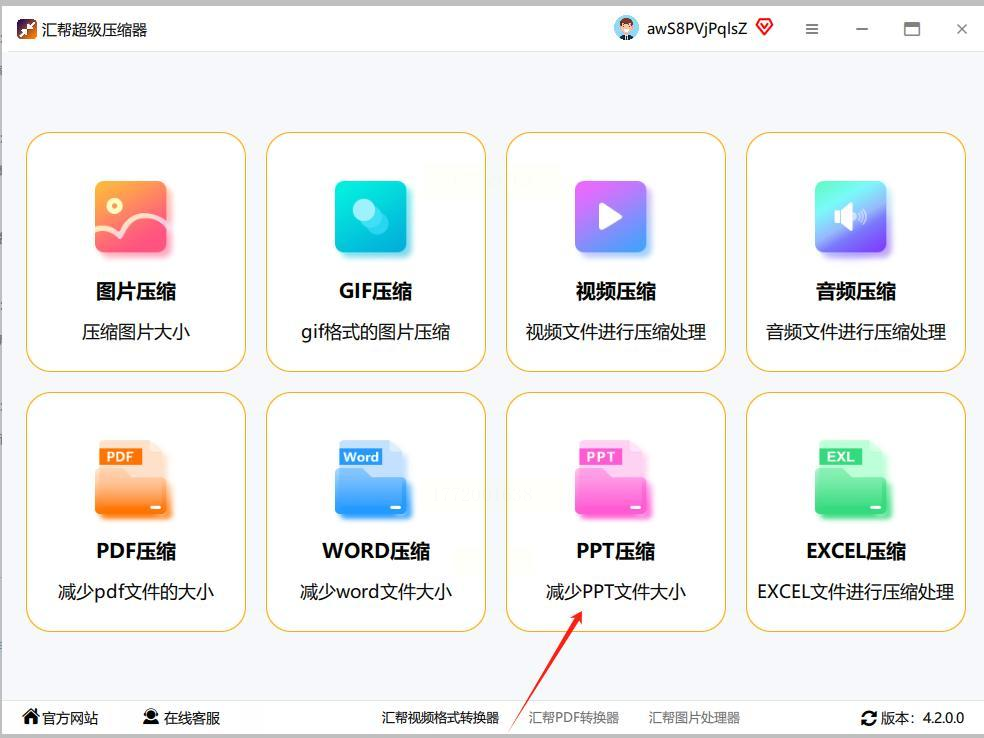
步骤1:打开软件,找到压缩入口
双击桌面的"汇帮超级压缩器"图标(像个蓝色小火箭的那个),打开后主界面会让你眼前一亮:最显眼的"PPT压缩"按钮就在正中间,颜色比其他功能深一个色号,不用找就能点进去。进去后左边是功能分类,右边会自动显示文件大小、页数,还能直接预览缩略图,就像给PPT做体检一样,哪些页面大、哪些图片占空间一目了然!
步骤2:批量添加文件,懒人专属操作
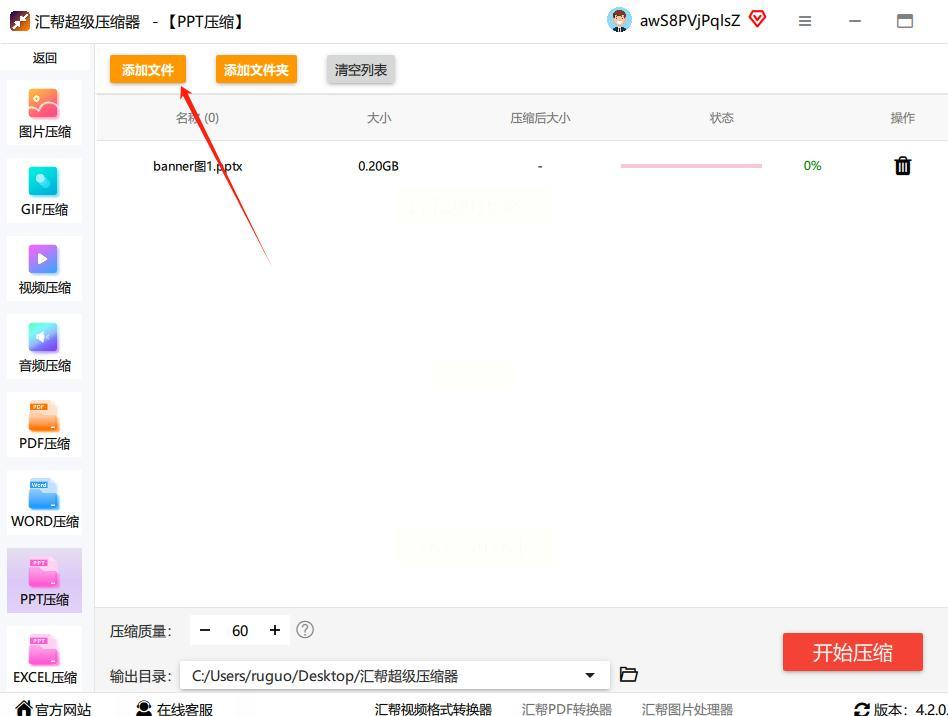
- 方法①:"拖放大法"
直接从文件夹里把PPT文件拖到右边操作区,文件图标"咻"地一下就飞进去了,比点按钮快10倍!如果要多选,按住Ctrl键点选(比如5个季度总结PPT同时拖进去)。
- 方法②:"批量拖拽模式"
最爽的是,你可以把整个文件夹拖到操作区,软件会自动识别里面的PPT,10个文件瞬间排好队,简直像玩积木一样解压!
步骤3:设置压缩参数,新手不踩坑
界面中间三个按钮就是精髓,跟着选准没错:
- 压缩强度:滑块从左到右是"最小压缩"到"极致压缩",第一次用选"标准"(压缩50%体积,图片依然清晰);如果要更小文件,选"小"但别选"最小"(最小压缩后图片会模糊,老板看了会骂你!)
- 输出格式:默认保持PPT格式,不用转PDF,这点太贴心了!
- 输出路径:默认和原文件同位置,但建议新建个"压缩后"文件夹,这样原文件不会被覆盖,找起来也方便(强迫症狂喜!)
步骤4:一键压缩,见证奇迹的时刻
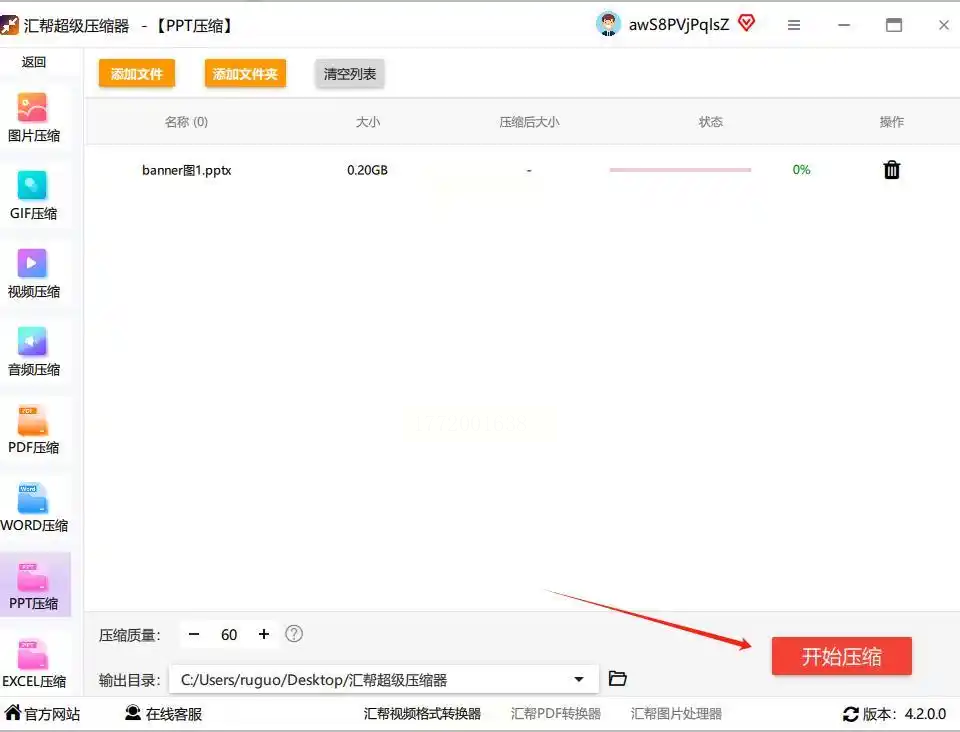
点击右下角的"开始压缩",进度条会像小火车一样"呜呜"往前跑!10个PPT文件也就1分钟搞定,压缩完会弹窗提示"压缩成功",还能直接点"打开文件"预览效果——如果图片变模糊了,赶紧回来调压缩强度!
【方法二:PPT自带压缩媒体功能——专克视频音频】
适合场景:PPT里有插入视频、音频文件(比如会议录屏、背景音乐),这时候用这个功能秒减10MB!
操作步骤
1. 打开PPT文件,点击左上角【文件】→【信息】(注意是2016及以上版本才有哦)
2. 右侧找到【压缩媒体】按钮(如果PPT里没视频/音频,这个按钮会变成灰色,说明用不上)
3. 点击后选压缩质量:"互联网质量" 最实用(压缩后视频清晰度刚好,体积减一半);如果是本地播放,选"演示质量"更清晰但文件大一点。
4. 等压缩完成,PPT里的视频音频会自动变小,但图片不会被压缩!记得配合其他方法一起用效果更好。
【方法三:WPS Office打包压缩——WPS用户专属】
优势:如果你的PPT是WPS打开的,直接用自带功能,不用装额外软件!
操作步骤
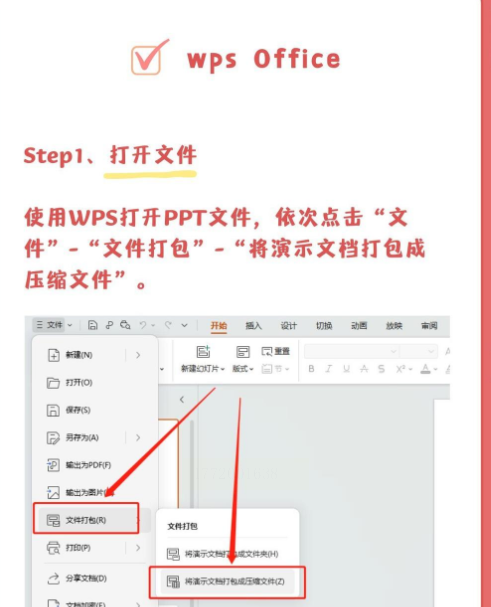
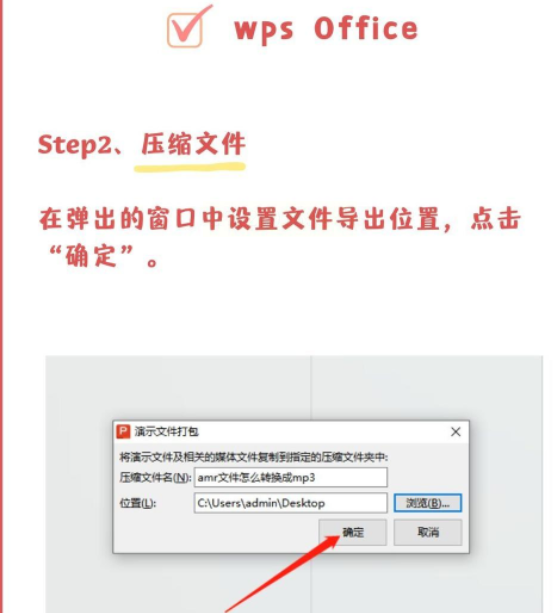
1. 用WPS打开PPT文件,点击左上角【文件】→【文件打包】→【将演示文档打包成压缩文件】
2. 弹出窗口后选输出位置(建议新建文件夹),记得勾选"保留原文件"(防止误删)
3. 点击"确定",等待进度条走完,压缩包会自动生成,里面包含PPT和所有图片资源,但体积比原来小一半以上!
【方法四:手动优化内容——零成本但费眼】
适合场景:PPT刚做完,还没插入太多复杂内容,或者图片质量特别高(比如高清产品图)。
操作步骤
1. 图片压缩:选中模糊的图片(比如占5MB的高清产品图),右键选【大小和位置】,把分辨率从300dpi降到150dpi(文字图)或200dpi(照片图),体积瞬间减半!
2. 删除冗余内容:检查PPT里的隐藏对象(比如第10页的备用图表),按Delete键删除;还有大字体(比如标题用了48号字),改小到36号字也能省点空间。
3. 替换大文件:如果有插入的4K视频,换成1080P格式(用格式工厂转码),音频文件从MP3换成AAC格式,体积能再减30%!
缺点:费时间,适合只有1-2个大PPT需要处理的情况。
【方法五:在线压缩工具——救急神器】
适合场景:临时要压缩PPT,电脑没装软件,或者只有手机/平板。
操作步骤
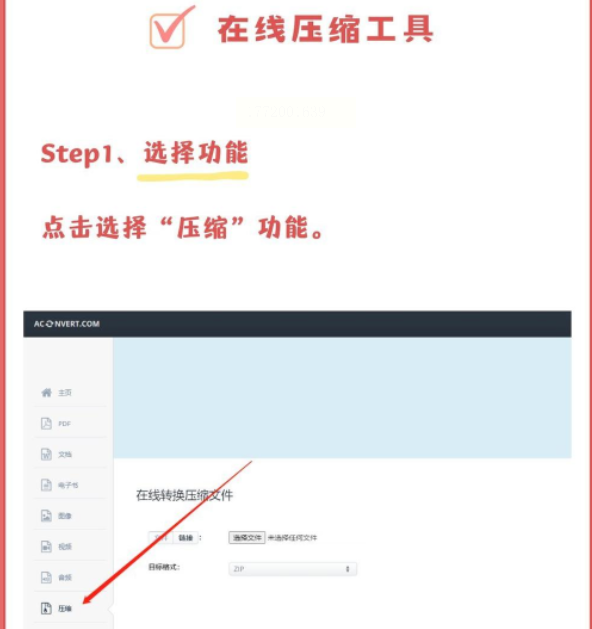
1. 用浏览器打开在线压缩网站(比如"压缩侠",搜索"PPT在线压缩"就能找到)
2. 点击【选择文件】,从电脑里选PPT(支持拖放,手机用户可先传到微信再下载到本地)
3. 选压缩级别:"标准压缩"(平衡画质和体积)或"极致压缩"(适合传邮件)
4. 点击"开始压缩",等进度条走完,直接点【下载】,文件会自动保存到下载文件夹!
注意:别选"免费版"!很多网站会偷偷加水印,选带"无水印"标识的平台更安心。
【方法六:易转换平台——多格式通用压缩】
优势:不仅能压缩PPT,还能处理PDF、Word,适合经常需要多格式转换的办公党。
操作步骤
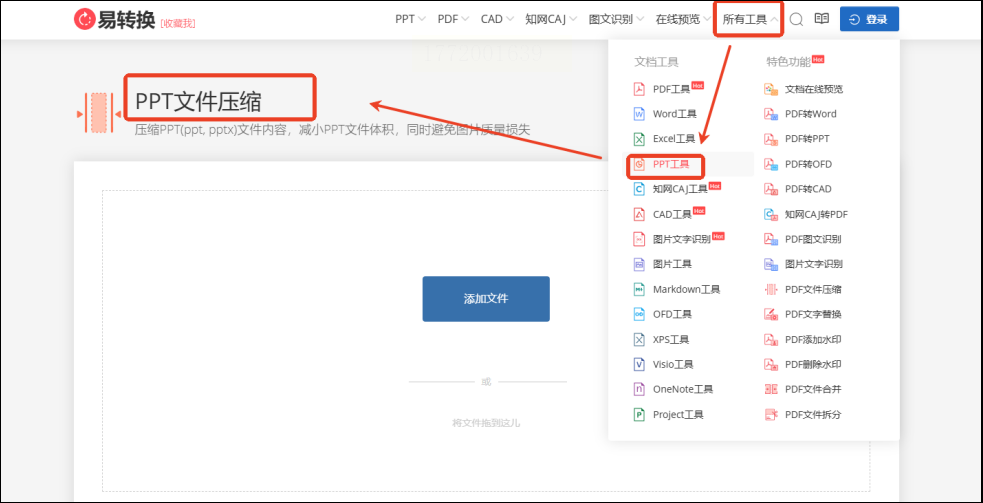
1. 用浏览器打开"易转换"官网(直接搜名字就行),扫码登录(微信/手机号都能登)
2. 点击【PPT工具】→【PPT文件压缩】,上传PPT文件(支持拖放和多选)
3. 选压缩级别:默认"平衡模式"就够用(压缩后文件体积小,画质不模糊)
4. 点击"开始转换",等页面显示"转换完成",直接点【下载】就能得到压缩后的PPT了!
【常见问题解答】
Q1:压缩后图片变模糊了怎么办?
A:回到汇帮软件,把压缩强度从"标准"调到"小"(但别选"最小"),或者在WPS里把图片分辨率从150dpi调回200dpi,重新压缩一次就好!
Q2:在线压缩安全吗?文件会不会被泄露?
A:选带"HTTPS"加密的平台(网址开头是https),压缩完记得删除缓存,别用公共电脑处理敏感文件。
Q3:压缩后PPT打不开?
A:检查是不是选错了输出格式(比如误点了转PDF格式),回到软件确认输出格式是PPT或PPTX,重新压缩!
其实压缩PPT就像给文件"减肥",不用饿肚子(不用删内容)也能瘦下来,关键是用对方法!下次再遇到PPT传不了、打不开的情况,别再慌里慌张换电脑了,直接把这篇教程甩给同事,一起解锁"PPT瘦身秘籍"吧~最后偷偷说:汇帮压缩器的"极致压缩"模式,连100页的画册都能缩到原来的1/3大小,赶紧试试吧!
