

在数字时代,照片已成为我们生活中不可或缺的一部分——旅行纪念、家庭聚会、工作素材,随手一拍就能记录精彩瞬间。但随着照片数量暴增,手机和电脑的存储空间开始告急,社交平台上传也常常因文件过大受阻。本文将从实用角度出发,结合不同用户需求场景,为你拆解4种高效照片压缩方案,帮助大家在不损失画质的前提下,快速压缩图片大小。

一、汇帮超级压缩器:轻量化批量处理
软件名称:汇帮超级压缩器
下载地址:https://www.huibang168.com/download/2NRKUn0jsI9J
适用场景:对压缩速度要求高,需同时处理不同格式图片(如JPG+PNG混合)
工具优势:纯绿色软件,占用内存小,支持拖拽批量处理
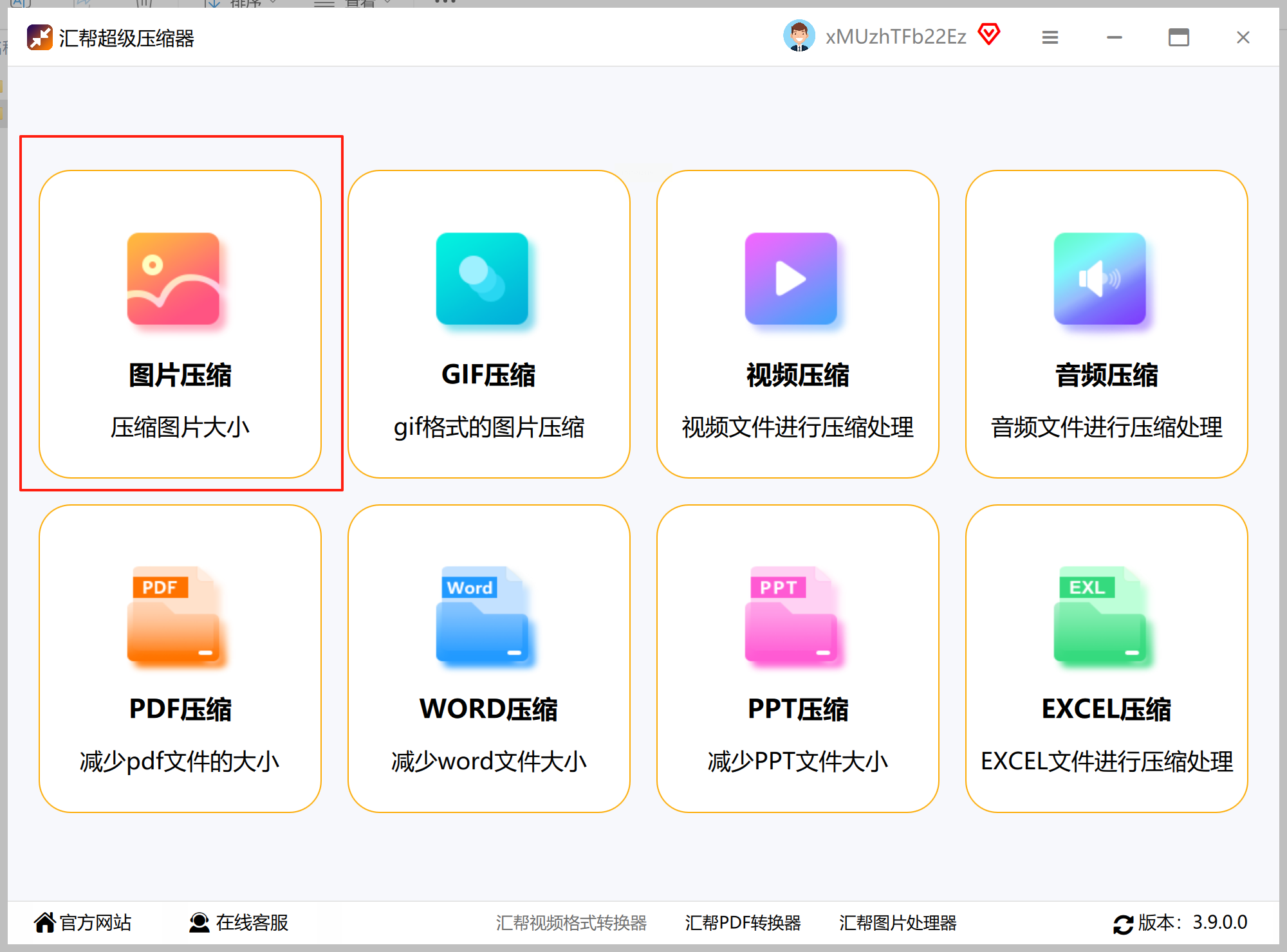
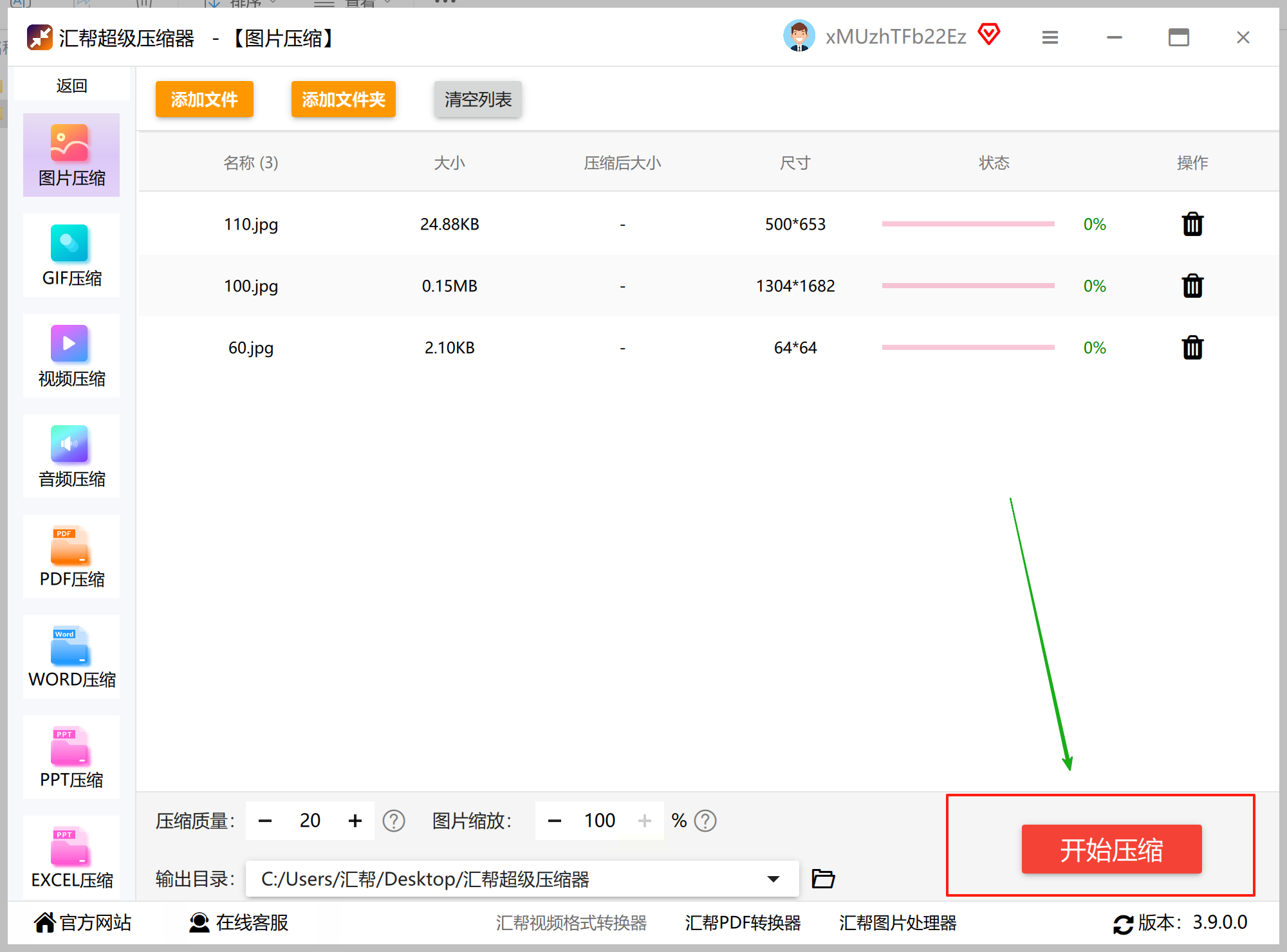
步骤一:双击打开软件,在首页选择「图片压缩」功能模块
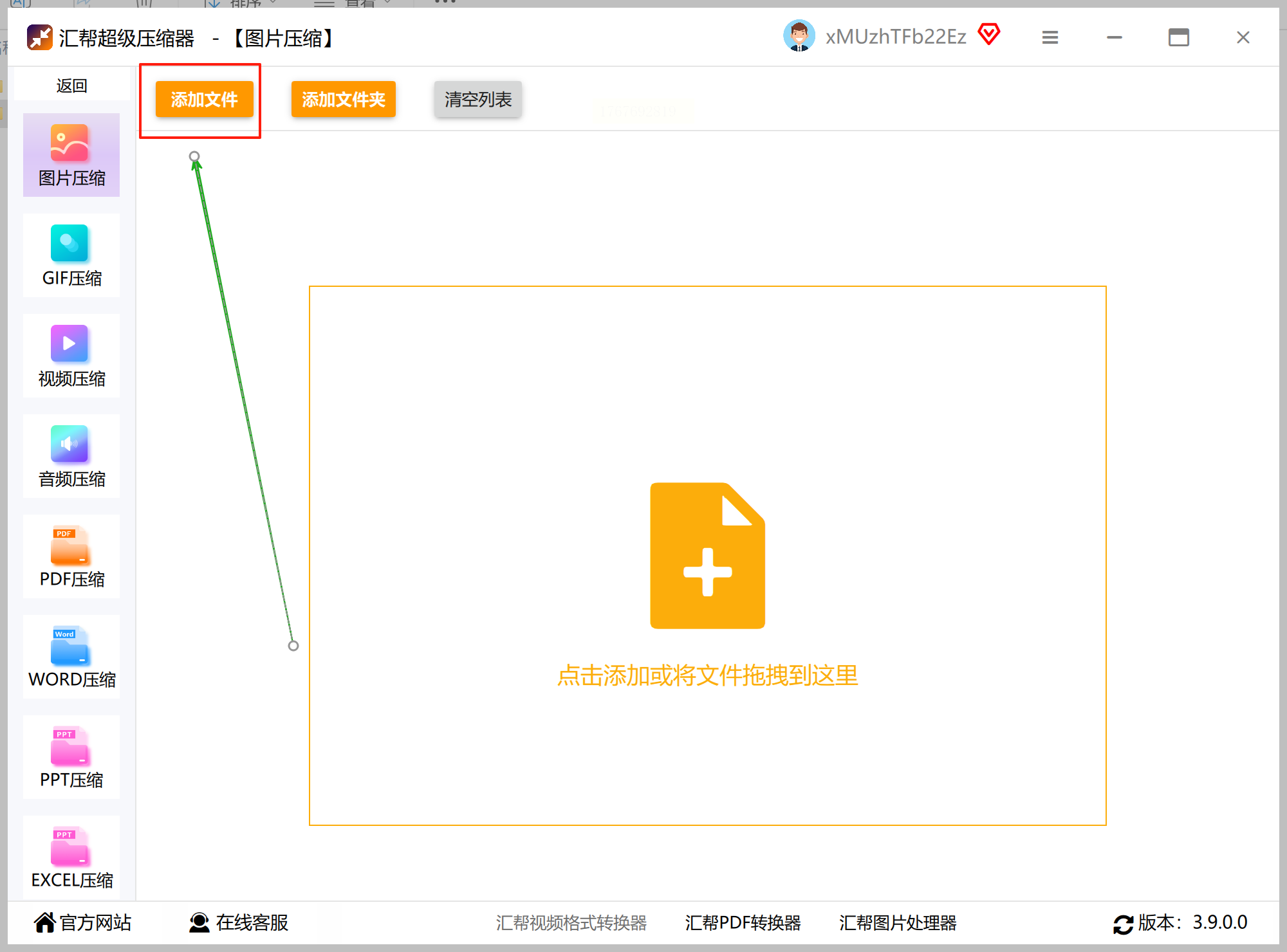
步骤二:点击「添加文件」或直接拖拽文件夹到主界面(支持一次性导入50张以上)
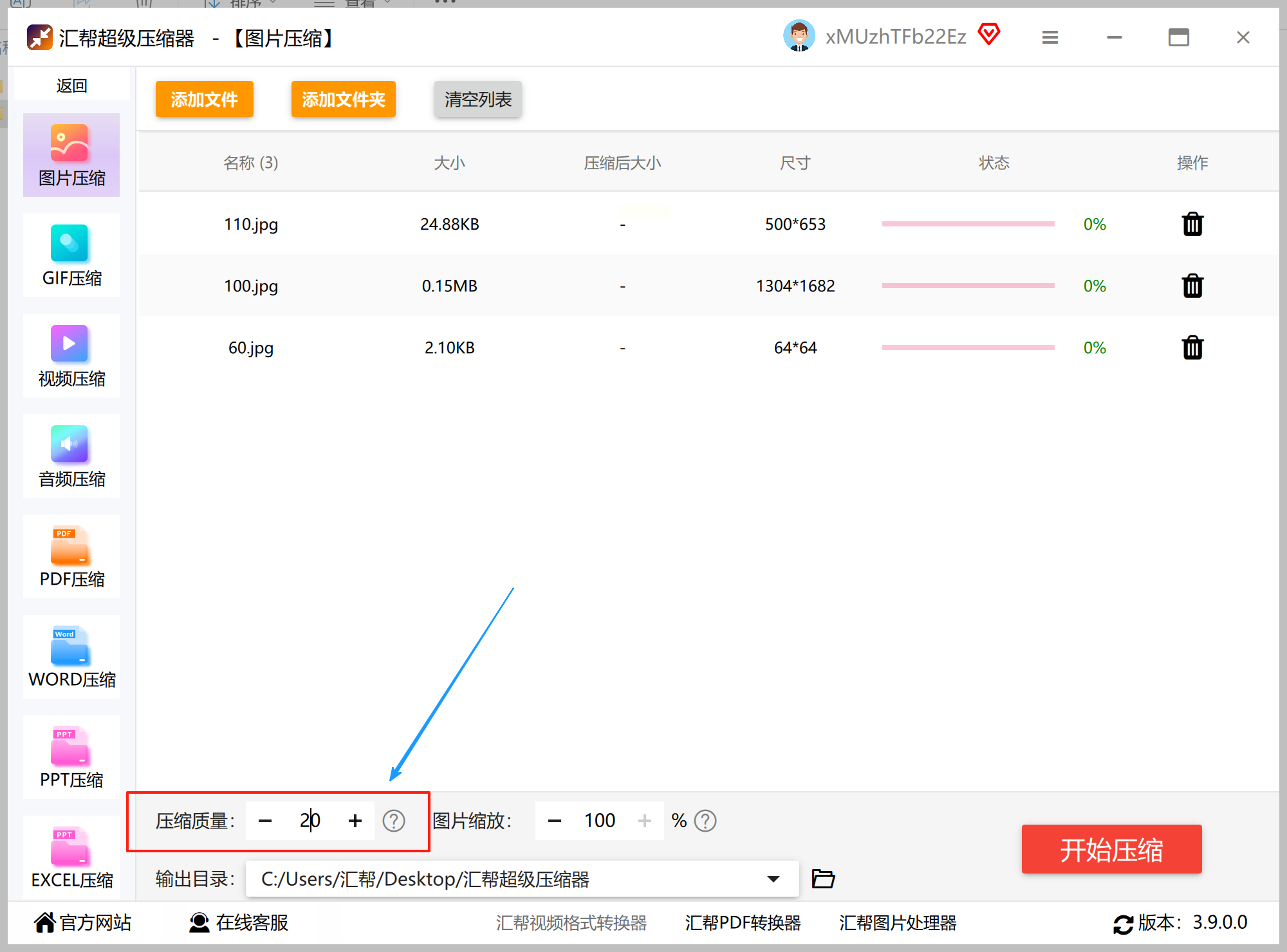
步骤三:设置压缩参数:
- 质量选择:滑动「压缩质量」滑块(1-100),建议设为「60-70」平衡画质
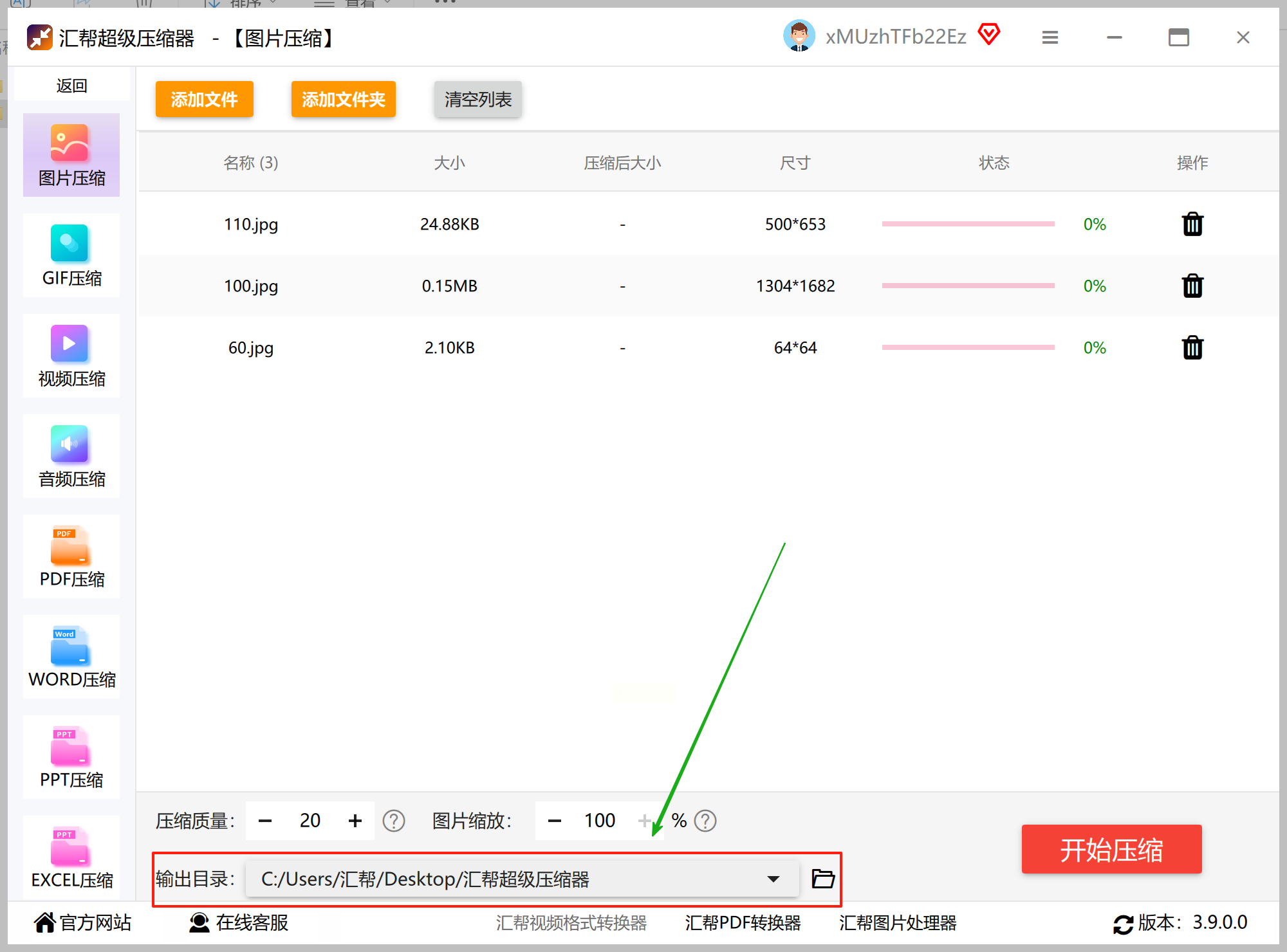
步骤四:设置「输出路径」(建议用默认路径+新建子文件夹)
步骤五:点击「开始压缩」,状态栏显示每张图片处理进度
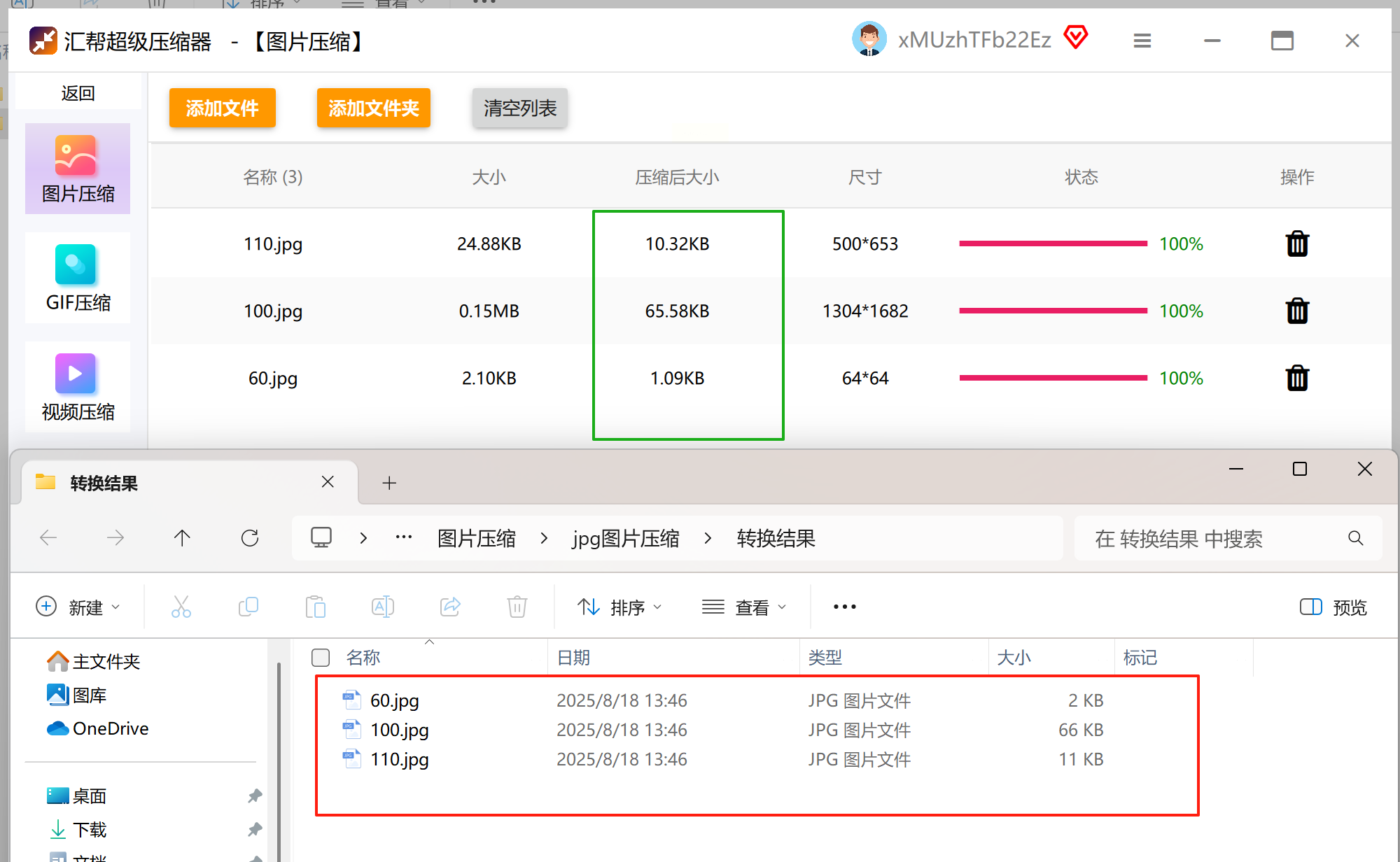
步骤六:完成后点击「打开文件夹」,检查压缩后文件大小是否符合要求
版本差异:免费版限制格式转换功能,付费版支持RAW格式处理,适合摄影爱好者批量整理相机照片
二、Windows系统自带工具:照片应用
适用场景:仅需调整单张图片体积,对操作便捷性要求高
工具优势:系统原生软件,无需额外安装,适合普通用户快速上手
步骤一:右键点击需要压缩的照片,选择「打开方式」→「照片」
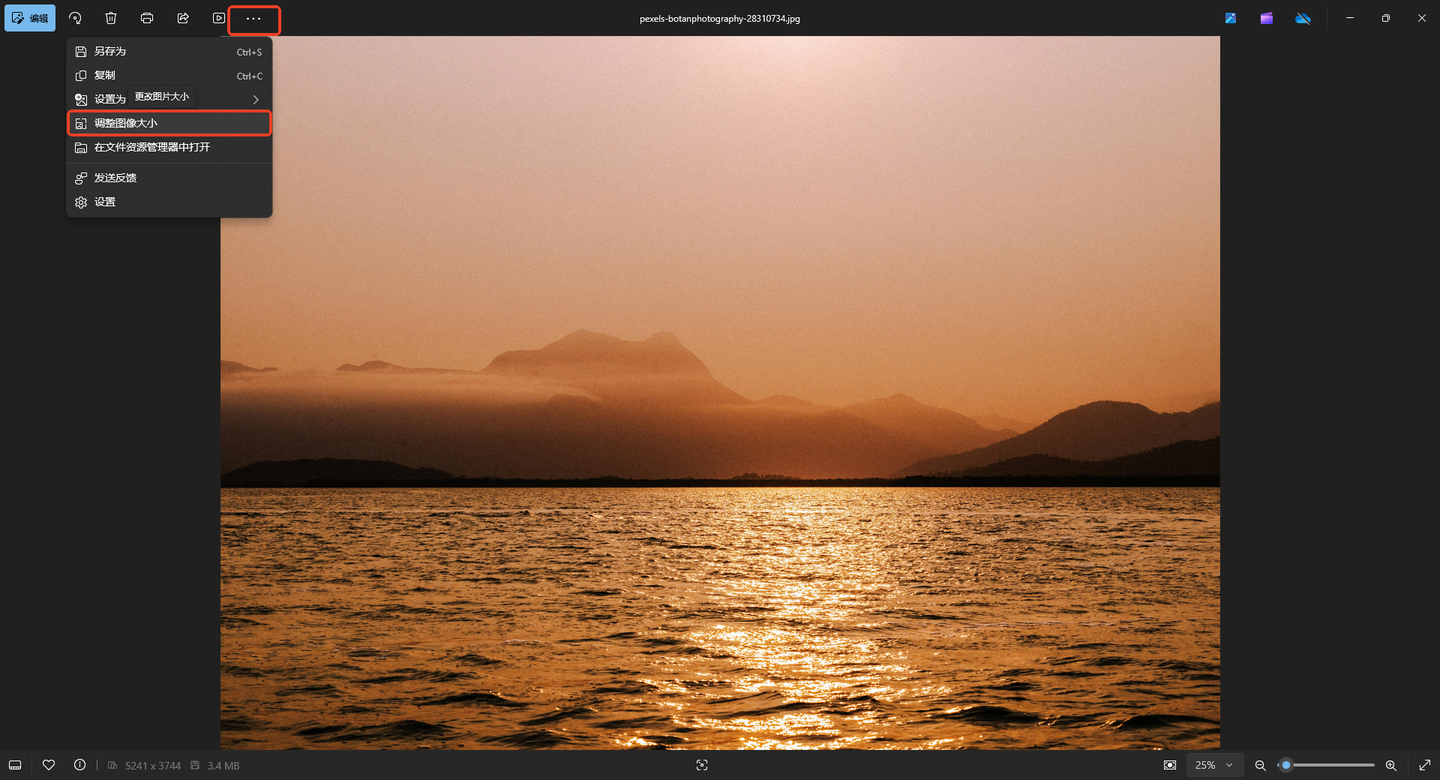
步骤二:在照片应用中,点击左上角「三个点」图标(更多选项按钮)
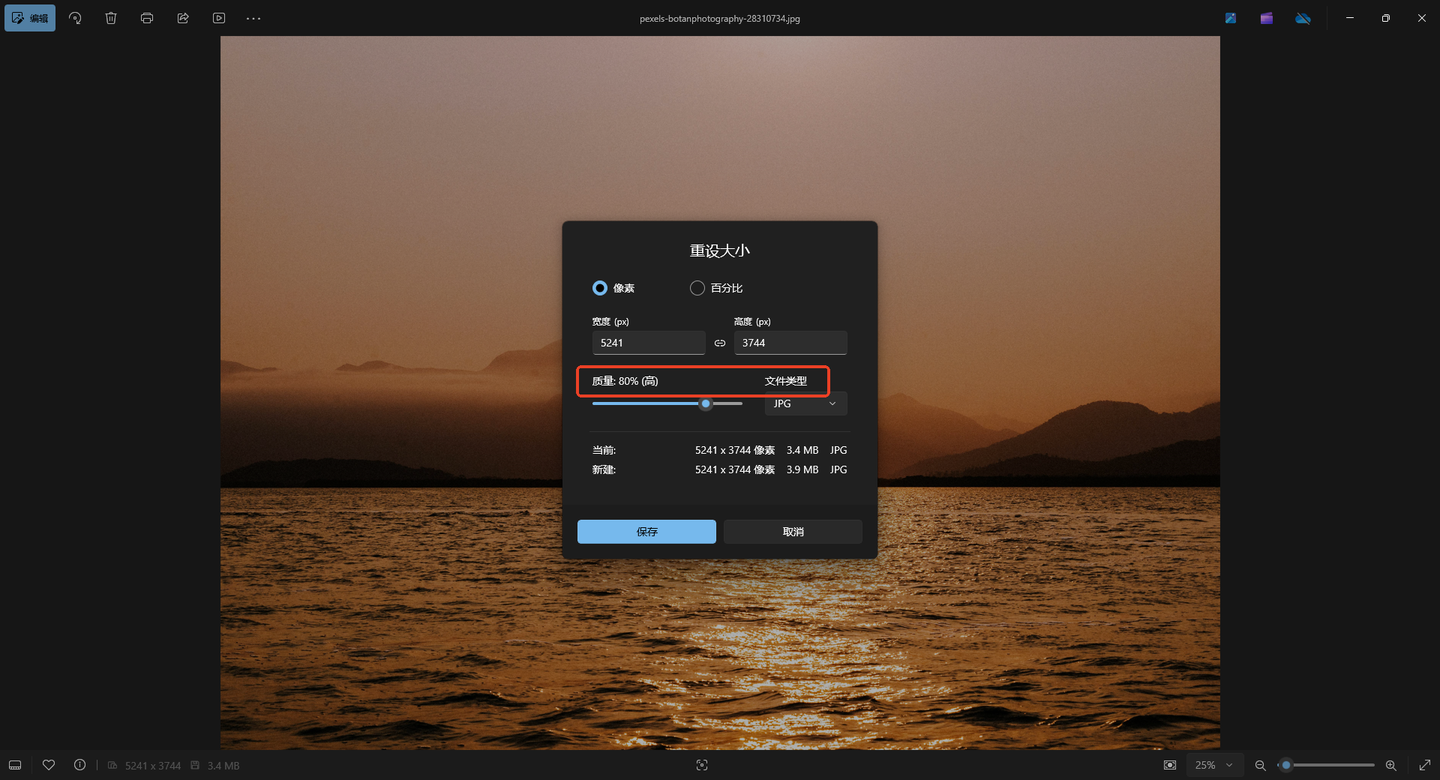
步骤三:选择「调整图像大小」,在弹出窗口中可设置:
- 尺寸调整:下拉选择「像素」或「百分比」,例如将宽度设为原尺寸的80%
- 质量控制:滑动「品质」滑块(1-100),数值越小压缩率越高
- 格式转换:优先选择JPEG格式(体积比PNG小30%以上),保留透明背景可选WebP
步骤四:点击「保存」,软件会自动生成新文件,原始照片将被完整保留
注意:此工具不支持批量处理,适合单张证件照、手机相册等小数量调整
用户痛点分析:系统工具操作简单,但压缩参数较基础,对于专业需求可能不够灵活
三、Photoshop:专业级格式控制
适用场景:设计师、摄影师需要精确画质控制,或需批量导出不同尺寸版本
工具优势:支持RAW格式处理,可自定义压缩阈值,保留后期编辑空间
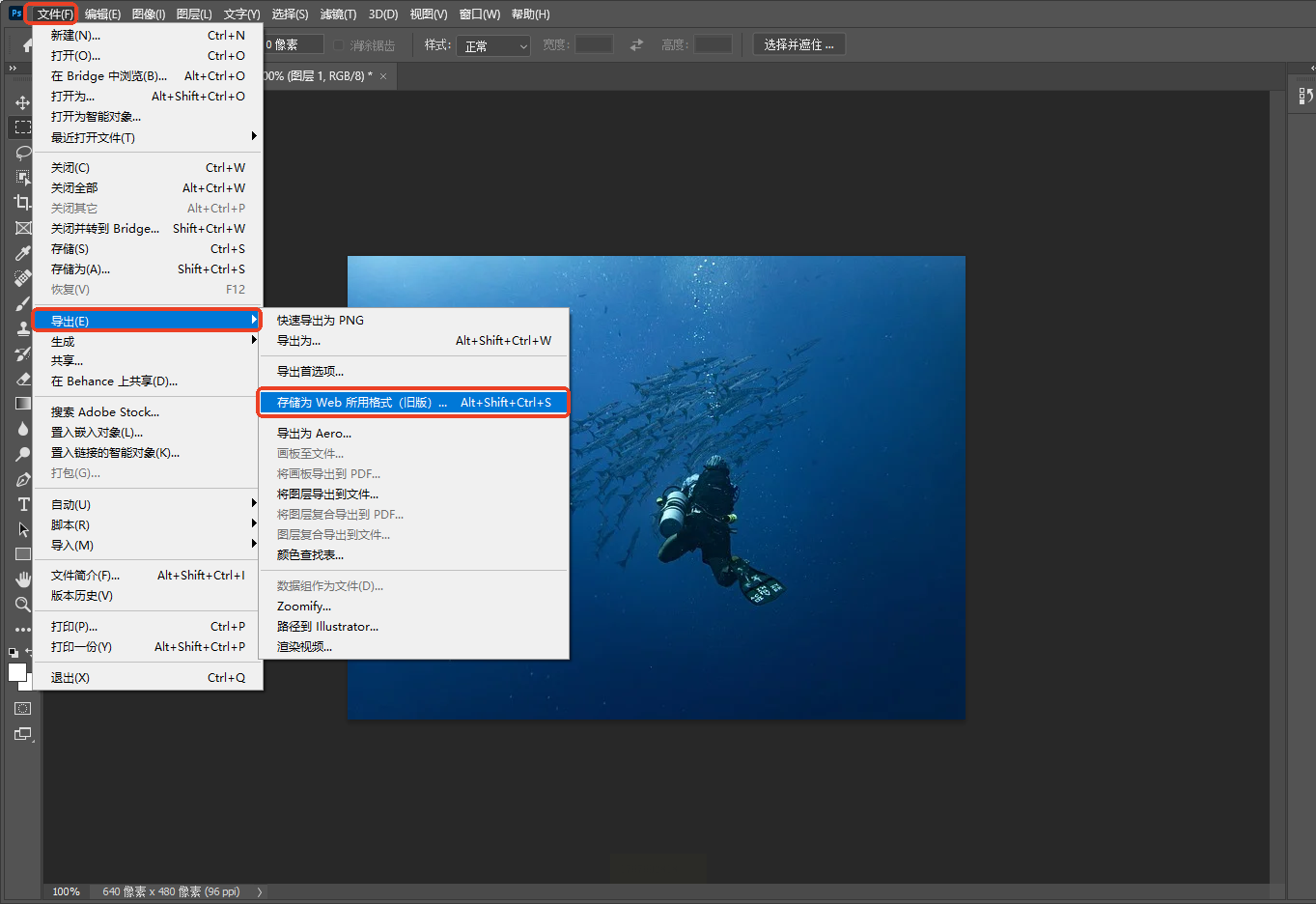
步骤一:打开Photoshop,通过「文件」→「打开」导入图片
步骤二:点击「文件」→「导出」→「存储为Web所用格式(旧版)」(PS新版本已更新为「导出为」)
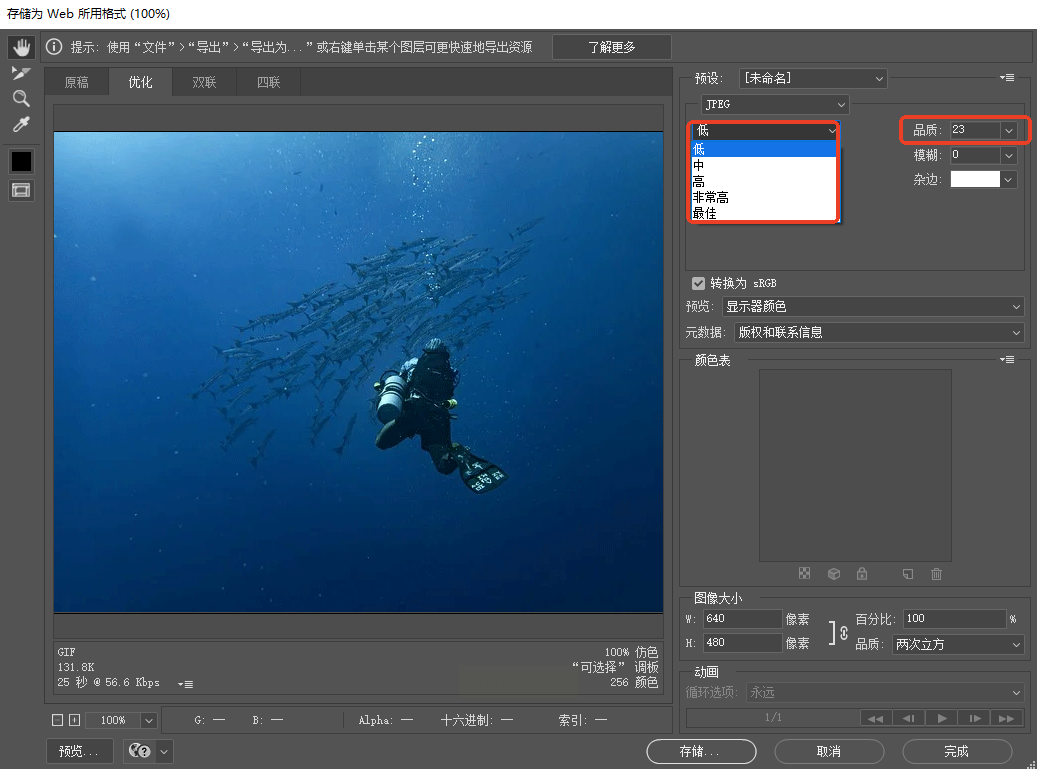
步骤三:在右侧面板中设置:
- 预设选项:选择「Web」类别下的「JPEG」格式,品质设为「高」(70-80)可平衡画质与体积
- 优化设置:勾选「存储后立即预览」,实时查看压缩后文件大小
- 切片处理:如需批量导出不同尺寸,可点击「存储为Web所用格式」下方的「存储」,选择「文件夹」批量导出
步骤四:完成后点击「存储」,原始图片会生成新文件,PS自动保留图层不影响后续编辑
进阶技巧:对JPEG格式,尝试「品质50+分辨率72dpi」组合,适合网页展示类图片
用户行为洞察:专业用户常因担心画质损失拒绝压缩,但PS通过「导出为Web格式」可精确控制文件体积
四、嗨格式压缩大师:新手友好的批量工具
适用场景:电脑端批量处理50张以上照片,需自动匹配最佳压缩算法
工具优势:支持10+图片格式,智能识别最佳压缩参数,界面可视化操作
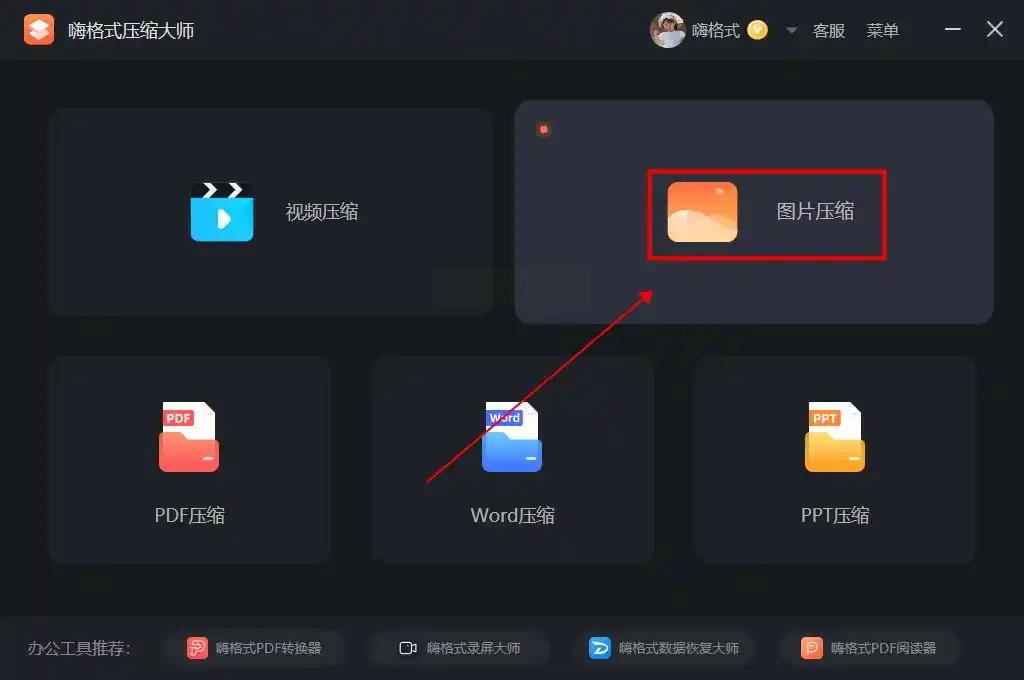
步骤一:安装后打开软件,在主界面点击「图片压缩」功能
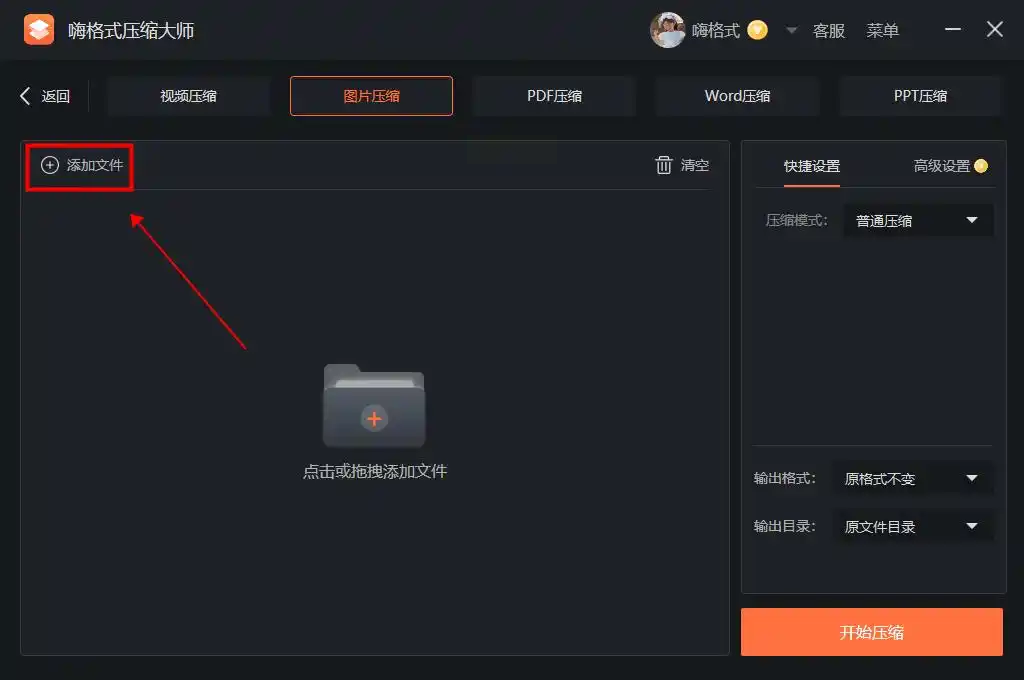
步骤二:点击「添加文件」或直接拖拽照片文件夹(支持批量导入)
步骤三:选择压缩模式:
- 快速压缩:默认「通用模式」,自动优化分辨率和品质
- 高级设置:可手动调整「压缩比例」(如80%)、「输出格式」(WebP/JPEG/PNG)
步骤四:设置「文件存储路径」(建议单独新建文件夹避免混淆)
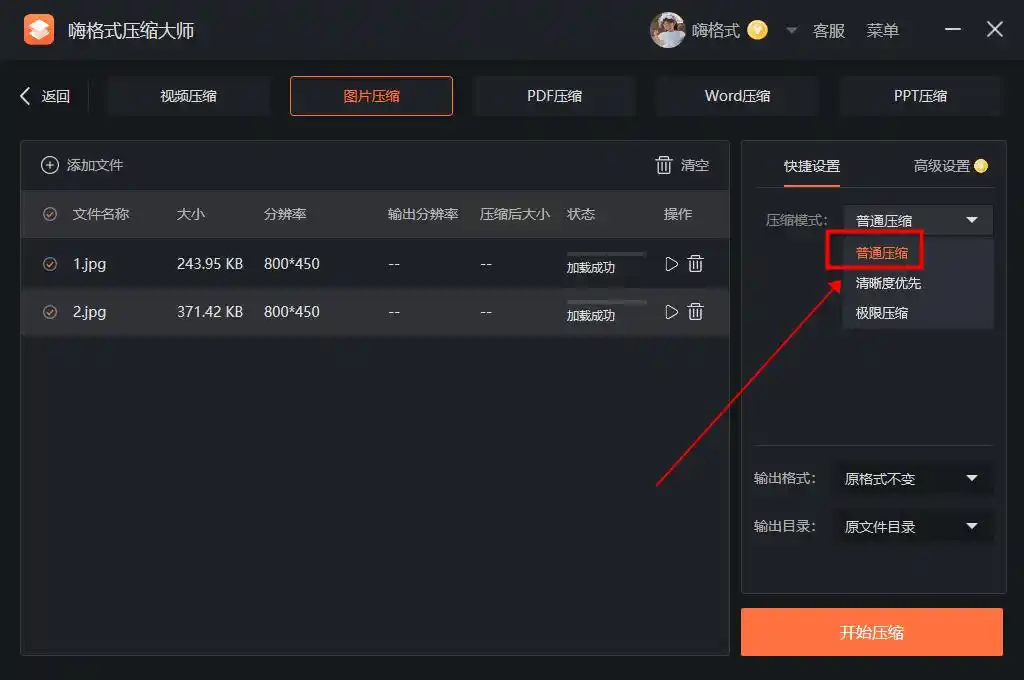
步骤五:点击「开始压缩」,进度条显示处理状态,完成后可一键查看结果
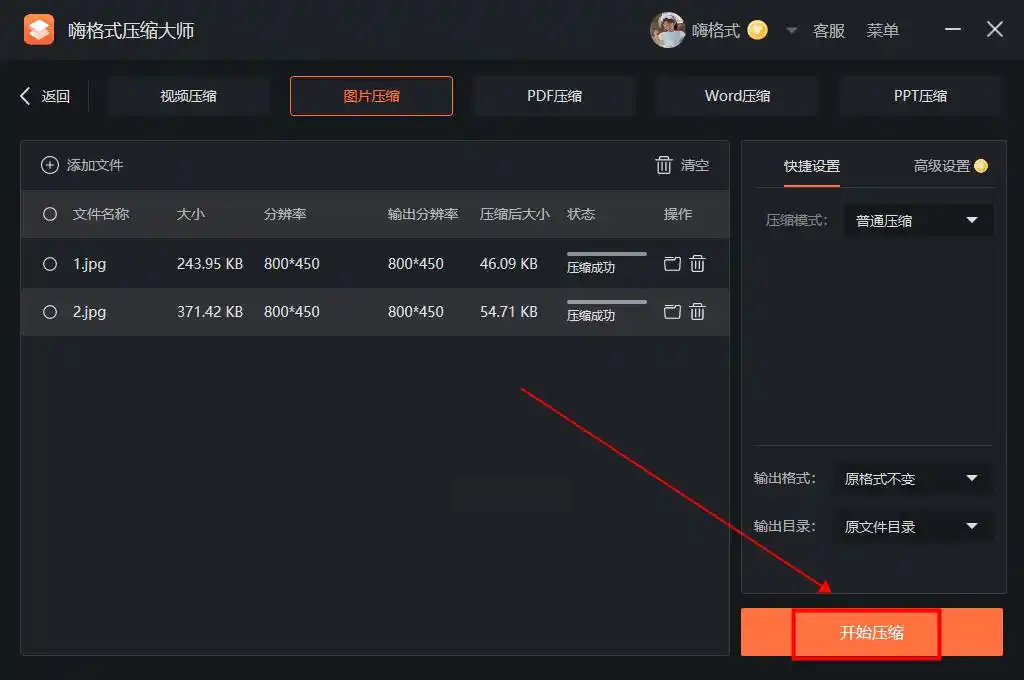
特色功能:支持「无损压缩」(仅优化文件头,画质完全无损)和「批量水印添加」
性价比提示:免费版限制单次5张,付费版解锁批量功能,适合工作室、电商运营等高频需求
建议大家根据使用频率选择工具——高频压缩场景(如每月50+张)投入时间学习专业软件,低频需求(单张调整)直接用系统工具,做到按需选择,高效处理!
