

在数字时代,图片已成为我们工作、生活中不可或缺的元素。无论是工作文档里的图表、社交平台的照片,还是家庭相册中的珍贵回忆,图片数量的激增往往带来存储空间的压力。面对大量图片,如何在不损失核心质量的前提下进行高效批量压缩图片大小,既节省空间又保留内容完整性,成为许多人关心的问题。本文将详细介绍多种实用的批量图片压缩方法,特别聚焦一款操作便捷、安全可靠的工具——汇帮超级压缩器,帮助你轻松解决图片存储难题。
一、批量压缩图片的常见需求与原则
批量压缩图片时,我们需要兼顾三个核心需求:压缩效率、质量保留和操作便捷性。理想的压缩工具应支持多种格式(如JPG、PNG等)、提供灵活的压缩参数(如质量调节、尺寸调整),并且能批量处理文件,避免重复操作。此外,安全性也至关重要——避免在压缩过程中泄露原始图片信息,确保文件处理过程安全可靠,让批量压缩图片大小既高效又安心。
二、实用批量图片压缩方法推荐
(一)Caesium Image Compressor:轻量在线压缩工具
如果你需要快速处理少量图片,且不想安装软件,Caesium Image Compressor是个不错的选择。它是一款无注册门槛的在线工具,支持JPG、PNG、WebP三种主流格式,单次可并行处理最多10个文件,单个文件大小限制在20MB以内。使用时无需复杂设置,直接上传文件后即可选择压缩模式(质量优先或大小优先),还能一键开启“无损压缩”或“保留元数据”。压缩完成后,会显示具体压缩率和文件大小对比,不满意可重新调整参数再次压缩,适合临时少量的批量压缩图片大小需求。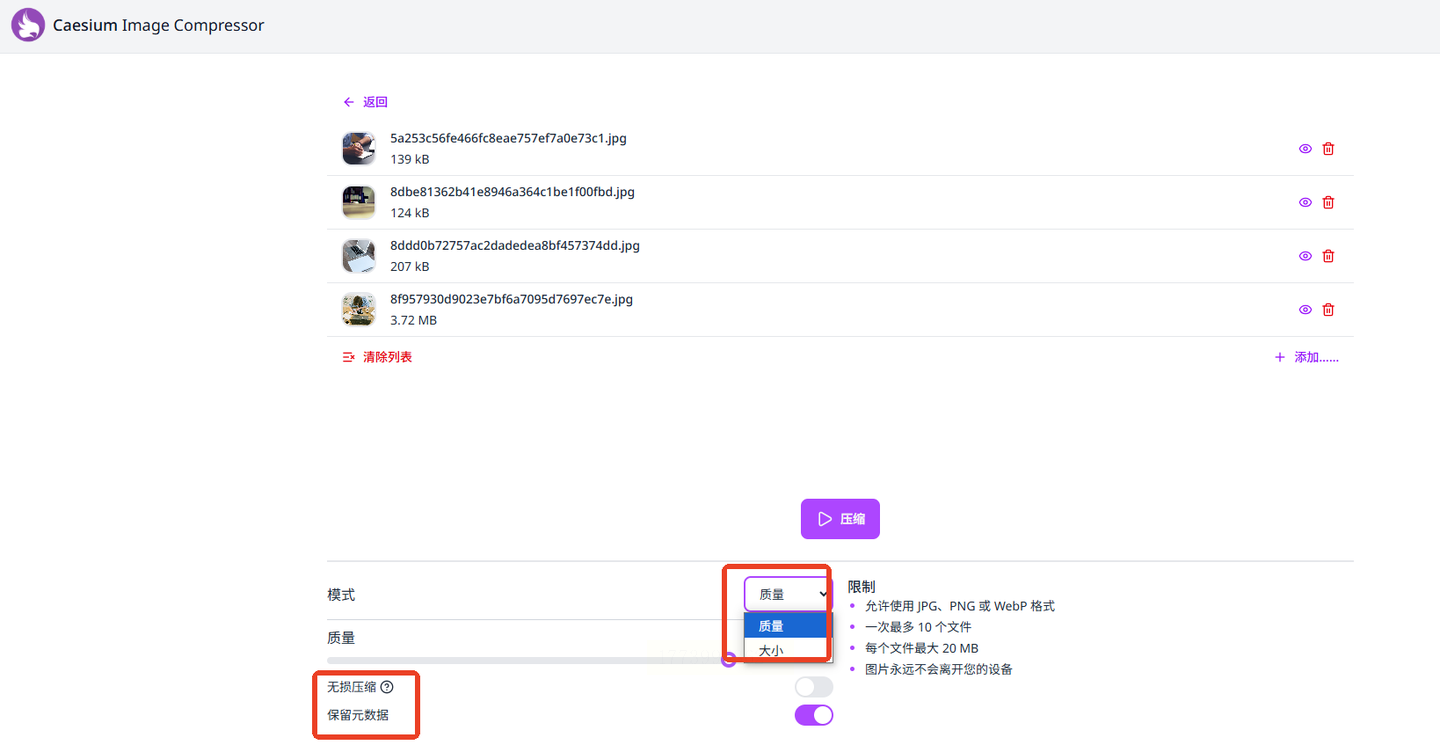
(二)汇帮超级压缩器:简单高效的本地压缩工具
汇帮超级压缩器是一款专为批量处理设计的本地软件,无需担心网络传输导致的信息泄露风险,且操作步骤简单清晰,适合日常办公或家庭使用,是批量压缩图片大小的优选工具。其核心优势在于批量上传、参数可控、安全备份,具体操作如下:
步骤1:进入图片压缩功能
打开汇帮超级压缩器后,主界面会显示多个功能选项,直接点击“图片压缩”模块进入操作页面。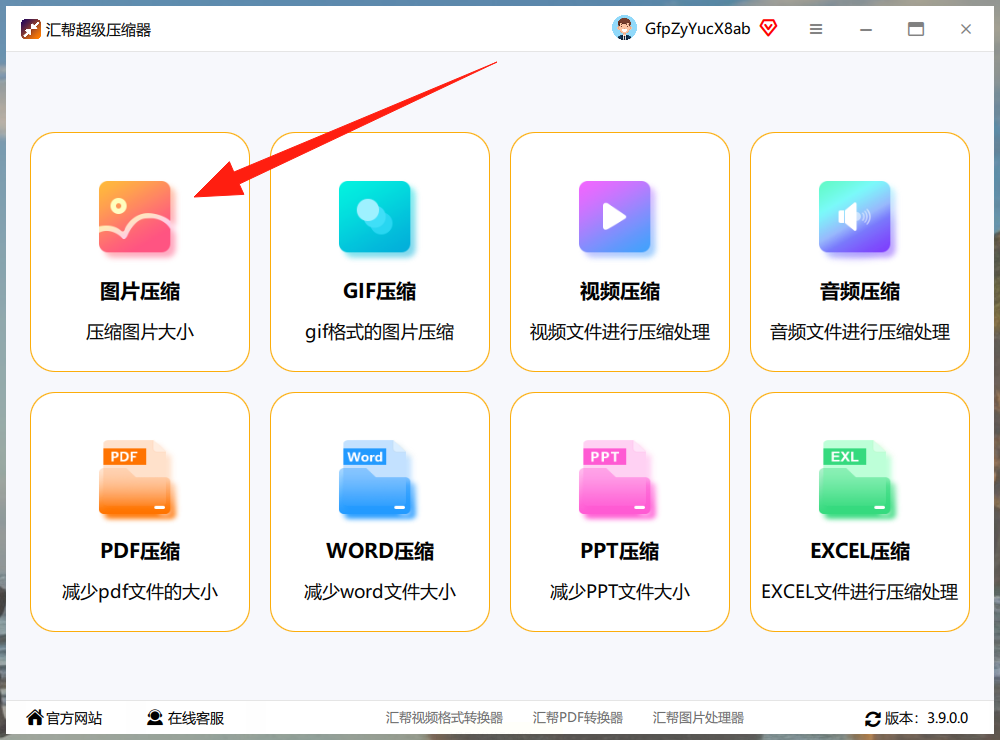
步骤2:批量添加图片文件
在新界面中,你可以通过两种方式添加图片:
- 直接上传:点击“上传文件”按钮,在弹出的文件管理器中选择需要压缩的图片;
- 批量拖拽:直接将多个图片文件或包含图片的文件夹拖拽到指定区域,支持一次性导入大量文件。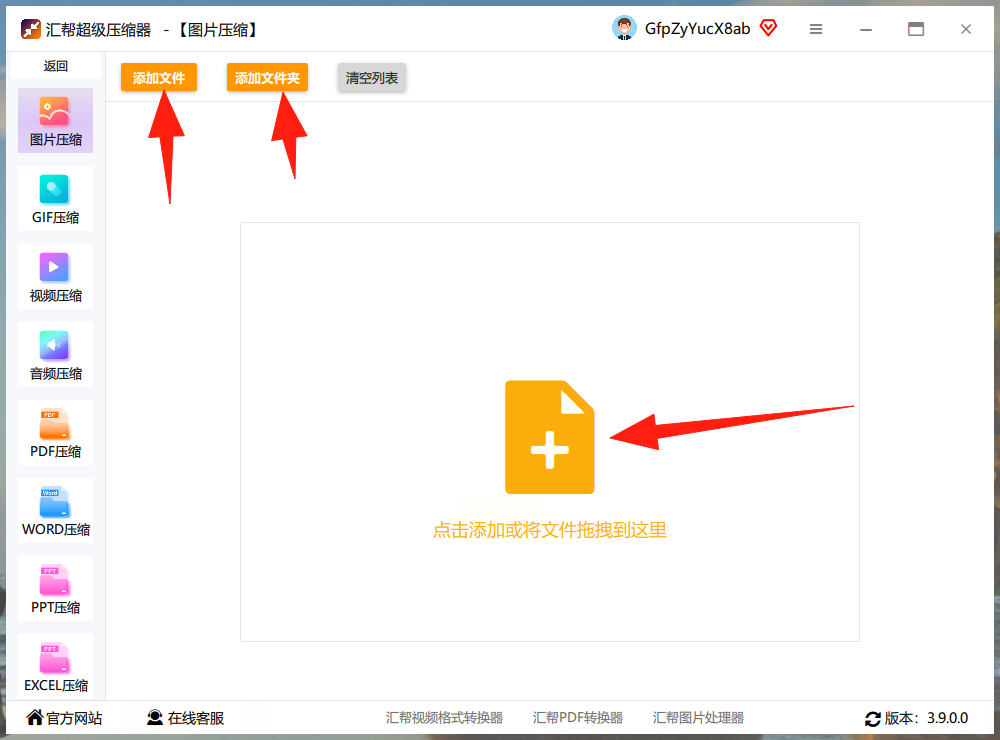
步骤3:自定义压缩参数
导入图片后,界面下方会出现可调节的压缩选项,灵活设置以下参数:
- 压缩质量:数值越小,文件体积越小(内存占用降低),但需平衡质量与体积;
- 图片缩放:支持宽高按比例自动调整,若保持原图比例,直接选择“同等比例缩放”,或手动输入具体尺寸(如100代表原图尺寸,缩小则填小于100的数值);
- 输出目录:选择压缩后图片的保存位置,默认保存至桌面,也可自定义其他文件夹路径。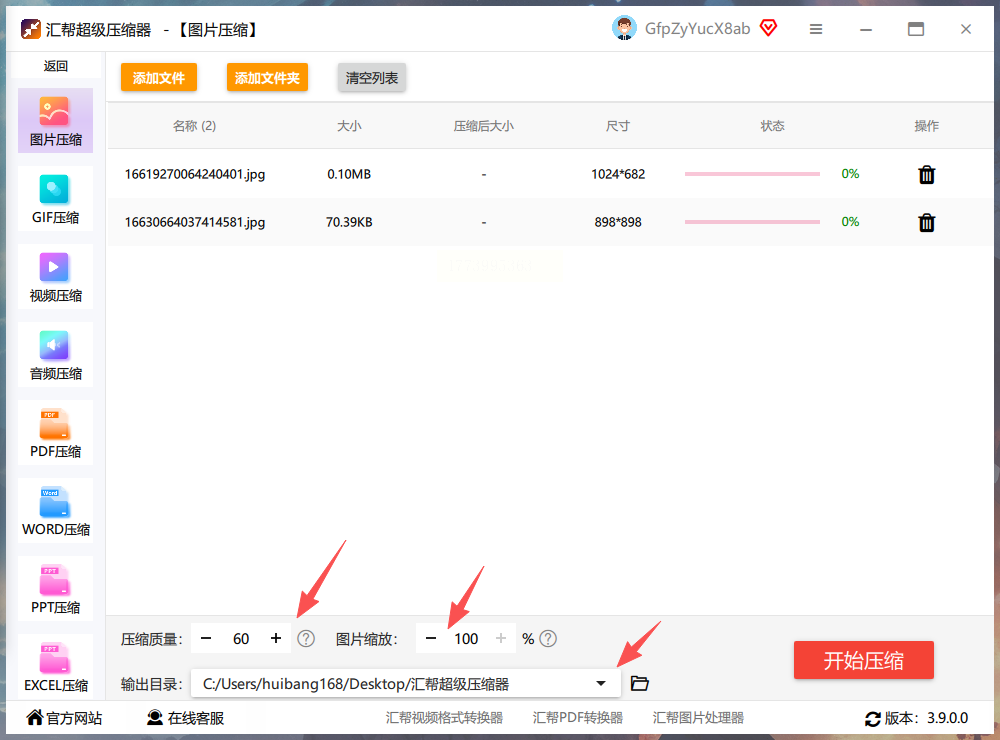
步骤4:启动压缩与自动备份
设置完成后,点击“开始压缩”按钮即可。压缩过程中,软件会自动保留原始图片,并将压缩后的文件生成副本,避免误操作导致原图丢失。整个过程无需复杂操作,即使是电脑新手也能快速上手,轻松完成批量压缩图片大小。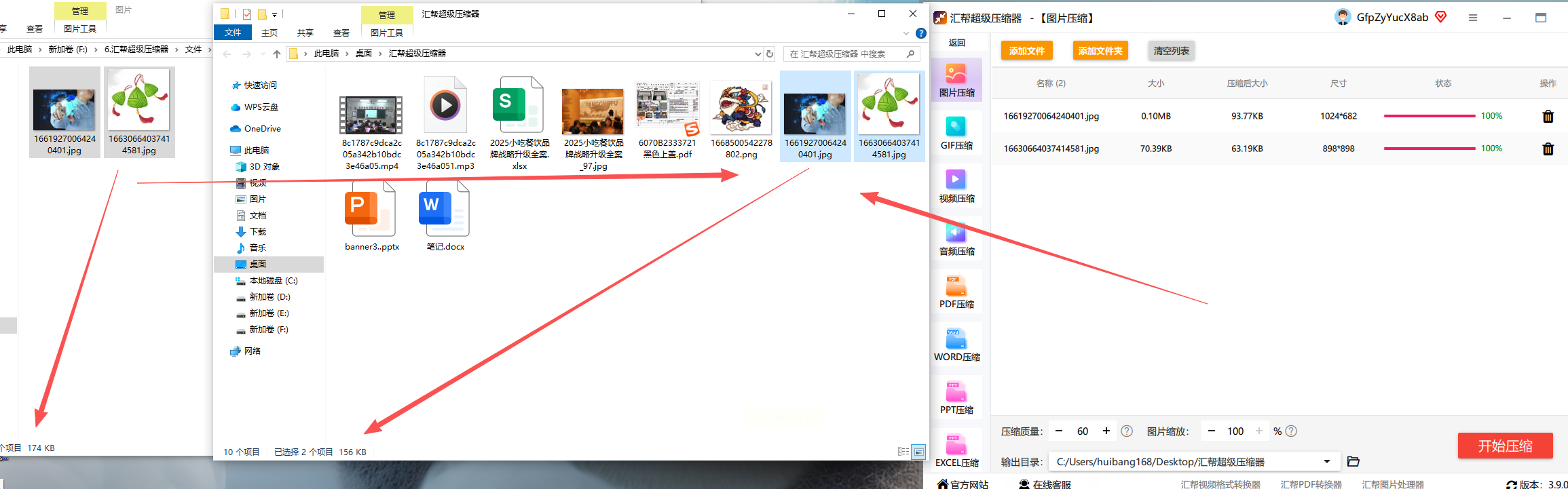
(三)WPS Office:文档处理中的图片压缩
如果你常用WPS进行文档编辑,其内置的图片压缩功能可直接在文档内完成批量处理,适合与文字内容整合的场景,无需额外工具就能实现批量压缩图片大小:
1. 插入图片:在Word文档中,先将需要压缩的图片全部插入;
2. 选择压缩工具:选中所有图片后,点击顶部菜单栏的“图片工具”,选择“压缩图片”选项;
3. 设置压缩参数:在弹出窗口中,勾选“全部图片”,选择压缩模式(如“网页/打印”或“文档大小优先”),也可自定义清晰度或体积目标值;
4. 完成压缩:点击“完成压缩”,WPS会自动调整图片尺寸和质量,压缩后体积显著减小。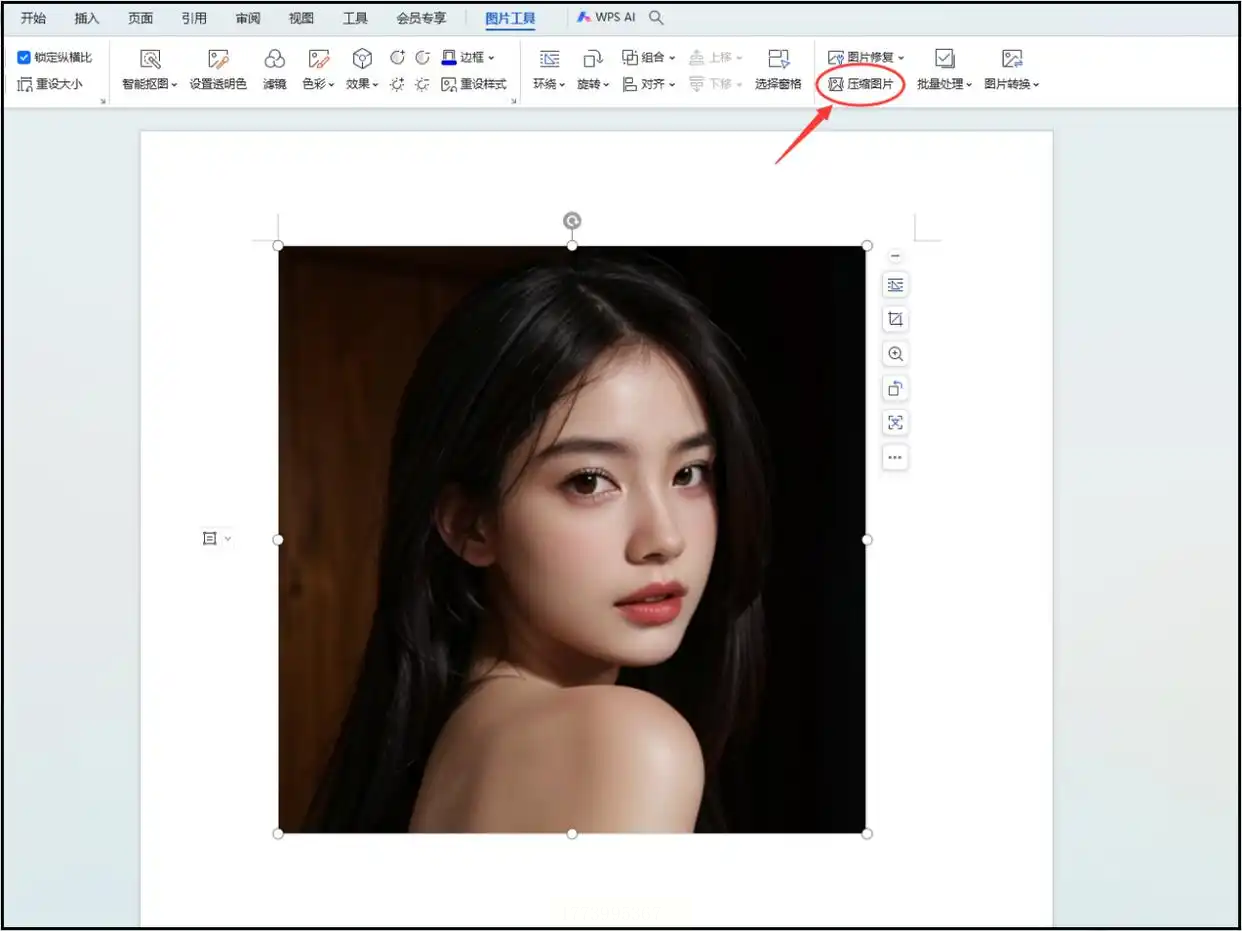
(四)Photoshop:专业级单张压缩补充
对于少量图片的个性化处理,Photoshop的手动压缩方法简单灵活:
1. 打开图片:导入需要压缩的图片,点击左上角“文件”→“存储为”;
2. 设置压缩参数:在保存窗口中,选择格式(如JPG),并在“品质”选项中选择“低品质”(压缩效果更明显)或“高品质”(保留更多细节);
3. 调整尺寸:若需同时缩小图片体积,可在“图像大小”中降低像素尺寸,再保存为新文件。
注意:Photoshop需提前熟悉操作逻辑,适合单张或少量图片使用,批量处理需录制动作(略复杂),因此更推荐用于小量、个性化需求的图片,不适合高频批量压缩图片大小。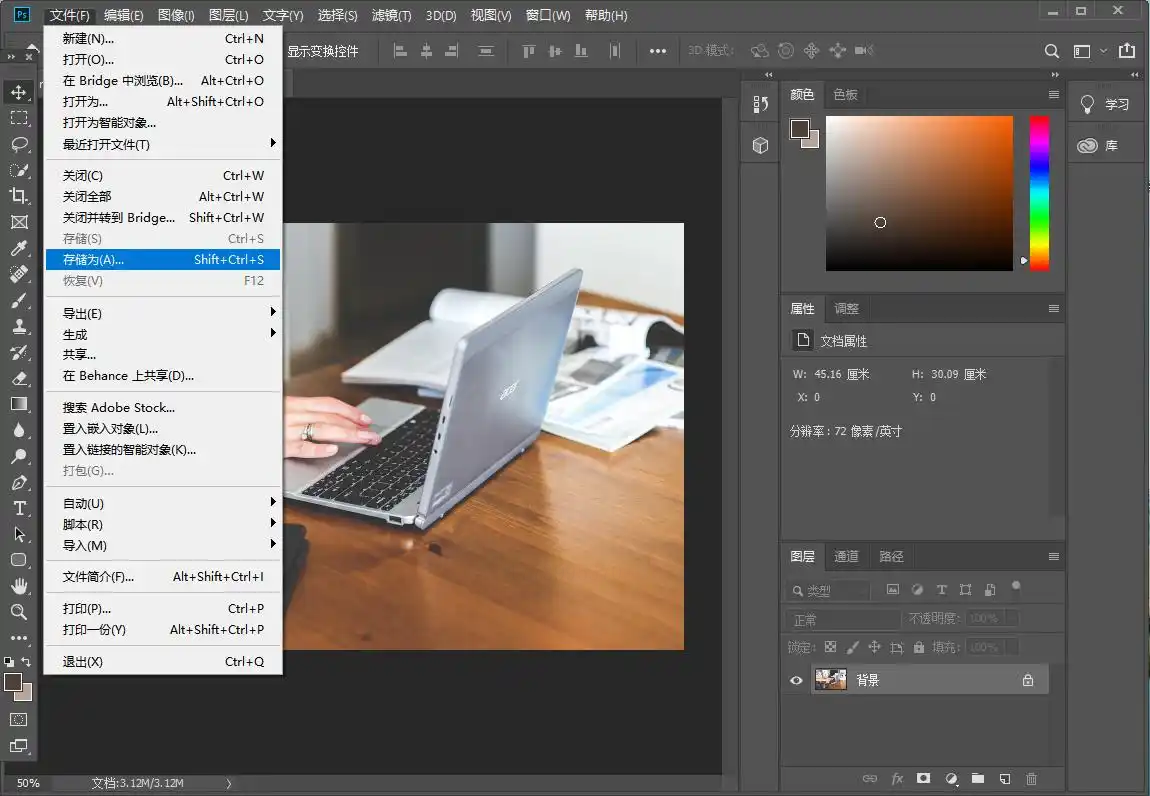
三、常见问题解答
Q1:压缩后的图片会失真吗?
A1:不同工具的压缩算法不同,汇帮超级压缩器、Caesium等工具通过智能算法保留图片核心特征,仅压缩冗余信息,日常使用中肉眼难以察觉失真。若对质量要求极高,可选择“无损压缩”模式或提高压缩质量参数。
Q2:如何判断压缩效果是否合适?
A2:压缩后可通过对比原始图片与压缩文件的尺寸、文件大小(如KB/MB),或直接查看细节(如文字清晰度、色彩还原度)来判断。若需平衡,可先小范围测试,再调整参数批量处理。
Q3:汇帮超级压缩器的安全性如何?
A3:作为本地软件,汇帮超级压缩器的文件处理全程在本地完成,不会上传至云端,有效避免隐私信息泄露。同时,压缩前自动备份原图,确保数据安全。
四、总结与工具选择建议
不同工具各有适用场景:
- 日常批量处理:优先使用汇帮超级压缩器,操作简单、参数可控、安全高效,适合高频批量压缩图片大小需求;
- 文档内图片压缩:直接用WPS,与办公流程无缝衔接;
- 少量单张处理:Photoshop或在线工具(如Caesium)灵活调整参数;
- 网络传输受限:选择本地软件(如汇帮),避免文件泄露风险。
图片压缩不仅是为了节省空间,更是为了让数字生活更高效。掌握上述方法后,无论是工作中的报告、家庭照片管理,还是社交平台的内容分享,都能轻松实现“轻量存储、优质体验”。尤其推荐汇帮超级压缩器,其操作步骤清晰、无广告无弹窗,适合各类用户快速上手,真正做到“一键压缩,省心省力”。
在数字时代,合理管理图片资源,既能让存储空间“减负”,也能让重要内容得到妥善保存。选择适合自己的压缩工具,让批量压缩图片大小变得简单而高效吧!
