


为什么要学视频压缩?这些场景你肯定遇到过!
现在我们手机里存了各种视频,公司项目汇报要发,家庭聚会视频要分享,还有刷抖音、发朋友圈的短视频也想顺手传。但你有没有发现,视频越拍越清楚,文件却越来越大?比如一个3分钟的4K视频,随便就几十上百兆,传微信要等半天,发邮件还可能超重被退回来。
举几个常见场景:
- 领导让你发一份10分钟的会议录像,结果文件2G多,微信直接提示"文件过大无法发送"
- 想把婚礼视频分享到家庭群,10分钟视频400多兆,传群里卡得半天加载不出来
- 给客户发产品介绍视频,对方说"你这视频太大了,我这网络传不动"
这时候如果能批量压缩视频,既能节省存储空间,又能让传输更快,简直是办公和生活的小帮手!今天就教大家6个超实用的视频压缩方法,不用复杂操作,跟着步骤走就行。
方法一:用「汇帮超级压缩器」,小白也能批量搞定
先给大家推荐一个我用了三年的软件,操作简单到像复制粘贴,而且是专门做批量压缩的。
操作步骤(跟着点就行):
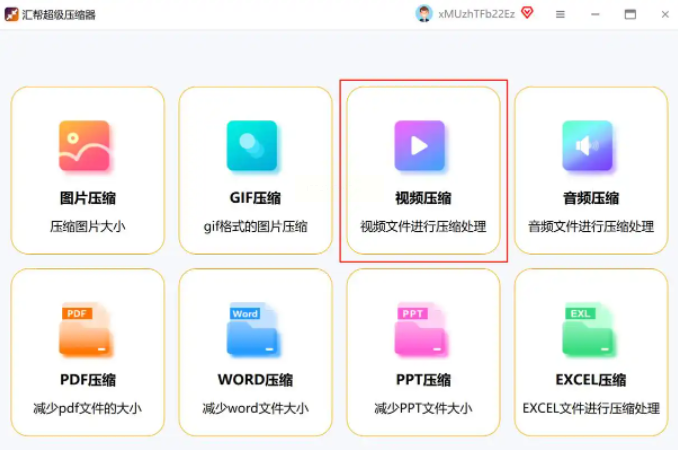
1. 打开软件找功能:双击打开汇帮超级压缩器,主界面左边一排功能里,找到"视频压缩"这一项,点进去。
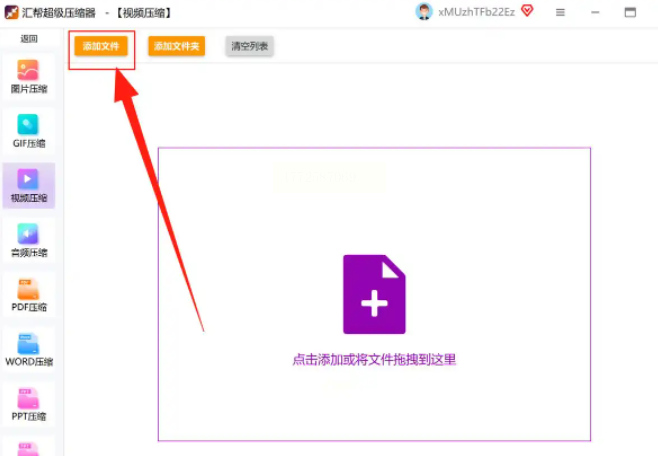
2. 批量导入视频:点界面中间那个"添加文件",或者直接把视频文件夹拖到软件窗口里。它支持批量选,一次能导入20多个视频,比一个个选省太多时间了!
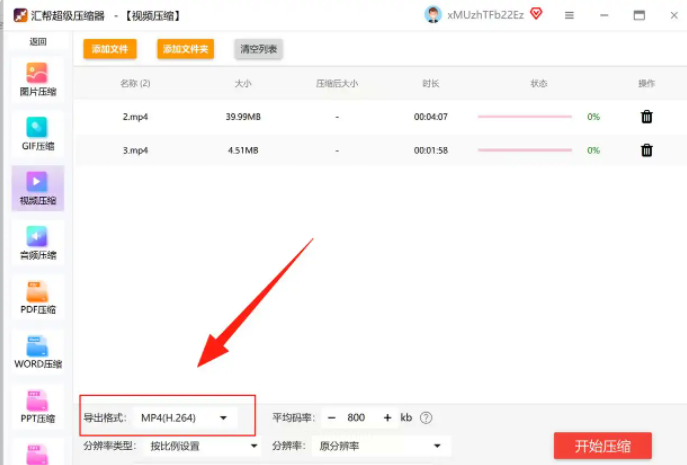
3. 选输出格式:默认一般是MP4格式,编码选H.264就行,这是最常用的,兼容性好。要是你要发抖音,也可以选抖音专用格式,后面自动帮你调参数。
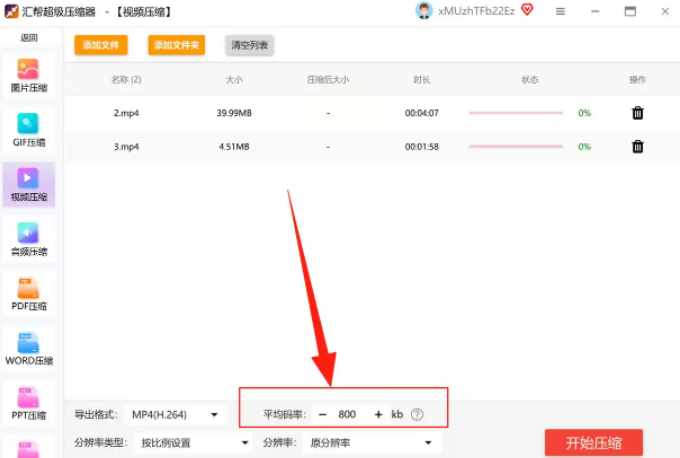
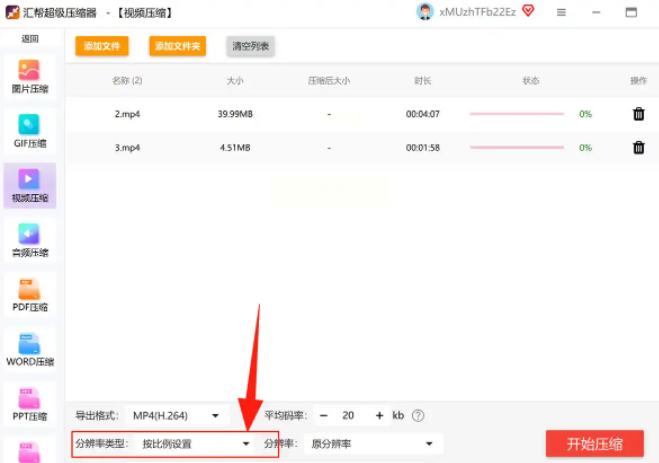
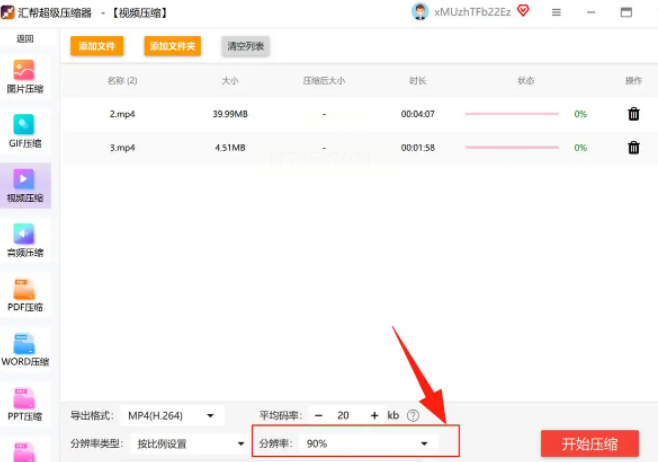
4. 调压缩参数(重点!):
- 平均码率:这里要注意,数值调得越低,文件越小,但画质会有损失。如果只是发微信,选"1000-1500kbps"差不多,文件能小一半左右,画质还能看清楚人脸。
- 分辨率:如果原视频是1080P,压缩时选"720P"就行,清晰度下降不多但文件能少2/3。如果视频是普通手机拍的720P,就不用改分辨率了,改了反而浪费时间。
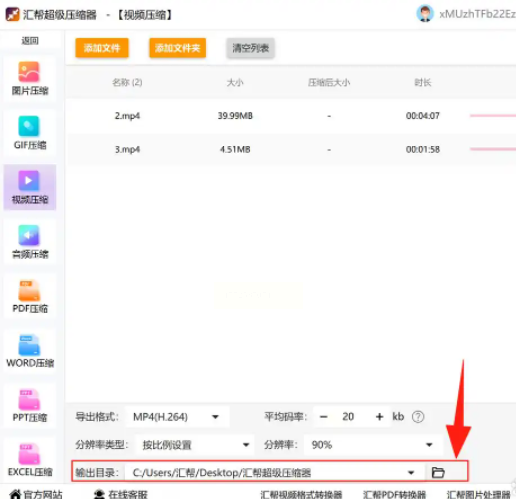
5. 改存放位置:默认是软件自带的文件夹,建议自己选个好记的地方,比如桌面上建个"压缩后视频"文件夹,不然压缩完找不着视频多着急。
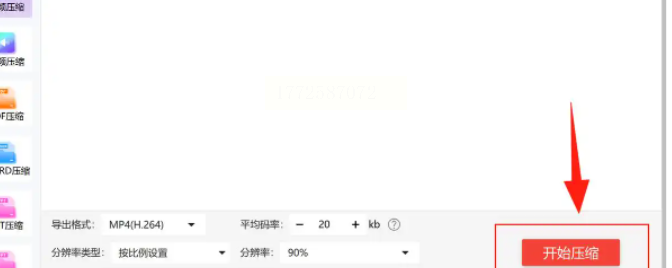
6. 点开始压缩:所有参数调好后,点右下角"开始压缩",静静等进度条走完。一般10个视频压缩下来5分钟左右,比自己一个一个在剪映里调快多了!
小提醒:压缩完记得检查一下画质,要是发现文字看不清楚,就把码率调回1500kbps试试,平衡一下画质和大小。
方法二:用「嗨格式压缩大师」,适合对画质要求高的场景
如果需要保留更多细节,比如产品演示视频、教学课件,这个软件能调的参数更细致,适合有一定要求的场景。
详细步骤:
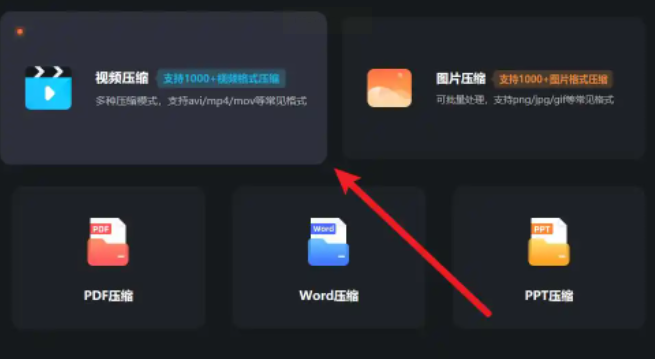
1. 选功能模块:打开嗨格式压缩大师,主界面点"视频压缩",进去后界面会显示你电脑里的视频文件(如果是压缩过的就选之前的)。
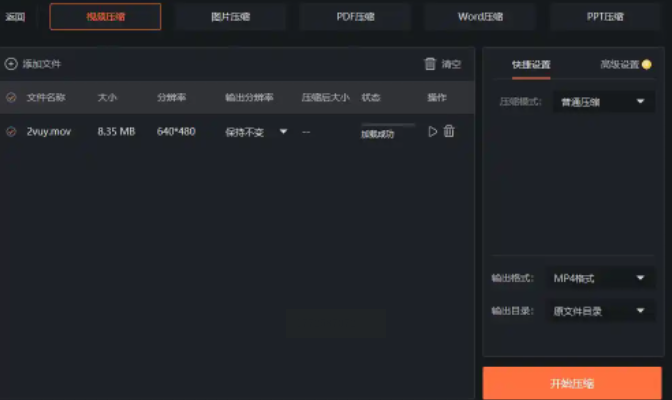
2. 批量导入文件:
- 如果是单个视频,点"添加文件"逐个选;
- 如果是文件夹里的视频,直接点"添加文件夹",软件会自动把里面所有视频都列出来,这一步最省时间!
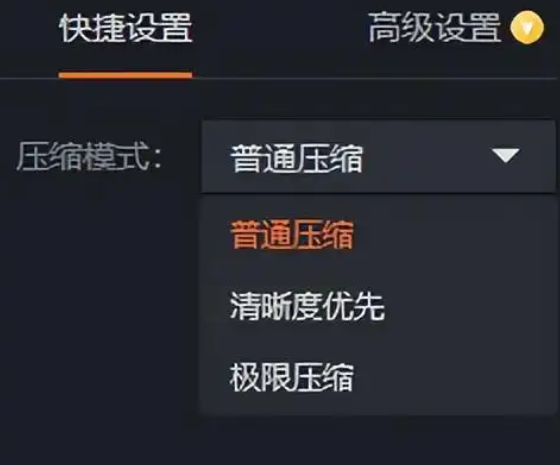
3. 设置压缩模式:这里有3种模式,根据需求选:
- 快速压缩:1分钟的视频大概能压缩到原文件的1/3大小,适合赶时间但画质无所谓的(比如普通会议视频)
- 普通压缩:平衡画质和大小,文件能小一半,清晰度也保持得不错
- 高清压缩:这个要重点说!选这个模式,压缩后视频大小可能只减1/4,但画质几乎看不出区别,就是时间会长一点。如果是重要的汇报视频,选这个准没错。
4. 预览和调整:每个视频压缩前,你可以点右边的"预览",看看压缩后的效果。要是觉得某个视频压缩得不好,还能单独调参数,比如只改它的分辨率。
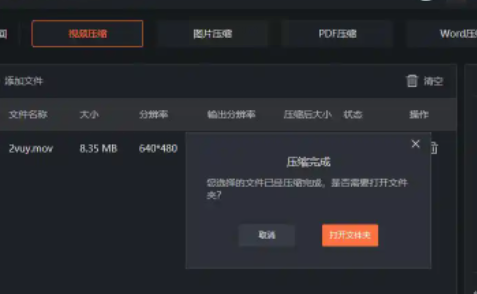
5. 开始压缩:点"开始压缩",软件会自动排队处理,进度条能看到每个视频的压缩百分比。全部完成后,点"打开文件夹"就能看到压缩好的文件啦。
方法三:用「文件压缩大师」,直接拖进去就能压缩
这个软件我最近才发现,界面有点像电脑自带的压缩软件,适合喜欢简单风格的朋友。
操作步骤:
1. 打开软件选功能:打开后在首页找到"视频压缩",点进去。
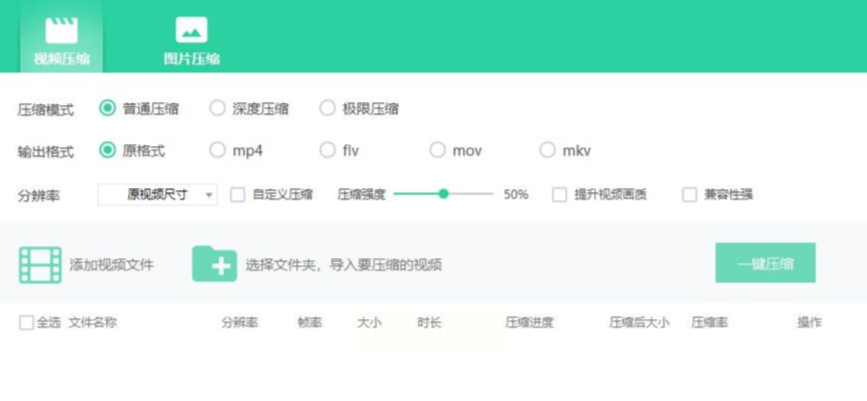
2. 拖视频到窗口:直接把你要压缩的视频文件从电脑里拖到软件界面,或者点"添加文件"选文件夹。它支持批量拖放,拖进去后软件会自动识别格式。
3. 设置压缩参数:
- 压缩质量:有"低、中、高"三个选项,新手直接选"中"就行,平衡大小和画质
- 输出格式:默认MP4,要发微信选MP4,发抖音选抖音专用格式
- 分辨率:如果视频是手机拍的,选"720P"就够了,没必要用1080P
4. 开始压缩:设置完点"开始",等进度条走完。压缩完后软件会自动弹出文件夹,能直接看到压缩后的文件。
方法四:用「剪映」压缩视频,边剪边压超方便
如果你手机里已经装了剪映,那就不用额外下载软件了!剪映的压缩功能藏在导出设置里,适合平时经常剪辑视频的人。
操作步骤:
1. 打开剪映导入视频:打开剪映,点"开始创作",把要压缩的视频导入进来。
2. 进入导出设置:剪完视频后,点右上角"导出",在弹出的窗口里,找到"分辨率"选项。
3. 调整分辨率和码率:
- 原视频是1080P的话,导出时选"720P"(画质损失小但文件小一半)
- 码率那里,剪映默认是"高清",可以改成"标准",再点"导出"
- 注意:剪映压缩单个视频比较快,但批量处理不如专门软件方便,适合处理单个重要视频
4. 导出压缩后的视频:设置好后点"导出",剪映会自动压缩并保存到相册,你去相册里找就能看到压缩后的文件大小。
方法五:用「小昕视频压缩大师」,直接选模板就能压
这个软件我同事推荐给我的,操作简单到"离谱",连我妈都会用!
操作步骤:
1. 拖入视频:打开软件后,直接把视频文件拖到窗口里,它会自动识别。
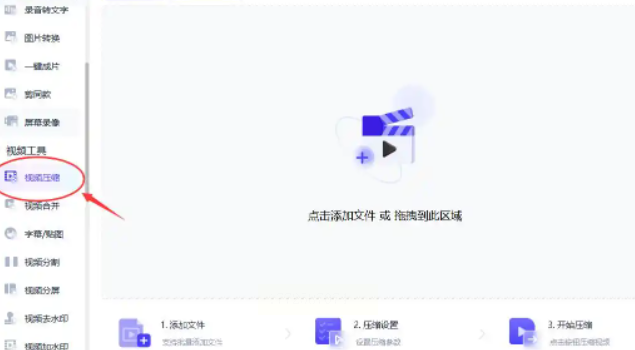
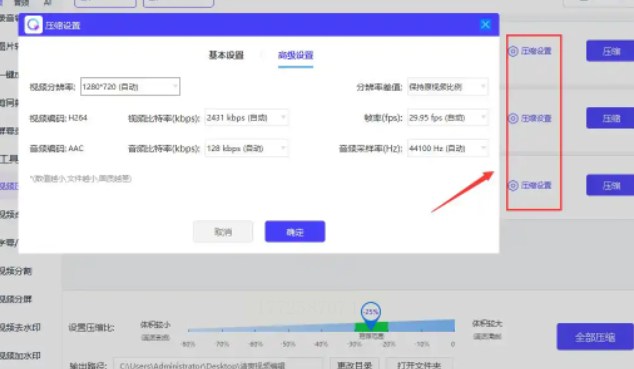
2. 选预设模板:软件左边有现成的模板,比如"微信朋友圈"(默认压缩成适合微信发送的大小)、"抖音短视频"(专门适配抖音的格式,文件更小)、"QQ聊天"(传文件不超重)。选完模板后,软件自动帮你调参数,不用自己改!
3. 点击压缩:点右下角"开始压缩",等进度条走完就行。我试过一个100MB的视频,压完只剩20多兆,画质还能看清人脸,简直神奇!
方法六:用「在线压缩工具」,不用安装软件
如果不想下载软件,也可以用在线工具,适合偶尔压缩一两个视频的情况。
操作步骤:
1. 选在线平台:推荐用"迅捷在线视频压缩"(浏览器直接搜,找带"免费"标识的),不用注册登录,打开就能用。
2. 上传视频:点"选择文件",把视频从电脑里选出来。支持单个或批量上传,不过在线工具速度可能慢一点,视频大的话要等一会儿。
3. 设置参数:
- 选"压缩质量",可以选"高、中、低",一般选"中"就够了
- 分辨率同样选720P,或者根据原视频大小决定
- 压缩完后会自动下载,记得改个文件名,不然会覆盖原文件
压缩视频的注意事项,这些坑要避开!
1. 别过度压缩! 要是把码率调太低,视频会糊成马赛克,尤其是人脸、文字这些细节,压缩到一定程度就看不清了。
2. 分辨率别随便改:原视频是4K的可以压到1080P,要是原视频是720P,再压到480P就没必要了,画质下降但文件省不了多少。
3. 重要视频先备份:压缩前记得把原视频存一份,万一压缩后画质不满意,还能重新调整参数再压一次。
4. 微信/QQ传文件技巧:如果要发微信,压缩后的视频最好别超过200MB,不然可能发不出去,用上面的模板功能正好适配。
视频压缩其实不难,关键是选对工具和方法。上面6个方法各有优缺点,大家可以根据自己的需求试试。刚开始可能会觉得麻烦,多操作几次就熟练了。
最后送大家一句话:别让"文件太大"成为你工作和生活的绊脚石,学会这些小技巧,让你的视频分享更简单! 要是觉得有用,记得分享给同事和家人哦~
