

你是不是也遇到过这种抓狂时刻:Word文档大到像块大石头,发邮件卡到CPU冒烟,网盘上传进度条龟速爬行,电脑内存还总报警"红色警报"?别慌!今天就给你扒一扒那些让文件"瘦身"的隐藏技巧,从专业压缩软件到Word自带的小功能,不管是办公文档里的高清图片,还是密密麻麻的文字,都能让你轻松搞定体积难题,看完这篇文章,你就是朋友圈里"文件压缩大师"!

一、专业压缩软件:一键变身"瘦身管家"
(以汇帮超级压缩器为例,亲测有效!)
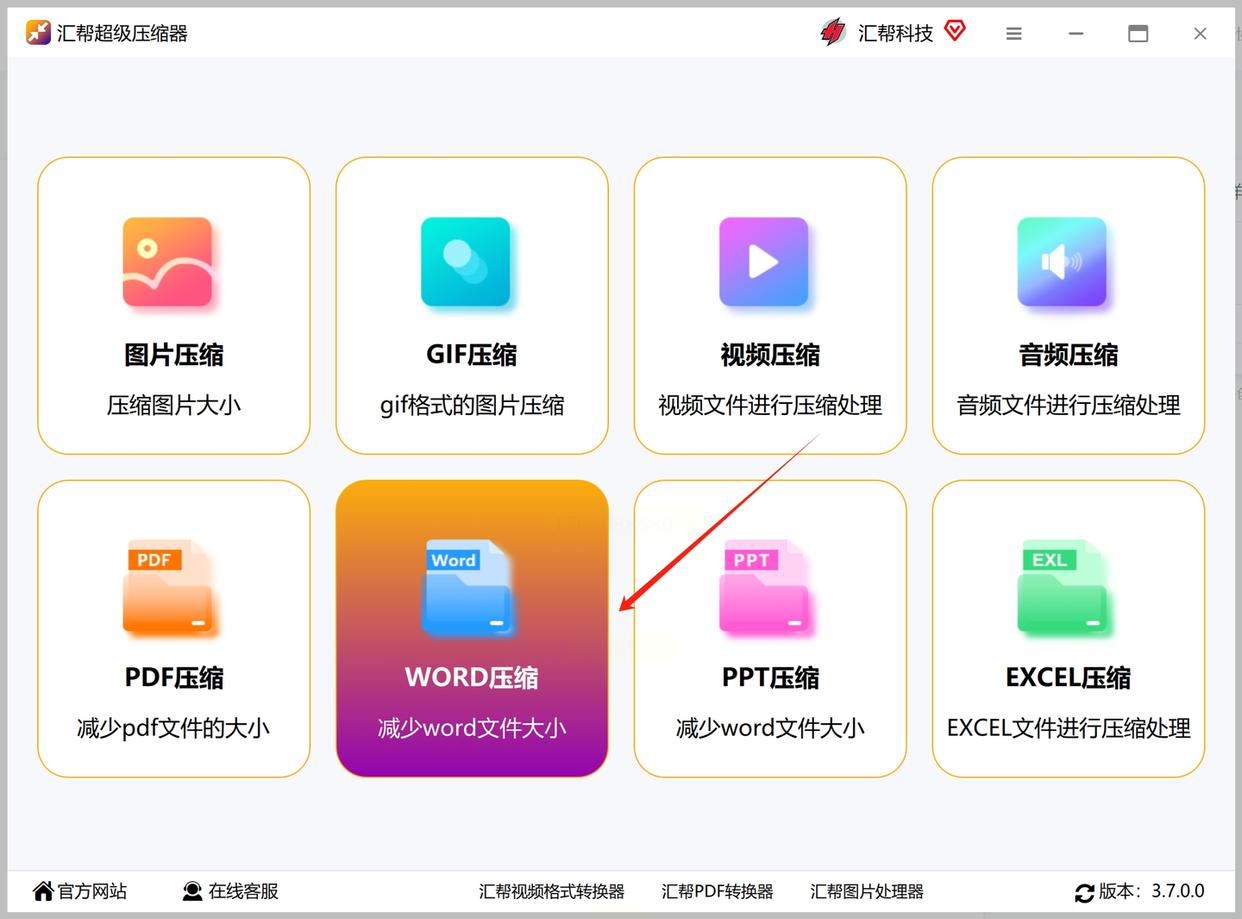
第一步:打开软件,找到"WORD压缩"入口
先打开你电脑里的压缩软件,界面上会有各种选项卡,找到写着"WORD压缩"的按钮点进去。别担心找不到,这个功能一般都在主界面最显眼的位置,就像手机里的"清理内存"按钮一样好找~
第二步:拖文件、批量处理超简单
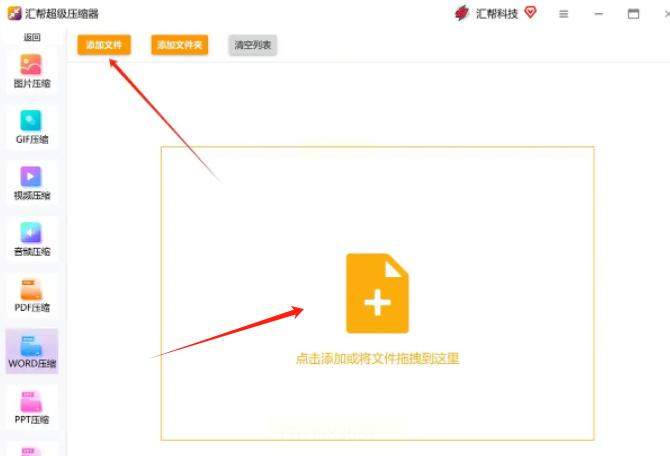
进去之后,你会看到一个干净的窗口。直接把Word文档"啪"地拖进去,或者点左边的"添加文件"按钮也行。最爽的是它能批量压缩!如果有10个Word文件要处理,一次性拖进去,软件会乖乖帮你一个一个搞定,再也不用一个个手动操作啦~
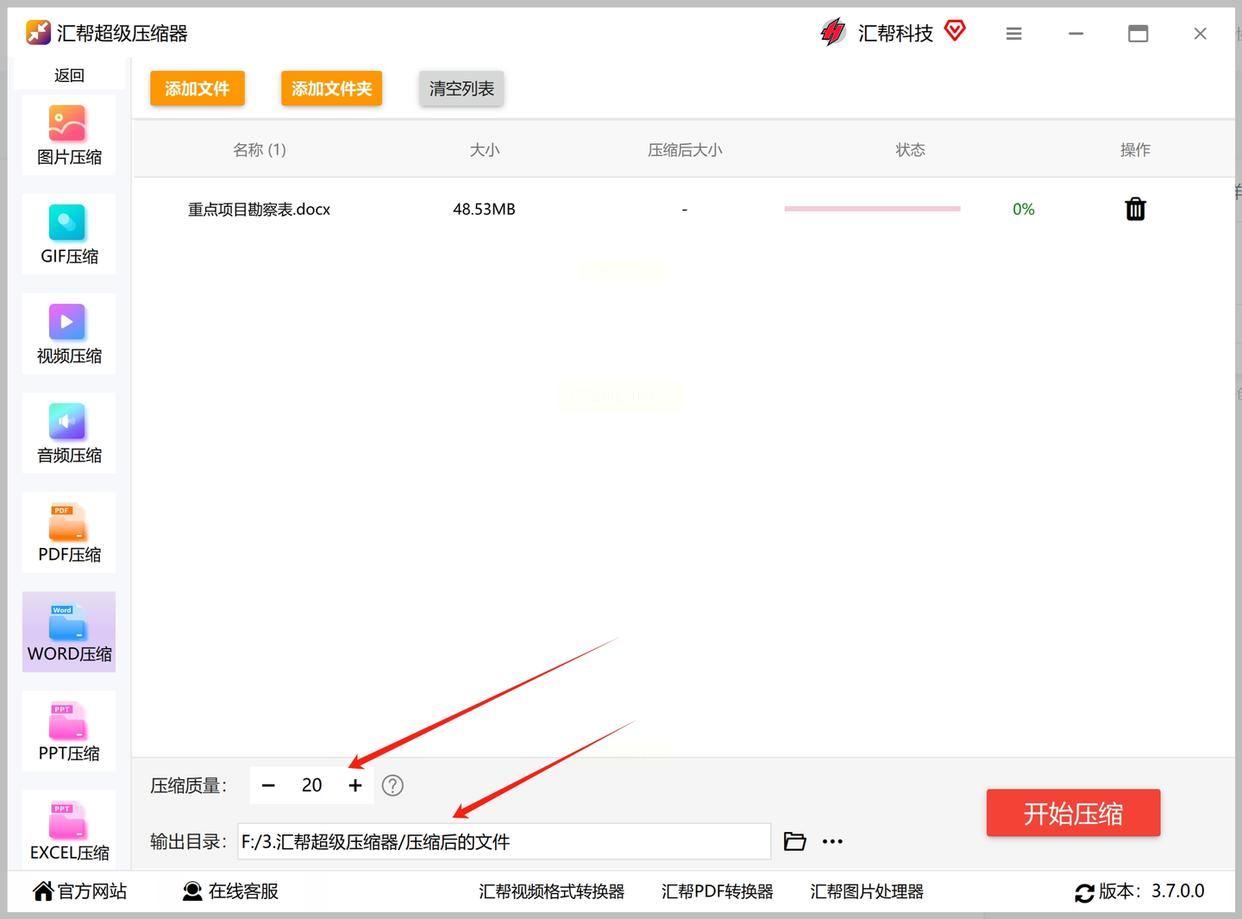
第三步:质量设置是关键,按需调整才不踩坑
这一步最容易选错!压缩质量调太低,图片会变模糊;调太高,文件又白胖回去了。我教你个小诀窍:日常传文件选"中等质量",既能省空间又不会看不清字;如果是发打印版,就选"高质量"但别超过300dpi,这样文字和图片都清晰。记得哦,左边有"预览对比"的小窗口,你可以压缩前后对比看看效果!
第四步:开始压缩,进度条实时看
设置好后,点右下角的"开始压缩",软件会显示进度条,从0%到100%,期间你可以去倒杯水,或者刷刷手机,等进度条走完就好啦。压缩速度很快,一般几百KB的文档几秒钟就搞定,大文件也就几分钟,不用像等外卖小哥那样干着急~
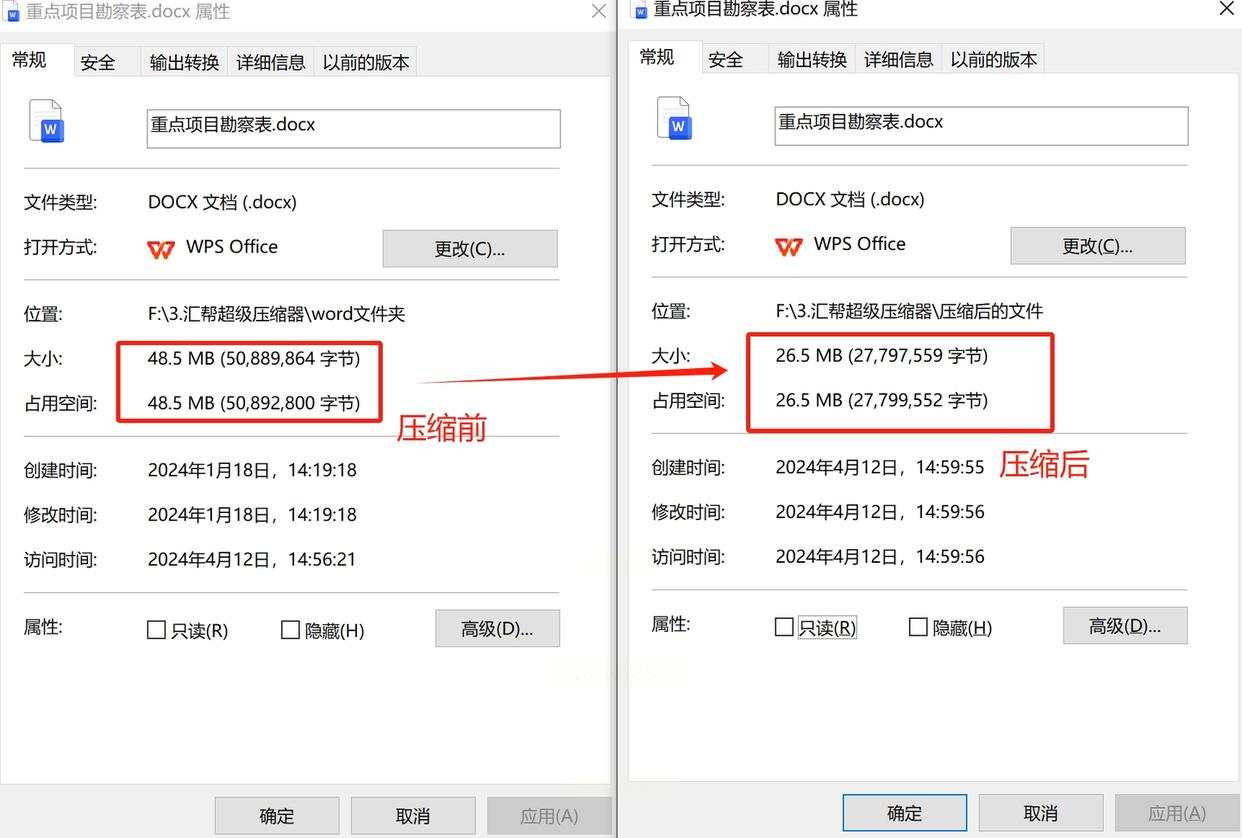
第五步:检查成果,文件体积眼见为实
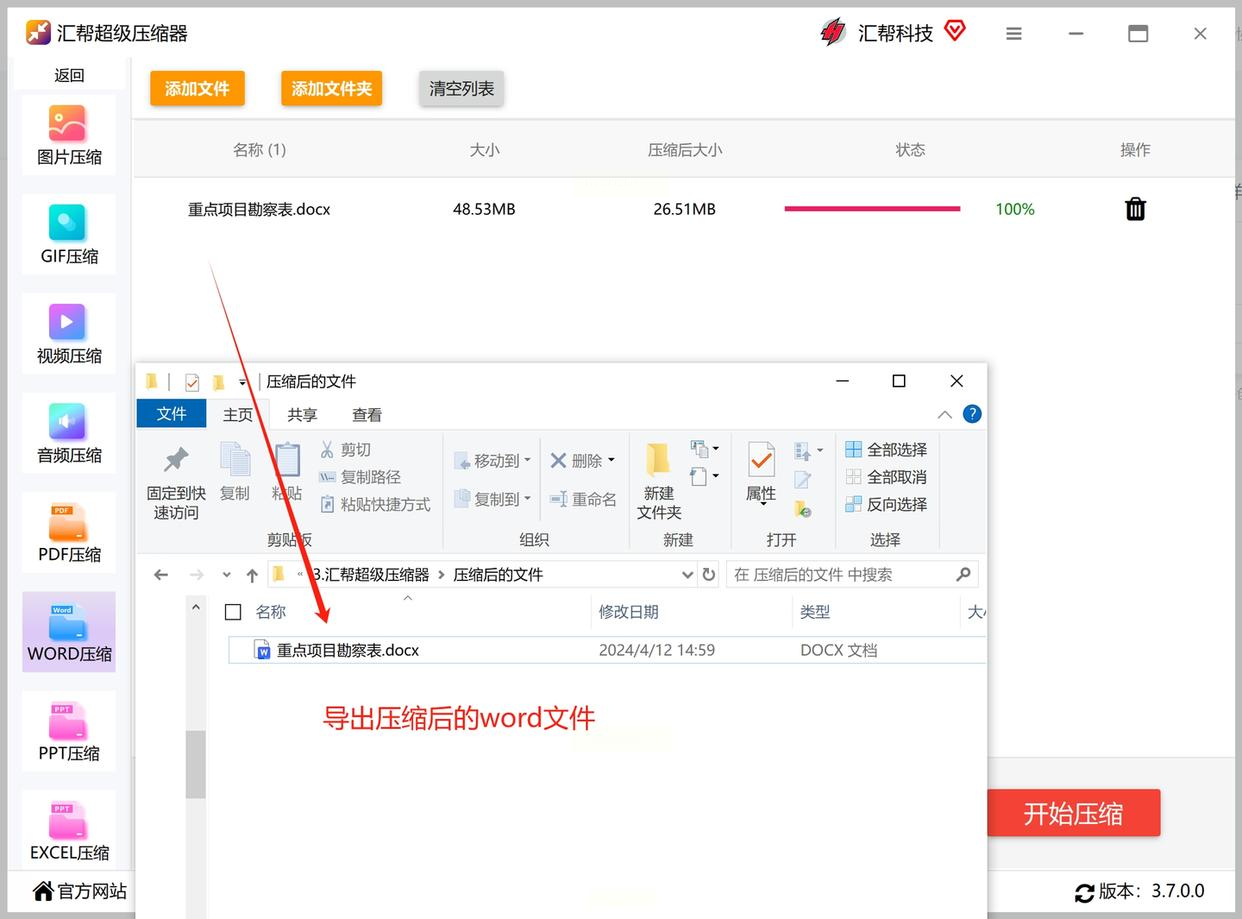
压缩完后,软件会弹窗告诉你"压缩成功",还会直接打开输出文件夹。你右键点压缩后的文件,选"属性",就能看到体积是不是真的变小了!比如原来20MB的文件,压缩后可能只有2MB,存储空间瞬间省出一大块,电脑卡顿都少了~
二、Word自带"压缩图片"神操作:不换软件也能省空间
很多人不知道,Word本身就藏着压缩图片的功能!文档变大90%都是图片的锅,这个功能简直是为"图片党"量身定做的~
第一步:选中图片,找到"图片格式"
打开Word文档,随便点一张大图片,顶部菜单栏会出现"图片格式"选项卡(有的版本叫"格式")。点击它之后,你会看到一排工具,找到"压缩图片"按钮——这个按钮就像个小魔法棒,能把图片"变瘦"!

第二步:取消裁剪区域+批量压缩更给力
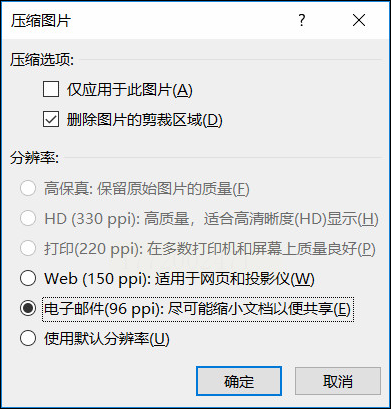
在弹出的设置窗口里,先勾选"删除图片的裁剪区域"(这个超重要!很多人裁剪了图片但没删除,导致文件偷偷变大)。然后重点来了:如果要压缩所有图片,一定要记得取消勾选"仅应用于此图片",不然只压缩一张图片,其他图片还是会占空间哦~
第三步:选对分辨率,高清与省空间兼得
最下面有个分辨率选项,选"电子邮件(96ppi)"是最常用的,体积小还能发邮件。如果是存到云盘里,选"网页(150ppi)";要是给领导看的正式文件,选"打印(300ppi)"但别超过这个数,不然又胖回去了。选完之后点"确定",Word会自动帮你压缩所有图片,进度条会在左下角显示~
三、另存为降低兼容性:给文件"穿新衣服"更轻便
有时候文件格式不对,也会导致体积膨胀。这个小技巧连很多老Office用户都不知道!
第一步:点击"文件"→"另存为"
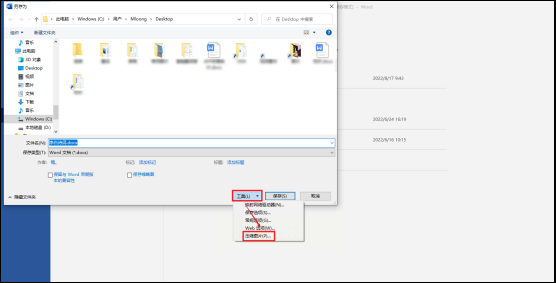
打开要压缩的Word文档,点左上角"文件"菜单,选择"另存为"。这里要注意:一定要选一个新的位置保存,比如新建个文件夹叫"压缩后文件",这样不会覆盖原来的文档~
第二步:工具按钮里藏着压缩功能
在"另存为"的窗口里,你会看到右下角有个"工具"按钮,点开它!里面有个"压缩图片"选项,和刚才讲的功能一样,勾选"仅应用于此文档",然后选合适的分辨率,确认之后再保存。
第三步:格式选对,文档秒瘦一半
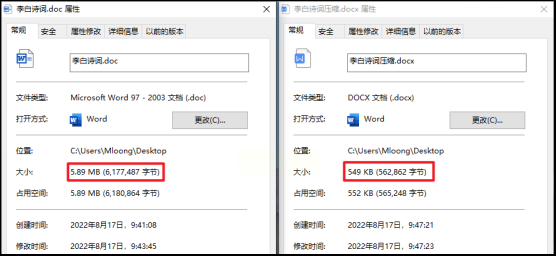
最后关键一步:保存格式选".docx"而不是".doc"!因为.docx是压缩过的格式,比老版.doc小30%以上。如果你的文档里没有复杂的宏或者特殊格式,直接用docx格式,体积会小一大截~
四、总结+注意事项+小编寄语
好啦,这四种方法都亲测有效!专业软件适合追求极致压缩的场景,Word自带功能适合日常办公,记住一句话:根据文件大小和用途选方法,图片多就用压缩图片功能,纯文字用格式优化法。
注意事项:
1. 压缩前一定要备份原文档!万一不小心压缩过度,还能恢复回来~
2. 别用免费软件压缩敏感文档,可能会泄露内容,用正规工具更安心。
3. 压缩图片时别同时压缩文字,文字压缩对体积影响很小,主要是图片!
最后想说,这些小技巧不仅能帮你省内存,还能让你的工作效率翻倍!想象一下,别人还在等网盘加载文件时,你已经发完邮件、清理完内存,是不是超爽?赶紧收藏这篇文章,下次遇到文件"大胖子"就不用慌啦~如果觉得有用,记得分享给身边总说"文件传不了"的同事哦!
